
Introduction
Les Chromebooks, connus pour leur interface conviviale, sont équipés d’options d’accessibilité telles que la loupe. Cet outil est particulièrement bénéfique pour les personnes souffrant de déficiences visuelles, permettant d’agrandir le contenu à l’écran. Cependant, vous pourriez avoir besoin de désactiver cette fonction, soit parce qu’elle a été activée accidentellement, soit parce qu’elle n’est plus nécessaire. En apprenant à désactiver la loupe, vous pouvez améliorer votre expérience de navigation et d’informatique, en adaptant votre appareil pour mieux répondre à vos besoins personnels. Ce guide fournit les étapes essentielles pour gérer la loupe sur Chromebook, vous aidant à débloquer le potentiel de votre appareil.
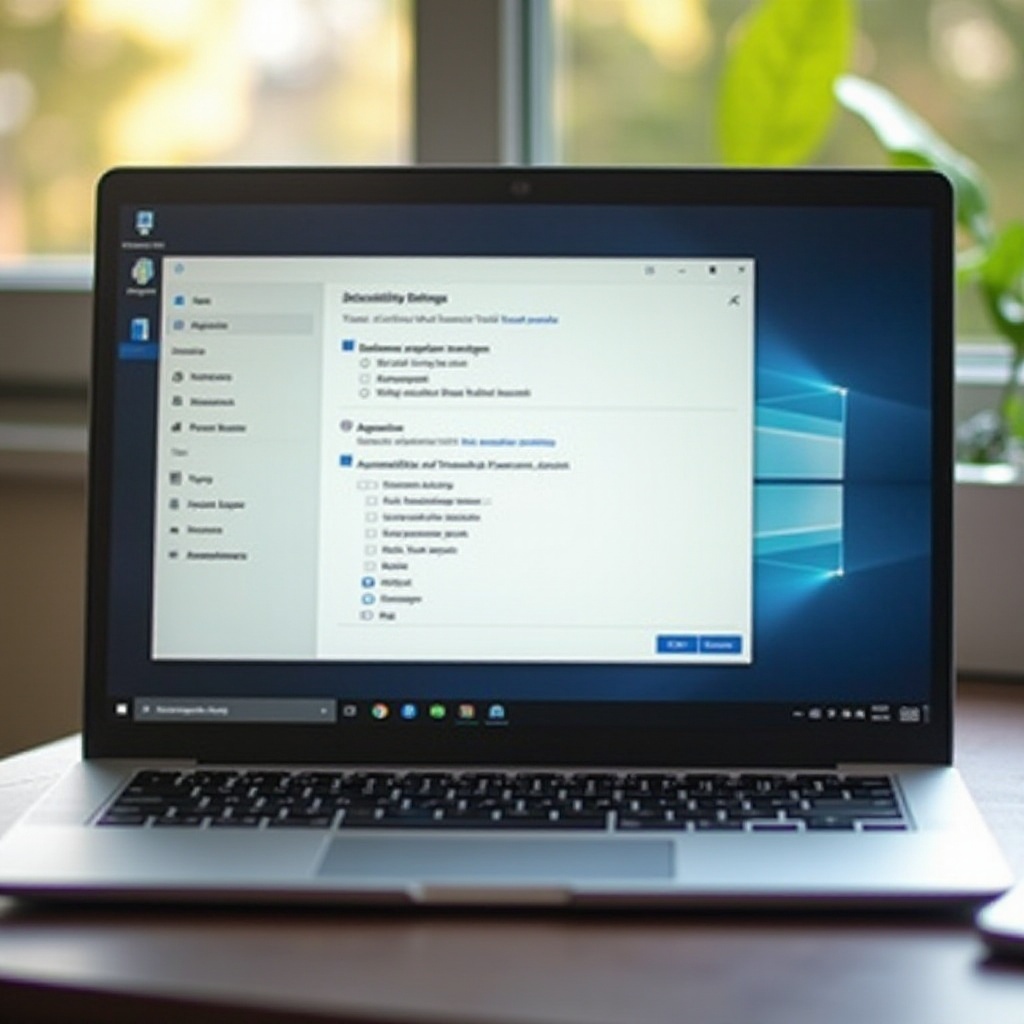
Comprendre la Loupe du Chromebook
L’accessibilité est une priorité pour les développeurs de Chromebook, et la loupe est l’une des nombreuses fonctionnalités conçues pour garantir une expérience inclusive. Elle aide les utilisateurs en amplifiant le texte, les images et d’autres éléments interactifs, améliorant la clarté sans perdre en fonctionnalité.
Les Chromebooks offrent deux types de grossissement : la loupe plein écran et la loupe ancrée. La version plein écran agrandit l’affichage entier, tandis que la loupe ancrée crée un écran partagé, zoomant uniquement sur une section sélectionnée. Cette fonctionnalité peut être avantageuse pour des tâches nécessitant un examen minutieux, comme la lecture de documents détaillés ou l’inspection d’images. Cependant, tout le monde n’a pas besoin de ces fonctionnalités de grossissement, et savoir comment les désactiver peut optimiser les performances de l’appareil pour une utilisation générale.
Guide Étape par Étape pour Désactiver la Loupe
Désactiver la loupe peut être fait rapidement grâce à ces étapes simples. Examinons comment vous pouvez le faire avec facilité.
Désactiver la Loupe Plein Écran
- Cliquez sur l’affichage de l’heure dans le coin inférieur droit pour ouvrir le panneau Paramètres.
- Sélectionnez l’icône en forme de roue dentée pour entrer dans les Paramètres.
- Allez dans la section “Avancé” et cliquez sur “Accessibilité”.
- Cherchez “Gérer les fonctionnalités d’accessibilité” sous “Accessibilité”.
- Dans la section “Affichage”, désactivez “Activer la loupe plein écran”.
Désactiver la Loupe Ancrée
- Commencez en cliquant sur l’affichage de l’heure dans le coin inférieur droit pour accéder aux paramètres rapides.
- Sélectionnez l’icône en forme de roue dentée pour accéder aux Paramètres.
- Naviguez vers “Avancé”, puis cliquez sur “Accessibilité”.
- Choisissez “Gérer les fonctionnalités d’accessibilité”.
- Désactivez “Activer la loupe ancrée” dans la section “Affichage”.
Raccourcis Clavier pour le Contrôle de la Loupe
Pour des bascules fréquentes de la loupe, les raccourcis clavier offrent un moyen efficace de gérer ces fonctionnalités :
- Utilisez
Ctrl+Recherche+Mpour basculer la loupe plein écran. - Appuyez sur
Ctrl+Recherche+Dpour activer ou désactiver la loupe ancrée.
Comprendre ces raccourcis permet des ajustements rapides, améliorant votre expérience Chromebook.
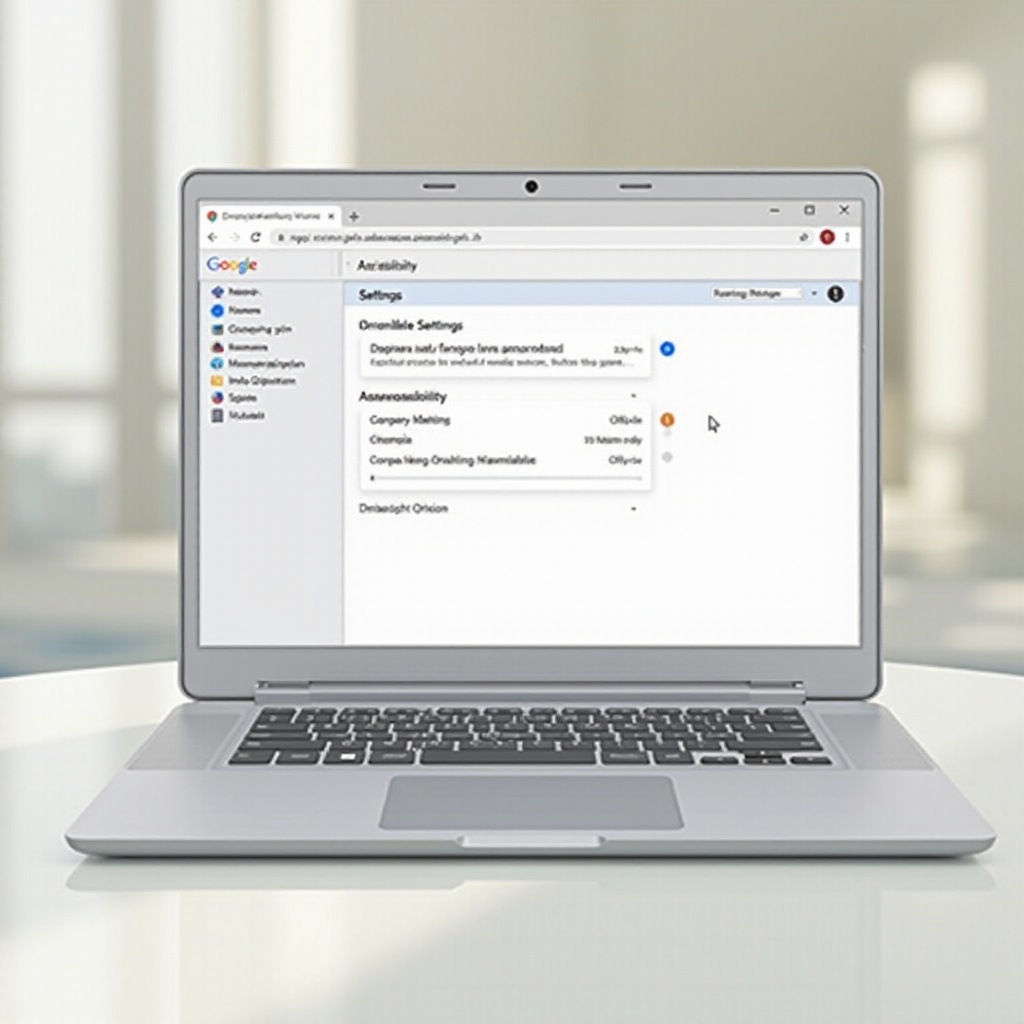
Dépannage des Problèmes Courants
Même avec les étapes correctes, des problèmes peuvent parfois survenir. Voici des conseils pour résoudre des problèmes courants liés à la loupe :
- Redémarrez Votre Chromebook : Un simple redémarrage résout souvent les problèmes mineurs.
- Vérifiez les Mises à Jour Logicielles : Assurez-vous que le logiciel de votre Chromebook est à jour, car des mises à jour en attente peuvent entraver la fonctionnalité des paramètres.
- Vérifiez de Nouveau les Paramètres d’Accessibilité : Consultez à nouveau les paramètres “Accessibilité” pour vérifier si les modifications ont été mises en œuvre avec succès.
- Réinitialisez les Paramètres par Défaut : En dernier recours, envisagez une réinitialisation d’usine. N’oubliez pas de sauvegarder les données importantes avant de procéder.
En maîtrisant ces techniques de dépannage, vous pouvez maintenir une interaction fluide avec votre Chromebook.
Explorer d’Autres Paramètres d’Accessibilité du Chromebook
Au-delà du grossissement, les Chromebooks offrent divers outils d’accessibilité. Le lecteur d’écran lit le texte à l’écran à voix haute, ce qui peut être utile pour les utilisateurs qui préfèrent les invites audio. Les options d’accessibilité du clavier, y compris les touches rémanentes et un clavier à l’écran, aident les utilisateurs ayant une mobilité réduite. De plus, la fonctionnalité de reconnaissance vocale simplifie les tâches en convertissant les mots parlés en texte. Explorer ces fonctionnalités vous permet de créer un environnement informatique adapté à vos préférences.
Personnaliser Votre Expérience Chromebook
La personnalisation est essentielle pour optimiser votre expérience Chromebook. Ajustez votre fond d’écran, votre curseur et vos thèmes de navigateur pour correspondre à votre style. Utilisez des extensions du Chrome Web Store pour une productivité, un divertissement ou une sécurité accrus. Ajustez les paramètres du pavé tactile pour correspondre à votre flux de travail. Ces personnalisations garantissent que votre Chromebook est le reflet de votre identité personnelle et professionnelle, fonctionnant de manière optimale pour tous vos besoins numériques.
Conclusion
Savoir comment désactiver la loupe sur votre Chromebook peut considérablement améliorer la convivialité pour ceux qui trouvent la fonction inutile. Cet ajustement, bien que minime, peut améliorer votre expérience informatique globale. Équipé des conseils fournis dans cet article, vous êtes bien préparé pour naviguer et gérer ces paramètres avec facilité. Rappelez-vous, le véritable potentiel de votre Chromebook est débloqué grâce à la personnalisation et à la compréhension, en faisant un outil inestimable aligné avec vos besoins spécifiques.
Questions Fréquemment Posées
Comment réactiver la loupe sur mon Chromebook ?
Pour réactiver la loupe, allez dans ‘Avancé’ dans les paramètres de votre Chromebook, puis ‘Accessibilité’, et ‘Gérer les fonctionnalités d’accessibilité’. Activez votre loupe souhaitée, ou utilisez `Ctrl` + `Recherche` + `M` pour plein écran et `Ctrl` + `Recherche` + `D` pour ancrée.
Que dois-je faire si la loupe ne veut pas s’éteindre ?
Essayez de redémarrer votre Chromebook ou de vérifier les mises à jour. Vérifiez vos paramètres d’accessibilité. Si le problème persiste, envisagez une réinitialisation d’usine après avoir sauvegardé vos données.
Y a-t-il d’autres outils d’accessibilité que je devrais explorer sur Chromebook ?
Oui, les Chromebooks offrent des fonctionnalités comme le lecteur d’écran pour une guidance audio, un clavier à l’écran et un contrôle vocal, offrant flexibilité et support pour divers besoins.