
Introduction
Dans le monde numérique rapide d’aujourd’hui, les performances de votre ordinateur portable peuvent limiter la productivité et le divertissement. Mettre à niveau la mémoire de votre ordinateur portable est un moyen simple d’améliorer ses capacités, permettant un multitâche plus rapide, des temps de chargement plus courts et un fonctionnement global amélioré. Un ordinateur portable en retard montrant des signes de fatigue peut être rajeuni avec cette simple mise à niveau. Cependant, identifier le bon type de mémoire et la bonne configuration peut sembler initialement intimidant. Heureusement, Crucial a simplifié ce processus avec son ingénieux outil System Scanner. Ce guide vous accompagnera à travers la procédure Crucial de scanner mon ordinateur portable pour la mise à niveau de la mémoire, décodera les données de scan résultantes et fournira des conseils sur le choix et l’installation de nouvelle mémoire—vous permettant d’aborder en toute confiance le parcours de mise à niveau.

Comprendre la nécessité d’un boost de mémoire
À mesure que les tâches numériques deviennent plus complexes, votre ordinateur portable peut rencontrer des obstacles pour fournir les performances que vous attendez. Les applications logicielles évoluent constamment, exigeant plus de nos appareils qui travaillent dur. Cette insuffisance de mémoire peut rendre un ordinateur portable lent et peu réactif. Opter pour une mise à niveau de la mémoire est l’une des solutions les plus rentables pour revigorer votre machine. Une RAM améliorée permet à plusieurs applications de fonctionner sans à-coups sans dégrader les performances, transformant entièrement votre expérience utilisateur. Une capacité de mémoire suffisante peut gérer des processus exigeants tels que le montage vidéo complexe, le jeu immersif et le multitâche sans à-coups tout en économisant de l’énergie en gérant efficacement les ressources. Retarder l’achat d’un nouvel ordinateur portable coûteux en mettant à niveau la mémoire de votre appareil actuel est une alternative financière intelligente.
En s’appuyant sur les avantages des mises à niveau de la mémoire, l’intégration transparente dans des tâches plus importantes devient apparente. Une mise à niveau non seulement améliore les performances mais catalyse une meilleure relation à long terme avec les capacités de votre machine, surtout lorsque vous l’utilisez dans des environnements technologiques plus intensifs.
Démystifier le System Scanner de Crucial
L’outil System Scanner de Crucial est une ressource gratuite visant à rationaliser le processus de mise à niveau de la mémoire. Il évalue intelligemment la configuration de votre ordinateur portable, identifie les améliorations de mémoire et de stockage compatibles et élimine l’incertitude dans les décisions d’achat. En exploitant efficacement les données sur votre configuration RAM actuelle et les emplacements disponibles, il fournit le type exact de mémoire que votre ordinateur portable accepte, permettant une décision éclairée concernant vos aspirations de mise à niveau.
Guide étape par étape pour utiliser l’outil de scan Crucial
- Naviguez sur le site Web de Crucial.
- Téléchargez l’outil System Scanner à partir de la section des ressources disponibles.
- Suivez les instructions d’installation après avoir exécuté le fichier.
- Utilisez le scanner pour commencer l’analyse du système.
- Après l’analyse, un rapport détaillé affichant les spécifications de mémoire de votre ordinateur portable et les mises à niveau potentielles apparaît.
Avec cette compréhension claire, vous pouvez procéder à la dissection des résultats et sélectionner les meilleures options de mémoire pour vos besoins personnels et professionnels.
Décoder vos résultats de scan
Les connaissances acquises grâce au System Scanner de Crucial sont inestimables. Un rapport complet décrit les caractéristiques de mémoire actuelles de votre ordinateur portable et les options d’amélioration potentielles. Comprendre ces données est essentiel pour une décision d’achat intelligente.
Décomposer les spécifications de la mémoire
Le scan articule des spécifications telles que le volume de la mémoire, le genre (par exemple DDR4) et la vitesse (par exemple 2400 MHz). Comprendre ces métriques est crucial pour se positionner avec la compétence nécessaire pour faire des sélections bien réfléchies. La taille de la RAM régule la capacité de gestion des données de votre appareil, le type de mémoire dicte la norme technologique compatible et la vitesse influence l’agilité d’accès aux données—affectant en fin de compte les performances robustes du système.
Sélectionner la mémoire optimale pour votre machine
Opter pour une mémoire qui complète à la fois vos besoins utilisateur et le potentiel matériel de votre ordinateur portable sert vos objectifs au mieux. Priorisez des volumes de RAM élevés pour des applications exigeantes, parallèlement à des optimisations de vitesse pour une productivité accrue. Confirmez vos choix par rapport aux recommandations de compatibilité de l’outil Crucial pour assurer une fonctionnalité sans faille.
Mettre en œuvre une nouvelle mémoire dans votre ordinateur portable
Si la théorie derrière une mise à niveau est essentielle, le processus d’installation réel en est la colonne vertébrale et exige une attention aux détails et des soins pour protéger les internes délicats.
Préparations avant l’installation
- Éteignez votre ordinateur portable, aidant à sa déconnexion de toute source d’alimentation.
- Rassemblez les outils nécessaires : généralement un tournevis et les modules RAM nouvellement acquis.
- Dissipez toute charge statique en entrant en contact avec une surface métallique avant de vous engager dans la manipulation des composants.
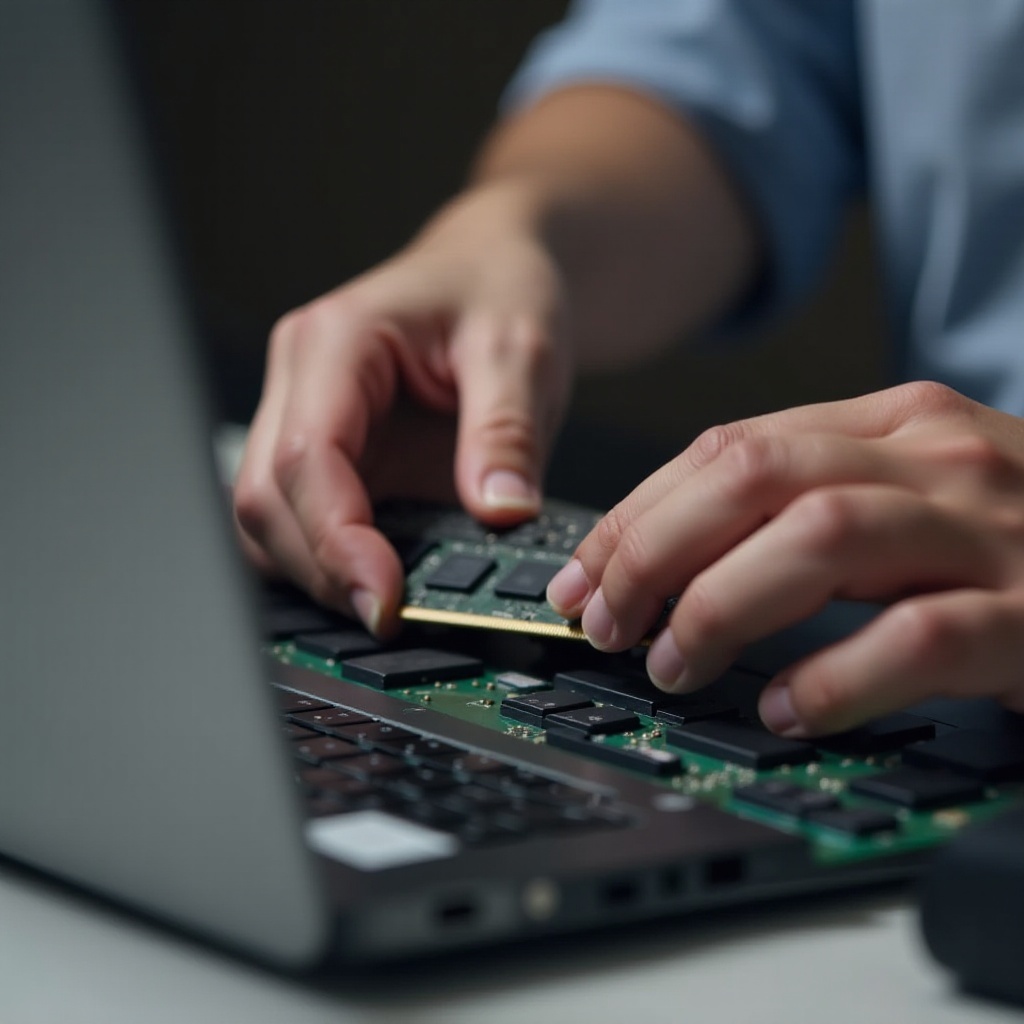
Guide d’installation étape par étape
- Placez votre ordinateur portable sur un espace de travail propre et sans statique.
- Consultez le manuel de votre ordinateur portable pour les instructions d’accès au compartiment mémoire.
- Dévissez et retirez avec précaution le couvercle alloué.
- Éjectez les modules de mémoire existants, le cas échéant, en appliquant une pression sur les clips latéraux.
- Alignez le nouveau module de mémoire avec l’emplacement, respectant le placement des encoches.
- Appuyez fermement sur le module pour qu’il se fixe avec les clips.
- Réattachez le couvercle et vissez-le en place.
- Rétablissez l’alimentation de votre ordinateur portable et allumez-le.
Cette procédure, bien que simple, fait partie de s’assurer que votre parcours de mise à niveau garde son enthousiasme et se termine par un succès.
Informations et dépannage après la mise à niveau
Après l’installation, vérifier que vos composants mémoire fonctionnent correctement est vital pour assurer un fonctionnement optimal du système, tout en résolvant efficacement les problèmes initiaux.
Confirmation de la mise à niveau de la mémoire
- Démarrez votre ordinateur portable et vérifiez la mémoire mise à jour dans les paramètres du système.
- Utilisez des outils de diagnostic de mémoire pour garantir la fonctionnalité des modules.
- Exécutez plusieurs applications pour percevoir les améliorations des performances de première main.
Résoudre les problèmes courants
- Une nouvelle mémoire non reconnue peut nécessiter une réinsertion des modules et une vérification de la compatibilité.
- Les problèmes de démarrage nécessitent un réexamen de toutes les connexions et une consultation potentielle de la référence de support.
- Des problèmes persistants pourraient indiquer la nécessité d’une mise à jour du BIOS alignée avec les nouvelles spécifications de mémoire.

Conclusion
L’utilisation de la ressource Crucial pour scanner mon ordinateur portable pour la mise à niveau de la mémoire simplifie le processus, le rendant accessible pour les novices comme pour les utilisateurs techniquement avertis. En revitalisant votre ordinateur portable avec une mémoire améliorée, vous repoussez proactivement la nécessité et le fardeau financier d’acquérir un nouvel appareil. Suivre les étapes de ce guide vous armera avec la capacité d’entreprendre une mise à niveau de mémoire réussie, garantissant à la fois compatibilité et performances supérieures dans vos futures entreprises. L’initiative prise maintenant vous épargne des frustrations imminentes associées à un système lent.
Questions Fréquemment Posées
Quels types de mémoire le scan de Crucial prend-il en charge ?
Le scan de Crucial prend en charge une large gamme de types de mémoire, y compris DDR3, DDR4 et les générations plus récentes au fur et à mesure qu’elles deviennent disponibles.
Est-il sûr de mettre à jour la mémoire de l’ordinateur portable moi-même ?
Oui, mettre à jour la mémoire d’un ordinateur portable est généralement sûr si vous suivez les directives appropriées et manipulez les composants avec soin.
À quelle fréquence devrais-je mettre à jour la mémoire de mon ordinateur portable ?
Mettez à jour la mémoire lorsque vous rencontrez des ralentissements de performances ou lorsque les exigences logicielles augmentent au-delà des capacités actuelles.