
Introducción
En el mundo digital de hoy, de ritmo acelerado, el rendimiento de su laptop puede ser un factor limitante para la productividad y el entretenimiento. Actualizar la memoria de su laptop es una forma sencilla de mejorar sus capacidades, permitiendo una multitarea más rápida, tiempos de carga más cortos y un mejor funcionamiento en general. Una laptop lenta que demuestra signos de fatiga puede rejuvenecerse con esta simple actualización. Sin embargo, identificar el tipo de memoria correcto y su configuración puede parecer desalentador al principio. Afortunadamente, Crucial ha simplificado este proceso con su ingeniosa herramienta System Scanner. Esta guía lo guiará a través del procedimiento crucial para escanear mi laptop para una actualización de memoria, decodificar los datos del escaneo resultante y brindarle consejos sobre la elección e instalación de nueva memoria, permitiéndole abordar el viaje de actualización con confianza.
Comprendiendo la Necesidad de un Aumento de Memoria
A medida que las tareas digitales se vuelven más complejas, su laptop puede encontrar obstáculos para proporcionar el rendimiento que espera. Las aplicaciones de software evolucionan constantemente, exigiendo más de nuestros dispositivos trabajadores. Esta deficiencia de memoria puede hacer que una laptop parezca lenta y no responda. Optar por una actualización de memoria es una de las soluciones más rentables para revitalizar su máquina. Una memoria RAM mejorada permite que múltiples aplicaciones se ejecuten sin problemas sin degradar el rendimiento, transformando completamente su experiencia de usuario. Una capacidad de memoria suficiente puede manejar procesos exigentes como la edición de video compleja, el juego envolvente y la multitarea sin tropiezos mientras conserva energía al gestionar los recursos de manera eficiente. Retrasar la compra de una nueva laptop costosa al actualizar la memoria de su dispositivo actual es una alternativa financiera inteligente.
Basándose en los beneficios de las actualizaciones de memoria, la integración fluida en tareas más sustanciales se vuelve evidente. Una actualización no solo mejora el rendimiento, sino que cataliza una mejor relación a largo plazo con las capacidades de su máquina, especialmente cuando la emplea en entornos tecnológicos más intensivos.
Desmitificando el System Scanner de Crucial
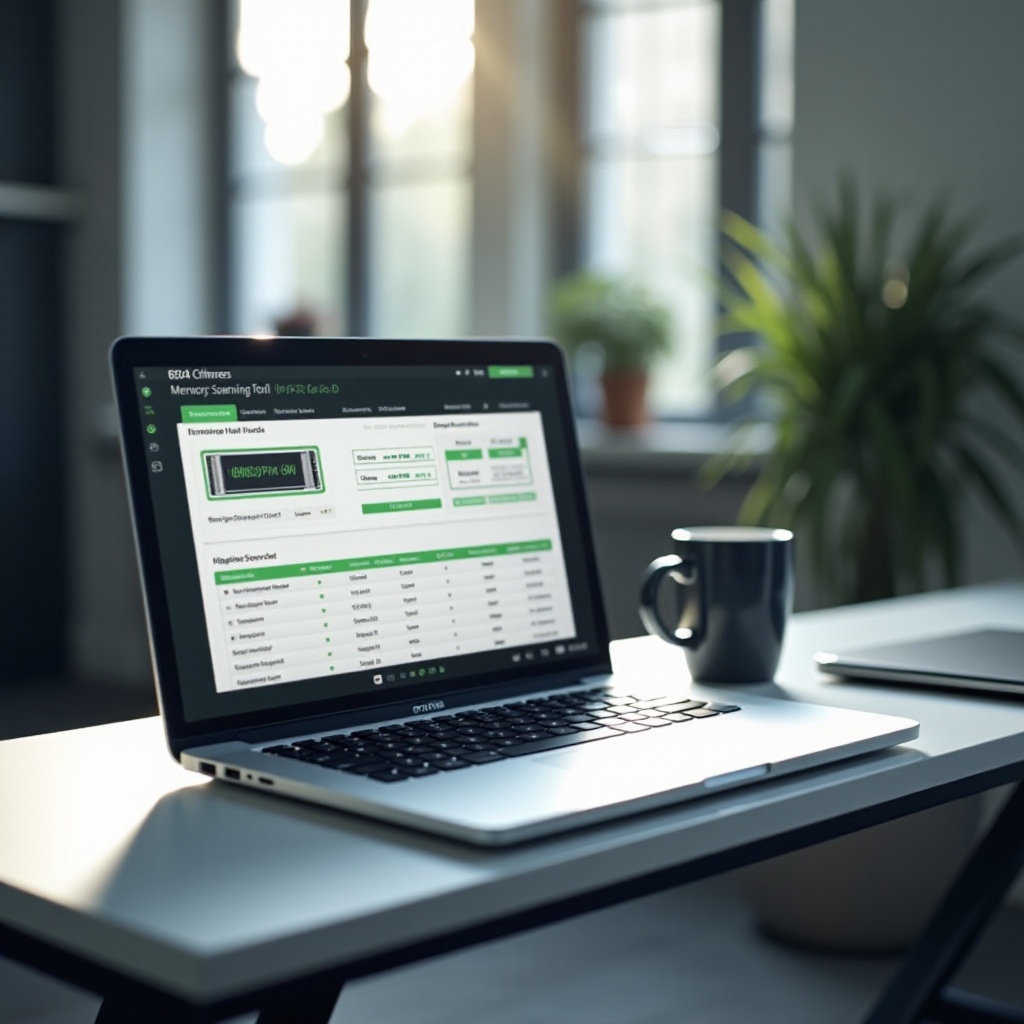
La herramienta System Scanner de Crucial es un recurso gratuito destinado a simplificar el proceso de actualización de memoria. Evalúa inteligentemente la configuración de su laptop, identifica mejoras de memoria y almacenamiento compatibles, y elimina la incertidumbre en las decisiones de compra. Al minar datos de manera eficiente sobre la configuración actual de su RAM y los espacios disponibles, proporciona el tipo exacto de memoria que su laptop acomoda, permitiendo una decisión informada sobre sus aspiraciones de actualización.
Guía Paso a Paso para Utilizar la Herramienta de Escaneo Crucial
- Navegue al sitio web de Crucial.
- Descargue la herramienta System Scanner desde la sección de recursos disponibles.
- Siga los comandos de instalación después de ejecutar el archivo.
- Use el escáner para comenzar el análisis del sistema.
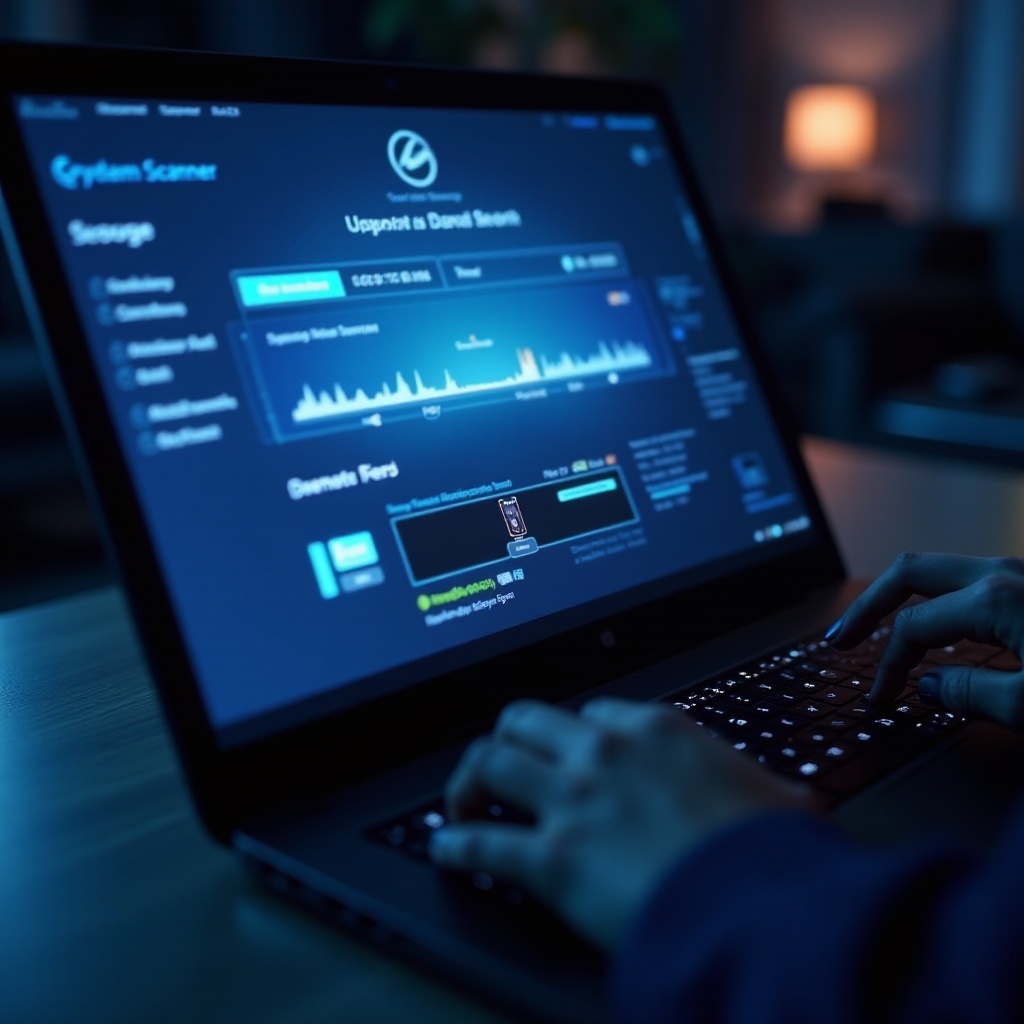
- Después del análisis, aparece un informe detallado que muestra las especificaciones de memoria de su laptop y las posibles actualizaciones.
Con esta clara visión, puede proceder a desglosar los resultados y seleccionar las mejores opciones de memoria para sus necesidades personales y profesionales.
Decodificando Sus Resultados de Escaneo
El conocimiento adquirido del System Scanner de Crucial es invaluable. Un informe exhaustivo describe las características actuales de memoria de su laptop y las opciones de mejora posibles. Comprender estos datos es esencial para una decisión de compra inteligente.
Desglose de Especificaciones de Memoria
El escaneo articula especificaciones como el volumen de memoria, el género (por ejemplo, DDR4) y la velocidad (por ejemplo, 2400 MHz). Comprender estas métricas es crucial para posicionarse con la habilidad necesaria para realizar selecciones bien fundamentadas. El tamaño de la RAM regula la capacidad de gestión de datos de su dispositivo, el tipo de memoria dicta el estándar tecnológico compatible y la velocidad influye en la agilidad de acceso a datos, afectando en última instancia el rendimiento robusto del sistema.
Seleccionando la Memoria Óptima para Su Máquina
Optar por memoria que complemente tanto sus necesidades de usuario como el potencial de hardware de su laptop sirve mejor a sus objetivos. Priorice volúmenes elevados de RAM para aplicaciones exigentes, paralelamente a las optimizaciones de velocidad para una mayor productividad. Confirme sus elecciones contra las recomendaciones de compatibilidad de la herramienta de Crucial para asegurar una funcionalidad sin fallas.
Implementando Nueva Memoria en su Laptop
Mientras que la teoría detrás de una actualización es esencial, el proceso de instalación real es su columna vertebral y requiere atención al detalle y cuidado para proteger los delicados componentes internos.
Preparaciones Pre-Instalación
- Apague su laptop, ayudando a su desconexión de cualquier fuente de energía.
- Reúna las herramientas necesarias: comúnmente un destornillador y los módulos de RAM recién adquiridos.
- Libere cualquier carga estática al interactuar con una superficie metálica antes de involucrarse con los componentes.
Paso a Paso de la Instalación
- Coloque su laptop en un espacio de trabajo limpio y libre de estática.
- Consulte el manual de su laptop para las instrucciones de acceso a la bahía de memoria.
- Desatornille y retire cuidadosamente la cubierta designada.
- Expulse los módulos de memoria existentes, si están presentes, aplicando presión en los clips laterales.
- Alinee el nuevo módulo de memoria con la ranura, respetando la colocación de la muesca.
- Presione el módulo de manera segura en su posición hasta que se sujete con los clips.
- Vuelva a colocar la cubierta y atorníllela en su posición.
- Restablezca la energía a su laptop y enciéndala.
Este procedimiento, aunque sencillo, forma parte de garantizar que su viaje de actualización preserve su entusiasmo y culmine en éxito.

Información y Resolución de Problemas Post-Actualización
Después de la instalación, verificar que sus componentes de memoria estén funcionando correctamente es vital para garantizar un funcionamiento óptimo del sistema, mientras se resuelven eficientemente cualquier problema inicial.
Confirmación de la Actualización de Memoria
- Encienda su laptop y verifique la memoria actualizada en la configuración del sistema.
- Utilice herramientas de diagnóstico de memoria para confirmar la funcionalidad del módulo.
- Ejecute múltiples aplicaciones para percibir las mejoras de rendimiento de primera mano.
Abordando Problemas Comunes
- La nueva memoria no reconocida puede requerir volver a colocar los módulos y revisar la compatibilidad.
- Problemas de arranque requieren reexaminar todas las conexiones y consultar posibles referencias de soporte.
- Problemas persistentes podrían señalar la necesidad de una actualización de BIOS alineada con las nuevas especificaciones de memoria.
Conclusión
El uso del recurso de Crucial para escanear mi laptop para actualización de memoria simplifica el proceso, haciéndolo accesible tanto para principiantes como para usuarios técnicamente capacitados. Al revitalizar su laptop con memoria mejorada, está posponiendo proactivamente la necesidad y la carga financiera de adquirir un nuevo dispositivo. Seguir los pasos en esta guía lo armará con la capacidad de llevar a cabo una actualización exitosa de memoria, garantizando tanto la compatibilidad como un rendimiento superior en futuras empresas. La iniciativa tomada ahora evita las frustraciones inminentes asociadas con una configuración lenta.
Preguntas Frecuentes
¿Qué tipos de memoria admite el escaneo de Crucial?
El escaneo de Crucial admite una amplia gama de tipos de memoria, incluidos DDR3, DDR4 y generaciones más nuevas a medida que están disponibles.
¿Es seguro actualizar yo mismo la memoria de la laptop?
Sí, generalmente es seguro actualizar la memoria de la laptop si sigues las pautas adecuadas y manejas los componentes con cuidado.
¿Con qué frecuencia debo actualizar la memoria de mi laptop?
Actualiza la memoria cuando experimentes retrasos en el rendimiento o cuando las demandas de software aumenten más allá de las capacidades actuales.