
Introducción
En el mundo digital actual, los profesionales y entusiastas de la tecnología buscan configuraciones informáticas que mejoren tanto la eficiencia como la versatilidad. Integrar múltiples pantallas se ha convertido en una parte crucial para lograr este objetivo. Utilizar una base para laptop combinada con cables de entrada dual para monitores ofrece una expansión sin fisuras de tu espacio de trabajo, facilitando la multitarea efectiva y aumentando la productividad. En esta guía completa, exploraremos los beneficios y estrategias para optimizar tu configuración utilizando bases para laptops y cables de entrada dual. Ya sea que busques mejorar tu espacio de trabajo profesional o avanzar en tu oficina en casa, comprender estos componentes es clave para mejorar tu experiencia informática.
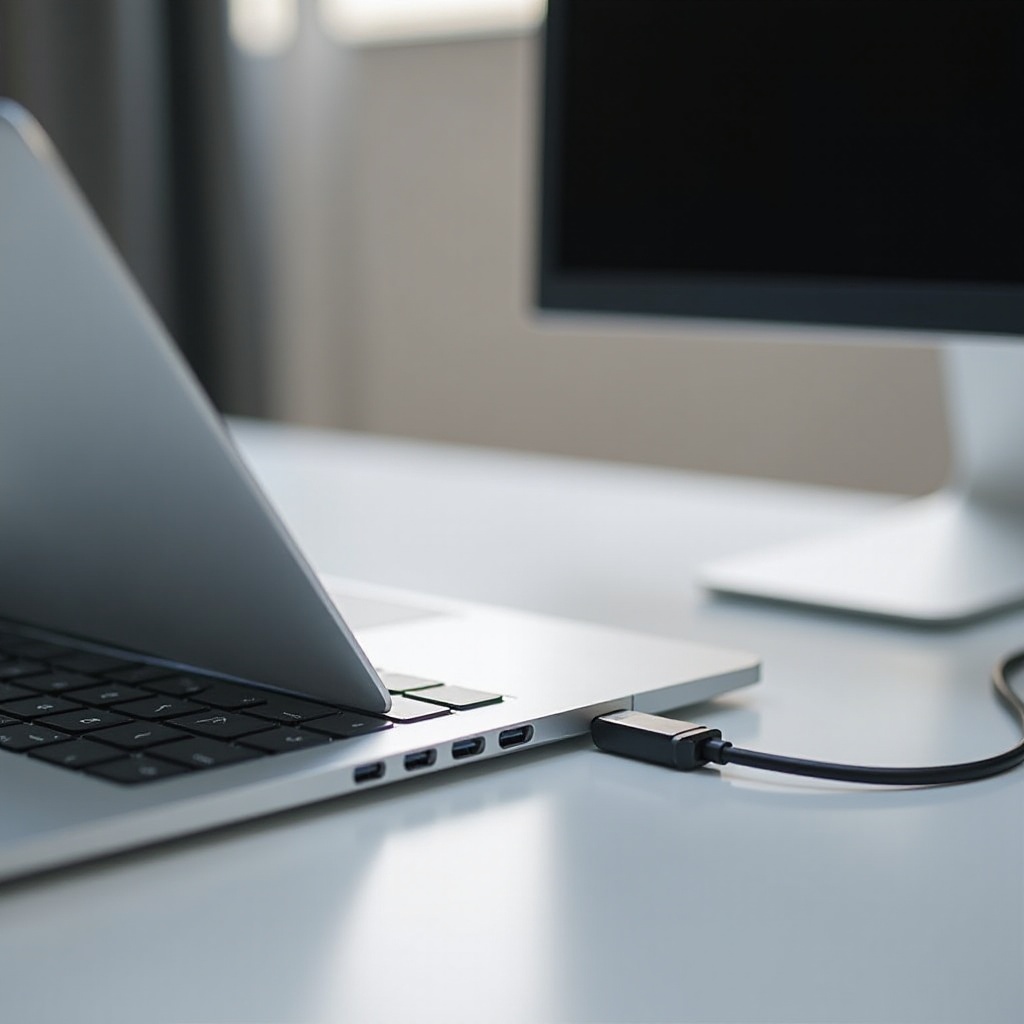
Comprender las Bases para Laptops y los Cables de Entrada Dual
Las bases para laptops sirven como centros de conectividad, transformando laptops en configuraciones similares a desktops con una variedad de puertos y conexiones. Al extender las opciones de puertos limitadas en las laptops, las bases permiten a los usuarios conectar múltiples periféricos, incluidos teclados, ratones, impresoras y pantallas externas. Entre estas conexiones, los cables de entrada dual juegan un papel esencial, particularmente para aquellos que necesitan más de una pantalla. Estos cables facilitan la transmisión de dos señales de entrada desde la base hasta dos monitores separados, admitiendo pantallas extendidas o replicadas según la preferencia del usuario.
Comprender la función de los cables de entrada dual dentro de este ecosistema es crucial. Actúan como el conducto entre la base para laptop y los monitores, asegurando una transmisión eficiente y precisa de las señales de salida de la laptop a ambas pantallas. Con los avances tecnológicos, las configuraciones de entrada dual se han vuelto indispensables para los usuarios que gestionan numerosas aplicaciones y tareas simultáneamente, incluidos diseñadores gráficos, editores de video, analistas y desarrolladores.
Beneficios de Usar Cables de Entrada Dual con Bases para Laptops
La combinación de cables de entrada dual y una base para laptop presenta numerosas ventajas, siendo la principal el aumento de la productividad. Ampliar tu espacio de trabajo en múltiples monitores permite a los usuarios mostrar y gestionar varias aplicaciones o documentos uno al lado del otro sin la molestia de cambiar entre pestañas o ventanas. Esta ventaja es particularmente notable para tareas que involucran análisis de datos intrincados, investigación extensa o multitarea dinámica.
Además, promueve mejores condiciones ergonómicas. Las múltiples pantallas correctamente posicionadas permiten a los usuarios mantener una postura más saludable, minimizando la tensión excesiva en el cuello y los ojos. El flujo de trabajo optimizado facilitado por tales configuraciones hace que compartir información entre diferentes aplicaciones sea más fluido y eficiente.
Consecuentemente, integrar cables de entrada dual y bases para laptops no solo aumenta la productividad y el confort, sino que también ofrece una flexibilidad sustancial en la gestión de tareas profesionales y creativas. Esta flexibilidad puede llevar a una mayor concentración, procesos de toma de decisiones más rápidos y, potencialmente, resultados de proyectos más innovadores.

Seleccionar la Base para Laptop y el Cable de Entrada Dual Correctos
Seleccionar la base para laptop y el cable de entrada dual apropiados es crucial para optimizar tu configuración. Se deben considerar varios factores para asegurar la compatibilidad y funcionalidad.
Características Clave a Considerar
- Variedad de Puertos: Busca bases que ofrezcan una gama diversa de puertos, incluyendo opciones HDMI, DisplayPort, USB y Ethernet, acomodando todos tus dispositivos sin problemas.
- Entrega de Energía: Busca bases que presenten capacidades de entrega de energía, permitiendo que tu laptop se cargue eficientemente mientras está conectada.
- Calidad de Construcción: Selecciona bases conocidas por su construcción robusta para resistir el desgaste diario, asegurando una fiabilidad duradera.
Consideraciones de Compatibilidad
La compatibilidad es primordial al elegir una base y un cable de entrada dual. Verifica que la base sea compatible con el sistema operativo de tu laptop y confirma la compatibilidad del cable de entrada dual con los monitores que planeas usar. Comprueba si tu laptop requiere especificaciones como puertos Thunderbolt 3 o USB-C, que afectan el tipo de base y cables que necesitas. Además, asegura el soporte óptimo de resolución de pantalla para mantener imágenes de alta calidad en tus monitores.

Mejores Monitores para Configuraciones con Cables de Entrada Dual
Seleccionar los monitores correctos es igualmente importante que elegir la base y los cables correctos. Aquí hay algunas sugerencias principales:
Monitores de Alto Rendimiento
- Serie Dell UltraSharp: Conocida por su superior precisión de color y soporte de alta resolución, perfecta para profesionales del diseño que buscan precisión.
- Pantallas LG UltraFine: Ofrecen una claridad notable y una reproducción de color consistente, ideal para creadores de medios que exigen excelencia.
Opciones Económicas
- AOC 24B1XHS: Proporciona un rendimiento confiable con resolución Full HD a un precio asequible, equilibrando calidad y asequibilidad.
- HP VH240a: Presenta amplios ángulos de visión y configuraciones de altura ajustable, adecuado tanto para aplicaciones casuales como profesionales.
Guía de Instalación y Configuración
La instalación y configuración adecuadas son esenciales para utilizar completamente una base para laptop con cables de entrada dual.
Proceso de Configuración Paso a Paso
- Usa el puerto adecuado (como USB-C) para conectar tu laptop a la base.
- Conecta el cable de entrada dual desde la base a los monitores.
- Enciende los monitores, asegurándote de que estén configurados en la fuente de entrada correcta.
- Ajusta los ajustes de pantalla en tu sistema operativo para extender o duplicar las pantallas según lo deseado.
Solución de Problemas Comunes
¿Encuentras problemas de visualización? Asegúrate de que todas las conexiones estén seguras. Verifica la configuración de compatibilidad de la base y actualiza los controladores necesarios. También, confirma que la configuración de Windows o Mac esté alineada con tu base y monitores.
Conclusión
Optimizar tu espacio de trabajo con una configuración de base para laptop y cable de entrada dual puede mejorar significativamente la productividad y el confort. Al seleccionar cuidadosamente los componentes correctos y comprender cómo configurarlos de manera efectiva, establecerás un entorno que se adapte a tu estilo de trabajo, refinando tu experiencia informática. Invierte tiempo en explorar tus opciones y cosecharás los beneficios de una configuración sin fisuras y eficiente.
Preguntas Frecuentes
¿Puedo usar cables de entrada dual con cualquier estación de acoplamiento para portátiles?
No todas las estaciones de acoplamiento para portátiles admiten cables de entrada dual. Siempre verifica las especificaciones del dock para capacidades de monitor dual antes de hacer una compra.
¿Los cables de entrada dual afectan la calidad de la pantalla?
Al utilizar cables de alta calidad y monitores compatibles, los cables de entrada dual no deberían disminuir la calidad de la pantalla.
¿Cuáles son las posibles limitaciones de usar cables de entrada dual?
Las posibles limitaciones incluyen problemas de compatibilidad, gastos adicionales y la necesidad de suficiente espacio en el escritorio para acomodar múltiples monitores.