
Introducción
Los televisores Samsung Smart son una combinación perfecta para los buscadores de entretenimiento que desean una amplia gama de contenido sin las tarifas mensuales. Esta guía te lleva a través de ver TV gratis en un Samsung Smart TV, desbloqueando entretenimiento sin costos adicionales. Examinaremos Samsung TV Plus, configuraremos aplicaciones de streaming y exploraremos conexiones de dispositivos externos. Además, cubriremos consejos legales y de optimización de red para una experiencia de visualización sin interrupciones. Prepárate para descubrir posibilidades de entretenimiento ilimitadas en tu Samsung Smart TV sin gastar de más.
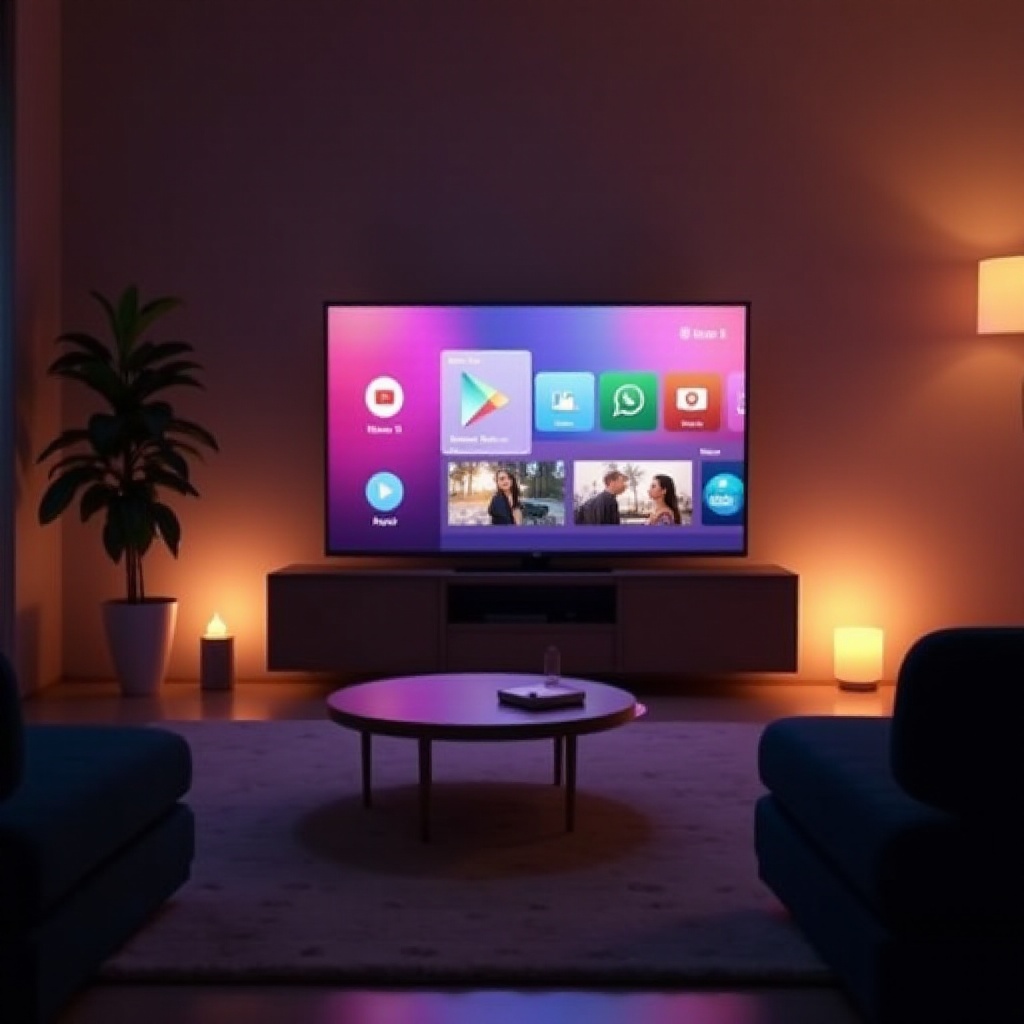
Entendiendo las Funciones de tu Samsung Smart TV
Aprovechar al máximo tu Samsung Smart TV comienza con entender sus funciones incorporadas. Estos televisores avanzados vienen equipados con un sistema operativo robusto, otorgando acceso a una gran cantidad de contenido digital. Con Smart Hub, navegar entre aplicaciones y servicios es muy sencillo. Las capacidades integradas de Wi-Fi y Ethernet aseguran un streaming estable y fluido.
Múltiples puertos de conexión como HDMI y USB proporcionan opciones de medios adicionales y flexibilidad. Familiarizándote con estos componentes, puedes acceder fácilmente tanto a servicios de streaming como a dispositivos externos para más contenido. Entender estas capacidades sienta las bases para acceder eficientemente a TV gratis.
Acceder a Contenido Gratuito a través de Samsung TV Plus
Samsung TV Plus sirve como un servicio gratuito con publicidad en Samsung Smart TVs, presentando una amplia gama de contenido en vivo y bajo demanda. Ofrece canales de varios géneros, incluyendo noticias, deportes y películas, sin necesidad de descargas ni suscripciones.
Para comenzar, accede a Samsung TV Plus a través del menú de Smart Hub. Encontrarás muchos canales listos para explorar. Su intuitiva guía de canales ayuda a descubrir contenido adaptado a tus gustos. Visita regularmente Samsung TV Plus para verificar actualizaciones y nuevos canales, todo ofrecido sin costos adicionales.
Configurando Aplicaciones de Streaming Gratuitas
Ampliando aún más tus opciones de visualización, instala aplicaciones de streaming gratuitas que ofrecen un tesoro de contenido.
Navegando en la Tienda de Aplicaciones de Samsung
Tu aventura en aplicaciones de streaming comienza en la Tienda de Aplicaciones de Samsung. Accede a ella a través de Smart Hub en tu TV. Busca el ícono de la tienda de aplicaciones y ábrela para explorar aplicaciones destacadas o mejor valoradas.
Aplicaciones de Streaming Gratuitas Populares para Descargar
Aquí hay algunas aplicaciones de streaming gratuitas populares para elevar tu biblioteca de contenido:
- Pluto TV – Proporciona canales de TV en vivo además de una extensa selección de películas y programas bajo demanda.
- Tubi – Ofrece una vasta biblioteca de películas y programas de TV en diferentes géneros.
- Crackle – Trae una mezcla de éxitos de Hollywood y contenido original exclusivo.
- The Roku Channel – Combina TV en vivo con una amplia colección de películas y series.
Guía de Instalación Paso a Paso
Para instalar tus aplicaciones de streaming gratuitas elegidas, sigue estos pasos:
- Abre la Tienda de Aplicaciones de Samsung desde tu TV.
- Busca tu aplicación deseada usando la barra de búsqueda.
- Selecciona la aplicación de los resultados de búsqueda y haz clic en ‘Instalar’.
- Una vez instalada, abre la aplicación y configura una cuenta gratuita si es necesario.
- Navega por la aplicación y explora lo que ofrece.
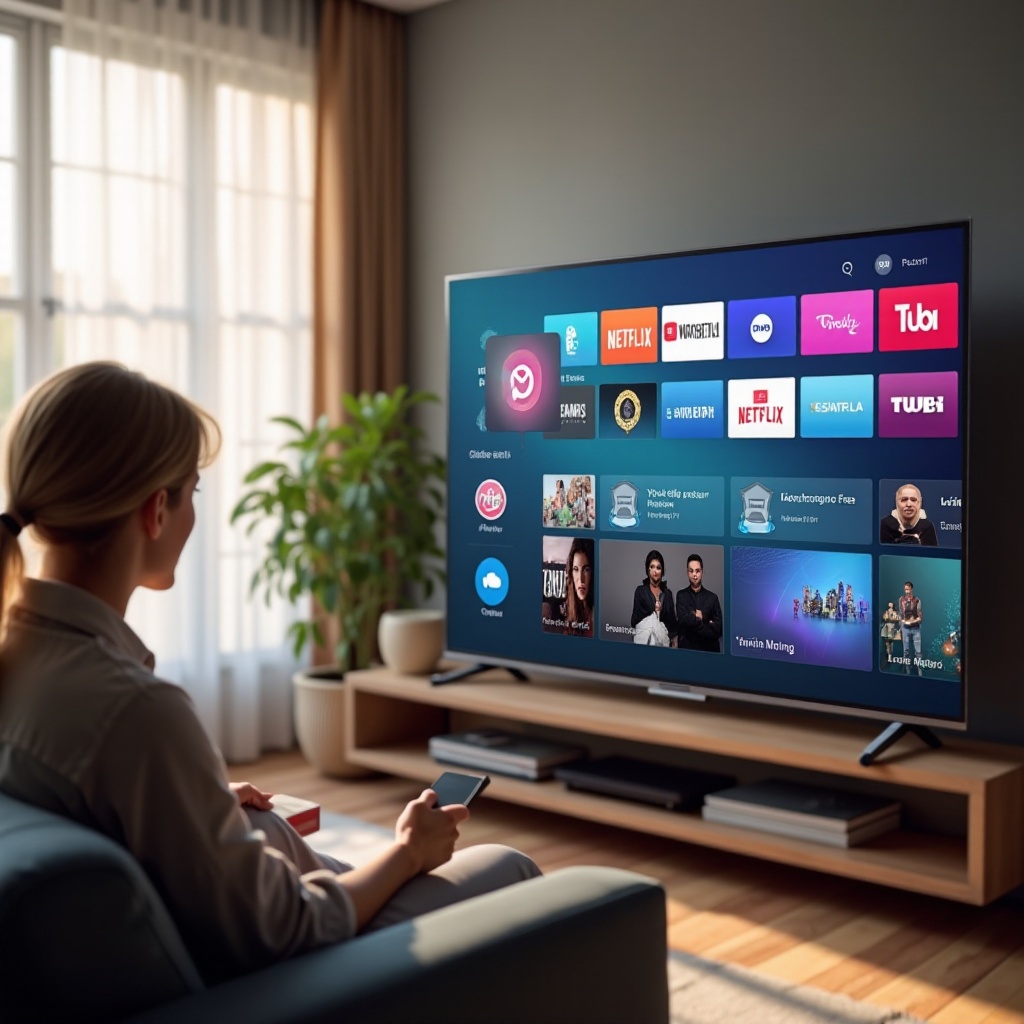
Optimizando tu Red para Streaming
Un streaming fluido requiere una red optimizada. Comienza suscribiéndote a una conexión de internet de alta velocidad; mejora tu plan si es necesario. Coloca tu router cerca de tu TV para reducir la interferencia. Preferiblemente, usa un cable Ethernet para una conexión más estable. Actualizar regularmente el firmware de tu router puede mejorar aún más el rendimiento, asegurando una experiencia de streaming de alta calidad y sin interrupciones.
Conectando Dispositivos Externos para más Contenido Gratuito
Para ampliar aún más las opciones de entretenimiento, conecta dispositivos externos a tu Samsung Smart TV.
Usando Conexiones HDMI
Los puertos HDMI en tu TV permiten la conectividad con dispositivos como laptops, consolas de videojuegos y reproductores de DVD. Esta conexión permite que el televisor transmita contenido directamente desde estos dispositivos. Simplemente conecta un extremo de un cable HDMI al dispositivo y el otro al TV, luego cambia la fuente de entrada del TV al puerto HDMI correspondiente.
Duplicación de Pantalla con Teléfonos Inteligentes y Laptops
Los televisores Samsung Smart también pueden duplicar pantallas de teléfonos inteligentes o laptops de forma inalámbrica. Para dispositivos Android, activa la duplicación de pantalla y selecciona tu TV de los dispositivos disponibles. Los usuarios de Apple podrían necesitar un adaptador AV digital y un cable HDMI. Una vez conectado, tu TV muestra la pantalla de tu dispositivo para acceder a su contenido multimedia.
Guía de Streaming Legal y Seguro
Cuando explores opciones de streaming gratuitas, es vital observar prácticas legales y seguras para evitar violaciones de derechos de autor no intencionadas. Descarga aplicaciones exclusivamente de fuentes confiables como la Tienda de Aplicaciones de Samsung. Evita sitios web o servicios que parezcan dudosos o que soliciten detalles personales sin verificación. Utilizar una VPN para mayor seguridad puede ser beneficioso, aunque mantente al tanto de las implicaciones legales en tu región. Practicar estas precauciones asegura una experiencia de visualización segura y sin complicaciones.
Conclusión
Desbloquea el potencial completo de tu Samsung Smart TV accediendo a diverso contenido de TV gratis. Desde utilizar la gama de canales de Samsung TV Plus hasta descargar aplicaciones de streaming gratuitas, un entretenimiento sin fin te espera. Optimiza tu experiencia con la configuración de red y conecta dispositivos externos para contenido adicional. Siguiendo las guías legales y de red, disfruta de entretenimiento ilimitado de forma segura y sin incurrir en costos adicionales.
Preguntas Frecuentes
¿Cómo actualizo el software de mi Smart TV Samsung?
Para actualizar el software de tu televisor, ve al menú ‘Configuraciones’, selecciona ‘Soporte’, luego ‘Actualización de Software’ y elige ‘Actualizar Ahora’.
¿Puedo ver canales locales gratis en mi Smart TV Samsung?
Sí, puedes ver canales locales conectando una antena digital externa a tu televisor.
¿Qué debería hacer si una aplicación de streaming se bloquea?
Si una aplicación de streaming se bloquea, intenta borrar la caché de la aplicación, reinstalarla o reiniciar tu Smart TV Samsung para resolver el problema.