
Bevezetés
A digitális munkaterület kibővítése egy Dynex monitor és egy Dell laptop összekapcsolásával növelheti a produktivitást, lehetővé téve a többfeladatos munkavégzést és a jobb láthatóságot. Akár szakmai feladatokhoz, akár szórakozáshoz használja az extra képernyőt, alapvető fontosságú a csatlakozási folyamat megértése. Néhány egyszerű lépés végrehajtásával biztosíthatja, hogy eszközei kompatibilisek legyenek és készen álljanak a zökkenőmentes megjelenítési élmény nyújtására. Ez az átfogó útmutató végigkíséri a teljes folyamaton, a portok illesztésétől a gyakori problémák elhárításáig, hogy biztosítsa a zökkenőmentes beállítást.
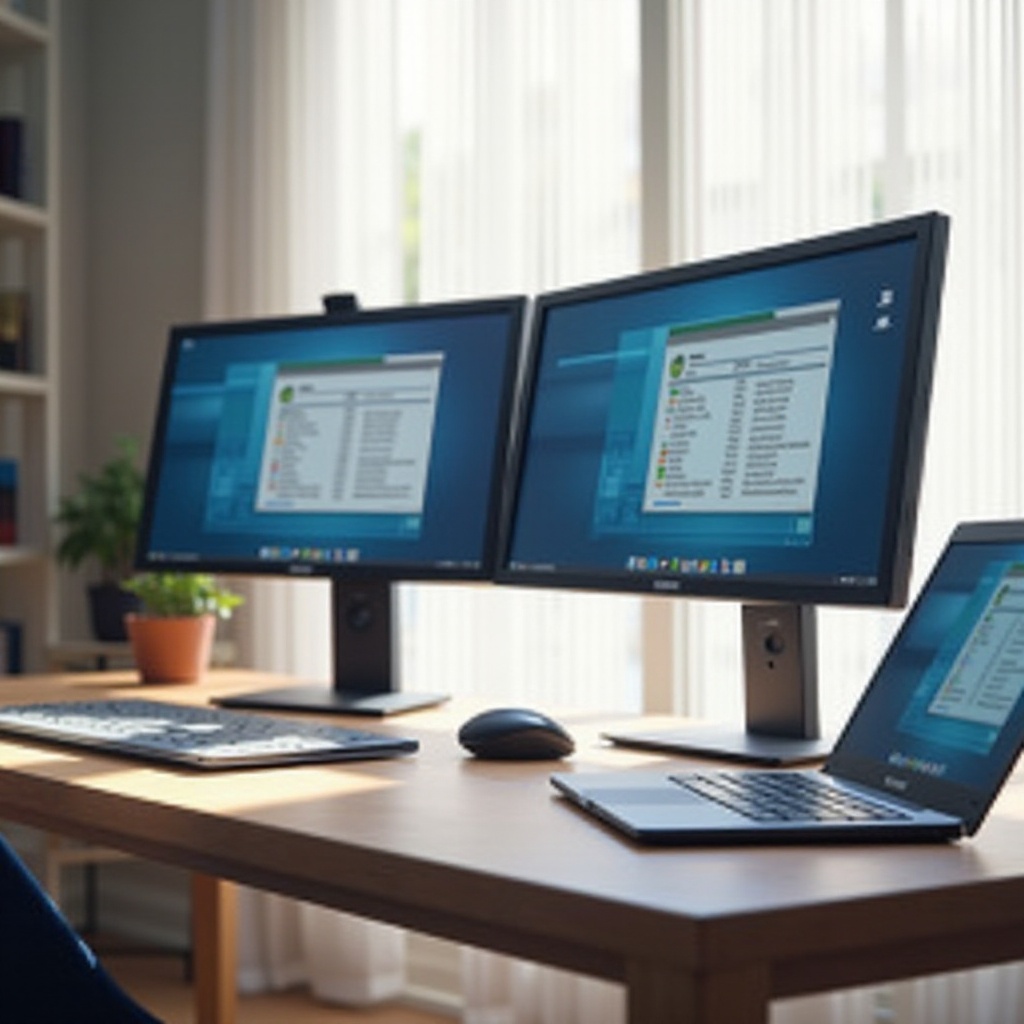
Portok kompatibilitásának megértése
Mielőtt elkezdené a csatlakozási folyamatot, elengedhetetlen, hogy megértse mind a Dynex monitoron, mind a Dell laptopon rendelkezésre álló portokat.
Monitorportok azonosítása
A legtöbb Dynex monitor több portopcióval rendelkezik, ilyenek például a HDMI, a VGA, és néha a DisplayPort. Vizsgálja meg a monitor hátoldalát, hogy megállapítsa, mely portok érhetők el. A portok általában jól fel vannak címkézve, így könnyen azonosíthatók.
Laptopportok azonosítása
Hasonlóképpen, vizsgálja meg a Dell laptopját, hogy azonosítsa a rendelkezésre álló portokat. Gyakori portok közé tartozik a HDMI, a Mini DisplayPort, és az újabb modelleken az USB-C opciók. Ha nem biztos benne, tekintse meg a laptop kézikönyvét útmutatásért. A rendelkezésre álló portok ismerete alapvető a megfelelő kábelek kiválasztásában az eszközök összekapcsolásához.
A megfelelő kábelek kiválasztása
Miután azonosította a portokat, a következő lépés azok párosítása a megfelelő kábelekkel. Például, ha mind a monitor, mind a laptop HDMI portokkal rendelkezik, a HDMI kábel használata optimális. A minőségi kábelek biztosítják a stabil kapcsolatot és a kiváló megjelenítési minőséget, ezzel minimálisra csökkentve a potenciális kapcsolódási problémákat.
A portok azonosításából a kapcsolat létrehozására történő átmenet következő része végigvezeti Önt az eszközök sikeres csatlakoztatásához szükséges lépéseken.
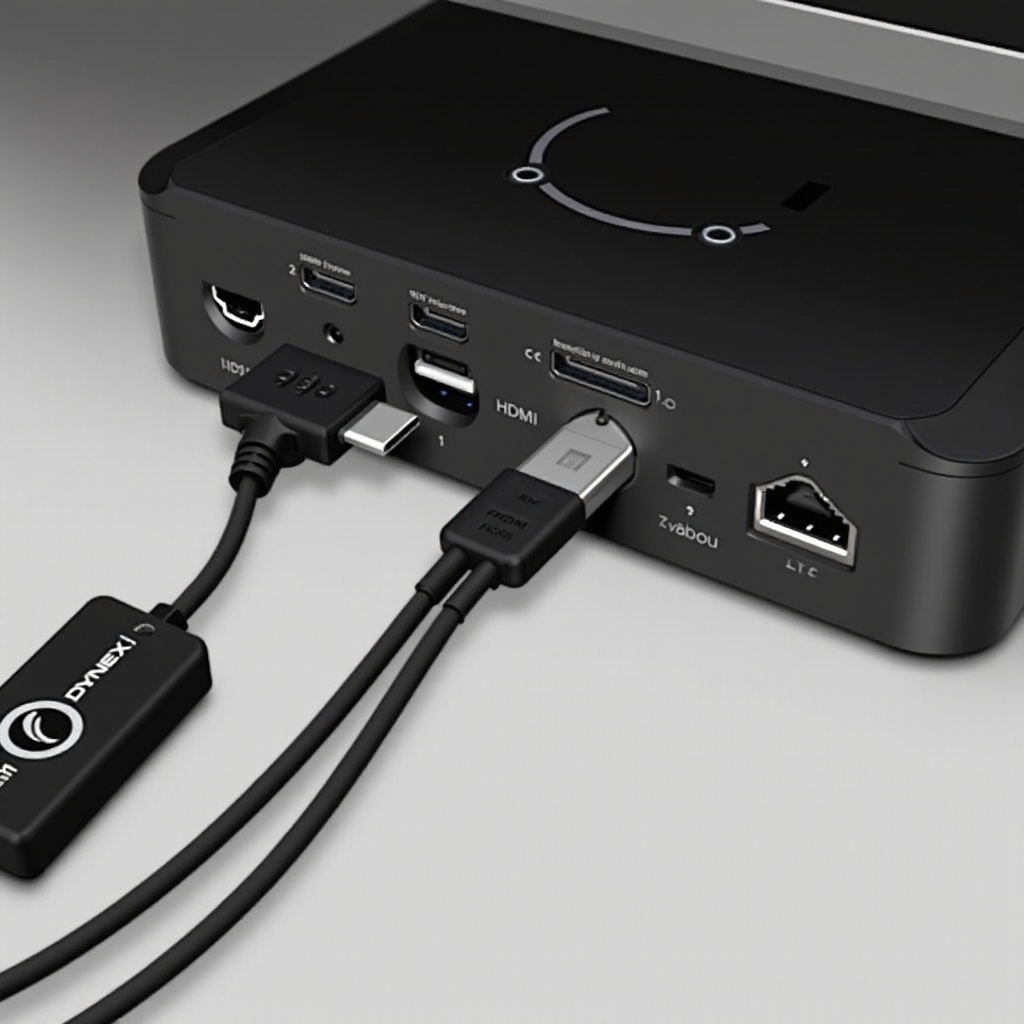
Lépésről-lépésre útmutató az eszközök csatlakoztatásához
Dynex monitor és Dell laptop összekapcsolása egyszerű lépésekből áll. Kövesse ezt az útmutatót a sikeres beállításhoz.
Eszközök előkészítése
- Kapcsolja ki: Mielőtt bármilyen csatlakoztatást végezne, győződjön meg róla, hogy mind a laptop, mind a monitor ki van kapcsolva, hogy elkerülje a hardveres ütközéseket.
- Helyezze el megfelelően: Rendezze el mindkét eszközt a kiválasztott munkaterületén, biztosítva, hogy a kábelek kényelmesen elérjék egymást.
- Csatlakoztassa a táphoz: Csatlakoztassa Dynex monitorát a táphoz, ha még nem kapcsolta volna be.
Csatlakozás HDMI-n keresztül
- Dugja be a HDMI kábelt: Az egyik végét csatlakoztassa a Dell laptop HDMI portjához.
- Csatlakoztassa a monitorhoz: Illessze be a másik végét a Dynex monitor HDMI portjába.
- Kapcsolja be: Kapcsolja be mind a monitort, mind a laptopot. A laptopnak automatikusan fel kell ismernie a monitort, és ki kell terjesztenie a kijelzőt.
Alternatív kapcsolatok VGA-val és DisplayPort-tal
Ha HDMI portok nem állnak rendelkezésre, a VGA vagy a DisplayPort hasznos alternatívák lehetnek.
- VGA kapcsolatok: Mindkét eszközt VGA kábellel csatlakoztassa összek, ügyelve arra, hogy a VGA nem támogatja az audió továbbítást.
- DisplayPort kapcsolatok: Ha mindkét eszköz támogatja a DisplayPort-ot, akkor hasonlóan kiváló minőségű vizuális élményt nyújthat, mint a HDMI.
Eszközei fizikai összekapcsolását követően a következő lépés a kijelző beállításainak konfigurálása, hogy biztosítsa a harmonikus működést.
Kijelző beállításainak konfigurálása Dell laptopon
A csatlakozást követően a kijelző beállításainak konfigurálása maximalizálja a megtekintési élményt és biztosítja a képernyők közötti zökkenőmentes interakciót.
A kijelzőbeállítások elérése
- Kattintson jobb gombbal az Asztalra: Dell laptopján kattintson jobb gombbal az asztalra, és válassza a legördülő menüből a “Kijelző beállításai” lehetőséget.
- Monitorok észlelése: A beállítások menüben kattintson az “Észlelés” gombra, hogy megbizonyosodjon arról, hogy laptopja felismeri az új monitor csatlakozást.
Felbontás és tájolás módosítása
- Felbontás beállítása: Válassza ki a Dynex monitor ajánlott felbontását a legördülő menüből, hogy biztosítsa az optimális megjelenítési minőséget.
- Tájolás módosítása: A munkaterületi elrendezéstől függően módosítsa a tájolást (Portré vagy Tájkép), hogy megfeleljen igényeinek.
A kijelző beállítása után előfordulhatnak problémák, és tudnia kell, hogyan hárítsa el azokat. A következő rész gyakori kihívásokat és azok megoldásait tárgyalja.
Gyakori csatlakozási problémák elhárítása
Még a precíz beállítás mellett is előfordulhatnak problémák a Dynex monitor és a Dell laptop összekapcsolásakor. Íme a gyakori problémák megoldásai.
Kijelző nem észlelhető
- Ellenőrizze a csatlakozásokat: Győződjön meg arról, hogy minden kapcsolat biztonságos; egy laza kábel megakadályozhatja az észlelést.
- Indítsa újra az eszközöket: A laptop és a monitor újraindítása gyakran megoldja az észlelési problémákat.
Jelhibák megoldása
- Kábel minősége: Győződjön meg arról, hogy a kábel jó állapotban van, és támogatja a felbontási beállításokat.
- Port vizsgálata: Ellenőrizze, hogy a megfelelő port bemenet van kiválasztva a Dynex monitoron.
Frissítési ráták beállítása
- Eszközkezelő elérése: Az Eszközkezelőben keresse meg a monitor beállításait a Dell laptopján.
- Frissítési ráta beállítása: Állítsa be a frissítési rátát olyan értékre, amely kompatibilis mindkét eszközzel, hogy elkerülje a villogást vagy késéseket.
Ezen tipikus problémák megoldása biztosítja a stabil kapcsolatot, és megalapozza a kettős monitor elrendezés optimalizálását.
Optimalizálja a kettős monitor beállítást a termelékenység érdekében
Egy jól konfigurált kettős monitor beállítás jelentősen növeli a termelékenységet további képernyőfelület biztosításával.
Megjelenítők elrendezése
Használja a “Kijelző beállításai” menüt, hogy elrendezze a monitorokat, hogy tükrözzék a munkaterület elrendezését. Ez biztosítja a zökkenőmentes kurzormozgást a képernyők között.
Képernyőhely hatékony kihasználása
Növelje a hatékonyságot azáltal, hogy stratégiailag helyezi el a gyakran használt alkalmazásokat az összes képernyőn, minimalizálva az állandó ablakváltást.
A körültekintő elrendezés felszabadítja a kettős monitor beállítás teljes potenciálját, növelve mind a produktivitást, mind a többfeladatos munkavégzést.
Következtetés
Egy Dynex monitor csatlakoztatása a Dell laptophoz gyakorlati módja a munkaterület rugalmasságának és termelékenységének növelésének. Az itt bemutatott lépések követésével biztosíthatja az egyszerű beállítást és a kettős kijelzők optimális használatát. Legyen szó munkáról vagy szórakozásról, ez a kapcsolat gazdagítja a digitális élményt.
Gyakran Ismételt Kérdések
Csatlakoztathatok több Dynex monitort egy Dell laptophoz?
Igen, több monitor csatlakoztatása lehetséges, ha a laptopjának elegendő elérhető portja van, vagy ha dokkolóállomást vagy külső adaptert használ a portok kiterjesztésére.
Mit tegyek, ha a Dynex monitorom villog?
Először ellenőrizze a kábelcsatlakozásokat, és győződjön meg róla, hogy biztosak. Állítsa be a frissítési gyakoriságot a beállításokban, hogy mindkét eszközhöz kompatibilis frekvenciát állítson be.
Szükségem van további illesztőprogramokra a Dynex monitor használatához a Dell laptopommal?
Általában további illesztőprogramok nem szükségesek, mivel a modern operációs rendszerek automatikusan felismerik és telepítik a szükséges illesztőprogramokat. Azonban érdemes ellenőrizni a gyártó weboldalán található frissítéseket.