
Bevezetés
A MacBook Air testreszabása nem csupán a megjelenés személyre szabását jelenti; arról szól, hogy optimalizáljuk az eszközünket a munkafolyamat és a hatékonyság javítása érdekében. A MacBook Air, elegáns dizájnjával és erőteljes macOS rendszerével rengeteg testreszabási lehetőséget kínál, hogy megfeleljen a preferenciáknak, zökkenőmentes felhasználói élményt biztosítva. Akár most kezded a macOS használatát, akár tapasztalt felhasználóként szeretnéd tovább optimalizálni az eszközödet, ezek az egyszerű lépések átalakíthatják a MacBook Air élményedet.

Asztal személyre szabása
Kezdjük az asztal személyre szabásával, amely feladat jelentős hatással van a MacBookkal folytatott napi interakcióidra. Az esztétikai választások és a funkcionális szervezés kombinációja egyaránt kellemes és hatékony munkahellyé alakíthatja az asztalodat.
A tökéletes háttérkép beállítása
Egy átgondolt háttérkép kiválasztása újra definiálhatja az eszközöd megjelenését és hangulatát. Kövesd ezeket a lépéseket a tökéletes háttér beállításához:
- Kattints jobb egérgombbal az asztalodra, és válaszd a ‘Háttérkép módosítása’ lehetőséget.
- Fedezz fel dinamikus asztaltalakat, vagy válassz egy hozzád illő színű statikus képet.
- Saját fotókat is használhatsz, ha rákattintasz a ‘+’ gombra a forráslistához mappák hozzáadásához.
A választott háttérkép nemcsak emeli a kedvedet, hanem megteremti a kreativitás és a fókusz légkörét is.
Szervezés az Asztal Stacks segítségével
Ha az asztal rendezetlensége befolyásolja a gondolataidat, az Asztal Stacks lehet a megmentőd:
- Kattints jobb egérgombbal az asztalodra.
- Válaszd az ‘Asztal használata’ opciót a fájlok típus szerinti rendezéséhez, például képek és dokumentumok szerint.
- Kattints egy halomra, hogy kibontsd és megnézd a benne lévő elemeket.
Az Asztalok használatával a munkaterületed rendezett és szervezett marad, biztosítva a tiszta és hatékony munkaterületet.
A Dokkoló és a Finder testreszabása
Az asztal személyre szabását követően a következő állomás a Dokkoló és a Finder testreszabása. Ezek a funkciók alapvetőek a Mac navigációjának és az alkalmazások zökkenőmentes elérésének megkönnyítéséhez.
A Dokkoló elrendezésének módosítása
Egy szervezett Dokkoló időt takaríthat meg, és javíthatja a munkafolyamat hatékonyságát. Íme, hogyan:
- Alkalmazások hozzáadása: Húzd és ejtsd be a gyakran használt alkalmazásokat a Dokkolóra.
- Alkalmazások eltávolítása: Kattints jobb egérgombbal a kevésbé használt alkalmazásokra, és válaszd az ‘Opciók’ > ‘Eltávolítás a Dokkolóból’ lehetőséget.
- Méret és pozíció módosítása: Lépj a ‘Rendszerbeállítások’ > ‘Dokkoló & Menü sáv’ menüpontra a Dokkoló méretének és képernyő pozíciójának beállításához.
- Nagyítás engedélyezése vagy letiltása: Ezt az opciót a ‘Dokkoló & Menü sáv’ beállításokban találod, hogy az alkalmazás ikonok nagyobbá váljanak, amikor föléjük helyezed az egeret.
A Dokkoló testreszabásával egyszerűsíted a navigációdat, és intuitívabbá teszed az alkalmazások elérését.
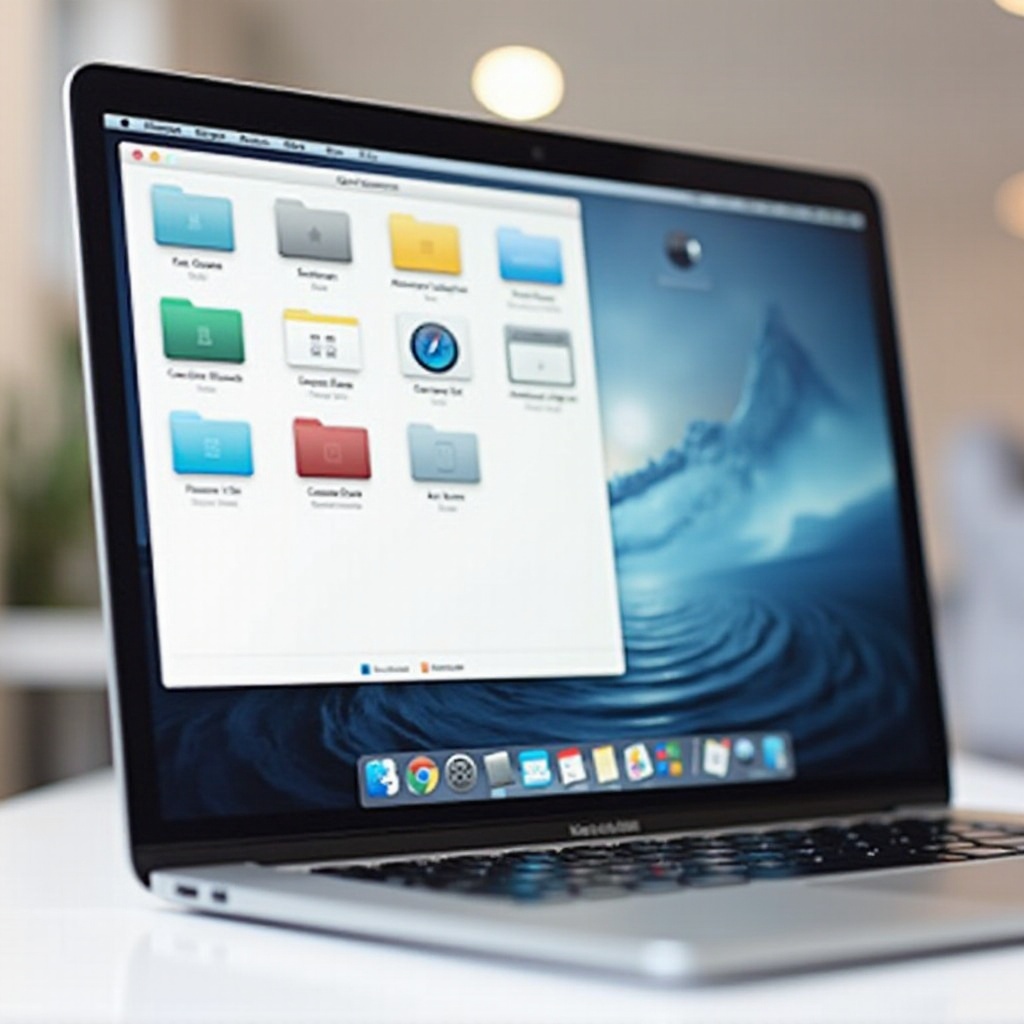
A Finder beállításainak és nézeteinek konfigurálása
A Finder beállításainak testreszabása nagymértékben javítja a fájlok kezelését. Így személyre szabhatod:
- Nyisd meg a Findert, és kattints a ‘Finder’ menüpontra a menüsorban, majd válaszd a ‘Beállítások’ lehetőséget.
- A ‘Általános’ fül alatt döntsd el, melyik mappa nyílik meg alapértelmezettként az új ablakokban.
- A ‘Oldalsáv’ fül alatt dönts el, melyik mappák jelennek meg a Finder oldalsávjában.
- Állítsd be a nézeti opciókat a ‘Nézet’ > ‘Nézeti opciók megjelenítése’ menüpontban. Válassz ikonnézet, listanézet, oszlopnézet vagy galérianézet közül.
Egy jól beállított Finder megkönnyíti és hatékonyabbá teszi a fájlkezelést.
Rendszerbeállítások és fejlett beállítások
A vizuális beállításokon túlmenően a rendszerbeállítások testreszabása még inkább fokozhatja a MacBook Air élményét. Az ilyen finomhangolások nagy mértékben befolyásolják a napi interakciót és az eszköz teljesítményét.
A Trackpad és a billentyűzet beállítások konfigurálása
A hatékony navigáció nagymértékben függ a trackpad és a billentyűzet beállításaitól. Íme, hogyan lehet optimalizálni őket:
- Lépj a ‘Rendszerbeállítások’ menüpontra, és válaszd a ‘Trackpad’ lehetőséget. Állítsd be a követési sebességet, kapcsold be a koppintással való klikentés lehetőségét, és fedezd fel az ujjak közötti lapozást mutató gesztusokat.
Billentyűzethez:
- Nyisd meg a ‘Rendszerbeállítások’ > ‘Billentyűzet’ menüpontot.
- Állítsd be a billentyűismétlés sebességeit, és engedélyezd a feladathoz illő billentyűzet gyorsbillentyűket.
Ezek a beállítások elengedhetetlenek az ergonómikus használathoz és a nagyobb produktivitás eléréséhez.
Értesítések és adatvédelmi beállítások kezelése
Az értesítések és az adatvédelmi beállítások ellenőrzése segít fenntartani a fókuszt és biztosítja a személyes adatok védelmét:
- Lépj a ‘Rendszerbeállítások’ > ‘Értesítések’ menüpontra, hogy beállítsd, melyik alkalmazások küldhetnek figyelmeztetéseket.
- Válaszd ki az értesítési stílust – sávok, figyelmeztetések, vagy az értesítési központban megjelennek.
- Az adatvédelem érdekében lépj a ‘Rendszerbeállítások’ > ‘Biztonság és adatvédelem’ menüpontra.
- Vizsgáld felül az adatvédelmi beállításokat az alkalmazás jogosultságainak szabályozása és az érzékeny információk védelme érdekében.
Ezek a beállítások javítják a biztonságot és távol tartják a zavaró tényezőket.
Termelékenység és teljesítmény növelése
A testreszabás befejezése után itt az ideje, hogy kihasználd a termelékenységet. A macOS beépített lehetőségei, harmadik féltől származó alkalmazásokkal kiegészítve, tovább növelhetik a MacBook termelékenységét.
A beépített macOS funkciók kihasználása
A macOS olyan eszközökkel van felszerelve, amelyek célja a hatékonyság növelése:
- Spotlight keresés: Fájlok vagy webes keresések indítása gyorsan a ‘Command + Space’ billentyűkombinációval.
- Mission Control: Nyisd meg a futó alkalmazásokat három ujj felfelé való csúsztatásával.
- Jegyzetelés: Használja a ‘Preview’ programot a dokumentumok közvetlen szerkesztésére és jegyzetelésére.
Ezek a natív funkciók egyszerűsítik a többfeladatos munkavégzést, és segítenek megőrizni a rendet a munkafolyamatban.
Fontos harmadik féltől származó alkalmazások a macOS-hez
Fejezd ki a MacBook Air képességeit ezekkel a harmadik féltől származó alkalmazásokkal:
- Alfred: Hatékony eszköz keresési és munkafolyamat-automatizáláshoz.
- Magnet: Egyszerűsíti az ablakkezelést intuitív húzással és ejtéssel.
- Notion: Teljes körű munkaterület jegyzetek, feladatok és adatbázisok szervezésére.
Ezeknek az eszközöknek a használatával kiterjeszted a MacBook képességeit, és olyan környezetet teremtesz, amely elősegíti a termelékenységet.

Következtetés
A MacBook Air testreszabása kulcsfontosságú az napi interakciók javításában, biztosítva, hogy eszközöd hatékonyan működjön, és megfeleljen a személyes stílusodnak. Az asztaltól kezdve a Dokkolóig és a fejlett beállításokba történő mélyedésig testreszabod a munkaterületet, amely rezonál a személyiségeddel. A natív funkciók és a harmadik féltől származó alkalmazások együtt egy dinamikus, termelékeny környezetet teremtenek, amelyet a személyes és szakmai igényekhez igazítanak.
Gyakran Ismételt Kérdések
Hogyan változtathatom meg az alapértelmezett webböngészőt MacBook Airen?
Az alapértelmezett webböngésző megváltoztatásához nyissa meg a ‘Rendszerbeállítások’-at, válassza az ‘Általános’ beállítást, és válassza ki a kívánt böngészőt az ‘Alapértelmezett webböngésző’ menüben.
Melyek azok a hasznos gyorsbillentyűk, amiket érdemes ismerni macOS-en?
Az alapvető macOS gyorsbillentyűk közé tartozik: ‘Command + C’ a másoláshoz, ‘Command + V’ a beillesztéshez, ‘Command + Space’ a Spotlight keresés megnyitásához, és ‘Command + Tab’ az alkalmazások közötti váltáshoz.
Biztonságos harmadik féltől származó alkalmazásokat letölteni a MacBook Airre?
A harmadik féltől származó alkalmazások letöltése általában biztonságos, ha megbízható forrásból származnak, mint például a Mac App Store vagy hivatalos weboldalak. Mindig ellenőrizze az alkalmazás engedélyeit és a felhasználói visszajelzéseket a biztonság érdekében.