
Bevezetés
A szöveges üzenetek betűméretének megváltoztatása jelentős különbséget tehet az olvashatóságban és a felhasználói élményben. Akár a kis betűkkel küzdesz, akár nagyobb nézetet preferálsz, a betűméret beállítása a mobil eszközön személyre szabott olvasási élményt kínálhat. Végigvezetünk a betűméret megváltoztatásának különböző módszerein Android és iPhone készülékeken, hogy a szöveges üzeneteid olvasása minél kényelmesebb legyen.
Mivel a szöveges üzenetkezelés a napi kommunikáció kulcsfontosságú része, ezen beállítások módosításának megtanulása elengedhetetlen a hozzáférhetőbb és testre szabott élmény eléréséhez. Kész vagy elkezdeni? Merüljünk bele!
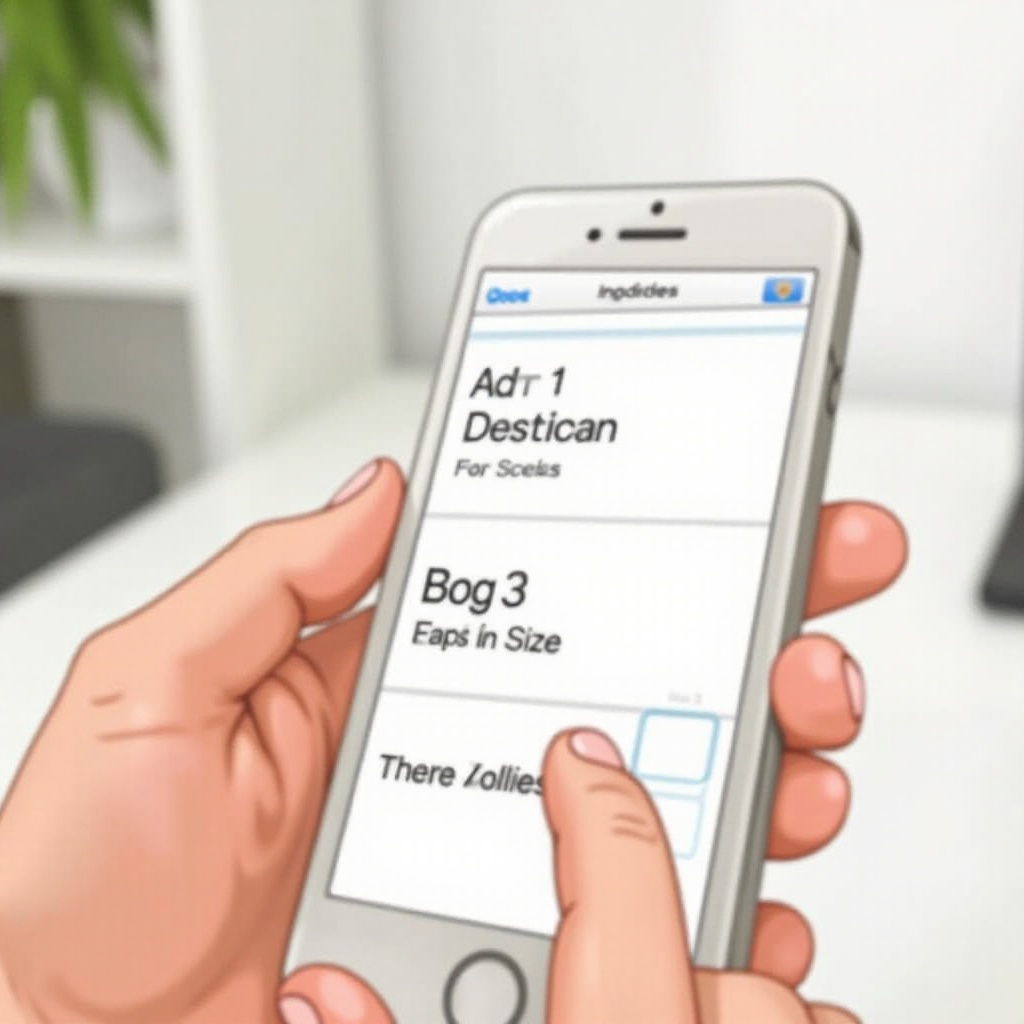
Miért fontos a betűméret megváltoztatása
A betűméret megváltoztatása az üzeneteidben fontosabb lehet, mint gondolnád. A látássérült emberek számára a kisebb betűméretek nehezen olvashatók, megterhelik a szemet, és hibákat okozhatnak a kommunikációban. A nagyobb betűméret segíthet gyorsabban elolvasni az üzeneteket, anélkül, hogy hunyorognál, vagy közelebb kellene vinnéd a telefont az arcodhoz.
A hozzáférhetőség mellett a nagyobb betűméret csökkentheti a fontos részletek figyelmen kívül hagyásának esélyét az üzeneteidben. Az apró betűk nem feltétlenül ragadják meg a figyelmedet, ami kihagyott vagy félreértett információkat eredményezhet. Emellett a testreszabási opciók fokozhatják az általános élményt, lehetővé téve a felhasználóknak, hogy irányítsák eszközük kinézetét és működését.
A betűméret megváltoztatása egy egyszerű beállítás, amely jelentősen javíthat a kényelem és tisztaság érzetén. Ezért ezen beállítások módosításának megértése nemcsak az olvashatóságot optimalizálja, hanem javítja az általános felhasználói élményt is.
Általános útmutató a betűméret megváltoztatásához
A betűméret megváltoztatása a mobil eszközökön általában egyszerű, és néhány lépésben elvégezhető. Bár a pontos folyamat a készülék és az operációs rendszer függvényében változhat, az általános elvek ugyanazok maradnak.
1. Navigálj a Beállításokhoz: Általában a kezdőképernyőn vagy az alkalmazásfiókban található.
2. Válaszd a Kijelzőt vagy Hozzáférhetőséget: Ez a menüpont készülékenként más lehet.
3. Állítsd be a Betűméretet: Itt találhatsz egy csúszkát vagy egy előre meghatározott méretválasztékot (kicsi, közepes, nagy).
Ezek az alapvető lépések keretet nyújtanak a részletesebb utasításokhoz később. A legtöbb eszköz lehetővé teszi a módosítások előtti előnézetet, hogy biztosítsa, hogy a választott betűméret megfelel az igényeidnek. Most nézzük meg, hogyan változtathatod meg a betűméretet specifikus készülékeken, kezdve az Android telefonokkal.
Betűméret megváltoztatása Android telefonokon
Legyen az egy Samsung, Google Pixel vagy más Android készülék, könnyedén testre szabhatod a szöveges üzenetek betűméretét. A lépések kissé eltérhetnek a gyártótól függően.
Lépések Samsung eszközökhöz
- Nyisd meg a Beállításokat: Navigálj a „Beállítások” alkalmazáshoz.
- Válaszd a Kijelzőt: Koppints a „Kijelző” opcióra.
- Betűméret és stílus: Válaszd a „Betűméret és stílus” lehetőséget.
- Állítsd be a betűméretet: Mozgasd a csúszkát a kívánt betűméretre. Itt meg is változtathatod a betűstílust.
Lépések Google Pixel telefonokhoz
- Nyisd meg a Beállításokat: Lépj a „Beállítások” alkalmazásba.
- Válaszd a Hozzáférhetőséget: Koppints a „Hozzáférhetőség” menüre.
- Betűméret: Válaszd a „Betűméret” lehetőséget, és állítsd be a csúszkával.
- Tekintsd meg és alkalmazd: Győződj meg róla, hogy megtekinted a változtatásokat alkalmazás előtt.
Lépések más Android eszközökhöz
- Nyisd meg a Beállításokat: Lépj a „Beállítások” menübe.
- Válaszd a Kijelzőt vagy Hozzáférhetőséget: A címke gyártónként változhat.
- Állítsd be a betűméretet: Keresd meg és állítsd be a betűméretet az elérhető lehetőségekkel.
Most, hogy áttekintettük az Android eszközöket, nézzük meg, hogyan változtathatod meg a betűméretet iPhone-okon.
Betűméret megváltoztatása iPhone-okon
Az iPhone-ok is támogatják a betűméret testreszabását, és számos opciót kínálnak a beállítások menüben.
Hozzáférhetőségi beállítások használata
- Nyisd meg a Beállításokat: Navigálj az iPhone „Beállítások” alkalmazásába.
- Válaszd a Hozzáférhetőséget: Menj a „Hozzáférhetőség” menüpontra a beállításokban.
- Kijelző és szövegméret: Koppints a „Kijelző és szövegméret” menüpontra.
- Nagyobb szöveg: Innen állíthatod a betűméretet a csúszka segítségével. Kapcsold be a „Nagyobb elérhetőségi méretek” opciót az még nagyobb szövegméretekhez.
Betűméret testreszabása egyéni alkalmazásokhoz
- Nyisd meg a Beállításokat: Lépj a „Beállítások” menübe.
- Válaszd a Kijelző és fényerő: Koppints a „Kijelző és fényerő” lehetőségre.
- Szövegméret: Állítsd be a betűméretet a csúszka segítségével.
- Egyéni beállítás alkalmazásonként: Néhány alkalmazás lehetővé teszi a testreszabást a saját beállításaikban, lehetővé téve egyéni betűméreteket az egyes alkalmazásokhoz.
További tippek és trükkök
Emeld a szöveges üzenetek élményét további tippekkel és trükkökkel a jobb megjelenítésért.
Harmadik féltől származó alkalmazások használata
Ha az alapértelmezett beállítások nem felelnek meg az igényeidnek, fontold meg harmadik féltől származó alkalmazások használatát. Az Androidra készült Big Font vagy az iPhone-ra készült Text Size alkalmazások lehetővé teszik a részletesebb beállításokat és testreszabási lehetőségeket, amelyek meghaladják az alapértelmezett beállításokat.
Kijelző beállításainak módosítása
További módosítások javíthatják az olvashatóságot:
1. Fényerő: Állítsd be a képernyő fényerejét a jobb láthatóság érdekében.
2. Kontraszt és szín: Módosítsd a kontrasztot és a színbeállításokat, hogy a szöveg jobban kiemelkedjen.
Ezeknek a tippeknek a megvalósításával optimális olvasási élményt hozhatsz létre, amelyet saját preferenciáidhoz igazítasz.
Gyakori problémák hibaelhárítása
Előfordulhat, hogy a betűméret megváltoztatása nem megy zökkenőmentesen. Íme a gyakori problémák és a megoldásuk módja.
A szöveg túl nagy vagy túl kicsi
Ha a betűméret nem tetszik, térj vissza a beállításokhoz, és finomítsd a csúszkát, amíg nem találod meg a kényelmes méretet.
Alapértelmezett beállítások visszaállítása
- Navigálj a Beállításokhoz: Lépj a „Beállításokba”.
- Kijelző vagy Hozzáférhetőség: Koppints a „Kijelző” vagy „Hozzáférhetőség” opcióra.
- Alapértelmezett beállítások visszaállítása: A legtöbb eszköz lehetőséget biztosít az alapértelmezett beállítások visszaállítására.
Összegzés
A betűméret megváltoztatása a szöveges üzeneteknél egyszerű, de hatékony módszer arra, hogy a mobil élményt kényelmesebbé és hozzáférhetőbbé tegye. Legyen Android vagy iPhone felhasználó, számos lehetőséged van a betűméret testreszabására, amelyek jobb olvashatóságot és személyre szabott beállítást tesznek lehetővé.
Gyakran Ismételt Kérdések
Hogyan állíthatom vissza az alapértelmezett betűméretet?
Az alapértelmezett betűméret visszaállításához lépjen a telefonja „Beállítások” menüjébe, majd navigáljon a „Kijelző” vagy „Kisegítő lehetőségek” opciókhoz, és válassza az alapértelmezett vagy a standard méretet.
Miért jelenik meg a szövegem elcsúszva, miután megváltoztattam a betűméretet?
Az elcsúszás nem kompatibilis alkalmazásfelületek miatt jelentkezhet. Indítsa újra az alkalmazást vagy az eszközt, vagy állítsa vissza a betűméretet a probléma megoldásához.
Vannak-e olyan alkalmazások, amelyek segíthetnek a betűtípusok további testreszabásában?
Igen, számos harmadik féltől származó alkalmazás, például a *Big Font* Androidra és a *Text Size* iPhone-ra kiterjedt betűtípus testreszabási lehetőségeket kínál.