
Bevezetés
Az alkalmazások átvitele egyik Apple eszközről a másikra ijesztőnek tűnhet, de egyszerűbb, mint gondolnád. Akár új iPad-re váltottál, akár kedvenc iPhone alkalmazásaidat szeretnéd nagyobb képernyőn élvezni, több módszer is rendelkezésre áll, hogy az átvitel zökkenőmentesen történjen. Ebben az útmutatóban különböző módszereket és lépéseket bontogatunk az alkalmazás iPhone-ról iPad-re történő átviteléhez. Az iCloud és az App Store használatától az iTunes és harmadik fél eszközeinek felfedezéséig mindent lefedtünk. A zökkenőmentes átmenet biztosítása érdekében meg kell értened, melyik módszer működik a legjobban számodra, és néhány előkészítő lépést meg kell tenni. A cikk végére minden szükséges tudással fel leszel vértezve az alkalmazás sikeres átviteléhez.
Az eszközök előkészítése
Az alkalmazások átvitele előtt győződj meg róla, hogy az iPhone és az iPad is készen áll. Ez az előkészítő lépés segít elkerülni az esetleges megszakításokat a folyamat során.
- Firmver ellenőrzése: Győződj meg arról, hogy mindkét eszköz a legújabb iOS verziót futtatja. Menj a Beállítások > Általános > Szoftverfrissítés menüpontba, és telepítsd a rendelkezésre álló frissítéseket.
- Stabil internetkapcsolat: Győződj meg arról, hogy mindkét eszköz egy stabil Wi-Fi hálózathoz csatlakozik. Ez elengedhetetlen a zökkenőmentes és gyors adatátvitelhez.
- Adatok biztonsági mentése: Mielőtt bármilyen módosítást végeznél, készíts biztonsági mentést az adataidról. Menj a Beállítások > [Neved] > iCloud > iCloud-mentés > Most mentés menüpontba.
Ha ezeket ellenőrizted, készen állsz az átvitel folyamatának megkezdésére.
Alkalmazások áthelyezése iCloud használatával
Az iCloud egyszerű módszert kínál az alkalmazások átvitelére Apple eszközök között. Íme, hogyan használd:
- iCloud mentés engedélyezése az iPhone-on: iPhone-odon menj a Beállítások > [Neved] > iCloud > iCloud-mentés menüpontba, és kapcsold be. Ezután válaszd a Most mentés lehetőséget az aktuális iPhone mentés elkészítéséhez.
- iPad beállítása: Ha új iPad-et állítasz be, kapcsold be, és kövesd a képernyőn megjelenő beállítási utasításokat, amíg el nem érsz az Alkalmazások és adatok képernyőig. Válaszd az iCloud mentés visszaállítása lehetőséget.
- Jelentkezz be Apple ID-val: Használd ugyanazt az Apple ID-t iPaden, amelyet az iPhone-on használtál.
- Válaszd ki a mentést: Válaszd ki a legutóbbi iPhone mentést, hogy visszaállítsd.
Ez a módszer áthelyezi az alkalmazásaidat, beállításaidat és adataidat az iPad-re, így ideális módszer új eszközök beállításakor.
Áttérés az App Store módszerre
Ha úgy döntesz, hogy nem használod az iCloud-ot, az App Store is egyszerű lehetőséget kínál az alkalmazások átvitelére. Az iCloud-al kezdve zökkenőmentes átmenetet biztosít, mivel a adataid biztonsági mentésre kerültek, és az Apple ID-d készen áll.
App Store használata
Az alkalmazások iCloud nélküli átviteléhez az App Store egy életképes lehetőség:
- Nyisd meg az App Store-t: Az iPad-en nyisd meg az App Store alkalmazást.
- Vásárolt szekció: Koppints a profilképedre (vagy a Vásárolt szekcióra, ha nem látod azonnal).
- Saját vásárlások: Navigálj a Saját vásárlások menüponthoz, majd válaszd a Nincs ezen az iPad-en fület. Ez megmutatja az iPhone-on telepített, de iPad-en nem található alkalmazásokat.
- Alkalmazások letöltése: Koppints a felhő ikonra azon alkalmazások mellett, amelyeket át szeretnél vinni.
Ez a módszer lehetővé teszi, hogy szelektíven töltsd le bizonyos alkalmazásokat anélkül, hogy más adatot átvinnél.
Továbbmenve az iTunes-szal
Ha gyakran használod a számítógépet az eszközeid kezelésére, az App Store-ból való áttérés az iTunes-ra az alkalmazások átvitelére előnyös lehet. Az App Store-on keresztül előkészített alkalmazásaid megkönnyítik az iTunes átviteleit.
iTunes használata az alkalmazás átviteléhez
Az iTunes hatékony eszköz lehet az alkalmazások kezeléséhez és átviteléhez:
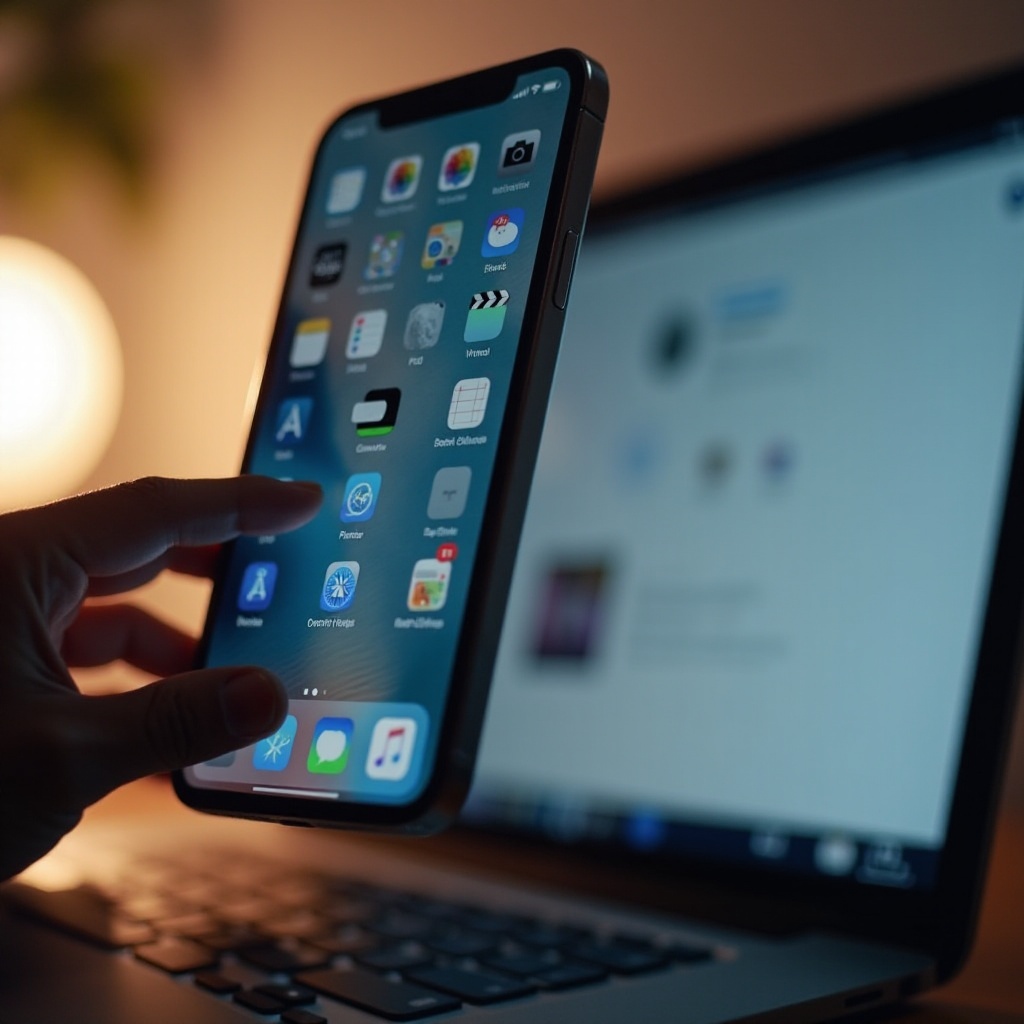
- Csatlakoztasd az iPhone-t a számítógéphez: Nyisd meg az iTunes-t a számítógépeden, és csatlakoztasd az iPhone-t USB-kábellel.
- iPhone mentése: Válaszd ki az iPhone-t az iTunes-ban, kattints az Összefoglaló fülre majd a Mentés most gombra.
- Visszaállítás az iPad-re: Válaszd le az iPhone-t, és csatlakoztasd az iPad-et. Válaszd ki az iPad-et az iTunes-ban, menj az Összefoglaló fülre, és kattints a Biztonsági mentés visszaállítása gombra. Válaszd ki a legfrissebb mentést.
Ez a módszer azok számára ajánlott, akik gyakran használják a számítógépet eszközkezeléshez.
Harmadik féltől származó eszközök használata
Folytatva az iTunes használatát, a harmadik féltől származó eszközök további rugalmasságot és speciális funkciókat kínálnak az alkalmazások kényelmes átviteléhez.
Számos harmadik féltől származó eszköz segíthet az alkalmazások átvitelében az eszközök között:
- iMazing: Ez a sokoldalú eszköz nemcsak átvitelekre, hanem mentésekre, visszaállításokra és fájlkezelésre is alkalmas.
- AnyTrans: Egy másik erős lehetőség, az AnyTrans intuitív felhasználói felületet kínál az alkalmazás átvitelekhez és adatkezeléshez.
- Dr.Fone: Számos iOS problémát old meg, és az adatok átviteléhez is segítséget nyújt.
Ezekhez az eszközökhöz töltsd le a szoftvert a számítógépedre, kövesd a képernyőn megjelenő utasításokat az eszközök csatlakoztatásához, és kezdd meg az átvitel folyamatát.
Gyakori problémák elhárítása
Még a részletes lépések mellett is felléphetnek problémák az átvitel során. Íme, hogyan lehet kezelni a gyakori problémákat:
- Wi-Fi kapcsolatok: A stabil internetkapcsolat elengedhetetlen. Ha kapcsolódási problémák adódnak, indítsd újra a routered, vagy válts más hálózatra.
- Frissítési hibák: Néha a frissítések sikertelenek lehetnek; győződj meg róla, hogy elegendő tárhely és akkumulátor áll rendelkezésre.
- Mentési hibák: Ha az iCloud mentés meghiúsul, töröld a régi mentéseket a tárhely felszabadításához, vagy indítsd újra az iPhone-t, és próbáld meg újra.
Ezeknek a gyakori problémáknak a kezelése segíthet simábbá tenni az alkalmazás átvitel folyamatát.
Tippek a zökkenőmentes átmenethez
Íme néhány további tipp, hogy minden zökkenőmentesen menjen az alkalmazás átvitel folyamatában:
- Türelem fontos: Az átvitelek időbe telhetnek, különösen, ha nagy az adat. Győződj meg róla, hogy az eszközök feltöltve vannak, és hagyd, hogy a folyamat megszakítás nélkül befejeződjön.
- Alkalmazások tesztelése: Az átvitel befejezése után győződj meg arról, hogy az összes alkalmazás megfelelően működik az iPad-en. Nyisd meg mindegyik alkalmazást, és ellenőrizd funkcionalitásukat.
- Rendszeres mentés: Készíts rendszeres biztonsági mentéseket, hogy elkerüld az adatok elvesztését.

Következtetés
Az alkalmazások átvitele iPhone-ról iPad-re nem kell stresszes legyen. Az itt leírt lépések követésével zökkenőmentesen áthelyezheted alkalmazásaidat az iCloud, az App Store, az iTunes vagy akár harmadik féltől származó eszközök segítségével. Minden módszernek megvannak az előnyei, így válaszd azt, amelyik a legjobban illik a helyzetedhez. Mint mindig, győződj meg róla, hogy adataid biztonsági mentésre kerültek mielőtt bármilyen átvitelbe kezdenél.
Gyakran Ismételt Kérdések
Át tudom vinni az alkalmazásokat iCloud vagy iTunes nélkül?
Igen, használhatja az App Store-t az alkalmazások közvetlen letöltésére, vagy harmadik féltől származó eszközöket, mint az iMazing, AnyTrans vagy Dr.Fone.
Elveszítem az alkalmazás adatait az átvitel során?
Nem, ha helyesen követi a lépéseket, az alkalmazás adatai zökkenőmentesen át kell, hogy kerüljenek. Azonban mindig a legjobb biztosítani, hogy minden adat biztonsági mentése megtörténjen az átvitel megkezdése előtt.
Hogyan biztosíthatom be, hogy az alkalmazás adataim naprakészek legyenek az átvitel után?
A legfrissebb adatokért győződjön meg róla, hogy az átadás előtt közvetlenül biztonsági mentéseket készít az iPhone-járól, így minden újabb változás elmentésre kerül. Az átvitel után ellenőrizze az egyes alkalmazásokat, hogy meggyőződjön a legfrissebb adatok meglétéről.