
Bevezetés
A Chromebookok, a felhasználóbarát felületükről ismertek, olyan akadálymentesítési lehetőségekkel vannak felszerelve, mint a nagyító. Ez az eszköz különösen hasznos a látássérült egyének számára, lehetővé téve a képernyőn megjelenő tartalom nagyítását. Azonban előfordulhat, hogy ki kell kapcsolnia ezt a funkciót, akár véletlenül lett bekapcsolva, akár már nincs rá szükség. Ha megtanulja, hogyan kell kikapcsolni a nagyítót, javíthatja a böngészési és számítástechnikai élményét, személyre szabva a készülékét a személyes igényeinek jobban megfelelően. Ez az útmutató megadja az alapvető lépéseket a Chromebook nagyítójának kezeléséhez, segítve a készülék potenciáljának kihasználását.
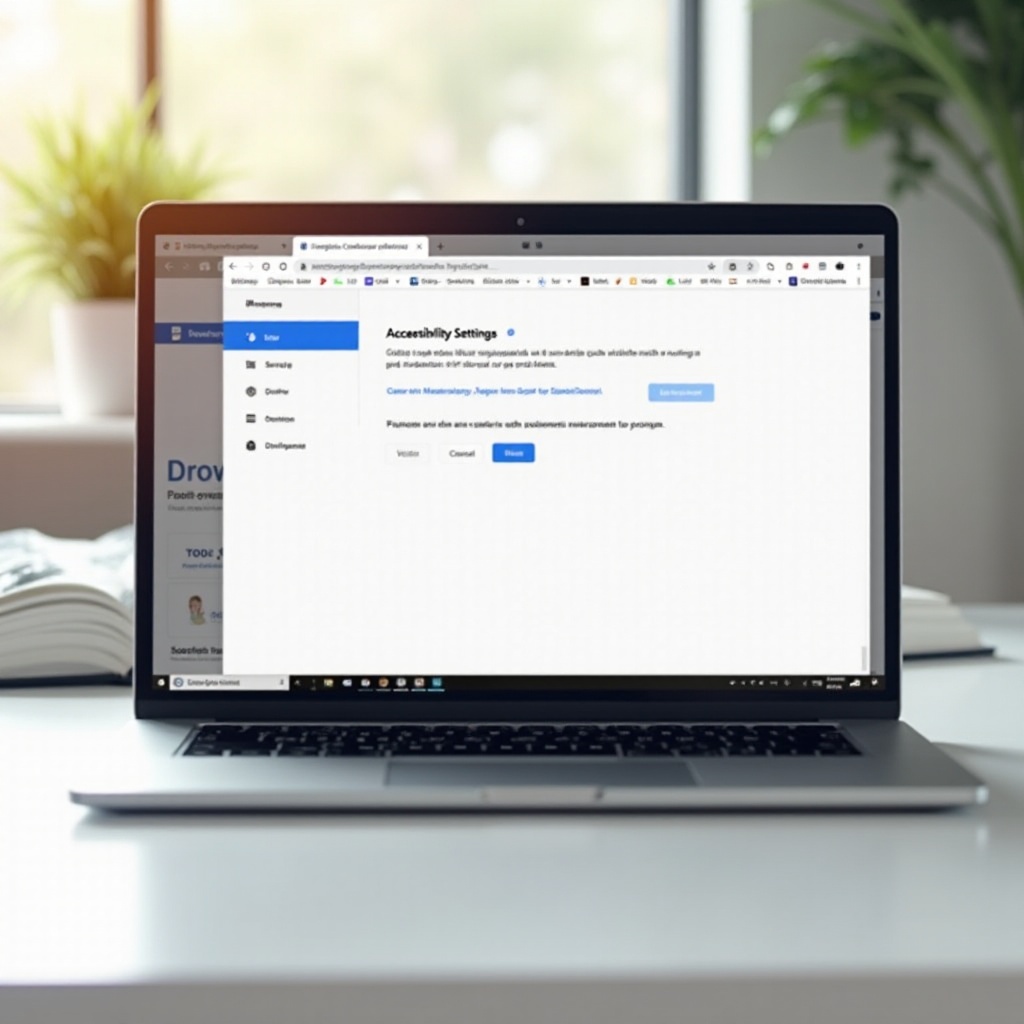
A Chromebook nagyítójának megértése
A Chromebook fejlesztői számára az akadálymentesítés prioritás, és a nagyító a számos funkció egyike, amelyeket a befogadó élmény biztosítására terveztek. Segíti a felhasználókat a szövegek, képek és más interaktív elemek felnagyításában, javítva a tisztaságot anélkül, hogy a funkcionalitás elveszne.
A Chromebookok kétféle nagyítást kínálnak: teljes képernyős nagyítót és dokkolt nagyítót. A teljes képernyős változat az egész kijelzőt nagyítja meg, míg a dokkolt nagyító egy osztott képernyőt hoz létre, csak egy kiválasztott részen nagyítva. Ez a funkció előnyös lehet olyan feladatoknál, amelyek alaposabb vizsgálatot igényelnek, mint például részletes dokumentumok olvasása vagy képek vizsgálása. Azonban nem mindenki használja ezt a nagyítást, és ha tudjuk, hogyan kapcsolhatjuk ki ezeket, hatékonyabban használhatjuk az eszközt általános célokra.
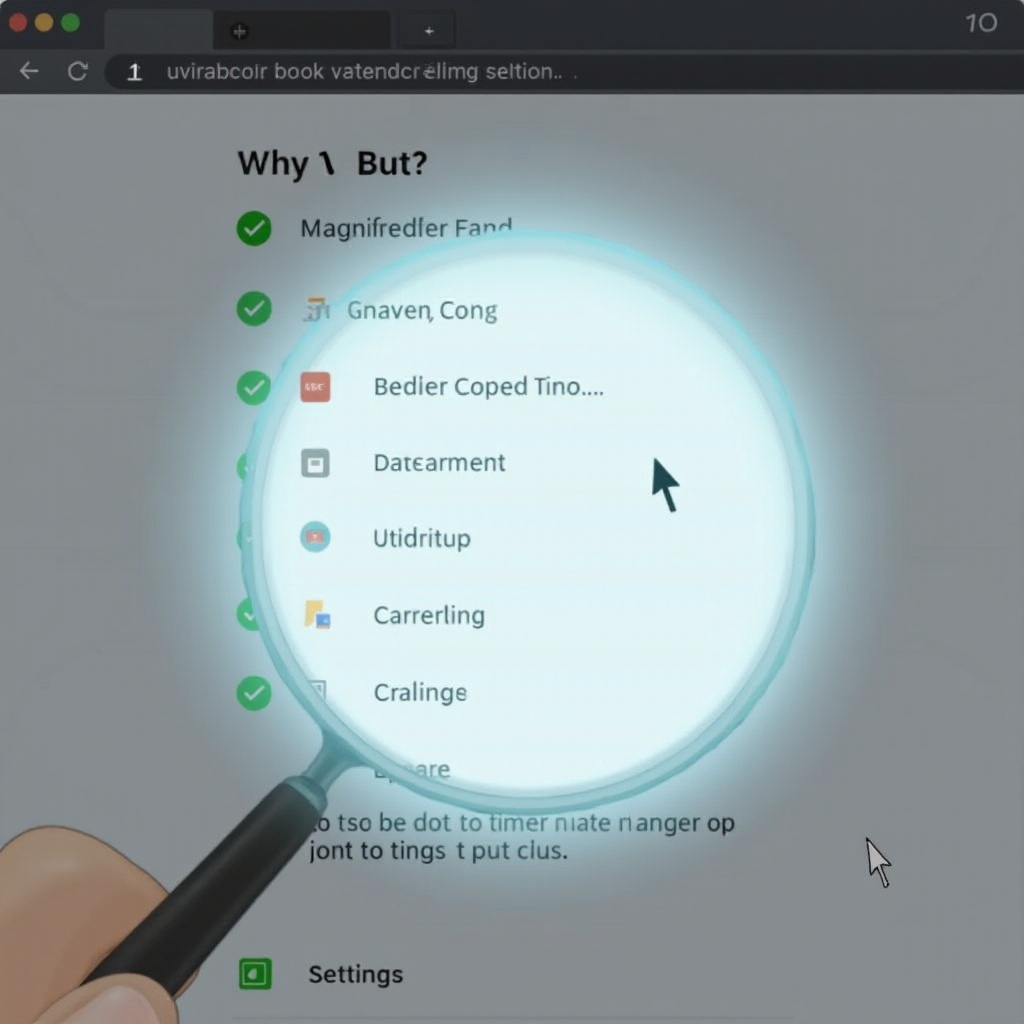
Lépésről lépésre útmutató a nagyító kikapcsolásához
A nagyító kikapcsolása gyorsan elvégezhető ezekkel az egyszerű lépésekkel. Nézzük meg, hogyan teheti ezt könnyedén.
A teljes képernyős nagyító letiltása
- Kattintson az idő kijelzőre a jobb alsó sarokban a Beállítások panel megnyitásához.
- Válassza a fogaskerék ikont a Beállítások megnyitásához.
- Menjen az “Speciális” szekcióba, majd kattintson az “Akadálymentesítés” elemre.
- Keresse meg az “Akadálymentesítési funkciók kezelése” lehetőséget az “Akadálymentesítés” alatt.
- A “Kijelző” szekcióban kapcsolja ki az “Teljes képernyős nagyító engedélyezése” opciót.
A dokkolt nagyító letiltása
- Kezdje azzal, hogy rákattint az idő kijelzőre a jobb alsó sarokban a gyors beállításokhoz.
- Válassza a fogaskerék ikont a Beállítások eléréséhez.
- Navigáljon a “Speciális” részhez, majd kattintson az “Akadálymentesítés” elemre.
- Válassza az “Akadálymentesítési funkciók kezelése” lehetőséget.
- Kapcsolja ki a “Dokkolt nagyító engedélyezése” opciót a “Kijelző” szekcióban.
Billentyűparancsok a nagyító vezérléséhez
A nagyító gyakori kapcsolgatásához a billentyűparancsok hatékony módot nyújtanak ezen funkciók kezelésére:
- Használja a
Ctrl+Keresés+Mkombinációt a teljes képernyős nagyító kapcsolásához. - Nyomja meg a
Ctrl+Keresés+Dgombokat a dokkolt nagyító engedélyezéséhez vagy letiltásához.
Ezeknek a parancsoknak az ismerete gyors beállításokat tesz lehetővé, javítva a Chromebook élményét.
Gyakori problémák hibaelhárítása
Még a helyes lépések betartása mellett is felmerülhetnek problémák. Íme néhány tipp a nagyítóval kapcsolatos gyakori problémák megoldásához:
- Indítsa újra a Chromebookot: Egy egyszerű újraindítás gyakran megoldja a kisebb problémákat.
- Ellenőrizze a szoftverfrissítéseket: Győződjön meg arról, hogy a Chromebook szoftvere naprakész, mivel a függőben lévő frissítések akadályozhatják a beállítások működését.
- Ellenőrizze újra az akadálymentesítési beállításokat: Tekintse át az “Akadálymentesítés” beállításokat, hogy megbizonyosodjon róla, hogy a változtatások sikeresen lettek végrehajtva.
- Állítsa vissza az alapértelmezett beállításokat: Végső megoldásként fontolja meg a gyári visszaállítást. Ne felejtse el biztonsági másolatot készíteni a fontos adatokról, mielőtt folytatná.
Ezeknek a hibaelhárítási technikáknak a elsajátításával fenntarthatja a zökkenőmentes interakciót a Chromebookjával.
A Chromebook egyéb akadálymentesítési beállításainak felfedezése
A nagyításon túl a Chromebookok különféle akadálymentesítési eszközöket kínálnak. A képernyőolvasó felolvassa a képernyőn megjelenő szöveget, amely hasznos lehet azok számára, akik az audio jeleket részesítik előnyben. A billentyűzet akadálymentesítési lehetőségei, beleértve a ragadós billentyűket és a képernyő-billentyűzetet, segítenek a mozgáskorlátozott felhasználóknak. Ezenkívül a beszéd-szöveg átalakítás egyszerűsíti a feladatokat azáltal, hogy a kimondott szavakat szöveggé alakítja. Ezen funkciók felfedezése lehetővé teszi, hogy olyan számítástechnikai környezetet hozzon létre, amely az Ön preferenciáinak megfelelően van kialakítva.
Testreszabása a Chromebook élményét
A személyre szabás a kulcs a Chromebook élmény optimalizálásához. Állítsa be a háttérképet, kurzort, és böngésző témákat az Ön stílusához illően. Használjon kiterjesztéseket a Chrome Web Store-ból a termelékenység, szórakozás vagy biztonság fokozására. Igazítsa az érintőpad beállításait a munkafolyamatához. Ezek a testreszabások biztosítják, hogy a Chromebook az Ön személyes és szakmai identitásának megfelelően tükröződjön, optimálisan működve minden digitális igényéhez.
Következtetés
A Chromebook nagyítójának kikapcsolása jelentősen javíthatja a használhatóságot azok számára, akik feleslegesnek találják a funkciót. Ez a beállítás, bár kicsi, javíthatja az általános számítástechnikai élményt. Az ebben a cikkben nyújtott útmutatás segítségével jól felkészült arra, hogy könnyedén eligazodjon és kezelje ezeket a beállításokat. Ne feledje, a Chromebook valódi potenciálja a testreszabás és a megértés révén tárul fel, így egy felbecsülhetetlen eszközzé válik, amely igazodik az egyedi igényeihez.
Gyakran Ismételt Kérdések
Hogyan kapcsolhatom vissza a nagyítót a Chromebookomon?
A nagyító visszakapcsolásához navigáljon a Chromebook beállításainál az „Advanced” (Speciális), majd az „Accessibility” (Akadálymentesítés) és a „Manage accessibility features” (Akadálymentesítési funkciók kezelése) menüpontra. Kapcsolja be a kívánt nagyítót, vagy használja a `Ctrl` + `Search` + `M` a teljes képernyős módhoz és a `Ctrl` + `Search` + `D` a dokkolt nagyítóhoz.
Mit tegyek, ha a nagyító nem kapcsol ki?
Próbálja meg újraindítani a Chromebookot, vagy ellenőrizze a frissítéseket. Ellenőrizze az akadálymentesítési beállításait. Ha a probléma továbbra is fennáll, fontolja meg a gyári beállítások visszaállítását, miután adatmentést készít.
Vannak más akadálymentesítési eszközök, amelyeket felfedezhetek a Chromebookon?
Igen, a Chromebookok kínálnak például képernyőolvasót audio útmutatáshoz, képernyőbillentyűzetet és hangvezérlést, amelyek rugalmasságot és támogatást nyújtanak különféle igényekhez.