
Pendahuluan
Memperluas ruang kerja digital Anda dengan menghubungkan monitor Dynex ke laptop Dell dapat meningkatkan produktivitas, memungkinkan multitasking, dan meningkatkan visibilitas. Baik Anda menggunakan layar tambahan untuk tugas profesional atau hiburan, memahami proses koneksi sangatlah penting. Dengan mengikuti beberapa langkah sederhana, Anda dapat memastikan bahwa perangkat Anda kompatibel dan siap memberikan pengalaman menonton yang lancar. Panduan komprehensif ini akan memandu Anda melalui setiap fase, mulai dari mencocokkan jenis port hingga mengatasi masalah umum, untuk memastikan penyiapan yang lancar.
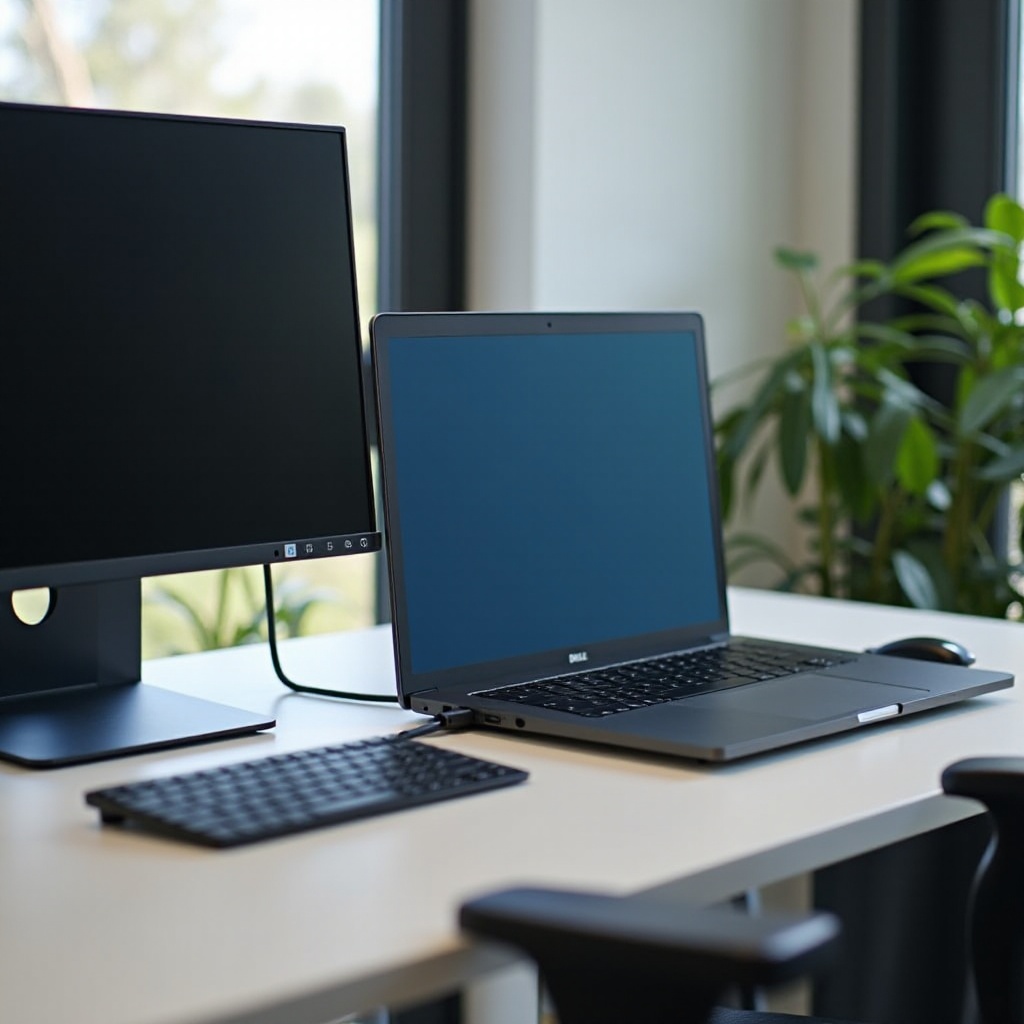
Memahami Kompatibilitas Port
Sebelum Anda memulai proses koneksi, memahami port yang tersedia baik pada monitor Dynex maupun laptop Dell Anda sangatlah penting.
Mengidentifikasi Port Monitor
Kebanyakan monitor Dynex dilengkapi dengan beberapa pilihan port seperti HDMI, VGA, dan terkadang DisplayPort. Periksa bagian belakang monitor Anda untuk memeriksa port mana yang tersedia. Biasanya, port-port tersebut diberi label dengan baik, sehingga mudah diidentifikasi.
Mengidentifikasi Port Laptop
Demikian pula, periksa laptop Dell Anda untuk mengidentifikasi port-port yang tersedia. Port umum termasuk HDMI, Mini DisplayPort, dan pada model yang lebih baru, opsi USB-C. Jika Anda ragu, lihat panduan manual laptop Anda untuk mendapatkan petunjuk. Mengetahui port yang tersedia sangat penting dalam memilih kabel yang tepat untuk menghubungkan perangkat Anda.
Memilih Kabel yang Tepat
Setelah Anda mengidentifikasi port, langkah selanjutnya adalah memadukannya dengan kabel yang sesuai. Misalnya, jika monitor dan laptop memiliki port HDMI, menggunakan kabel HDMI adalah pilihan terbaik. Kabel berkualitas menjamin koneksi yang stabil dan kualitas tampilan yang superior, sehingga meminimalkan potensi masalah konektivitas.
Melanjutkan dari mengidentifikasi port ke melakukan koneksi, bagian berikutnya akan memandu Anda melalui langkah-langkah yang diperlukan untuk menghubungkan perangkat Anda dengan sukses.
Panduan Langkah-demi-Langkah untuk Menghubungkan Perangkat Anda
Membuat koneksi antara monitor Dynex dan laptop Dell Anda melibatkan langkah-langkah yang mudah. Ikuti panduan ini untuk penyiapan yang berhasil.
Mempersiapkan Perangkat Anda
- Matikan Daya: Sebelum membuat koneksi apapun, pastikan baik laptop maupun monitor Anda dimatikan untuk menghindari konflik perangkat keras.
- Susun dengan Benar: Atur kedua perangkat di ruang kerja pilihan Anda, pastikan kabel dapat mencapai antara mereka dengan nyaman.
- Colokkan Daya: Hubungkan monitor Dynex Anda ke sumber daya jika belum terhubung.
Menghubungkan melalui HDMI
- Masukkan Kabel HDMI: Sambungkan satu ujung kabel HDMI ke port HDMI laptop Dell Anda.
- Sambungkan ke Monitor: Masukkan ujung lain ke port HDMI monitor Dynex Anda.
- Nyalakan Daya: Nyalakan baik monitor maupun laptop Anda. Laptop Anda seharusnya secara otomatis mendeteksi monitor dan memperluas tampilan.
Koneksi Alternatif dengan VGA dan DisplayPort
Jika port HDMI tidak tersedia, alternatif seperti VGA atau DisplayPort dapat berguna.
- Koneksi VGA: Hubungkan kedua perangkat menggunakan kabel VGA, ingat bahwa VGA tidak mendukung transmisi audio.
- Koneksi DisplayPort: Jika kedua perangkat mendukung DisplayPort, ini adalah alternatif yang baik untuk visual berkualitas tinggi mirip dengan HDMI.
Dengan perangkat Anda terhubung secara fisik, langkah berikutnya adalah memastikan operasi yang harmonis dengan mengonfigurasi pengaturan tampilan.
Mengonfigurasi Pengaturan Tampilan Anda pada Laptop Dell
Setelah koneksi, mengonfigurasi pengaturan tampilan akan memaksimalkan pengalaman menonton Anda dan memastikan interaksi yang lancar antara layar.
Mengakses Pengaturan Tampilan
- Klik Kanan Desktop: Pada laptop Dell Anda, klik kanan pada desktop dan pilih ‘Pengaturan tampilan’ dari menu dropdown.
- Deteksi Monitor: Di menu pengaturan, klik ‘Deteksi’ untuk memastikan laptop Anda mengakui sambungan monitor baru.
Menyesuaikan Resolusi dan Orientasi
- Penyesuaian Resolusi: Pilih resolusi yang direkomendasikan untuk monitor Dynex Anda dari menu dropdown untuk memastikan kualitas tampilan optimal.
- Ubah Orientasi: Tergantung pada penyiapan ruang kerja Anda, ubah orientasi (Potret atau Lanskap) sesuai kebutuhan Anda.
Setelah mengatur tampilan Anda, antisipasi masalah yang mungkin terjadi dan ketahui cara mengatasinya. Bagian berikutnya membahas tantangan umum dan solusinya.
Mengatasi Masalah Koneksi Umum
Bahkan dengan penyiapan yang tepat, masalah dapat terjadi saat menghubungkan monitor Dynex Anda ke laptop Dell. Berikut adalah solusi untuk masalah umum.
Tampilan Tidak Terdeteksi
- Periksa Koneksi: Pastikan semua sambungan kuat; kabel yang longgar dapat mencegah deteksi.
- Mulai Ulang Perangkat: Memulai ulang baik laptop maupun monitor sering dapat menyelesaikan masalah deteksi.
Menyelesaikan Kesalahan Sinyal
- Kualitas Kabel: Pastikan kabel dalam kondisi baik dan mendukung pengaturan resolusi.
- Pemeriksaan Port: Periksa apakah masukan port yang benar dipilih pada monitor Dynex.
Menyesuaikan Refresh Rates
- Akses Manajer Perangkat: Dalam Manajer Perangkat, temukan pengaturan monitor di laptop Dell Anda.
- Atur Refresh Rate: Sesuaikan refresh rate ke pengaturan yang kompatibel dengan kedua perangkat untuk menghindari kedipan atau lag.
Menyelesaikan masalah-masalah tipikal ini menjamin koneksi yang stabil dan menetapkan landasan untuk mengoptimalkan pengaturan monitor ganda Anda.
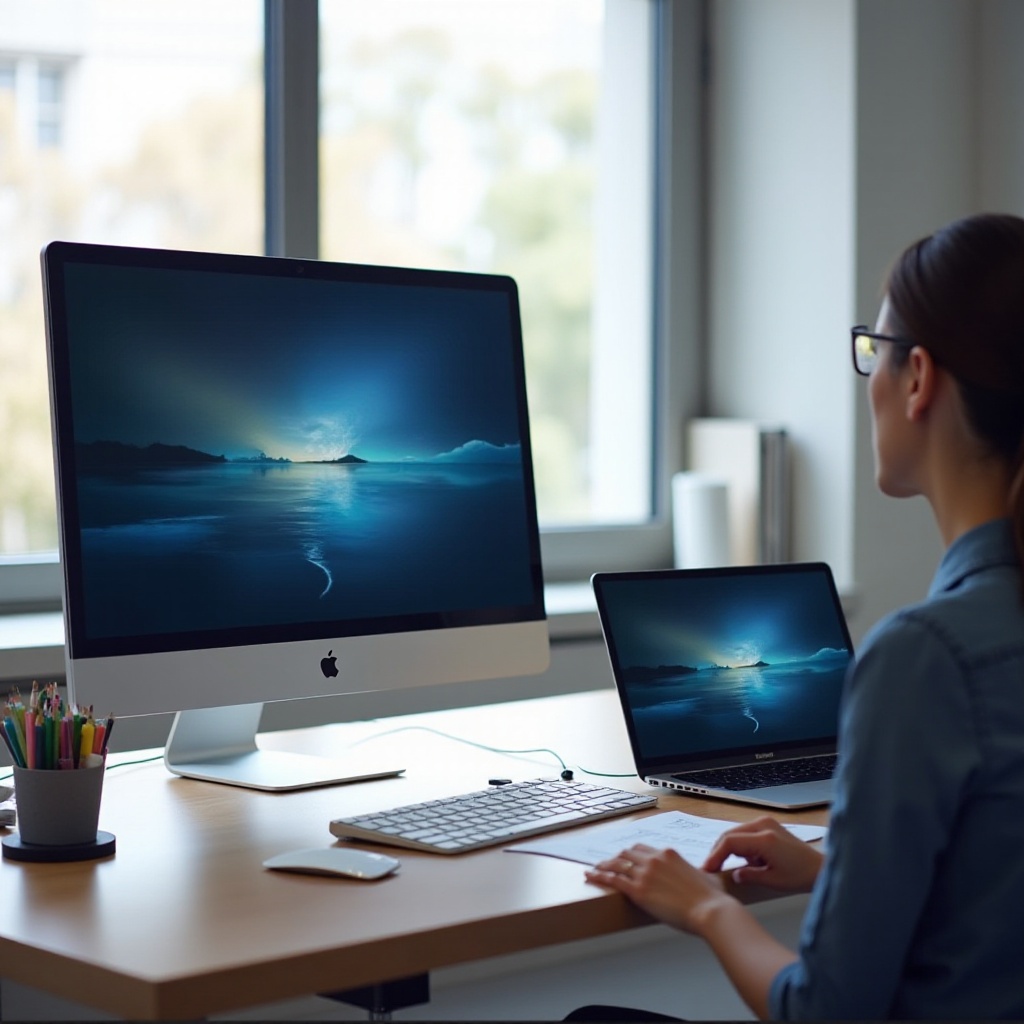
Mengoptimalkan Pengaturan Monitor Ganda Anda untuk Produktivitas
Pengaturan monitor ganda yang dikonfigurasi dengan baik secara signifikan meningkatkan produktivitas dengan menyediakan ruang layar tambahan.
Mengatur Tampilan
Gunakan menu ‘Pengaturan tampilan’ untuk mengatur monitor agar mencerminkan tata letak ruang kerja Anda dengan benar. Ini memastikan pergerakan kursor yang lancar di seluruh layar.
Memanfaatkan Ruang Layar dengan Efektif
Tingkatkan efisiensi dengan menempatkan aplikasi yang sering digunakan secara strategis di semua layar, meminimalkan kebutuhan untuk terus menerus mengganti jendela.
Pengaturan yang cermat membuka potensi penuh dari pengaturan monitor ganda, meningkatkan produktivitas dan multitasking.
Kesimpulan
Menghubungkan monitor Dynex ke laptop Dell Anda adalah cara praktis untuk meningkatkan fleksibilitas dan produktivitas ruang kerja. Dengan mengikuti langkah-langkah yang diuraikan di atas, Anda memastikan pengaturan yang sederhana dan penggunaan optimal dari tampilan ganda. Baik untuk bekerja atau bersantai, sambungan ini memperkaya pengalaman digital Anda.
Pertanyaan yang Sering Diajukan
Bisakah saya menghubungkan beberapa monitor Dynex ke laptop Dell?
Ya, menghubungkan beberapa monitor dimungkinkan jika laptop Anda memiliki cukup port yang tersedia atau jika Anda menggunakan docking station atau adaptor eksternal untuk memperluas port.
Apa yang harus saya lakukan jika monitor Dynex saya berkedip?
Pertama, periksa koneksi kabel Anda dan pastikan mereka aman. Sesuaikan tingkat penyegaran dalam pengaturan agar sesuai dengan frekuensi yang kompatibel untuk kedua perangkat.
Apakah saya perlu driver tambahan untuk menggunakan monitor Dynex dengan laptop Dell saya?
Biasanya, driver tambahan tidak diperlukan karena sistem operasi modern mendeteksi dan menginstal driver yang diperlukan secara otomatis. Namun, memeriksa pembaruan di situs web produsen adalah langkah yang bijaksana.