
Pendahuluan
Chromebook, yang dikenal dengan antarmuka ramah pengguna, dilengkapi dengan opsi aksesibilitas seperti kaca pembesar. Alat ini sangat bermanfaat bagi individu dengan gangguan penglihatan, memungkinkan pembesaran konten di layar. Namun, Anda mungkin merasa perlu menonaktifkan fitur ini, baik karena tidak sengaja diaktifkan atau tidak lagi diperlukan. Dengan mempelajari cara menonaktifkan kaca pembesar, Anda dapat meningkatkan pengalaman browsing dan komputasi Anda, menyesuaikan perangkat agar lebih memenuhi kebutuhan pribadi Anda. Panduan ini menyediakan langkah-langkah penting untuk mengelola kaca pembesar pada Chromebook, membantu Anda mengungkap potensi perangkat Anda.
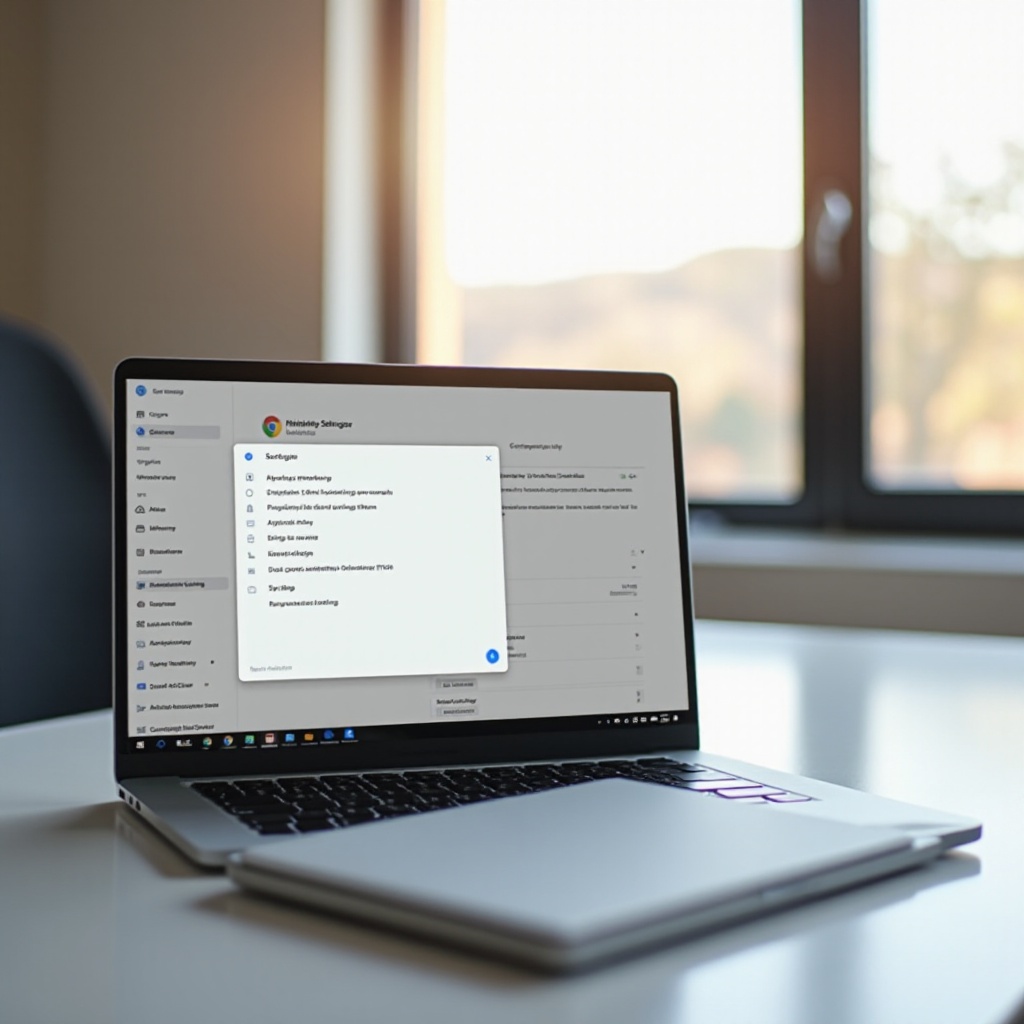
Memahami Kaca Pembesar Chromebook
Aksesibilitas merupakan prioritas bagi pengembang Chromebook, dan kaca pembesar adalah salah satu dari banyak fitur yang dirancang untuk memastikan pengalaman yang inklusif. Alat ini membantu pengguna dengan memperkuat teks, gambar, dan elemen interaktif lainnya, meningkatkan kejelasan tanpa mengurangi fungsionalitas.
Chromebook menawarkan dua jenis pembesaran: kaca pembesar layar penuh dan kaca pembesar terdock. Versi layar penuh memperbesar seluruh tampilan, sedangkan kaca pembesar terdock menciptakan pembagian layar, memperbesar hanya pada bagian yang dipilih. Fitur ini bisa menguntungkan untuk tugas-tugas yang memerlukan ketelitian, seperti membaca dokumen rinci atau memeriksa gambar. Namun, tidak semua orang memerlukan fitur pembesaran ini, dan mengetahui cara mematikannya dapat mempercepat kinerja perangkat untuk penggunaan umum.
Panduan Langkah demi Langkah untuk Menonaktifkan Kaca Pembesar
Mematikan kaca pembesar dapat dilakukan dengan cepat dengan langkah-langkah sederhana ini. Mari kita bahas bagaimana Anda dapat melakukannya dengan mudah.
Menonaktifkan Kaca Pembesar Layar Penuh
- Klik pada tampilan waktu di sudut kanan bawah untuk membuka panel Pengaturan.
- Pilih ikon roda gigi untuk memasuki Pengaturan.
- Masuk ke bagian “Lanjutan” dan klik “Aksesibilitas.”
- Cari “Kelola fitur aksesibilitas” di bawah “Aksesibilitas.”
- Di bagian “Tampilan”, matikan “Aktifkan kaca pembesar layar penuh.”
Menonaktifkan Kaca Pembesar Terdock
- Mulai dengan mengklik tampilan waktu di sudut kanan bawah untuk pengaturan cepat.
- Pilih ikon roda gigi untuk mengakses Pengaturan.
- Arahkan ke “Lanjutan,” lalu klik “Aksesibilitas.”
- Pilih “Kelola fitur aksesibilitas.”
- Matikan “Aktifkan kaca pembesar terdock” dalam bagian “Tampilan.”
Shortcut Keyboard untuk Kontrol Kaca Pembesar
Untuk sering mengalihkan kaca pembesar, shortcut keyboard menyediakan cara yang efisien untuk mengelola fitur ini:
- Gunakan
Ctrl+Search+Muntuk mengalih kaca pembesar layar penuh. - Tekan
Ctrl+Search+Duntuk mengaktifkan atau menonaktifkan kaca pembesar terdock.
Memahami shortcut ini memungkinkan penyesuaian cepat, meningkatkan pengalaman Chromebook Anda.
Mengatasi Masalah Umum
Bahkan dengan langkah yang benar, masalah mungkin kadang-kadang muncul. Berikut adalah tips untuk mengatasi masalah umum terkait kaca pembesar:
- Mulai ulang Chromebook Anda: Restart sederhana sering menyelesaikan masalah kecil.
- Periksa Pembaruan Perangkat Lunak: Pastikan perangkat lunak Chromebook Anda mutakhir, karena pembaruan yang tertunda dapat menghambat fungsionalitas pengaturan.
- Periksa kembali Pengaturan Aksesibilitas: Kunjungi kembali pengaturan “Aksesibilitas” untuk memverifikasi apakah perubahan telah berhasil diterapkan.
- Reset ke Pengaturan Default: Sebagai langkah terakhir, pertimbangkan reset pabrik. Ingat untuk mencadangkan data penting sebelum melanjutkan.
Dengan menguasai teknik-teknik pemecahan masalah ini, Anda dapat menjaga interaksi yang lancar dengan Chromebook Anda.
Menjelajahi Pengaturan Aksesibilitas Chromebook Lainnya
Selain pembesaran, Chromebook menawarkan berbagai alat aksesibilitas. Pembaca layar membaca teks di layar dengan keras, yang bisa berguna bagi pengguna yang lebih suka prompt audio. Opsi aksesibilitas keyboard, termasuk tombol lengket dan keyboard di layar, membantu pengguna dengan mobilitas terbatas. Selain itu, fungsionalitas teks ke bicara menyederhanakan tugas dengan mengubah kata-kata bicara menjadi teks. Menjelajahi fitur-fitur ini memungkinkan Anda menciptakan lingkungan komputasi yang disesuaikan dengan preferensi Anda.
Menyesuaikan Pengalaman Chromebook Anda
Personalisasi adalah kunci untuk mengoptimalkan pengalaman Chromebook Anda. Sesuaikan wallpaper, cursor, dan tema browser Anda untuk mencocokkan gaya Anda. Gunakan ekstensi dari Chrome Web Store untuk meningkatkan produktivitas, hiburan, atau keamanan. Sesuaikan pengaturan touchpad untuk mencocokkan alur kerja Anda. Personalisasi ini memastikan bahwa Chromebook Anda mencerminkan identitas pribadi dan profesional Anda, berfungsi secara optimal untuk semua kebutuhan digital Anda.
Kesimpulan
Mengetahui cara mematikan kaca pembesar pada Chromebook Anda dapat secara signifikan meningkatkan penggunaan bagi mereka yang menganggap fitur ini tidak diperlukan. Penyesuaian ini, meskipun kecil, dapat meningkatkan pengalaman komputasi Anda secara keseluruhan. Dengan panduan yang disediakan dalam artikel ini, Anda siap menjelajahi dan mengelola pengaturan ini dengan mudah. Ingat, potensi sebenarnya dari Chromebook Anda ditemukan melalui personalisasi dan pemahaman, menjadikannya alat yang sangat berharga yang disesuaikan dengan kebutuhan spesifik Anda.
Pertanyaan yang Sering Diajukan
Bagaimana cara mengaktifkan kembali pembesar di Chromebook saya?
Untuk mengaktifkan kembali pembesar, navigasikan ke ‘Advanced’ di pengaturan Chromebook Anda, lalu ‘Accessibility,’ dan ‘Kelola fitur aksesibilitas.’ Aktifkan pembesar yang Anda inginkan, atau gunakan `Ctrl` + `Search` + `M` untuk layar penuh dan `Ctrl` + `Search` + `D` untuk yang tertambat.
Apa yang harus saya lakukan jika pembesar tidak mau mati?
Coba mulai ulang Chromebook Anda atau periksa pembaruan. Verifikasi pengaturan aksesibilitas Anda. Jika masalah berlanjut, pertimbangkan melakukan reset pabrik setelah mencadangkan data Anda.
Apakah ada alat aksesibilitas lain yang harus saya jelajahi di Chromebook?
Ya, Chromebook menawarkan fitur seperti pembaca layar untuk panduan audio, keyboard di layar, dan kontrol suara, memberikan fleksibilitas dan dukungan untuk berbagai kebutuhan.