
紹介
DynexモニターをDellラップトップに接続することにより、デジタルワークスペースを拡大することで、生産性を向上させ、マルチタスクと視認性が向上します。専門的なタスクやエンターテイメントのために追加の画面を使用する場合でも、接続プロセスを理解することが重要です。簡単な手順に従うことで、デバイスの互換性を確保し、シームレスな視覚体験を提供できるようにします。この包括的なガイドは、ポートタイプの一致から共通の問題のトラブルシューティングまで、スムーズなセットアップを保証するために、各フェーズを段階的に説明します。
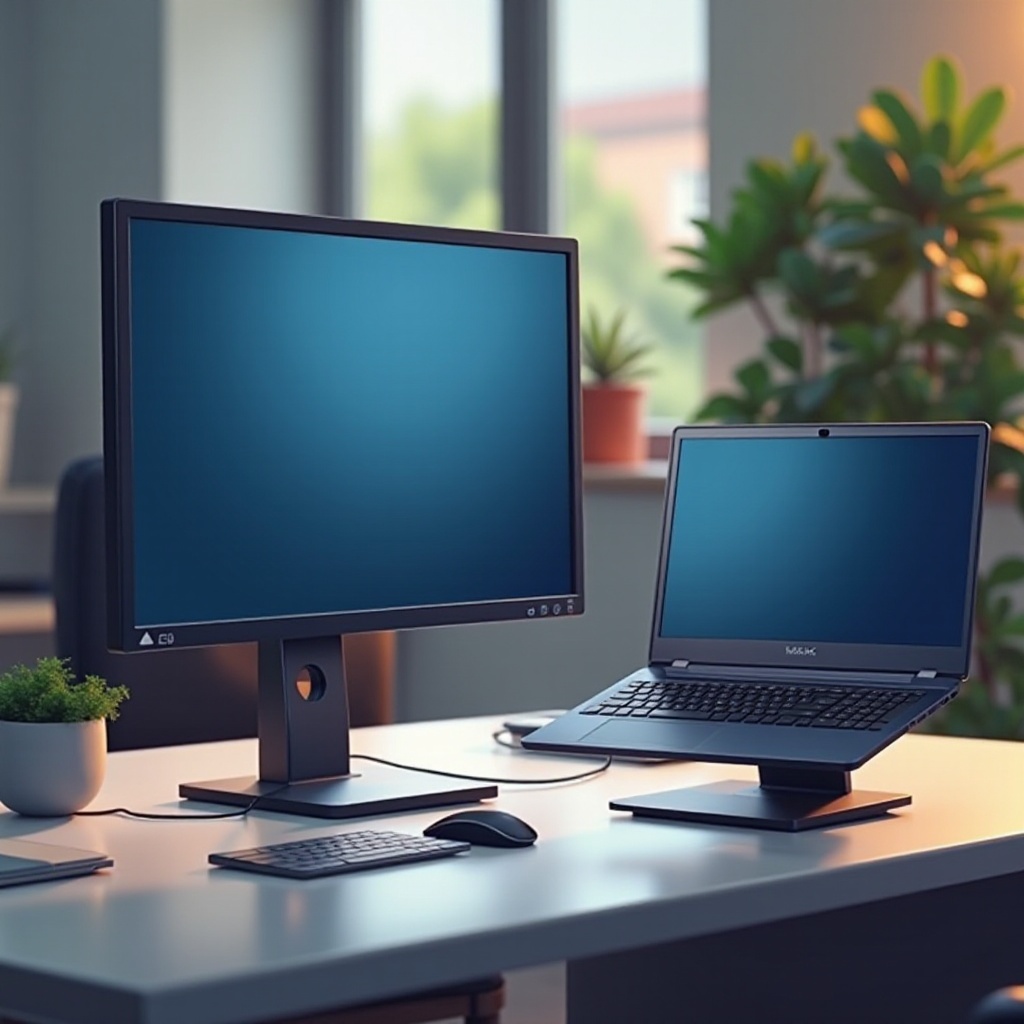
ポート互換性の理解
接続プロセスを開始する前に、DynexモニターとDellラップトップの両方で利用可能なポートを理解することが重要です。
モニターポートの特定
ほとんどのDynexモニターには、HDMI、VGA、時にはDisplayPortなど、複数のポートオプションが付いています。モニターの背面を確認して、利用可能なポートを確認してください。通常、ポートはわかりやすくラベル付けされているため、簡単に識別できます。
ラップトップポートの特定
同様に、Dellラップトップを検査して、利用可能なポートを特定します。一般的なポートには、HDMI、Mini DisplayPort、最近のモデルではUSB-Cオプションなどがあります。わからない場合は、ラップトップのマニュアルを参照してください。利用可能なポートを知ることは、デバイスをリンクするために適切なケーブルを選択するうえで不可欠です。
適切なケーブルの選択
ポートを特定したら、次のステップはそれに合ったケーブルを選ぶことです。たとえば、モニターとラップトップの両方がHDMIポートを備えている場合は、HDMIケーブルを使用するのが最適です。質の高いケーブルは、安定した接続と優れた表示品質を提供し、潜在的な接続の問題を最小限に抑えます。
ポートの特定から接続の確立への移行、次のセクションではデバイスを成功裏に接続するために必要な手順をガイドします。
デバイス接続の段階的ガイド
DynexモニターとDellラップトップ間の接続を作成するには、簡単な手順が含まれています。このガイドに従って、成功したセットアップを行ってください。
デバイスの準備
- 電源をオフにする:接続を行う前に、ラップトップとモニターの両方の電源がオフになっていることを確認し、ハードウェアの競合を避けます。
- 正しく配置する:両方のデバイスを選んだワークスペースに配置し、ケーブルが快適に届くようにします。
- 電源を接続する:Dynexモニターを電源に接続します。すでに電源が入っていない場合は。
HDMIによる接続
- HDMIケーブルを挿入する:HDMIケーブルの片側をDellラップトップのHDMIポートに接続します。
- モニターに接続する:もう片方をDynexモニターのHDMIポートに挿入します。
- 電源をオンにする:モニターとラップトップの両方をオンにします。ラップトップはモニターを自動的に検出し、ディスプレイを拡張するはずです。
VGAやDisplayPortによる代替接続
HDMIポートが利用できない場合、VGAやDisplayPortが役立ちます。
- VGA接続:VGAケーブルを使用して両方のデバイスを接続しますが、VGAは音声伝送をサポートしていないことに留意してください。
- DisplayPort接続:両方のデバイスがDisplayPortをサポートしている場合、HDMIと同様に高品質のビジュアルを提供する実行可能な代替手段です。
デバイスが物理的に接続されたら、次のステップはディスプレイ設定の構成による調和のとれた操作を確保することです。
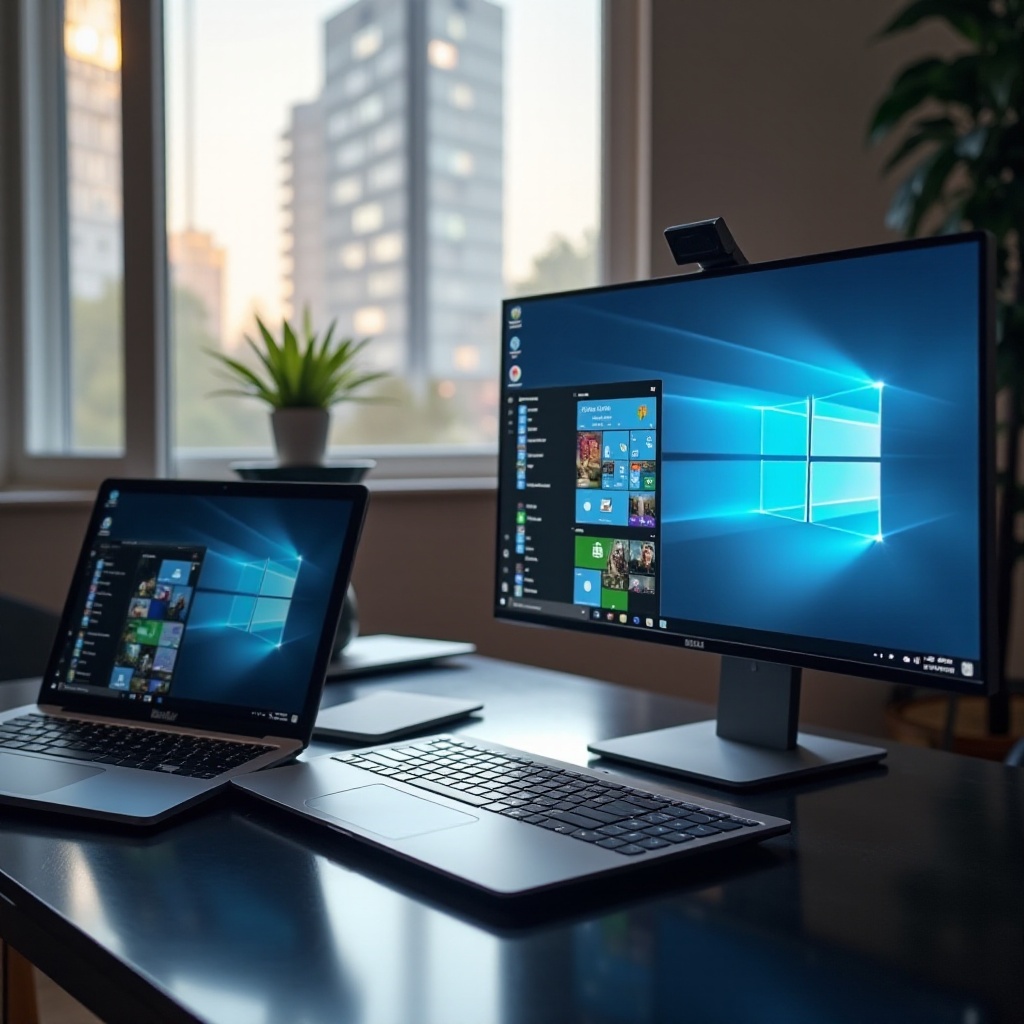
Dellラップトップでのディスプレイ設定の構成
接続後、ディスプレイの設定を構成することで、視覚体験を最大化し、画面間のスムーズな操作を確保します。
ディスプレイ設定へのアクセス
- デスクトップを右クリックする:Dellラップトップでは、デスクトップを右クリックし、ドロップダウンメニューから「ディスプレイ設定」を選択します。
- モニターを検出する:設定メニューで「検出」をクリックして、ラップトップが新しいモニター接続を認識していることを確認します。
解像度とオリエンテーションの調整
- 解像度の調整:ドロップダウンメニューからDynexモニターに推奨される解像度を選択し、最適な表示品質を確保します。
- オリエンテーションの変更:ワークスペース設定に応じて、ニーズに合わせてオリエンテーション(ポートレートまたはランドスケープ)を変更します。
ディスプレイを設定した後、発生する可能性のある問題を予測し、それを解決する方法を知っておくことが重要です。次のセクションは、共通の問題とその解決策について説明します。
一般的な接続問題のトラブルシューティング
正確な設定でも、DynexモニターをDellラップトップに接続するときに問題が発生することがあります。ここでは一般的な問題の解決策を紹介します。
ディスプレイが検出されない
- 接続を確認する:すべての接続が確実であるか確認します。緩んだケーブルが検出を妨げることがあります。
- デバイスを再起動する:ラップトップとモニターの両方を再起動すると、検出の問題が解決することがあります。
信号エラーの解決
- ケーブルの品質:ケーブルが良好な状態であり、解像度設定をサポートしているか確認します。
- ポートの確認:Dynexモニターで正しいポート入力が選択されているか確認します。
リフレッシュレートの調整
- デバイスマネージャにアクセスする:デバイスマネージャで、Dellラップトップのモニター設定を見つけます。
- リフレッシュレートを設定する:両方のデバイスに対応する設定にリフレッシュレートを調整し、ちらつきや遅延を避けます。
これらの典型的な問題を解決することで、安定した接続を確保し、デュアルモニターの配置を最適化するための基礎を築きます。
生産性向上のためのデュアルモニター設定の最適化
適切に構成されたデュアルモニター設定は、追加の画面スペースを提供することで生産性を大幅に向上させます。
ディスプレイの配置
「ディスプレイ設定」メニューを使用して、モニターをワークスペースのレイアウトに正しく反映されるように配置します。これにより、画面間をシームレスにカーソル移動できます。
画面空間の効果的な利用
頻繁に使用するアプリケーションをすべての画面に戦略的に配置し、ウィンドウを常に切り替える必要を最小限に抑えて効率を高めます。
思慮深い配置により、デュアルモニター設定の完全なポテンシャルを解き放ち、生産性とマルチタスクの両方を向上させます。
結論
DynexモニターをDellラップトップに接続することは、ワークスペースの柔軟性と生産性を高める実用的な方法です。上記の手順に従うことで、簡単なセットアップとデュアルディスプレイの最適な使用を確保します。仕事でもレジャーでも、この接続はデジタル体験を豊かにします。
よくある質問
Dellのノートパソコンに複数のDynexモニターを接続することはできますか?
はい、ノートパソコンに十分なポートがある場合や、ドッキングステーションや外部アダプターを使用してポートを拡張することで、複数のモニターを接続することが可能です。
Dynexモニターが点滅している場合、どうすればいいですか?
まず、ケーブル接続を確認し、しっかり接続されていることを確認してください。設定でリフレッシュレートを調整し、両方のデバイスに適した周波数に合わせてください。
DellのノートパソコンでDynexモニターを使用するために追加のドライバーが必要ですか?
通常、追加のドライバーは不要です。なぜなら、最新のオペレーティングシステムは必要なドライバーを自動検出してインストールするからです。しかし、メーカーのウェブサイトでアップデートがないか確認することをお勧めします。