
導入
現在の急速に動くデジタル世界では、ノートパソコンの性能が生産性とエンターテインメントの障害になる可能性があります。ノートパソコンのメモリをアップグレードすることは、その機能を向上させるための簡単な方法であり、より速いマルチタスキング、より速い読み込み時間、および全体的な操作の向上が可能になります。疲労の兆候を示す遅れているノートパソコンは、このシンプルなアップグレードで生まれ変わります。ただし、正しいメモリタイプと構成を特定することは、最初は困難に思えるかもしれません。幸いなことに、Crucialはその絶妙なSystem Scannerツールでこのプロセスを簡素化しました。このガイドでは、Crucialのラップトップのメモリアップグレード手順をスキャンするための重要な方法を紹介し、スキャン結果データを解読し、新しいメモリを選択してインストールするためのアドバイスを提供します。このアップグレードの旅を自信を持って取り組むことができるようにします。

メモリブーストの必要性を理解する
デジタルタスクが複雑化するにつれて、ノートパソコンは期待される性能を提供する上で障害に直面することがあります。ソフトウェアアプリケーションは常に進化し、私たちの努力を惜しまないデバイスにさらなる負荷をかけます。このメモリ不足はノートパソコンを遅くし、反応が鈍く見える原因となります。メモリアップグレードを選択することは、マシンを再活性化するための最も費用対効果の高い解決策の一つです。強化されたRAMにより、パフォーマンスを損なうことなく複数のアプリケーションをスムーズに実行でき、ユーザー体験を一変させます。十分なメモリ容量は、詳細なビデオ編集や没入型ゲーム、マルチタスクを問題なくこなし、リソースを効率的に管理することでエネルギーを節約します。既存のデバイスのメモリをアップグレードすることによって、高価な新しいノートパソコンの購入を遅らせることは、賢明な経済的選択です。
メモリアップグレードの利点を基に、大規模なタスクへのシームレスな統合が明らかになります。アップグレードは性能の向上だけでなく、特により集中的な技術環境で使用する際に、マシンの能力との長期的な関係を促進します。
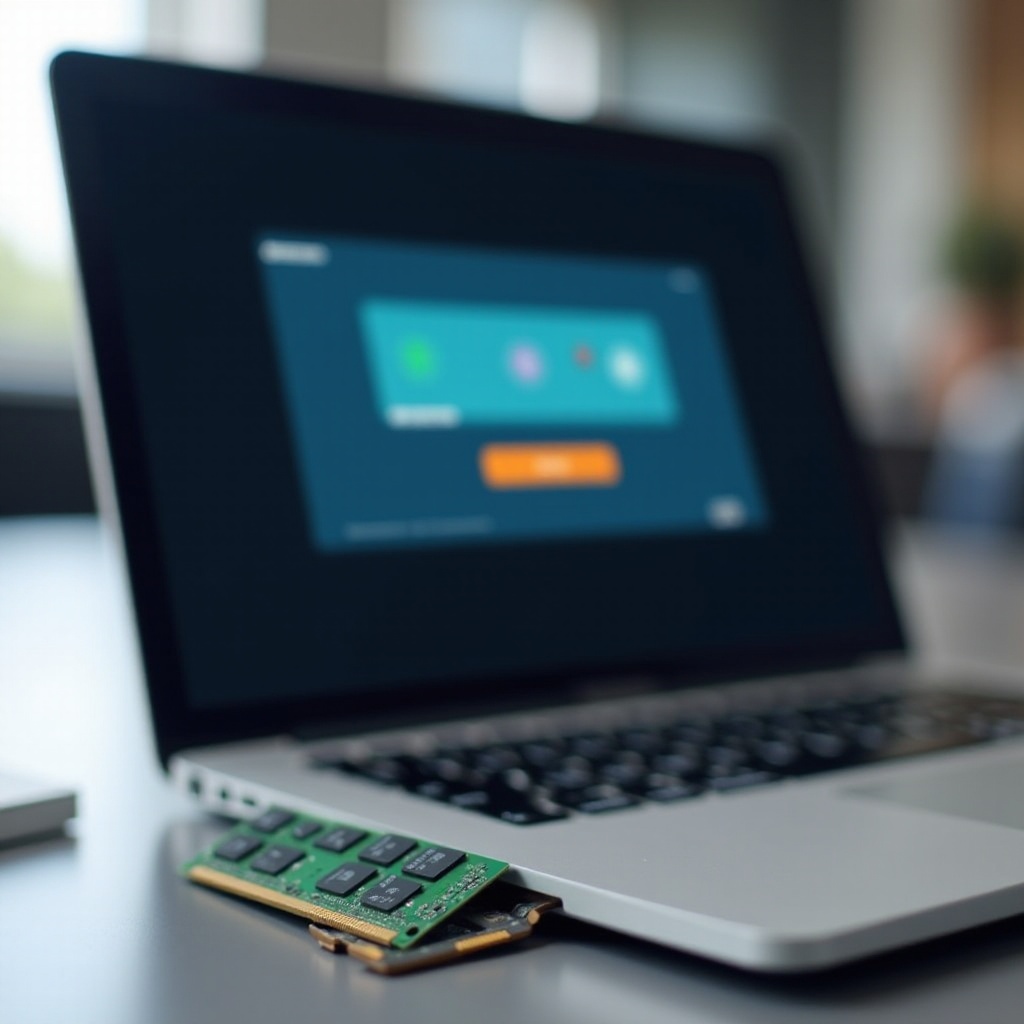
CrucialのSystem Scannerを解明する
CrucialのSystem Scannerツールは、メモリアップグレードプロセスを合理化することを目的とした無料のリソースです。ノートパソコンの構成をインテリジェントに評価し、互換性のあるメモリとストレージの拡張を特定し、購入決定の不確実性を排除します。現在のRAMセットアップと利用可能なスロットに関するデータを効率的に収集することにより、ノートパソコンが対応できる正確なメモリタイプを提供し、アップグレードの希望について情報に基づいた決定を下すことができます。
Crucial Scan Toolの使用手順
- Crucialのウェブサイトにアクセスします。
- 提供されたリソースセクションからSystem Scannerツールをダウンロードします。
- ファイルを実行した後、インストールコマンドに従います。
- スキャナーを使用してシステム分析を開始します。
- 分析後、ノートパソコンのメモリ仕様と潜在的なアップグレードを示す詳細なレポートが表示されます。
この明確な洞察に基づいて結果を分析し、個人およびプロフェッショナルなニーズに最適なメモリオプションを選択することができます。
スキャン結果の解読
Crucial System Scannerから得られる知識は非常に価値があります。包括的なレポートは、ノートパソコンの現在のメモリ特性と改善の可能性を示します。このデータを理解することは、インテリジェントな購入決定に必要です。
メモリ仕様の内訳
スキャンは、メモリ量、ジャンル(例:DDR4)、速度(例:2400 MHz)などの仕様を明示します。これらの指標を理解することは、堅実な選択をする上での熟練度の位置を決めるのに重要です。RAMサイズはデバイスのデータ管理能力を規制し、メモリタイプは対応する技術標準を決定し、速度はデータアクセスの機敏さに影響し、最終的にシステムの頑健なパフォーマンスに影響を与えます。
マシンに最適なメモリを選択する
ユーザーの必要性とノートパソコンのハードウェアの可能性を補完するメモリを選択することが最適です。要求の高いアプリケーションには高いRAM量を優先し、生産性向上のための速度最適化と評価します。Crucialツールの互換性推奨に対して選択肢を確認して、スムーズな機能を保証してください。
新しいメモリをラップトップに取り付ける
アップグレードに関する理論が重要ですが、実際のインストールプロセスはその基盤であり、デリケートな内部を保護するために注意と注意を要求します。
インストール前の準備
- ノートパソコンの電源を切って、すべての電源から切断します。
- 必要な工具を集めます。通常はドライバーと新たに入手したRAMモジュールです。
- 部品に触れる前に金属面に触れて静電気を放出してください。
インストール手順
- ノートパソコンを清潔で静電気のない作業スペースに配置します。
- ノートパソコンのメモリベイにアクセスするためのマニュアルを参照します。
- 割り当てられたカバーを取り外して、慎重に取り外します。
- 既存のメモリモジュールがある場合は、側面クリップを押して取り出します。
- 新しいメモリモジュールとスロットを合わせ、ノッチの位置を考慮します。
- モジュールがクリップで固定されるまでしっかりと押し込んでください。
- カバーを再度取り付けて、ねじで固定します。
- ノートパソコンに電源を戻して電源を入れます。
この手順は簡単ですが、アップグレードの旅がその熱意を保持し、成功に至るための一環です。
アップグレード後の洞察と問題解決
インストール後、メモリコンポーネントが正しく動作していることを確認することは重要であり、最適なシステム機能を保証し、初期の問題を効率的に解決します。
メモリアップグレードの確認
- ノートパソコンを起動し、システム設定で更新されたメモリを確認します。
- モジュールの機能を確認するためにメモリ診断ツールを使用します。
- 複数のアプリケーションを実行して、性能向上を実感してください。
一般的な問題の対処
- 認識されない新しいメモリは、モジュールの再配置と互換性の見直しが必要です。
- 起動問題は、すべての接続と潜在的なサポート参照の再確認が必要です。
- 一貫した問題は、新しいメモリ仕様に合わせたBIOSのアップデートが必要であることを示している可能性があります。
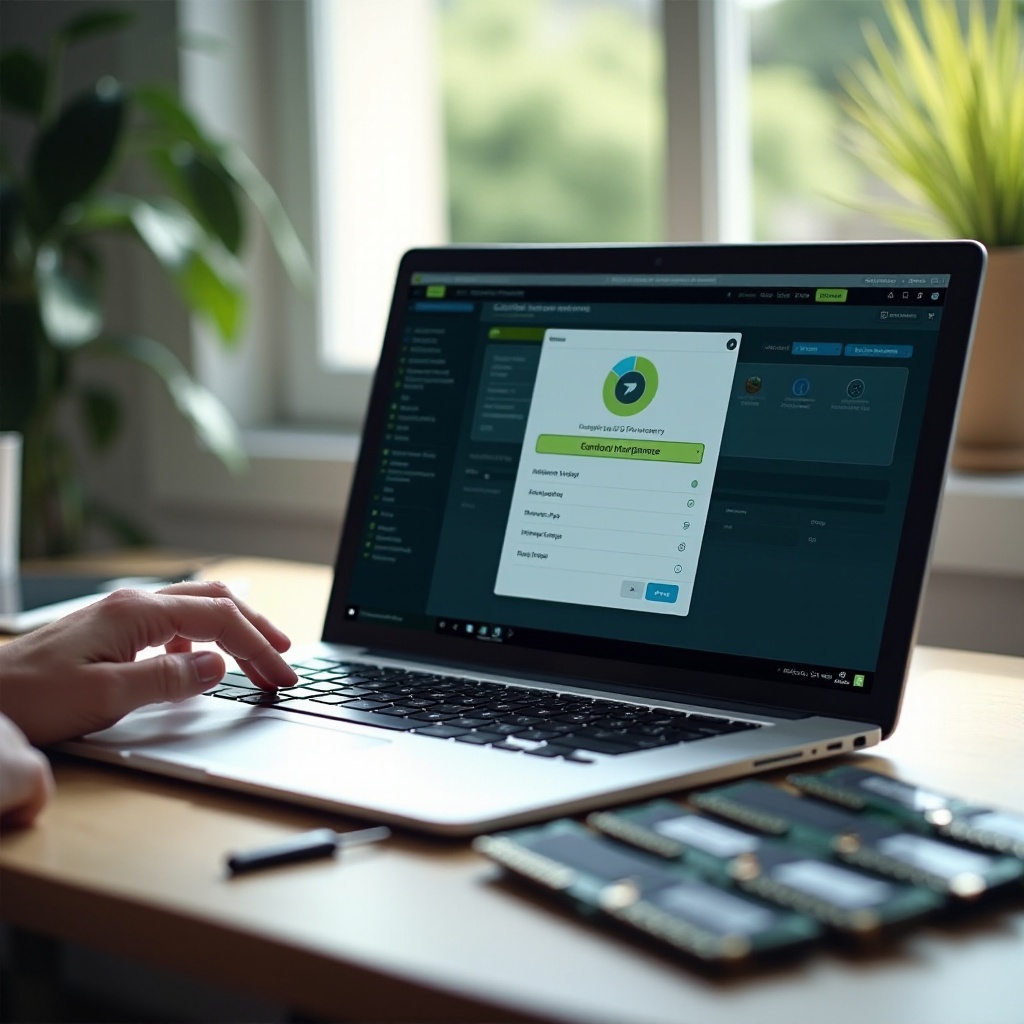
結論
Crucialのラップトップのメモリアップグレードリソースの使用は、プロセスを簡素化し、初心者から技術的に熟練したユーザーまでアプローチしやすくします。強化されたメモリでノートパソコンをより活性化することで、新しいデバイスを取得する必要性とその財政的負担を積極的に遅らせています。このガイドの手順を実行することで、互換性と優れたパフォーマンスを保証する成功したメモリアップグレードを実施する能力を持つことができます。今、取り組むことによって、遅いセットアップに関連する即将来のイライラから解放されます。
よくある質問
Crucialのスキャンはどの種類のメモリーをサポートしていますか?
Crucialのスキャンは、DDR3、DDR4を含む幅広いメモリタイプをサポートしており、新しい世代も利用可能になり次第サポートします。
自分でノートパソコンのメモリをアップグレードするのは安全ですか?
はい、適切なガイドラインに従い、コンポーネントを慎重に取り扱うことで、ノートパソコンのメモリを安全にアップグレードできます。
どのくらいの頻度でノートパソコンのメモリをアップグレードするべきですか?
パフォーマンスの遅延を感じたり、ソフトウェアの要求が現在の能力を超えたときにメモリをアップグレードしてください。