
はじめに
ユーザーフレンドリーなインターフェースで知られるChromebookは、拡大鏡などのアクセシビリティオプションを備えています。このツールは、特に視覚障害のある人にとって便利で、画面上のコンテンツを拡大することができます。しかし、誤って有効にしてしまった、あるいはもう必要ないという理由で、この機能を無効にする必要があるかもしれません。拡大鏡を無効にする方法を学ぶことで、閲覧やコンピューティング体験を向上させ、個人的なニーズに合わせてデバイスをカスタマイズすることができます。このガイドは、Chromebookでの拡大鏡の管理の基本的な手順を提供し、デバイスの可能性を引き出す手助けをします。
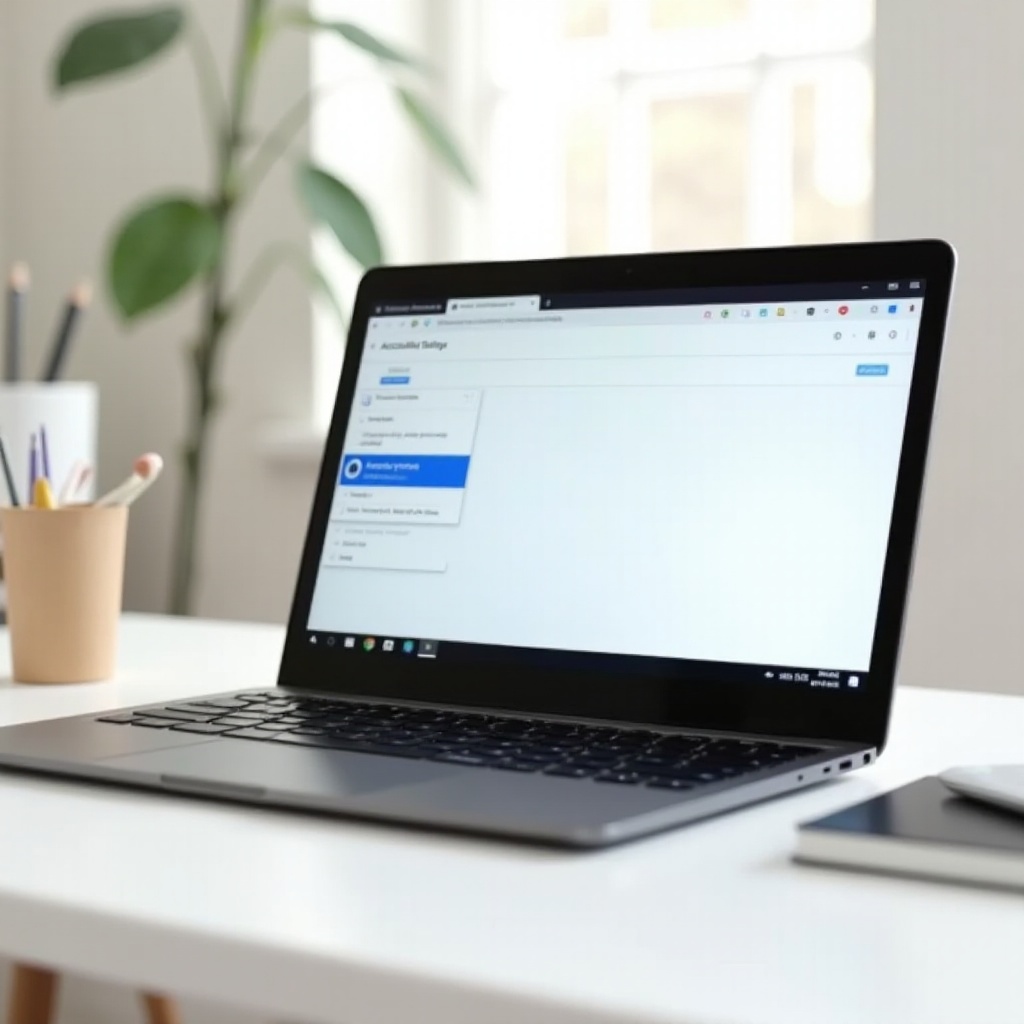
Chromebookの拡大鏡を理解する
アクセシビリティはChromebook開発者にとって重要であり、拡大鏡は包括的な体験を保証するために設計された多くの機能の1つです。それは、テキストや画像、他のインタラクティブな要素を増幅し、機能性を損なうことなく明瞭さを高めるのに役立ちます。
Chromebookは全画面拡大鏡とドック拡大鏡の2種類の拡大を提供しています。全画面版はディスプレイ全体を拡大し、ドック拡大鏡は選択された部分のみをズームインする分割画面を作成します。この機能は、詳細な文書を読むことや画像を検査することなど、精査が必要なタスクに有利です。しかし、これらの拡大機能を必要としない人もいるため、それらをオフにする方法を知ることで、一般的な使用におけるデバイスのパフォーマンスを整理できます。
拡大鏡をオフにするステップバイステップガイド
拡大鏡をオフにすることは、この簡単な手順で迅速に行うことができます。それを簡単に行う方法を探ってみましょう。
全画面拡大鏡を無効にする
- 右下隅の時刻表示をクリックして設定パネルを開きます。
- ギアアイコンを選択し、設定に入ります。
- 「詳細設定」セクションに移動し、「アクセシビリティ」をクリックします。
- 「アクセシビリティ」の下の「アクセシビリティ機能の管理」を探します。
- 「ディスプレイ」セクションで「全画面拡大鏡を有効にする」をオフにします。
ドック拡大鏡を無効にする
- 右下隅の時間表示をクリックしてクイック設定を開始します。
- ギアアイコンを選択して設定にアクセスします。
- 「詳細設定」に移動し、「アクセシビリティ」をクリックします。
- 「アクセシビリティ機能の管理」を選択します。
- 「ディスプレイ」セクション内の「ドック拡大鏡を有効にする」をオフにします。
拡大鏡制御のためのキーボードショートカット
頻繁に拡大鏡を切り替える場合、キーボードショートカットはこれらの機能を管理する効率的な方法を提供します:
Ctrl+Search+Mを使用して全画面拡大鏡を切り替えます。Ctrl+Search+Dを押して、ドック拡大鏡を有効または無効にします。
これらのショートカットを理解することで、迅速な調整が可能になり、Chromebookの体験が向上します。
一般的な問題のトラブルシューティング
正しい手順でも問題が発生することがあります。ここでは、一般的な拡大鏡関連の問題を解決するためのヒントを紹介します:
- Chromebookを再起動する:単純な再起動で軽微な問題が解決されることがよくあります。
- ソフトウェアの更新を確認する:Chromebookのソフトウェアが最新であることを確認してください。保留中の更新が設定の機能を妨げることがあります。
- アクセシビリティ設定を再確認する:「アクセシビリティ」設定を再度確認し、変更が成功裏に実施されているかを確認します。
- 設定をデフォルトにリセットする:最後の手段として、工場出荷時の状態にリセットすることを検討してください。進行する前に重要なデータをバックアップすることを忘れずに。
これらのトラブルシューティング技術をマスターすることにより、Chromebookとのスムーズな相互作用を維持できます。
その他のChromebookアクセシビリティ設定の探求
拡大以外にも、Chromebookはさまざまなアクセシビリティツールを提供しています。スクリーンリーダーは画面上のテキストを音声で読み上げ、音声プロンプトを好むユーザーに役立ちます。スティッキーキーや画面上のキーボードを含むキーボードアクセシビリティオプションは、移動が制限されたユーザーを支援します。さらに、音声からテキストへの変換機能により、話された言葉をテキストに変換することでタスクが簡素化されます。これらの機能を探索することで、お好みに沿ったコンピューティング環境を作成できます。
Chromebook体験のカスタマイズ
個人設定はChromebook体験を最適化するための鍵です。壁紙、カーソル、ブラウザテーマを自分のスタイルに合わせて調整します。Chromeウェブストアからの拡張機能を使用して、生産性、エンターテイメント、またはセキュリティを強化します。タッチパッドの設定をワークフローに合わせて調整します。これらのカスタマイズにより、Chromebookはあなたの個人とプロのアイデンティティを反映し、すべてのデジタル要件に最適に機能します。
結論
Chromebookの拡大鏡をオフにする方法を知ることは、必要のない人にとっての使用性を大幅に向上させることができます。この調整は小さいながらも、全体的なコンピューティング体験を向上させることができます。本記事のガイダンスを備えて、これらの設定を簡単にナビゲートし、管理できるようになります。Chromebookの真の可能性は、カスタマイズと理解を通じて解き放たれ、特定のニーズに合った貴重なツールとなります。
よくある質問
Chromebookで拡大鏡を再有効化するにはどうすればいいですか?
拡大鏡を再有効化するには、Chromebookの設定内の「詳細設定」、次に「アクセシビリティ」、そして「アクセシビリティ機能の管理」に移動します。目的の拡大鏡をオンに切り替えるか、全画面の場合は `Ctrl` + `検索` + `M`、ドック付きの場合は `Ctrl` + `検索` + `D`を使用してください。
拡大鏡がオフにならない場合はどうすればいいですか?
Chromebookを再起動するか、更新を確認してみてください。アクセシビリティ設定を確認してください。問題が解決しない場合は、データのバックアップを取ってから、工場出荷時設定にリセットすることを検討してください。
Chromebookで探すべき他のアクセシビリティツールはありますか?
はい、Chromebookは音声ガイダンスのためのスクリーンリーダーや、オンスクリーンキーボード、音声コントロールなどの機能を提供しており、さまざまなニーズに応じた柔軟性とサポートを提供します。