
概要
Chromebook上での動画編集の状況は、ソフトウェアの選択肢が広がり、Chromebookの技術的能力が向上するにつれて大きく進化しました。従来はPCやMacに比べてパワーが劣ると考えられていましたが、Chromebookは現在、多くの動画編集ソフトウェアをサポートしており、愛好家やプロフェッショナルにとって実用的なツールとなっています。この変革により、動画制作に取り組みたいユーザーにとって創造的な機会が開かれました。基本的な編集から高度な編集まで、多様な編集ニーズを満たすために、Chromebookは魅力的な動画コンテンツを作成するための多様な選択肢を提供します。これらの柔軟なデバイスで使用可能な主要なソフトウェアをいくつか探索し、生の映像をスムーズに洗練されたマスターピースに変えるために必要なツールを確保しましょう。
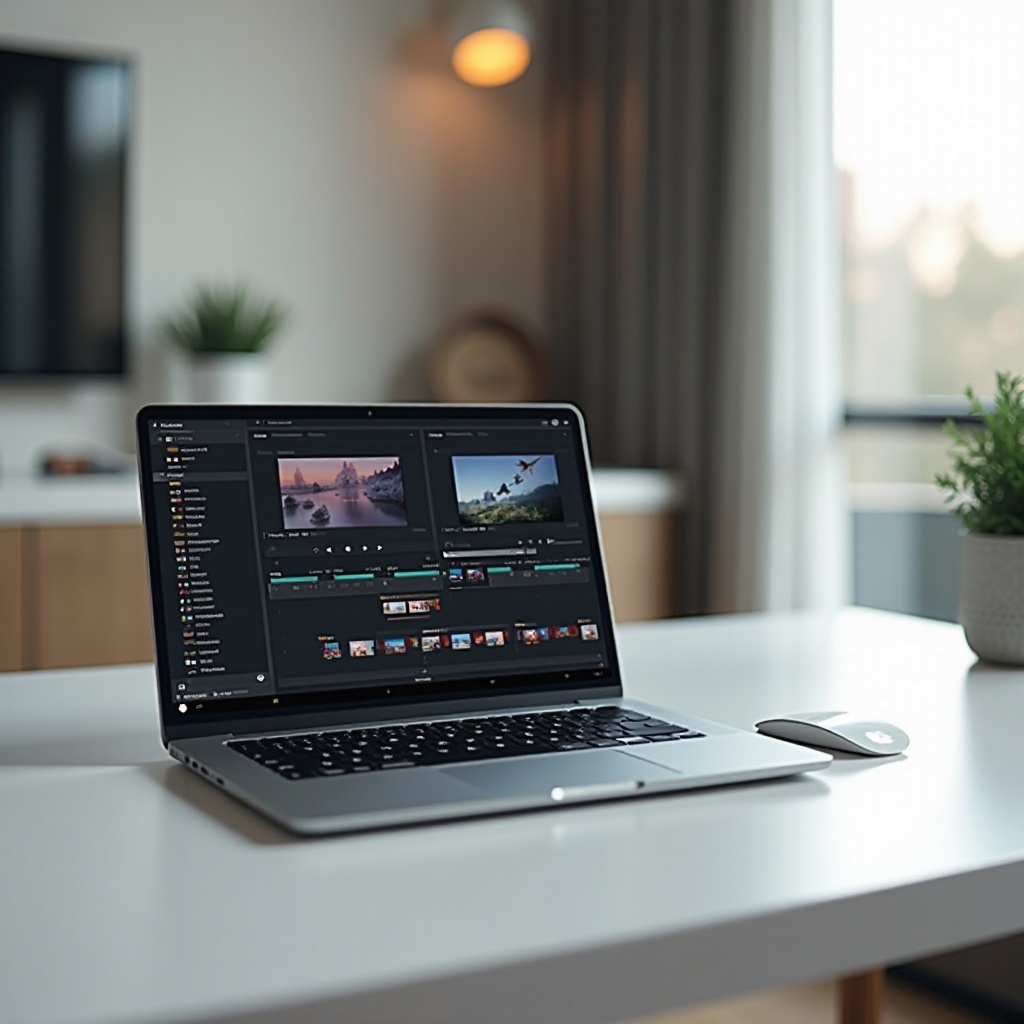
Chromebookでの動画編集の理解
Chromebookがさまざまな作業における信頼できるツールに成長する中で、動画編集がその有望な機能の1つとなっています。高性能なデスクトップと比べて生の処理能力では競争できないかもしれませんが、クラウドベースのアプリケーションはハードウェアの負担を軽減し、Chromebookが効率的に動画プロジェクトを処理できるようにしました。Chromebookでの動画編集を成功させる秘訣は、デバイスの強みと一致するソフトウェアを選択することにあります。多くのアプリケーションはクラウド機能とリソース効率のために最適化されており、高品質の編集基盤を築いています。
Chromebookでの動画編集の効果は、プロセッサの速度、メモリ、およびストレージ容量など、スペックにも影響されます。Chromebookは一般的に、起動速度、バッテリー寿命、セキュリティに関して優れた効率を提供し、学習や生産性を含む動画編集にとって魅力的なツールです。適切なソフトウェアを使用すれば、Chromebookはプロフェッショナル品質の動画を制作する強力な編集ワークステーションになります。利用可能な最も効果的なソフトウェアオプションに飛び込みましょう。
Chromebook向けトップ動画編集ソフトウェア
Chromebook向けの適切な動画編集ソフトウェアを選ぶには、クラウド統合、ユーザーフレンドリーなインターフェース、および包括的な編集機能を活用するオプションを考慮することが重要です。ここでいくつかのトップピックを紹介します:
PowerDirector
PowerDirectorは、初心者と経験豊富な編集者の両方に適した強力なプラットフォームとして際立っています。タイムラインベースの編集、モーショントラッキング、多様な視覚効果を含む編集ツールを豊富に備えています。ソーシャルメディアとの統合がシームレスで、作成物を簡単に共有できます。直感的なユーザーインターフェースは、ドラッグ&ドロップ機能をサポートし、全体的なユーザーエクスペリエンスを向上させます。
KineMaster
KineMasterは、直感的なインターフェースと、Chromebookにも効果的に移行されるモバイルデバイス向けの機能を豊富に備えています。マルチレイヤーの動画編集をサポートしており、複雑なプロジェクトに対する詳細な制御を提供します。インスタントプレビュー、カット、トリム、視覚効果、オーディオフィルター、ブレンドモードがその主な特徴です。4K出力にも対応しており、Chromebookユーザーにとって注目すべき選択肢となっています。
WeVideo
WeVideoは、デバイスのハードウェアストレスを軽減するために、クラウドベースの機能を活用しています。膨大なストック映像や音声のメディアライブラリを備えており、創造的な柔軟性を提供します。YouTubeやソーシャルメディアへの直接アップロードが可能で、クリエイターの間での人気を高めています。直感的なインターフェースと多様な価格プランにより、WeVideoはすべてのレベルの動画編集者に対応しています。
Adobe Spark
Adobe Sparkは、そのシンプルな動画作成機能で注目されており、初心者やクイック編集に最適です。Adobe Premiere Proほど強力ではありませんが、Adobeのクラウドベースのクリエイティブツールと統合されています。ユーザーはテキスト、音楽、アニメーションを手軽に追加でき、チームプロジェクトに最適な共同機能を提供します。
LumaFusion
LumaFusionはiOSユーザーに非常に人気があり、現在ではChromebookユーザーも利用可能です。複数のオーディオおよびビデオトラック、キーフレーム、カラコレクションなど、先進的な編集機能を提供します。プロ仕様のツールを備えており、高度な動画編集の要件に対応しています。タッチインターフェースは、タッチスクリーン機能を備えたChromebookでの編集プロセスを最適化します。
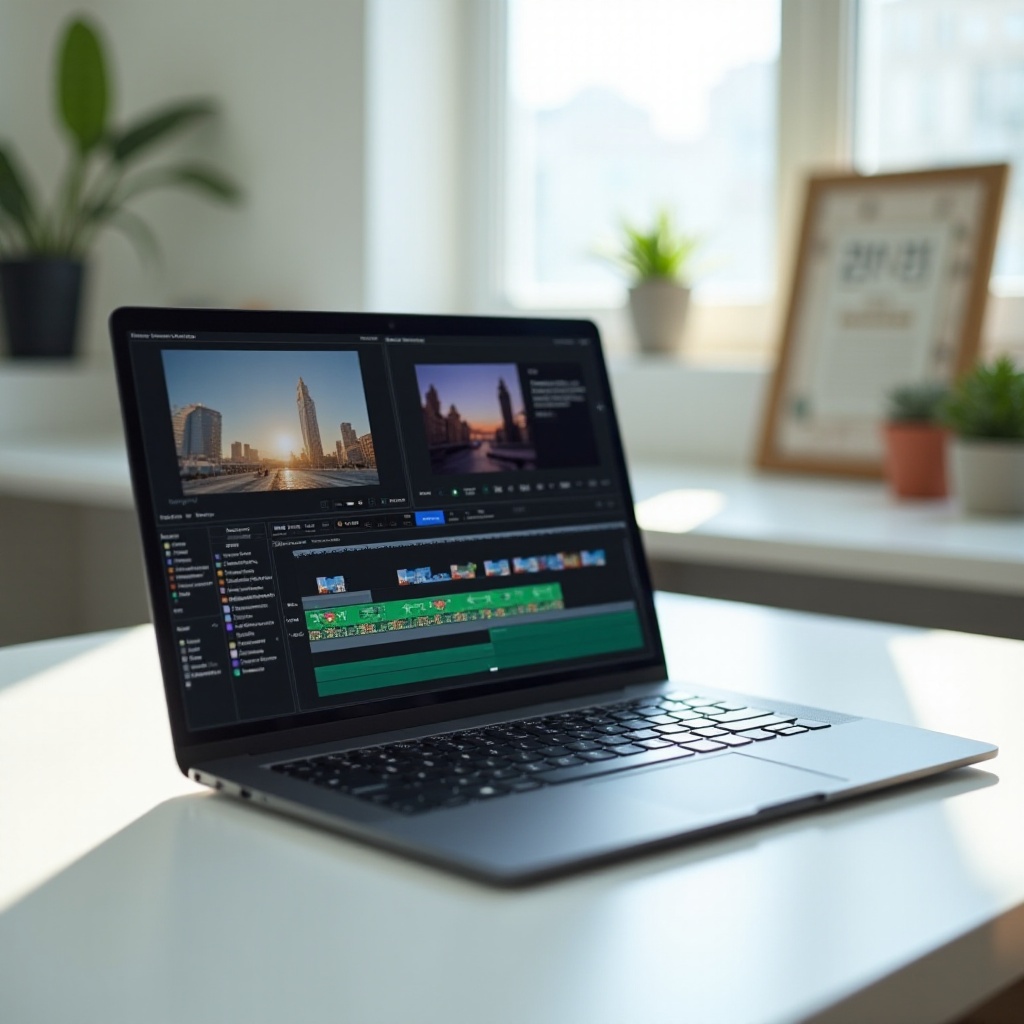
Chromebookでの動画編集を最適化する方法
Chromebook上でシームレスな動画編集体験を確保するために、次の最適化戦略を考慮してください:
- ストレージを増やす: クラウドストレージソリューションや外部ストレージデバイスを利用して、Chromebookの内部ストレージをあふれさせることなくプロジェクトファイルを便利に保持します。
- RAM使用の強化: 不要なタブやアプリケーションを閉じて、動画編集ソフトウェアのためにより多くのメモリを解放します。
- オフラインアクセスの有効化: 一部のアプリではオフライン機能を活用し、接続性の問題にもかかわらず生産性を維持します。
- ソフトウェアの定期的な更新: アプリケーションとオペレーティングシステムの最新バージョンを維持し、パフォーマンスとセキュリティを最適化します。
適切に最適化されたChromebookは、選択したソフトウェアがスムーズに動作するため、より効果的な動画編集を促進します。ニーズに合わせた最高のソフトウェアを選択するためのいくつかのポイントを見てみましょう。
ニーズに合ったソフトウェアを選ぶためのヒント
Chromebook向けの動画編集ソフトウェアを選ぶ際には、以下の要素を考慮してください:
- スキルレベルの評価: 初心者はAdobe Sparkのような直感的なインターフェースを持つソフトウェアを好むかもしれませんが、経験豊富なユーザーはPowerDirectorやLumaFusionの豊富な機能を活用できるかもしれません。
- 必要な機能の評価: プロジェクトに必要な機能、例えばマルチトラック編集、4Kサポート、クラウド統合などを特定します。
- 予算制約: KineMasterの無料版やFreemium版を、サブスクリプションベースのバージョンと比較して、経済的プランに合ったものを見つけます。
- プロジェクトの種類: シンプルなホームムービーを作成しているのか、詳細な編集や多様なアセットライブラリを必要とするプロジェクトを行っているのかによって、ソフトウェアの選択が異なるかもしれません。
- デバイスの互換性: 選択したソフトウェアがChromebookのスペックと一致し、パフォーマンスとハードウェアの要件に焦点を当てていることを確認します。
これらの側面を慎重に検討することで、編集目標、スキルレベル、ワークフローデマンドに合ったソフトウェアを選択できます。
結論
Chromebookでの動画編集は、クラウドベースのソフトウェアの進化と最適化されたアプリケーションのおかげで、ますます現実的かつ実用的になっています。適切なツールを選び、設定を最適化すれば、Chromebookでプロフェッショナル品質の動画を効率的に制作できます。個々のニーズと目標を考慮して、スキルとプロジェクトの要求に一致するソフトウェアを選択してください。
よくある質問
Chromebookは重いビデオ編集作業に対応できますか?
Chromebookは重いビデオ編集用には作られていませんが、強力なプロセッサーを搭載した最新モデルとクラウドベースのソフトウェアで複雑なプロジェクトを効率的に管理できます。
Chromebookでビデオ編集するのに最適なアクセサリーは何ですか?
外部ストレージデバイス、タッチインターフェース用のスタイラスペン、高速インターネット接続は、ビデオ編集の体験を向上させる優れたアクセサリーです。
Chromebookで利用できるオフラインのビデオ編集オプションはありますか?
はい、Adobe SparkやWeVideoの一部の機能など、オフラインで作業できるビデオ編集ソフトウェアがありますので、インターネット接続なしで編集が可能です。