
Introdução
Expandir seu espaço de trabalho digital conectando um monitor Dynex a um laptop Dell pode aumentar a produtividade, permitindo multitarefas e melhor visibilidade. Seja usando a tela extra para tarefas profissionais ou entretenimento, entender o processo de conexão é essencial. Seguindo alguns passos simples, você pode garantir que seus dispositivos sejam compatíveis e estejam prontos para oferecer uma experiência de visualização perfeita. Este guia abrangente irá orientá-lo em cada fase, desde o emparelhamento dos tipos de porta até a solução de problemas comuns, para garantir uma configuração tranquila.
Compreendendo a Compatibilidade de Portas
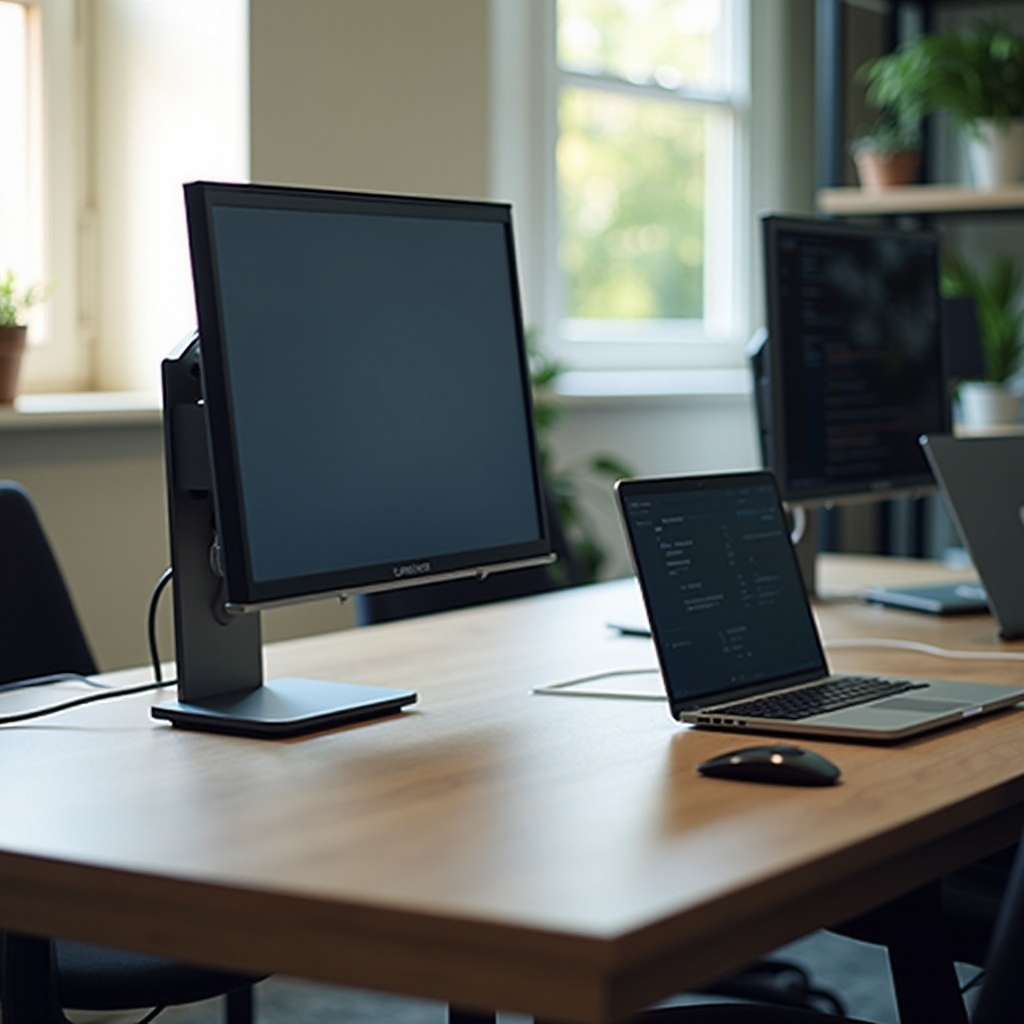
Antes de iniciar o processo de conexão, é crucial entender as portas disponíveis tanto no seu monitor Dynex quanto no seu laptop Dell.
Identificando Portas do Monitor
A maioria dos monitores Dynex vem com múltiplas opções de porta, como HDMI, VGA e, às vezes, DisplayPort. Examine a parte traseira do seu monitor para verificar quais portas estão disponíveis. Normalmente, as portas são bem identificadas, permitindo fácil identificação.
Identificando Portas do Laptop
Da mesma forma, inspecione seu laptop Dell para identificar suas portas disponíveis. Portas comuns incluem HDMI, Mini DisplayPort e, em modelos mais novos, opções USB-C. Se estiver em dúvida, consulte o manual do seu laptop para orientação. Conhecer as portas disponíveis é essencial para selecionar os cabos corretos para conectar seus dispositivos.
Escolhendo os Cabos Correto
Depois de identificar as portas, o próximo passo é emparelhá-las com cabos adequados. Por exemplo, se tanto o monitor quanto o laptop tiverem portas HDMI, utilizar um cabo HDMI é ideal. Cabos de qualidade garantem uma conexão estável e qualidade superior de exibição, minimizando, assim, potenciais problemas de conectividade.
Transitando da identificação de portas para estabelecer a conexão, a próxima seção guiará você pelos passos necessários para conectar seus dispositivos com sucesso.
Guia Passo a Passo para Conectar seus Dispositivos
Criar uma conexão entre seu monitor Dynex e o laptop Dell envolve passos simples. Siga este guia para uma configuração bem-sucedida.
Preparando Seus Dispositivos
- Desligue: Antes de fazer qualquer conexão, certifique-se de que tanto seu laptop quanto o monitor estejam desligados para evitar conflitos de hardware.
- Posicione Corretamente: Organize ambos os dispositivos no seu espaço de trabalho escolhido, garantindo que os cabos possam alcançá-los confortavelmente.
- Conecte à Energia: Conecte seu monitor Dynex a uma fonte de energia se ele ainda não estiver ligado.
Conectando via HDMI
- Insira o Cabo HDMI: Conecte uma extremidade do cabo HDMI à porta HDMI do seu laptop Dell.
- Conecte ao Monitor: Insira a outra extremidade na porta HDMI do seu monitor Dynex.
- Ligue: Ligue tanto o monitor quanto o laptop. Seu laptop deve detectar automaticamente o monitor e estender a tela.
Conexões Alternativas com VGA e DisplayPort
Se as portas HDMI não estiverem disponíveis, alternativas como VGA ou DisplayPort podem ser úteis.
- Conexões VGA: Conecte ambos os dispositivos usando um cabo VGA, lembrando que o VGA não suporta transmissão de áudio.
- Conexões DisplayPort: Se ambos os dispositivos suportarem DisplayPort, é uma alternativa viável para visuais de alta qualidade semelhantes ao HDMI.
Com seus dispositivos fisicamente conectados, o próximo passo é garantir uma operação harmoniosa configurando as configurações de exibição.
Configurando as Configurações de Exibição em um Laptop Dell
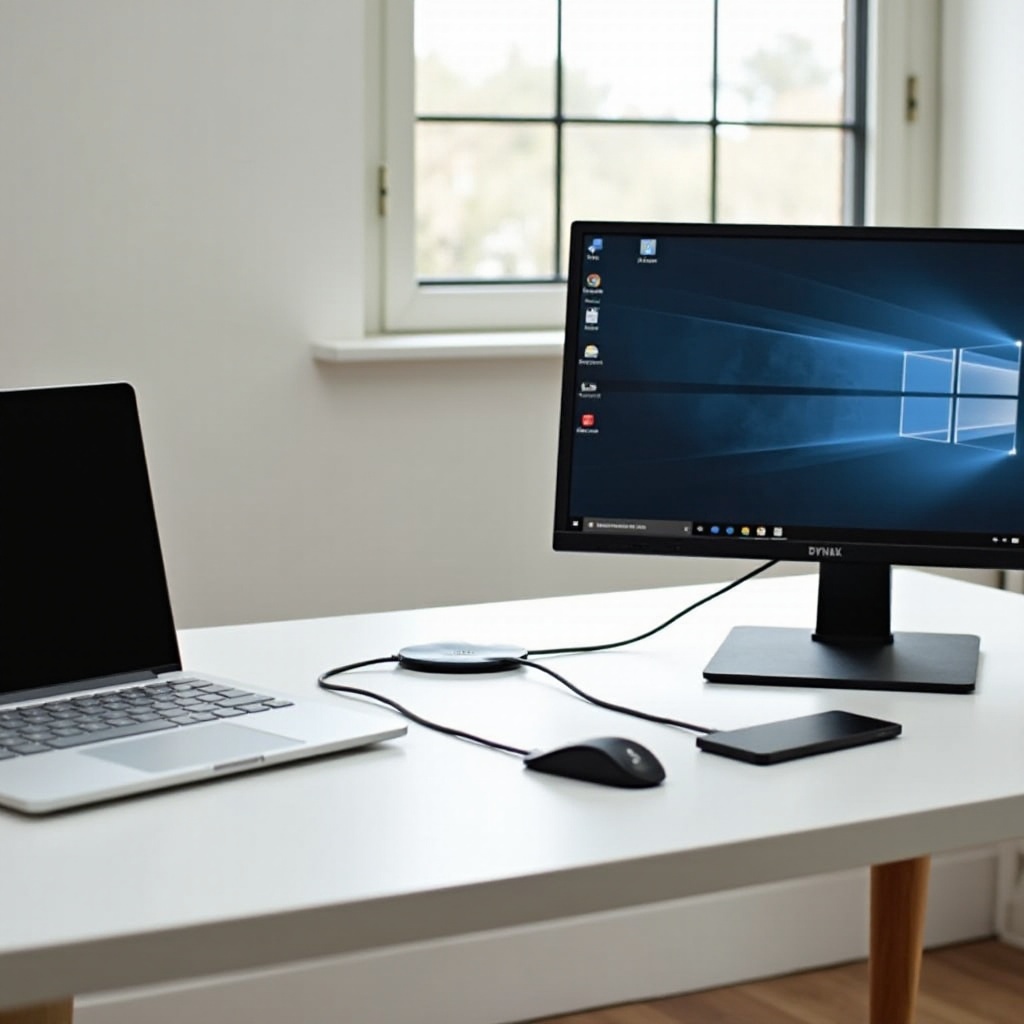
Após a conexão, configurar as configurações de exibição maximizará sua experiência de visualização e garantirá uma interação suave entre as telas.
Acessando Configurações de Exibição
- Clique com o Botão Direito na Área de Trabalho: No seu laptop Dell, clique com o botão direito na área de trabalho e escolha ‘Configurações de exibição’ no menu suspenso.
- Detectar Monitores: No menu de configurações, clique em ‘Detectar’ para garantir que seu laptop reconheça a nova conexão do monitor.
Ajustando Resolução e Orientação
- Ajuste de Resolução: Selecione a resolução recomendada para seu monitor Dynex no menu suspenso para garantir qualidade de exibição ideal.
- Mudar Orientação: Dependendo da configuração do seu espaço de trabalho, altere a orientação (Retrato ou Paisagem) para atender às suas necessidades.
Após configurar sua exibição, antecipe qualquer problema que possa surgir e saiba como resolvê-los. A seguinte seção aborda desafios comuns e suas soluções.
Resolução de Problemas Comuns de Conexão
Mesmo com uma configuração precisa, problemas podem ocorrer ao conectar seu monitor Dynex a um laptop Dell. Aqui estão as soluções para problemas comuns.
Display Não Detectado
- Verifique Conexões: Confirme que todas as conexões estão seguras; um cabo solto pode impedir a detecção.
- Reinicie os Dispositivos: Reiniciar tanto o laptop quanto o monitor pode muitas vezes resolver problemas de detecção.
Resolvendo Erros de Sinal
- Qualidade do Cabo: Certifique-se de que o cabo está em boas condições e suporta as configurações de resolução.
- Exame das Portas: Verifique se a entrada de porta correta está selecionada no monitor Dynex.
Ajustando Taxas de Atualização
- Acesse o Gerenciador de Dispositivos: No Gerenciador de Dispositivos, localize as configurações do monitor no seu laptop Dell.
- Defina a Taxa de Atualização: Ajuste a taxa de atualização para uma configuração compatível com ambos os dispositivos para evitar cintilação ou atrasos.
Resolver esses problemas típicos garante uma conexão estável e estabelece a base para otimizar seu arranjo de monitor duplo.
Otimizando Seu Setup de Monitor Duplo para Produtividade
Uma configuração de monitor duplo bem configurada melhora significativamente a produtividade, proporcionando espaço adicional na tela.
Organizando Displays
Use o menu ‘Configurações de exibição’ para organizar os monitores de maneira a refletir corretamente o layout do seu espaço de trabalho. Isso garante o movimento contínuo do cursor através das telas.
Utilizando o Espaço da Tela Eficazmente
Aumente a eficiência posicionado estrategicamente aplicativos de uso frequente em todas as telas, minimizando a necessidade de alternância constante de janelas.
Uma organização cuidadosa libera todo o potencial de uma configuração de monitor duplo, melhorando tanto a produtividade quanto a multitarefa.
Conclusão
Conectar um monitor Dynex ao seu laptop Dell é uma maneira prática de aumentar a flexibilidade do espaço de trabalho e a produtividade. Seguindo os passos descritos acima, você garante uma configuração simples e o uso ideal de displays duplos. Seja para trabalho ou lazer, essa conexão enriquece sua experiência digital.
Perguntas Frequentes
Posso conectar vários monitores Dynex a um laptop Dell?
Sim, conectar vários monitores é possível se o seu laptop tiver portas suficientes disponíveis ou se você usar uma estação de acoplamento ou um adaptador externo para expandir as portas.
O que devo fazer se meu monitor Dynex estiver piscando?
Primeiro, verifique as conexões dos cabos e certifique-se de que estão seguras. Ajuste a taxa de atualização nas configurações para coincidir com uma frequência compatível para ambos os dispositivos.
Preciso de drivers adicionais para usar o monitor Dynex com meu laptop Dell?
Normalmente, drivers adicionais não são necessários, pois sistemas operacionais modernos autodetectam e instalam os drivers necessários. No entanto, é aconselhável verificar as atualizações nos sites dos fabricantes.