
Introdução
Personalizar seu MacBook Air é mais do que apenas personalizar sua aparência; trata-se de otimizar seu dispositivo para melhorar seu fluxo de trabalho e eficiência. O MacBook Air, com seu design elegante e macOS robusto, apresenta uma infinidade de opções de personalização para atender às suas preferências, tornando sua experiência de usuário perfeita. Seja você novo no macOS ou um usuário experiente ansioso para otimizar ainda mais seu dispositivo, esses passos simples podem transformar sua experiência no MacBook Air.
Personalizando sua área de trabalho
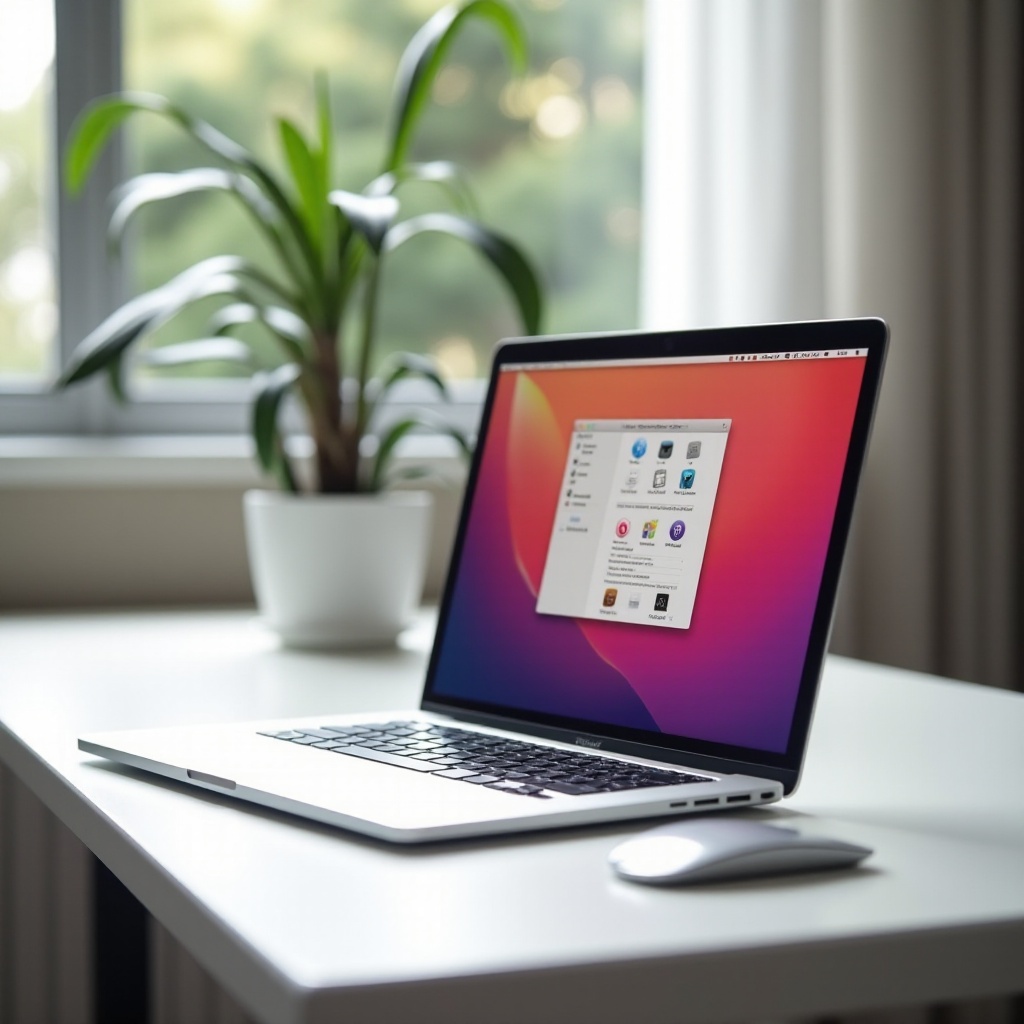
Vamos começar personalizando sua área de trabalho, uma tarefa que cria um impacto significativo em suas interações diárias com seu MacBook. Escolhas estéticas combinadas com organização funcional podem converter sua área de trabalho em um espaço de trabalho que é tanto agradável quanto eficiente.
Definindo o papel de parede perfeito
Uma seleção cuidadosa de papel de parede pode redefinir a aparência e o ambiente do seu dispositivo. Siga estes passos para definir o fundo perfeito:
- Clique com o botão direito na sua área de trabalho e escolha ‘Mudar Papel de Parede da Mesa’.
- Explore áreas de trabalho dinâmicas ou escolha uma cor sólida que ressoe com seu estilo.
- Você também pode usar fotos pessoais clicando no botão ‘+’ para adicionar pastas à lista de fontes.
O papel de parede escolhido não só eleva seu ânimo, mas também cria um ambiente propício para a criatividade e foco.
Organizando com Pilhas de Área de Trabalho
Se a desordem na área de trabalho está bagunçando sua mente, as Pilhas de Área de Trabalho podem ser sua salvação:
- Clique com o botão direito na sua área de trabalho.
- Selecione ‘Usar Pilhas’ para organizar arquivos por tipo, como imagens e documentos.
- Clique em uma pilha para expandi-la e ver os itens dentro dela.
Usar Pilhas mantém sua área de trabalho limpa e organizada, garantindo um espaço de trabalho arrumado e eficiente.
Personalizando o Dock e o Finder
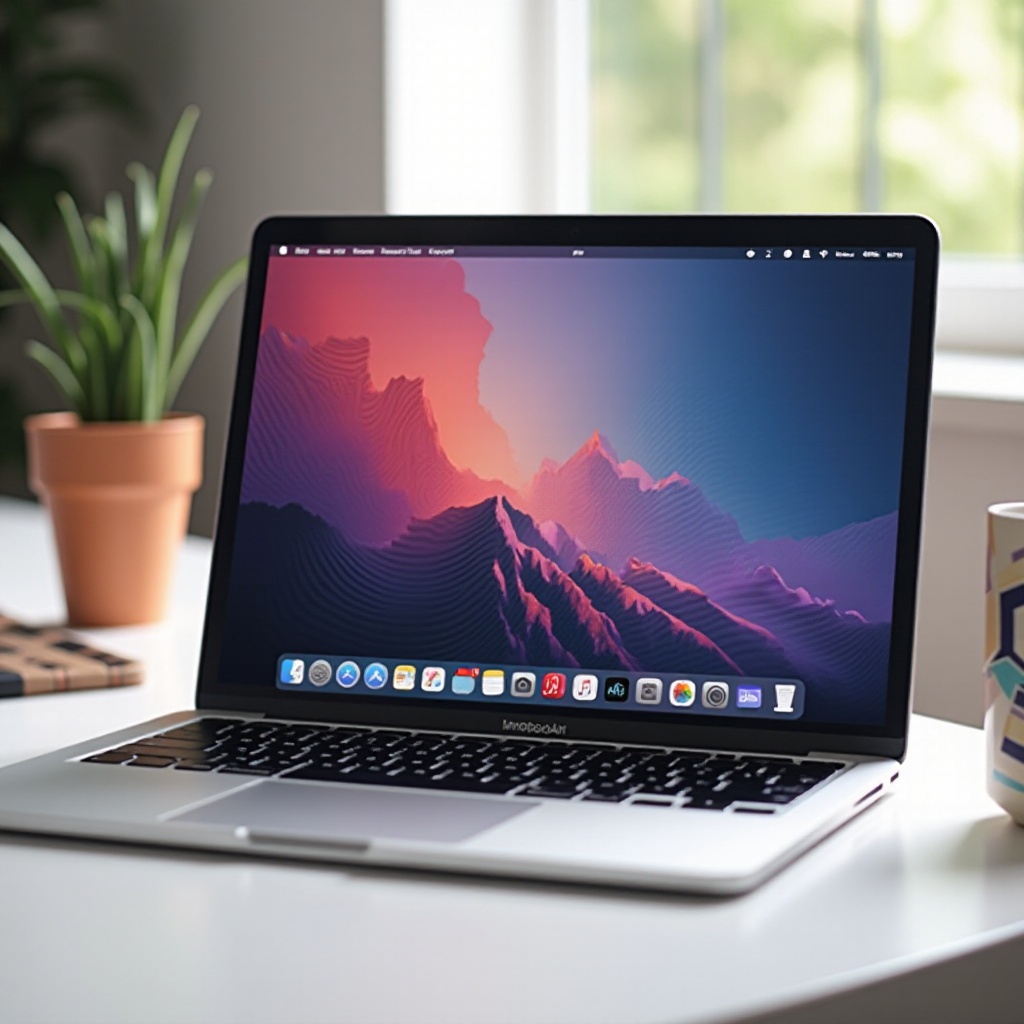
Após a personalização da área de trabalho, o próximo passo é personalizar seu Dock e Finder. Esses recursos são essenciais para navegar no seu Mac e acessar aplicativos sem problemas.
Modificando o layout do Dock
Um Dock organizado pode economizar tempo e aumentar a eficiência do fluxo de trabalho. Veja como:
- Adicionar Aplicativos: Arraste e solte seus aplicativos usados frequentemente no Dock.
- Remover Aplicativos: Clique com o botão direito nos aplicativos menos usados e selecione ‘Opções’ > ‘Remover do Dock’.
- Alterar Tamanho e Posição: Vá para ‘Preferências do Sistema’ > ‘Dock & Barra de Menu’ para ajustar o tamanho do Dock e sua posição na tela.
- Ativar ou Desativar Ampliação: Encontre esta opção nas configurações de ‘Dock & Barra de Menu’ para fazer com que os ícones dos aplicativos aumentem quando você passa o cursor sobre eles.
Ao personalizar o Dock, você simplifica sua navegação e torna o acesso aos aplicativos mais intuitivo.
Definindo Preferências e Visualizações do Finder
Personalizar as configurações do Finder melhora muito a maneira como você gerencia arquivos. Aqui está como personalizá-lo:
- Abra o Finder e clique em ‘Finder’ na barra de menu, depois escolha ‘Preferências’.
- Na aba ‘Geral’, decida qual pasta abre como padrão em novas janelas.
- Na aba ‘Barra Lateral’, decida quais pastas aparecem na barra lateral do Finder.
- Ajuste as opções de visualização clicando em ‘Visualizar’ > ‘Mostrar Opções de Visualização’. Selecione entre as preferências de visualização em ícone, lista, coluna ou galeria.
Um Finder bem configurado garante um gerenciamento de arquivos fácil e eficiente.
Preferências do Sistema e Configurações Avançadas
Além dos ajustes visuais, personalizar as preferências do sistema pode melhorar ainda mais a experiência do seu MacBook Air. Tais ajustes afetam muito a interação diária e o desempenho do dispositivo.
Configurando Preferências do Trackpad e Teclado
A navegação eficiente depende muito das configurações de trackpad e teclado. Veja como otimizá-las:
- Vá para ‘Preferências do Sistema’ e selecione ‘Trackpad’. Ajuste a velocidade de rastreamento, ative o toque para clicar e explore gestos como deslizar entre páginas.
Para o teclado:
- Abra ‘Preferências do Sistema’ > ‘Teclado’.
- Ajuste as taxas de repetição das teclas e ative atalhos de teclado adequados às suas tarefas.
Essas configurações são vitais para o uso ergonômico e a produtividade aprimorada.
Gerenciando Notificações e Configurações de Privacidade
Controlar notificações e configurações de privacidade ajuda a manter o foco e proteger dados pessoais:
- Acesse ‘Preferências do Sistema’ > ‘Notificações’ para definir quais aplicativos podem enviar alertas.
- Escolha o estilo de notificação — banners, alertas ou aparecer no centro de notificações.
- Para privacidade, vá para ‘Preferências do Sistema’ > ‘Segurança & Privacidade’.
- Revise as configurações de privacidade para regular permissões de aplicativos e proteger informações sensíveis.
Ajustar essas configurações melhora sua segurança e mantém as distrações afastadas.
Aumentando a Produtividade e Desempenho
Com a personalização completa, é hora de aproveitar a produtividade. Aproveitar as capacidades inerentes do macOS, complementadas por aplicativos de terceiros, pode aumentar ainda mais a produtividade do seu MacBook.
Utilizando Recursos Integrados do macOS
macOS está equipado com ferramentas projetadas para aumentar sua eficiência:
- Spotlight Search: Inicie arquivos ou consultas na web rapidamente usando ‘Command + Espaço’.
- Mission Control: Veja aplicativos abertos deslizando para cima com três dedos.
- Anotações: Use ‘Visualização’ para editar e anotar documentos diretamente.
Esses recursos nativos facilitam a multitarefa e ajudam a manter a ordem no seu fluxo de trabalho.
Aplicativos Essenciais de Terceiros para macOS
Aumente as capacidades do seu MacBook Air com esses aplicativos de terceiros:
- Alfred: Uma ferramenta potente para busca e automação de fluxos de trabalho.
- Magnet: Simplifica o gerenciamento de janelas através de arrastar e soltar intuitivo.
- Notion: Um espaço de trabalho abrangente para organizar notas, tarefas e bancos de dados.
Utilizar essas ferramentas expande o potencial do seu MacBook, fomentando um ambiente propício à produtividade.
Conclusão
Personalizar seu MacBook Air é fundamental para elevar suas interações diárias, garantindo que seu dispositivo funcione efetivamente e combine com seu estilo pessoal. Ao ajustar elementos desde a área de trabalho até o Dock, e explorando configurações avançadas, você cria um espaço de trabalho que ressoa com sua identidade. Recursos nativos e aplicativos de terceiros juntos criam um ambiente dinâmico e produtivo adaptado às suas necessidades pessoais e profissionais.
Perguntas Frequentes
Como posso alterar meu navegador padrão no MacBook Air?
Para alterar seu navegador padrão, abra ‘Preferências do Sistema’, selecione ‘Geral’ e escolha seu navegador preferido no menu ‘Navegador padrão’.
Quais são alguns atalhos úteis para conhecer no macOS?
Atalhos essenciais do macOS incluem: ‘Command + C’ para copiar, ‘Command + V’ para colar, ‘Command + Espaço’ para abrir o Spotlight Search, e ‘Command + Tab’ para alternar entre aplicativos.
É seguro baixar aplicativos de terceiros no meu MacBook Air?
Baixar aplicativos de terceiros é geralmente seguro se eles forem de fontes respeitáveis, como a Mac App Store ou sites oficiais. Sempre revise as permissões dos aplicativos e o feedback dos usuários para garantir a segurança.