
Introdução
No mundo digital acelerado de hoje, o desempenho do seu laptop pode ser um fator limitante para a produtividade e o entretenimento. Atualizar a memória do seu laptop é uma maneira simples de melhorar suas capacidades, permitindo multitarefa mais rápida, tempos de carregamento mais rápidos e melhor operação geral. Um laptop lento demonstrando sinais de cansaço pode ser rejuvenescido com essa atualização simples. No entanto, identificar o tipo e a configuração corretos de memória pode inicialmente parecer assustador. Felizmente, a Crucial simplificou esse processo com sua engenhosa ferramenta System Scanner. Este guia irá conduzi-lo pelo procedimento crucial de escanear meu laptop para atualização de memória, decodificar os dados resultantes do escaneamento e fornecer conselhos sobre como escolher e instalar nova memória—capacitando você a enfrentar a jornada de atualização com confiança.
Entendendo a Necessidade de um Impulso de Memória
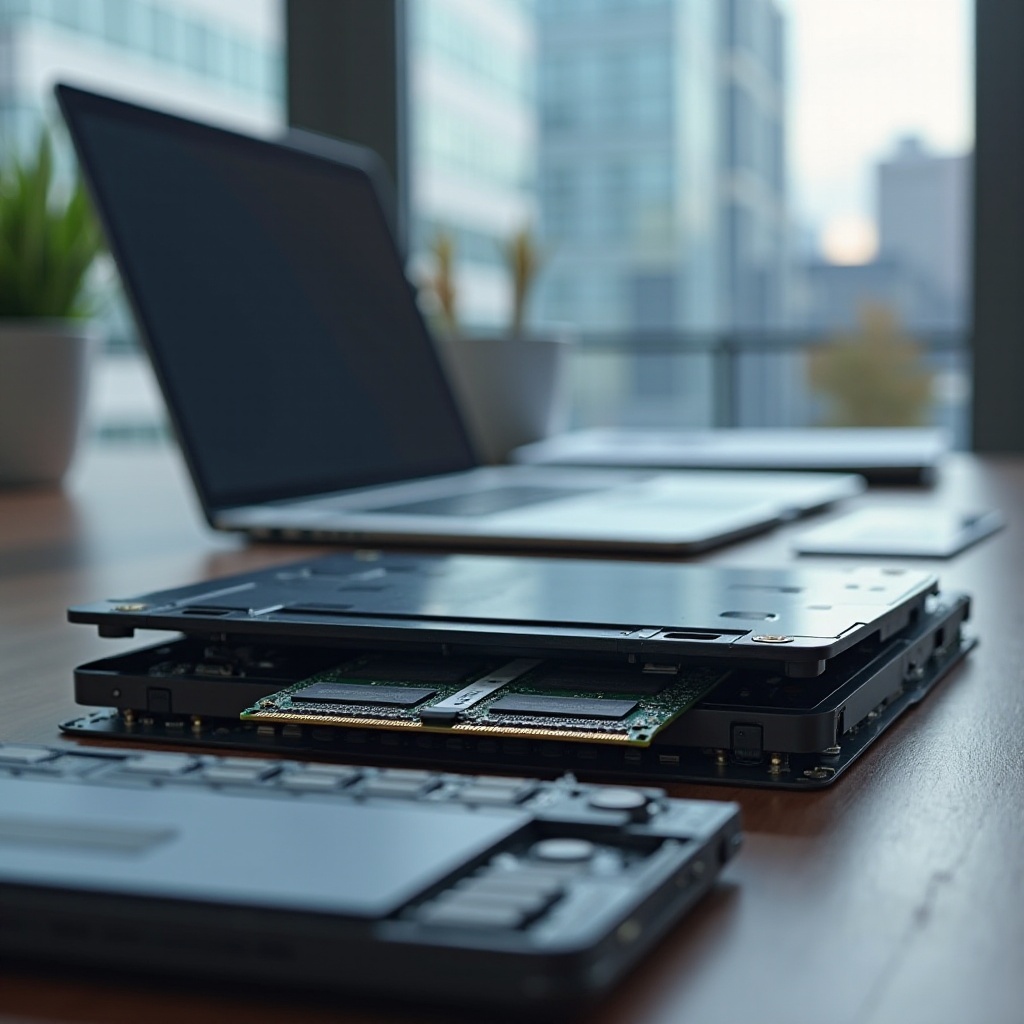
À medida que as tarefas digitais crescem em complexidade, seu laptop pode encontrar obstáculos em fornecer o desempenho que você espera. As aplicações de software evoluem constantemente, exigindo mais de nossos dispositivos trabalhados. Essa deficiência de memória pode fazer com que um laptop pareça lento e sem resposta. Optar por uma atualização de memória é uma das soluções mais econômicas para rejuvenescer sua máquina. Com RAM aprimorada, permite que múltiplos aplicativos funcionem suavemente sem degradar o desempenho, transformando totalmente sua experiência de usuário. Uma capacidade de memória suficiente pode lidar com processos exigentes como edição de vídeo intrincada, jogos imersivos e multitarefa sem interrupções, enquanto conserva energia ao gerir eficientemente os recursos. Adiar a compra de um novo laptop caro ao atualizar a memória do seu dispositivo existente é uma alternativa financeira inteligente.
Com base nos benefícios das atualizações de memória, a integração sem falhas em tarefas mais substanciais torna-se evidente. Uma atualização não apenas melhora o desempenho, mas catalisa um melhor relacionamento a longo prazo com as capacidades da sua máquina, especialmente quando você a emprega em ambientes tecnológicos mais intensivos.
Desmistificando o System Scanner da Crucial
A ferramenta System Scanner da Crucial é um recurso gratuito voltado a simplificar o processo de atualização de memória. Ela avalia inteligentemente a configuração do seu laptop, identifica melhorias compatíveis de memória e armazenamento, e elimina a incerteza nas decisões de compra. Ao minerar dados eficientemente sobre a configuração atual da sua RAM e slots disponíveis, ela fornece o tipo exato de memória que seu laptop acomoda, permitindo uma decisão informada sobre suas aspirações de atualização.
Guia Passo a Passo para Usar a Ferramenta de Escaneamento Crucial
- Navegue para o site da Crucial.
- Baixe a ferramenta System Scanner da seção de recursos disponíveis.
- Siga os comandos de instalação após executar o arquivo.
- Use o scanner para iniciar a análise do sistema.
- Pós-análise, um relatório detalhado mostrando as especificações de memória do seu laptop e possíveis melhorias aparece.
Com essa visão clara, você pode prosseguir para dissecar os resultados e selecionar as melhores opções de memória para suas necessidades pessoais e profissionais.
Decodificando os Resultados do Seu Escaneamento
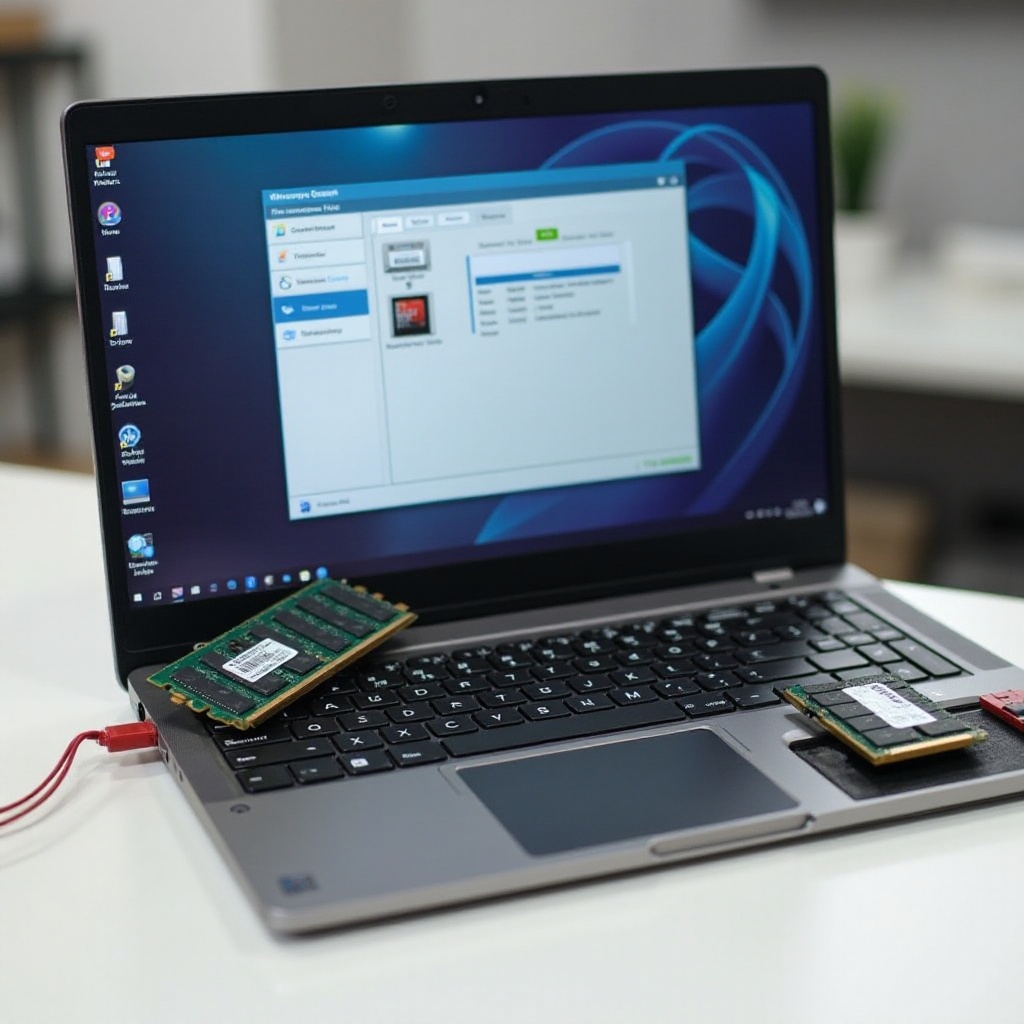
O conhecimento adquirido com o System Scanner da Crucial é inestimável. Um relatório abrangente delineia as características de memória atuais do seu laptop e opções potenciais de melhoria. Compreender esses dados é essencial para uma decisão de compra inteligente.
Desmontando as Especificações de Memória
O escaneamento articula especificações como volume de memória, gênero (ex.: DDR4) e velocidade (ex.: 2400 MHz). Compreender essas métricas é crucial para se posicionar com a proficiência necessária para fazer seleções bem fundamentadas. O tamanho da RAM regula a capacidade de gerenciamento de dados do seu dispositivo, o tipo de memória dita o padrão tecnológico compatível, e a velocidade influencia a agilidade de acesso aos dados—afetando, em última análise, o desempenho robusto do sistema.
Selecionando a Memória Ideal para Sua Máquina
Optar por memória que complemente tanto suas necessidades de usuário quanto o potencial de hardware do seu laptop serve melhor a seus objetivos. Priorize volumes elevados de RAM para aplicações exigentes, paralelizado por otimizações de velocidade para maior produtividade. Confirme suas escolhas contra as recomendações de compatibilidade da ferramenta Crucial para garantir funcionalidade sem falhas.
Implementando Nova Memória em Seu Laptop
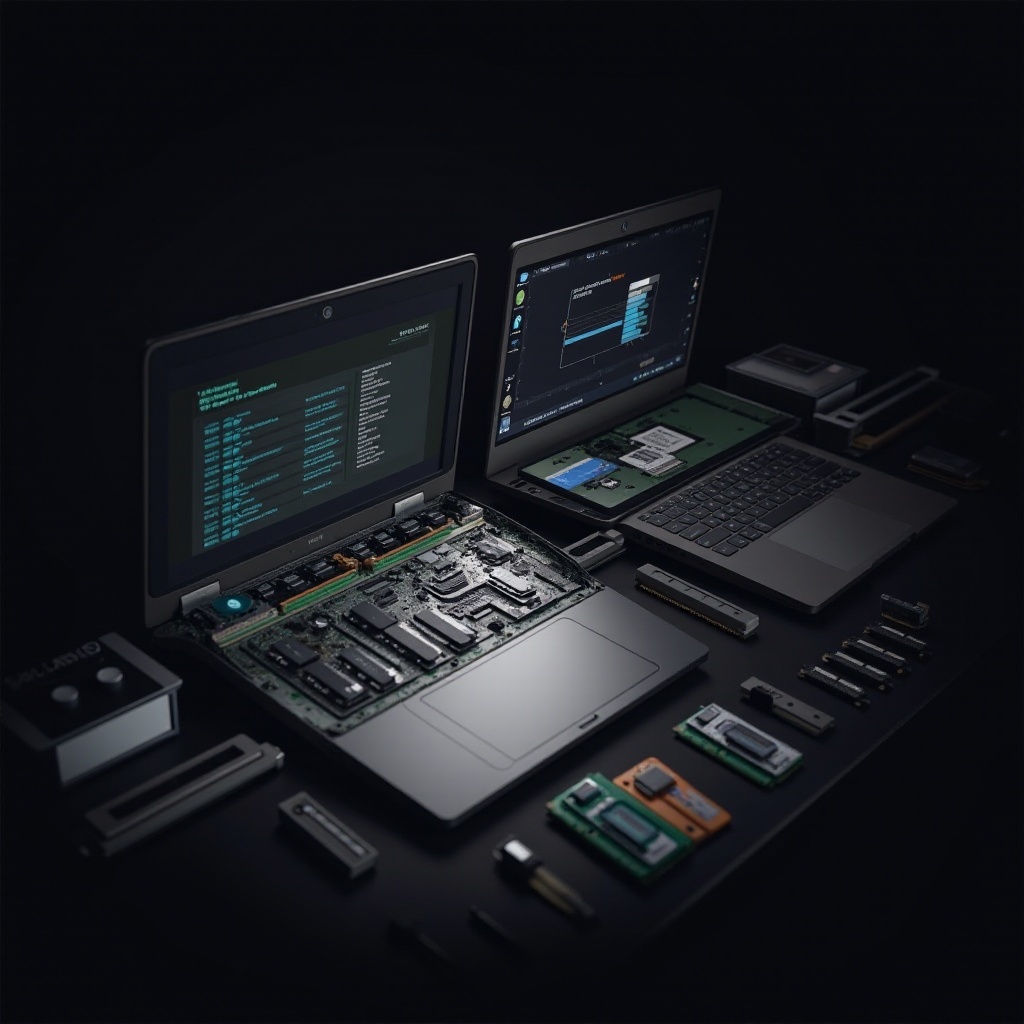
Embora a teoria por trás de uma atualização seja essencial, o processo de instalação real é seu alicerce e exige atenção aos detalhes e cuidado para salvaguardar os internos delicados.
Preparações Pré-Instalação
- Desligue seu laptop, ajudando na desconexão de quaisquer fontes de energia.
- Reúna as ferramentas necessárias: geralmente uma chave de fenda e os módulos de RAM recém-adquiridos.
- Disperse qualquer carga estática interagindo com uma superfície metálica antes de se envolver com o componente.
Percurso Passo a Passo de Instalação
- Posicione seu laptop em uma área de trabalho limpa e livre de estática.
- Consulte o manual do seu laptop para instruções de acesso ao compartimento de memória.
- Desparafuse e remova cuidadosamente a tampa alocada.
- Ejete os módulos de memória existentes, se presentes, aplicando pressão nos clipes laterais.
- Alinhe o novo módulo de memória com o slot, respeitando o posicionamento do entalhe.
- Pressione firmemente o módulo no lugar até que ele se encaixe nos clipes.
- Recoloque a tampa e parafuse-a novamente em posição.
- Restaure a energia do seu laptop e ligue-o.
Este procedimento, embora simples, é parte de garantir que sua jornada de atualização mantenha seu entusiasmo e culmine em sucesso.
Insights Pós-Atualização e Resolução de Problemas
Pós-instalação, verificar se seus componentes de memória estão funcionando corretamente é vital para garantir o funcionamento ideal do sistema, enquanto resolve de forma eficiente quaisquer problemas iniciais.
Confirmação da Atualização de Memória
- Ligue seu laptop e verifique a memória atualizada nas configurações do sistema.
- Acione ferramentas de diagnóstico de memória para confirmar a funcionalidade dos módulos.
- Execute múltiplas aplicações para perceber melhorias de desempenho em primeira mão.
Resolvendo Problemas Comuns
- A nova memória não reconhecida pode exigir o ajuste dos módulos e a revisão da compatibilidade.
- Problemas de inicialização exigem uma reexaminação de todas as conexões e potencial consulta a referências de suporte.
- Problemas consistentes podem indicar a necessidade de uma atualização de BIOS alinhada com as novas especificações de memória.
Conclusão
O uso do recurso Crucial scan my laptop for memory upgrade simplifica o processo, tornando-o acessível tanto para novatos quanto para usuários tecnicamente aptos. Ao revigorar seu laptop com memória aprimorada, você está adiando proativamente a necessidade e o ônus financeiro de adquirir um dispositivo novo. Seguir os passos neste guia irá armá-lo com a capacidade de realizar uma atualização de memória bem-sucedida, garantindo tanto a compatibilidade quanto o desempenho superior em empreendimentos futuros. Tomar a iniciativa agora evita as frustrações iminentes associadas a uma configuração lenta.
Perguntas Frequentes
Quais tipos de memória o scanner da Crucial suporta?
O scanner da Crucial suporta uma ampla gama de tipos de memória, incluindo DDR3, DDR4 e gerações mais recentes à medida que se tornam disponíveis.
É seguro atualizar a memória do laptop por conta própria?
Sim, atualizar a memória do laptop é geralmente seguro se você seguir diretrizes adequadas e manusear os componentes com cuidado.
Com que frequência devo atualizar a memória do meu laptop?
Atualize a memória quando estiver enfrentando atrasos de desempenho ou quando as demandas de software aumentarem além das capacidades atuais.