
Introdução
O Peacock oferece uma ampla gama de programas, filmes e esportes ao vivo, tornando-se uma plataforma de streaming essencial para muitos lares. Os proprietários de TVs inteligentes LG podem se perguntar como aproveitar essa plataforma em suas telas. Felizmente, configurar o Peacock é um processo simples que requer apenas alguns passos. Se você é conhecedor de tecnologia ou novo em recursos de Smart TV, este guia mostrará como começar a transmitir o Peacock na sua LG Smart TV com facilidade.
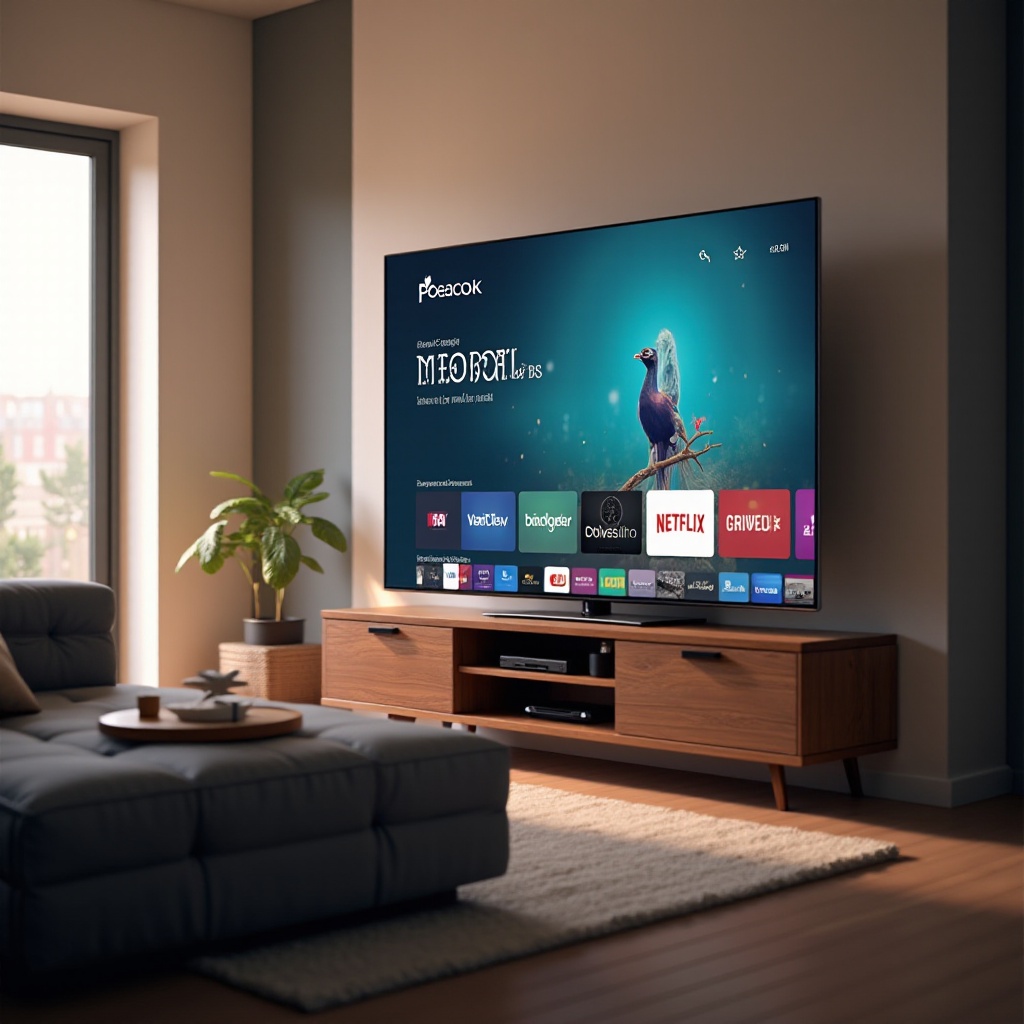
Certifique-se de que sua LG Smart TV é Compatível
A compatibilidade é crucial ao configurar qualquer aplicativo. Antes de prosseguir com a instalação do aplicativo Peacock, verifique se o modelo da sua LG Smart TV o suporta. Normalmente, modelos fabricados a partir de 2016 são compatíveis. Você pode verificar a compatibilidade consultando o manual da sua TV ou visitando o site da LG. Se você possui um modelo lançado antes de 2016, considere usar um dispositivo de streaming alternativo que suporte o Peacock. Confirmar a compatibilidade desde o início ajuda a evitar potenciais problemas posteriormente no processo de configuração.
Após confirmar que sua TV é compatível, você está pronto para avançar com a instalação do aplicativo Peacock.
Guia Passo a Passo para Baixar e Instalar o Peacock
Com a compatibilidade confirmada, agora você pode prosseguir com o download e instalação do aplicativo Peacock.
Acessando a Loja de Conteúdo LG
- Ligue sua LG Smart TV e assegure a conectividade à internet.
- Usando o controle remoto, navegue até a Loja de Conteúdo LG, que você pode acessar normalmente a partir da tela inicial.
- Selecione a Loja de Conteúdo LG para explorar aplicativos e outros conteúdos.
Baixando e Instalando o Aplicativo Peacock
- Use a barra de pesquisa dentro da Loja de Conteúdo para digitar ‘Peacock’ e pressione Enter.
- Encontre o aplicativo Peacock nos resultados e selecione-o.
- Clique no botão ‘Instalar’ para iniciar o download.
- Após o download, o aplicativo é instalado automaticamente.
Resolvendo Problemas Comuns de Download
- Confirme uma conexão de internet estável.
- Reinicie sua TV se o download travar.
- Verifique se há atualizações necessárias do sistema da TV LG.
Configurando Sua Conta Peacock
Após instalar o aplicativo, é hora de configurar sua conta Peacock.
Criando uma Nova Conta Peacock
- Abra o aplicativo Peacock instalado a partir da tela inicial da sua TV.
- Se você for novo, selecione a opção ‘Registrar’.
- Siga as instruções na tela, digitando seu e-mail e criando uma senha para configurar sua conta.
Entrando na Sua Conta
- Se você já tem uma conta, escolha a opção ‘Entrar’.
- Insira suas credenciais para acessar o conteúdo de streaming.
Dicas de Streaming para Experiência Ótima
Aproveitar sua experiência de streaming requer configurações de vídeo e áudio otimizadas, juntamente com uma conexão de internet estável. Veja como melhorar sua visualização.
Ajustando Configurações de Vídeo e Áudio
- Navegue até o menu de configurações da sua TV. Em ‘Imagem’, escolha o modo que se adequa à iluminação do ambiente.
- Na seção ‘Áudio’, certifique-se de que a melhor saída esteja selecionada, como som surround, se disponível.
Otimização da Conectividade à Internet
- Posicione sua TV próxima ao roteador Wi-Fi para uma melhor força de sinal.
- Se possível, conecte-se usando um cabo Ethernet para maior estabilidade.
- Feche outros aplicativos que consumam largura de banda operando em segundo plano.
Siga esses passos para garantir que sua configuração de visualização seja tanto agradável quanto eficiente.
Resolução de Problemas Comuns
Apesar de toda a preparação, você pode enfrentar alguns contratempos. Veja como resolver alguns problemas frequentes:
- Se o aplicativo estiver lento, reinicie sua TV e tente novamente.
- Certifique-se de que o software da sua TV LG está atualizado.
- Para problemas persistentes, entre em contato com o suporte ao cliente da LG ou o centro de ajuda do Peacock.
Conclusão
Trazer o Peacock para sua sala de estar via sua LG Smart TV enriquece suas opções de entretenimento. Seguindo estas etapas de configuração e configuração, você se posiciona para uma experiência de streaming suave. Mergulhe nas diversas ofertas do Peacock e aproveite conteúdos inigualáveis diretamente na sua TV!
Perguntas Frequentes
Posso usar o Peacock em qualquer modelo de Smart TV LG?
Nem todos os modelos são compatíveis. Certifique-se de que seu modelo de Smart TV LG seja de 2016 ou mais recente para compatibilidade com o aplicativo Peacock.
O que devo fazer se o aplicativo não baixar?
Verifique sua conexão à internet, reinicie sua TV e veja se o software de sua TV está atualizado.
Como posso melhorar a qualidade de streaming no Peacock?
Certifique-se de ter uma conexão estável à internet, ajuste as configurações de vídeo e feche aplicativos em segundo plano desnecessários para uma melhor qualidade de streaming.