
Introdução
Chromebooks, conhecidos por sua interface amigável, estão equipados com opções de acessibilidade, como a lupa. Esta ferramenta é particularmente benéfica para indivíduos com deficiências visuais, permitindo a ampliação do conteúdo na tela. No entanto, você pode precisar desativar esse recurso, seja porque foi ativado acidentalmente ou não é mais necessário. Ao aprender a desativar a lupa, você pode melhorar sua experiência de navegação e uso do computador, adaptando seu dispositivo para atender melhor às suas necessidades pessoais. Este guia fornece as etapas essenciais para gerenciar a lupa no Chromebook, ajudando você a desbloquear o potencial do seu dispositivo.
Compreendendo a Lupa do Chromebook
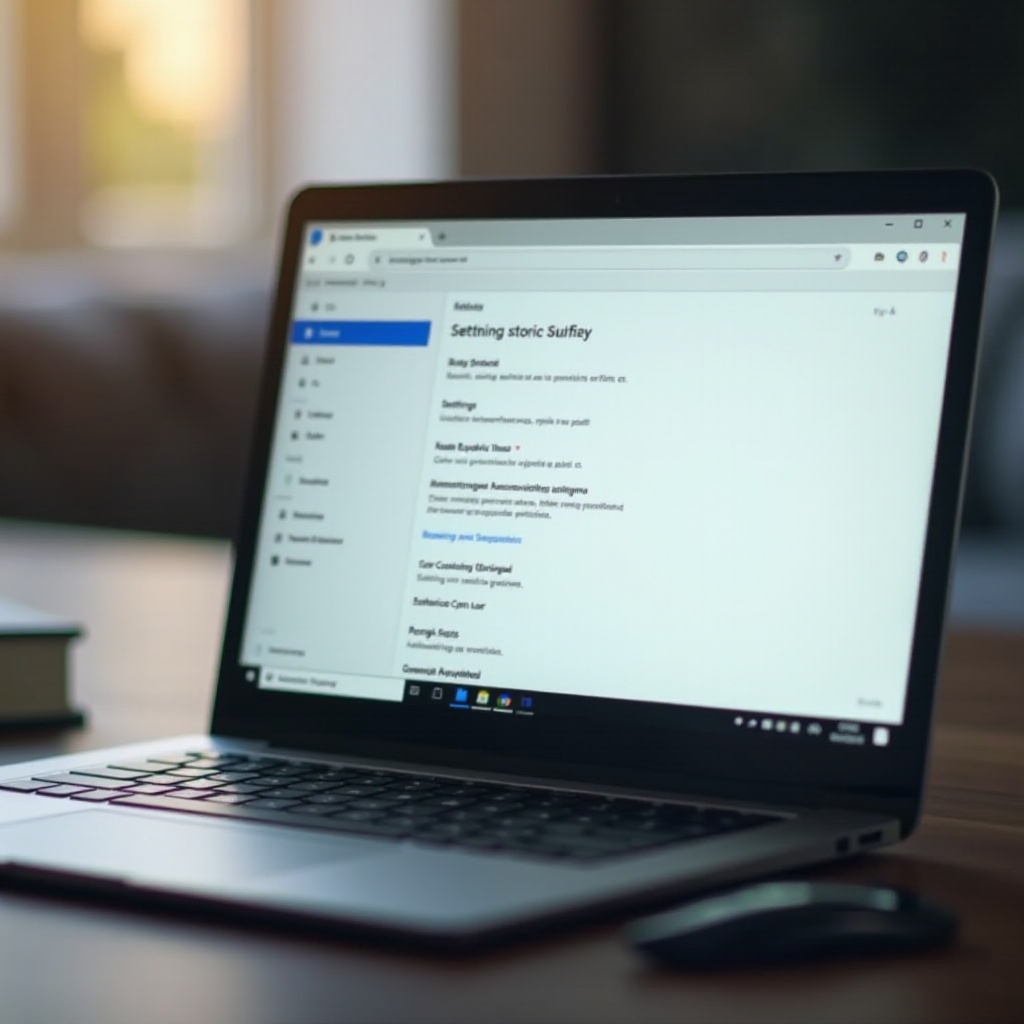
A acessibilidade é uma prioridade para os desenvolvedores do Chromebook, e a lupa é um dos muitos recursos projetados para garantir uma experiência inclusiva. Ela ajuda os usuários aumentando textos, imagens e outros elementos interativos, aprimorando a clareza sem perder a funcionalidade.
Os Chromebooks oferecem dois tipos de ampliação: a lupa de tela cheia e a lupa acoplada. A versão de tela cheia aumenta toda a exibição, enquanto a lupa acoplada cria uma tela dividida, ampliando apenas uma seção selecionada. Este recurso pode ser vantajoso para tarefas que requerem escrutínio, como ler documentos detalhados ou inspecionar imagens. No entanto, nem todos precisam dessas funções de ampliação, e saber como desativá-las pode simplificar o desempenho do dispositivo para uso geral.
Guia Passo-a-Passo para Desativar a Lupa
Desativar a lupa pode ser feito rapidamente com estas etapas simples. Vamos explorar como você pode fazer isso com facilidade.
Desativando a Lupa de Tela Cheia
- Clique no visor de hora no canto inferior direito para abrir o painel de Configurações.
- Selecione o ícone de engrenagem para entrar em Configurações.
- Vá para a seção “Avançado” e clique em “Acessibilidade.”
- Procure “Gerenciar recursos de acessibilidade” em “Acessibilidade.”
- Na seção “Tela”, desative “Ativar lupa de tela cheia.”
Desativando a Lupa Acoplada
- Comece clicando no visor de hora no canto inferior direito para configurações rápidas.
- Selecione o ícone de engrenagem para acessar as Configurações.
- Navegue para “Avançado”, então clique em “Acessibilidade.”
- Escolha “Gerenciar recursos de acessibilidade.”
- Desative “Ativar lupa acoplada” na seção “Tela.”
Atalhos de Teclado para Controle da Lupa
Para alternâncias frequentes da lupa, atalhos de teclado oferecem uma maneira eficiente de gerenciar esses recursos:
- Use
Ctrl+Search+Mpara alternar a lupa de tela cheia. - Pressione
Ctrl+Search+Dpara ativar ou desativar a lupa acoplada.
Compreender esses atalhos permite ajustes rápidos, melhorando sua experiência no Chromebook.
Resolvendo Problemas Comuns
Mesmo com as etapas corretas, problemas podem surgir. Aqui estão dicas para resolver problemas comuns relacionados à lupa:
- Reinicie seu Chromebook: Uma simples reinicialização frequentemente resolve problemas menores.
- Verifique Atualizações de Software: Certifique-se de que o software do seu Chromebook esteja atualizado, pois atualizações pendentes podem afetar a funcionalidade das configurações.
- Reverificar Configurações de Acessibilidade: Volte para as configurações de “Acessibilidade” para verificar se as alterações foram implementadas com sucesso.
- Restaurar Configurações Padrão: Como última medida, considere uma restauração de fábrica. Lembre-se de fazer backup de dados importantes antes de prosseguir.
Ao dominar essas técnicas de resolução de problemas, você pode manter uma interação suave com seu Chromebook.
Explorando Outras Configurações de Acessibilidade do Chromebook
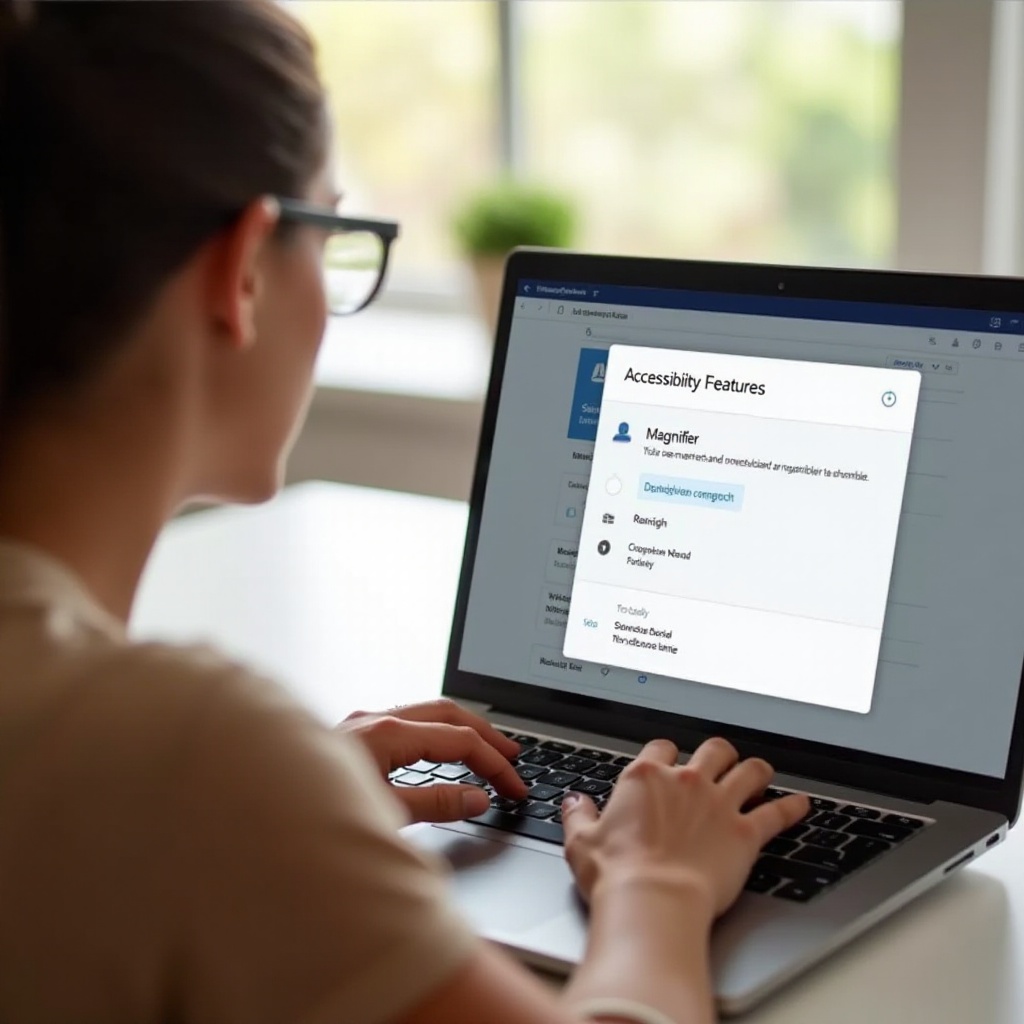
Além da ampliação, os Chromebooks oferecem várias ferramentas de acessibilidade. O leitor de tela lê o texto na tela em voz alta, o que pode ser útil para usuários que preferem prompts de áudio. As opções de acessibilidade do teclado, incluindo teclas aderentes e um teclado na tela, ajudam usuários com mobilidade limitada. Além disso, a funcionalidade de fala-para-texto simplifica tarefas convertendo palavras faladas em texto. Explorar esses recursos permite criar um ambiente de computação adaptado às suas preferências.
Personalizando Sua Experiência no Chromebook
A personalização é fundamental para otimizar sua experiência no Chromebook. Ajuste seu papel de parede, cursor e temas do navegador para se adequar ao seu estilo. Use extensões da Chrome Web Store para maior produtividade, entretenimento ou segurança. Ajuste as configurações do touchpad para corresponder ao seu fluxo de trabalho. Essas personalizações garantem que seu Chromebook seja um reflexo de sua identidade pessoal e profissional, funcionando de forma otimizada para todas as suas necessidades digitais.
Conclusão
Saber como desativar a lupa no seu Chromebook pode aumentar significativamente a usabilidade para aqueles que consideram o recurso desnecessário. Este ajuste, embora pequeno, pode melhorar sua experiência geral de computação. Equipado com as orientações fornecidas neste artigo, você está bem-preparado para navegar e gerenciar essas configurações com facilidade. Lembre-se, o verdadeiro potencial do seu Chromebook é desbloqueado através da personalização e compreensão, tornando-o uma ferramenta inestimável alinhada às suas necessidades específicas.
Perguntas Frequentes
Como reativar a lupa no meu Chromebook?
Para reativar a lupa, vá para ‘Avançado’ nas configurações do seu Chromebook, depois ‘Acessibilidade’ e ‘Gerenciar recursos de acessibilidade.’ Ative a lupa desejada ou use `Ctrl` + `Procurar` + `M` para tela cheia e `Ctrl` + `Procurar` + `D` para encaixado.
O que devo fazer se a lupa não desligar?
Tente reiniciar seu Chromebook ou verificar se há atualizações. Verifique suas configurações de acessibilidade. Se o problema persistir, considere um reset de fábrica após fazer backup dos seus dados.
Existem outras ferramentas de acessibilidade que devo explorar no Chromebook?
Sim, os Chromebooks oferecem recursos como o leitor de tela para orientação de áudio, um teclado na tela e controle de voz, proporcionando flexibilidade e suporte para diversas necessidades.