
Panimula
Sa kasalukuyang digital na mundo, ang mga propesyonal at mga masigasig sa teknolohiya ay nagsusumikap para sa mga setup ng kompyuter na nagpapahusay sa parehong kahusayan at kakayahang umangkop. Ang pagsasama ng maramihang mga display ay naging isang mahalagang bahagi ng pag-abot sa layuning ito. Ang paggamit ng laptop dock na may kasamang dual input cables para sa mga monitor ay nag-aalok ng seamless na pagpapalawak ng iyong workspace, na nagpapadali ng epektibong multitasking at nagpapalakas ng produktibidad. Sa komprehensibong gabay na ito, tatalakayin natin ang mga benepisyo at estratehiya sa pag-optimize ng iyong setup gamit ang laptop docks at dual input cables. Kahit na layunin mong pahusayin ang iyong propesyonal na workspace o i-level up ang iyong home office, ang pagkakaintindi sa mga bahaging ito ay susi sa pagpapabuti ng iyong karanasan sa kompyuter.

Pag-unawa sa Laptop Docks at Dual Input Cables
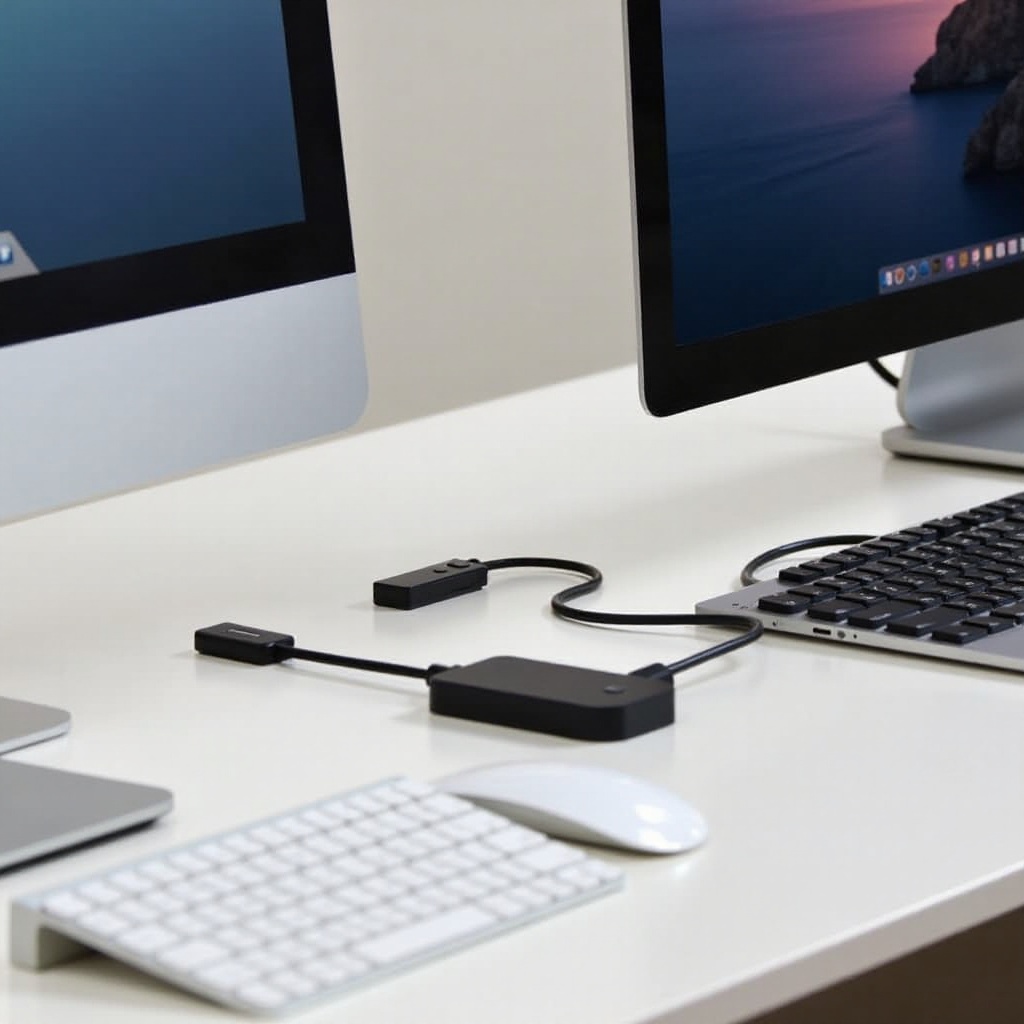
Ang mga laptop dock ay nagsisilbing mga connectivity hub, na nagbabago sa mga laptop bilang mga setup na katulad ng desktop na may hanay ng mga port at koneksyon. Sa pamamagitan ng pagpapalawak ng limitadong pagpipilian ng port sa mga laptop, pinapayagan ng mga dock ang mga gumagamit na mag-connect ng maramihang peripheral, kasama na ang mga keyboard, mouse, printer, at external displays. Kabilang sa mga koneksyon na ito, ang dual input cables ay may mahalagang papel, lalo na para sa mga nangangailangan ng higit sa isang display. Ang mga cables na ito ay nagpapadali ng transmission ng dalawang input signals mula sa dock patungo sa dalawang magkaibang monitor, na sumusuporta sa alinman sa extended o mirrored displays ayon sa kagustuhan ng gumagamit.
Mahalagang maunawaan ang function ng dual input cables sa loob ng ecosystem na ito. Sila ang nagsisilbing konduwit sa pagitan ng laptop dock at mga monitor, na tinitiyak ang mahusay at tiyak na transmission ng output signals ng laptop sa parehong display. Sa mga pag-unlad ng teknolohiya, ang mga dual input setup ay naging mahalaga para sa mga gumagamit na nangangasiwa ng maraming aplikasyon at gawain ng sabay, kasama ang mga graphic designer, video editor, analyst, at developer.
Mga Benepisyo ng Paggamit ng Dual Input Cables sa Laptop Docks
Ang kombinasyon ng dual input cables at isang laptop dock ay nagbibigay ng maraming kalamangan, pangunahing ang pinahusay na produktibidad. Ang pagpapalawak ng iyong workspace sa maramihang monitor ay nagpapahintulot sa mga gumagamit na ipakita at pangasiwaan ang iba’t ibang mga aplikasyon o dokumento ng magkatabi nang hindi nahihirapan sa paglipat sa pagitan ng mga tab o window. Ang kalamangan na ito ay lalo na kapansin-pansin para sa mga gawain na kinasasangkutan ng masalimuot na pagsusuri ng data, malawakang pananaliksik, o dynamic na multitasking.
Dagdag pa rito, itinataguyod nito ang mas mahusay na ergonomic na kalagayan. Ang tamang pagpoposisyon ng maramihang display ay nagpapahintulot sa mga gumagamit na mapanatili ang mas malusog na postura, na binabawasan ang labis na pagkapagod sa leeg at mata. Ang streamline workflow na pinadali ng mga gayong setup ay ginagawa ang pagkakaalam sa impormasyon sa iba’t ibang mga aplikasyon na mas magaan at mabisa.
Samakatuwid, ang pagsasama ng dual input cables at laptop docks hindi lamang pinapalakas ang produktibidad at kaginhawaan kundi nag-aalok din ng napakalawak na kakayahang umangkop sa pamamahala ng mga propesyonal at malikhaing gawain. Ang kakayahang umangkop na ito ay maaaring humantong sa pinahusay na konsentrasyon, mas mabilis na proseso ng paggawa ng desisyon, at potensyal para sa mas makabago ng mga resulta ng proyekto.
Pagpili ng Tamang Laptop Dock at Dual Input Cable
Ang pagpili ng angkop na laptop dock at dual input cable ay mahalaga para sa pag-optimize ng iyong setup. Maraming mga salik ang dapat isaalang-alang upang matiyak ang compatibility at functionality.
Mga Pangunahing Katangian na Dapat Hanapin
- Uri ng Port: Hangarin ang mga dock na nag-aalok ng iba’t ibang uri ng port, kasama ang HDMI, DisplayPort, USB, at Ethernet options, upang madaling mag-connect lahat ng iyong mga device.
- Mataas na Kapasidad ng Kuryente: Hanapin ang mga dock na may power delivery capabilities, upang ang iyong laptop ay makapag-charge ng mahusay habang kinakabit.
- Kalidad ng Pagkakagawa: Pumili ng mga dock na kilala sa matibay na konstruksyon upang makayanan ang pang-araw-araw na pagsusuot at pagkapunit, na tinitiyak ang matagal na pagtitiwala.
Pagsasaalang-alang sa Compatibility
Ang compatibility ay pinakamahalaga kapag pumipili ng dock at dual input cable. I-verify na ang dock ay compatible sa operating system ng iyong laptop at kumpirmahin ang compatibility ng dual input cable sa mga monitor na balak mong gamitin. Tingnan kung ang iyong laptop ay nangangailangan ng mga detalye tulad ng Thunderbolt 3 o USB-C ports, na nakakaapekto sa uri ng dock at cables na kailangan mo. Dagdag pa, tiyakin ang suportang resolution ng display upang mapanatili ang mataas na kalidad na visuals sa iyong mga monitor.

Pinakamahusay na mga Monitor para sa Dual Input Cable Setups
Ang pagpili ng tamang monitor ay kasinghalaga ng pagpili ng tamang dock at cables. Narito ang ilang mga nangungunang mungkahi:
Nangungunang Mga Monitor na may Performance
- Dell UltraSharp Series: Kilala para sa kanilang kahusayan sa kulay at suporta sa mataas na resolution, perpekto para sa mga design professional na naghahanap ng precision.
- LG UltraFine Displays: Nag-aalok ng kahanga-hangang kalinawan at pare-parehong reprodiksyon ng kulay, ideal para sa mga media creator na nangangailangan ng kahusayan.
Mga Murang Pagpipilian
- AOC 24B1XHS: Nagbibigay ng maaasahang performance na may buong HD resolution sa isang mura na presyo, na may balanse sa kalidad at affordability.
- HP VH240a: Nagtatampok ng malawak na viewing angles at adjustable na height settings, angkop para sa parehong kaswal at propesyonal na aplikasyon.
Gabay sa Pag-install at Setup
Ang tamang pag-install at configuration ay mahalaga para sa ganap na paggamit ng laptop dock na may dual input cables.
Hakbang-hakbang na Proseso ng Setup
- Gamitin ang angkop na port (tulad ng USB-C) upang ikonekta ang iyong laptop sa dock.
- Ikabit ang dual input cable mula sa dock papunta sa mga monitor.
- I-on ang mga monitor, hinihigpitan na sila ay nakaset sa tamang input source.
- I-adjust ang mga setting ng display sa iyong operating system upang i-extend o i-mirror ang mga screen ayon sa kagustuhan.
Pagtugon sa mga Karaniwang Problema
Nakakaranas ka ba ng mga isyu sa display? Siguruhin na ang lahat ng koneksyon ay matibay. Tsek ang compatibility settings ng dock at i-update ang mga kinakailangang driver. I-kumpirma rin na ang mga setting ng Windows o Mac ay nakahanay sa iyong dock at monitor.
Konklusyon
Ang pag-optimize ng iyong workspace gamit ang setup ng laptop dock dual input cable ay maaaring makabuluhang magpahusay sa produktibidad at kaginhawaan. Sa pamamagitan ng maingat na pagpili ng tamang mga bahagi at pag-unawa kung paano ito maayos na i-setup, makakamit mo ang isang kapaligiran na talagang akma sa iyong estilo ng trabaho, pinapapino ang iyong karanasan sa kompyuter. Maglaan ng oras sa pag-explore ng iyong mga opsyon, at makikinabang ka sa isang seamless at efficient na setup.
Mga Madalas Itanong
Maaari ko bang gamitin ang dual input cables sa anumang laptop dock?
Hindi lahat ng laptop dock ay sumusuporta sa dual input cables. Palaging suriin ang mga detalye ng dock para sa mga kakayahan sa dual monitor bago bumili.
Nakakaapekto ba ang dual input cables sa kalidad ng display?
Kapag gumagamit ng mataas na kalidad na cables at katugmang monitor, hindi dapat bumaba ang kalidad ng display sa paggamit ng dual input cables.
Ano ang mga posibleng limitasyon sa paggamit ng dual input cables?
Ang mga posibleng limitasyon ay kinabibilangan ng mga isyu sa pagiging tugma, karagdagang gastos, at ang pangangailangan para sa sapat na espasyo sa mesa upang magkasya ang maraming monitor.