
Panimula
Ang pag-disable ng power saving mode ay maaaring kailanganin para sa iba’t ibang dahilan tulad ng pagtiyak sa pagganap ng app, mas magandang liwanag ng screen, at buong kakayahan ng iyong device. Bagaman mahalaga para sa pagpapahaba ng buhay ng baterya, ang power-saving mode ay maaaring mag-limit sa pagganap at mga tampok ng iyong telepono. Ang gabay na ito ay naglalahad kung paano patayin ang power-saving mode sa mga iPhone, Samsung Galaxy phones, Google Pixel, at iba pang Android devices.
Paano Patayin ang Power Saving Mode sa iPhone
Ang pag-disable ng power saving mode sa isang iPhone ay tuwiran.
- I-unlock ang Iyong iPhone: Simulan sa pag-unlock ng iyong device gamit ang iyong passcode, Face ID, o Touch ID.
- Buksan ang Settings: I-tap ang ‘Settings’ app, kadalasang naroroon sa home screen.
- Mag-navigate sa Battery Settings: Mag-scroll pababa hanggang makita ang ‘Battery’ option at i-tap ito.
- I-turn Off ang Low Power Mode: Sa ‘Battery’ menu, makakakita ka ng toggle para sa ‘Low Power Mode.’ I-tap ang switch upang ito ay patayin. Ang toggle ay magiging mula berde hanggang kulay-abong, na nagsasaad na ang Low Power Mode ay naka-disable na.
Ang Low Power Mode ay maaaring awtomatikong ma-activate kapag bumaba ang iyong baterya sa 20%. Sa pag-turn off nito, ang iyong iPhone ay maaaring gamitin ang kanyang buong kakayahan, kabilang ang background app refresh, automatic downloads, at visual effects.
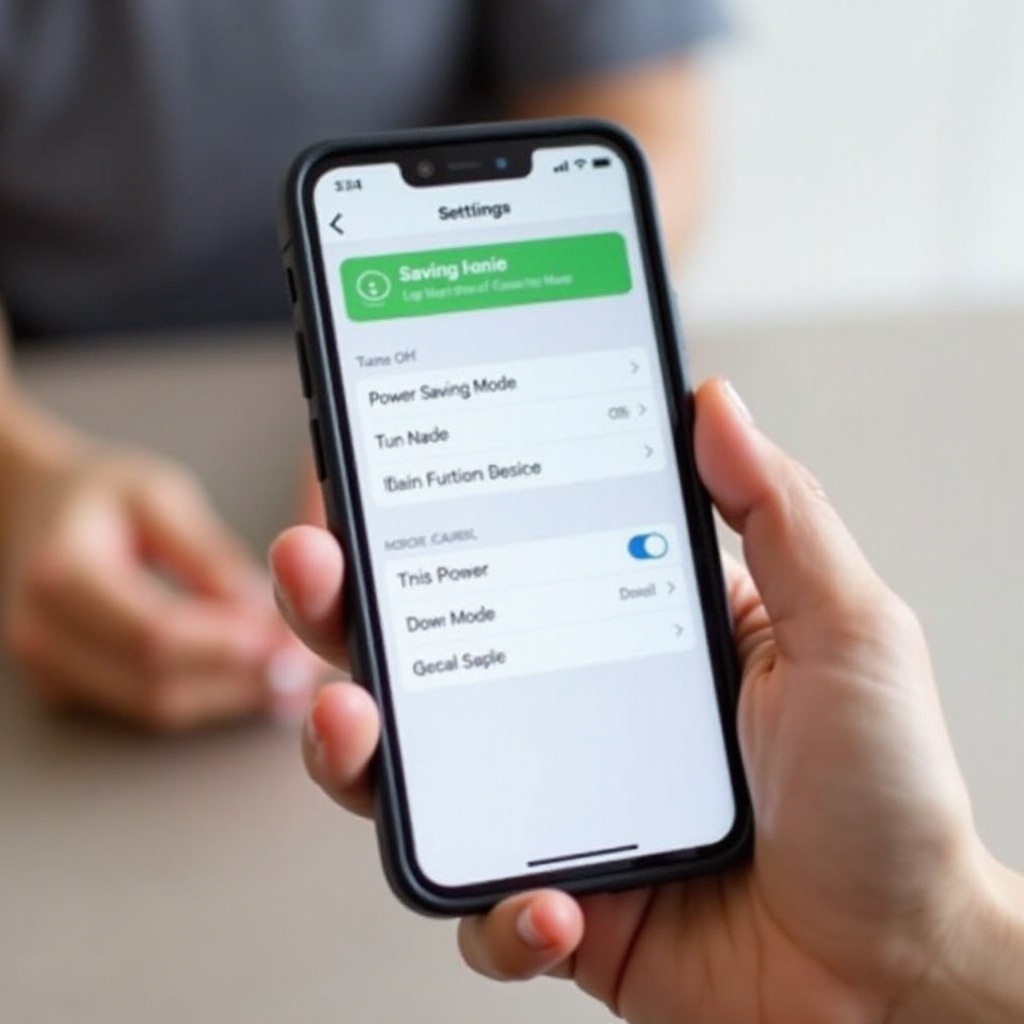
Paano Patayin ang Power Saving Mode sa Samsung Galaxy Phones
Kahit na gumagamit ka ng pinakabagong Samsung Galaxy phone o mas lumang modelo, ang pag-disable ng power saving mode ay sumusunod sa isang katulad na proseso.
- Buksan ang Settings: I-swipe pababa mula sa itaas ng screen upang buksan ang notification shade at i-tap ang hugis gear na ‘Settings’ icon.
- I-access ang Device Care: Mag-scroll pababa at i-tap ang ‘Device Care’ o ‘Device Maintenance.’
- Battery Settings: I-click ang ‘Battery’ option sa loob ng Device Care menu.
- I-disable ang Power Saving Mode: Hanapin ang ‘Power Mode’ option. Makikita mo ang iba’t ibang power modes, kabilang ang ‘High performance,’ ‘Optimized,’ ‘Medium power saving,’ at ‘Maximum power saving.’ Kung ang ‘Medium power saving’ o ‘Maximum power saving’ ay naka-enable, i-tap ang ‘Optimized’ upang i-turn off ang power saving mode.
Ang pag-disable ng power-saving mode ay nagpapahintulot sa iyo na mag-enjoy ng mas mabilis na pagganap, mas makinis na animations, at buong background operation ng apps.
Paano Patayin ang Power Saving Mode sa Google Pixel
Ang mga Google Pixel phones ay may intuitive na interface, na nagiging madali ang pag-disable ng power-saving features. Narito kung paano:
- Buksan ang Settings: Mula sa iyong home screen, i-swipe pababa upang buksan ang notification panel at i-tap ang ‘Settings’ gear icon.
- Battery Settings: Mag-scroll pababa at piliin ang ‘Battery.’
- I-turn Off ang Battery Saver: Sa ‘Battery’ menu, makikita mo ang option na ‘Battery Saver.’ I-tap ito. Makakahanap ka ng toggle switch o ‘Off’ button upang i-disable ito.
Sa pag-turn off ng Battery Saver, makakasigurado ka na ang lahat ng functionalities tulad ng Hey Google detection, background activities, at iba pa ay tumatakbo nang optimal.
Paano Patayin ang Power Saving Mode sa Ibang Android Devices
Maraming Android manufacturers ang nagki-customize ng kanilang sariling bersyon ng power-saving settings. Gayunpaman, ang proseso ay nananatiling halos pare-pareho sa iba’t ibang devices.
- Buksan ang Settings: I-swipe pababa ang notification bar at i-click ang hugis gear na ‘Settings’ icon.
- Hanapin ang Battery Settings: Mag-navigate sa mga options tulad ng ‘Device Care,’ ‘Battery and Performance,’ o diretso sa ‘Battery.’
- I-turn Off ang Power Saving Mode: Hanapin ang mga options tulad ng ‘Battery Saver,’ ‘Power Saving Mode,’ o ‘Smart Power Saving.’ I-tap ang mga options na ito at i-toggle off ang power-saving mode.
Ang pag-turn off ng power-saving mode ay tumitiyak na ang device ay tumatakbo nang mahusay nang walang mga limitasyon sa background activities, notifications, o visual effects.
Konklusyon
Ang power-saving mode ay isang kapaki-pakinabang na feature upang pahabain ang buhay ng baterya ng iyong device. Gayunpaman, ang kaalaman kung paano ito i-turn off ay mahalaga din. Ito ay nagbibigay-daan sa iyong gamitin ang iyong device sa buong kapasidad nang walang hadlang. Kung ikaw ay gumagamit ng isang iPhone, Samsung Galaxy, Google Pixel, o iba pang Android devices, ang mga hakbang na inilarawan sa itaas ay makakatulong sa iyo na seamless na i-disable ang power-saving modes.
Mga Madalas Itanong
Paano naaapektuhan ng power saving mode ang performance ng aking telepono?
Ang power-saving mode ay karaniwang nagpapababa ng performance upang mapahaba ang buhay ng baterya sa pamamagitan ng paglilimita ng mga aktibidad sa background, pagpapababa ng liwanag ng screen, at pag-disable ng mga visual effects. Ang pag-off nito ay nagbabalik ng buong performance.
Maaari ko bang i-schedule ang power saving mode upang awtomatikong mag-off?
Oo, maraming mga device ang nagpapahintulot sa iyo na mag-schedule ng mga setting ng power saving mode. Madalas mong mahahanap ang mga opsyon na ito sa mga menu ng settings ng baterya, na tumutukoy sa mga oras o porsyento ng baterya kung saan ang mode ay awtomatikong i-aactivate o i-deactivate.
May pagkakaiba ba sa pagitan ng power saving mode at battery saver mode?
Sa pangkalahatan, ang dalawang termino ay tumutukoy sa parehong tampok na layunin ay makatipid ng buhay ng baterya sa pamamagitan ng paglilimita ng mga function sa background at pagpapababa ng performance. Iba’t ibang tagagawa ay maaaring gamitin ang mga terminong ito nang palitan.