
Pagpapakilala
Nakikilala ang mga Chromebook sa kanilang madaling gamitin na interface at may mga accessibility options tulad ng magnifier. Ang tool na ito ay partikular na kapaki-pakinabang para sa mga indibidwal na may kapansanan sa paningin, na nagpapahintulot sa pagpapalaki ng nilalaman sa screen. Gayunpaman, maaari mong mahanap ang iyong sarili na kinakailangang i-disable ang feature na ito, alinman dahil ito ay hindi sinasadyang naka-on o hindi na kinakailangan. Sa pamamagitan ng pag-aaral kung paano ideaktibo ang magnifier, maaari mong pagbutihin ang iyong karanasan sa pag-browse at pag-compute, iniaangkop ang iyong device upang mas maabot ang iyong personal na pangangailangan. Ang gabay na ito ay nagbibigay ng mahahalagang hakbang para sa pamamahala ng magnifier sa Chromebook, na tumutulong sa iyo na i-unlock ang potensyal ng iyong device.
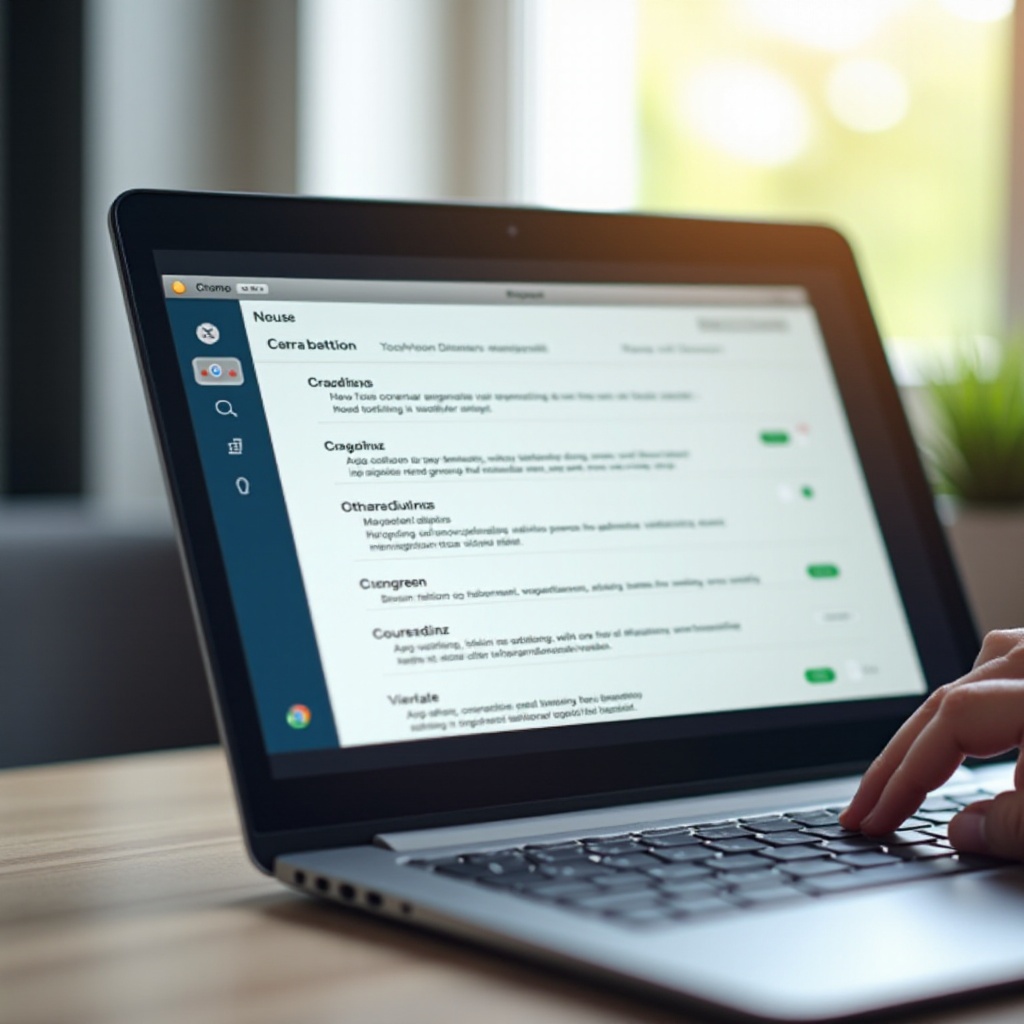
Pag-unawa sa Chromebook Magnifier
Ang accessibility ay isang prayoridad para sa mga developer ng Chromebook, at ang magnifier ay isa sa maraming mga tampok na dinisenyo upang matiyak ang isang inclusive na karanasan. Tinutulungan nito ang mga gumagamit sa pamamagitan ng paglaki ng teksto, mga imahe, at iba pang interactive na elemento, pinahusay ang kalinawan nang hindi nawawala ang pag-andar.
Nag-aalok ang mga Chromebook ng dalawang uri ng pagpapalawak: ang full-screen magnifier at ang docked magnifier. Ang full-screen na bersyon ay pinapalaki ang buong display, habang ang docked magnifier ay lumilikha ng split-screen, na nag-zoom in lamang sa isang napiling seksyon. Ang feature na ito ay maaaring maging kapaki-pakinabang para sa mga gawain na nangangailangan ng pagsusuri, tulad ng pagbabasa ng detalyadong dokumento o pag-inspeksyon ng mga imahe. Gayunpaman, hindi lahat ay nangangailangan ng mga feature ng pagpapalawak na ito, at ang pag-alam kung paano i-off ang mga ito ay maaaring makapagpasimple sa pagganap ng device para sa pangkalahatang paggamit.
Hakbang-hakbang na Gabay sa Pag-off ng Magnifier
Ang pag-off ng magnifier ay maaaring gawin nang mabilis gamit ang mga simpleng hakbang na ito. Tingnan natin kung paano mo ito magagawa nang madali.
Pag-disable sa Full-Screen Magnifier
- I-click ang display ng oras sa ibabang-kanang sulok upang buksan ang Settings panel.
- Piliin ang gear icon upang pumasok sa Settings.
- Pumunta sa seksyong “Advanced” at i-click ang “Accessibility.”
- Hanapin ang “Manage accessibility features” sa ilalim ng “Accessibility.”
- Sa seksyong “Display,” i-off ang “Enable full-screen magnifier.”
Pag-disable sa Docked Magnifier
- Simulan sa pamamagitan ng pag-click sa display ng oras sa ibabang-kanang sulok para sa mabilisang mga setting.
- Piliin ang gear icon upang ma-access ang Settings.
- I-navigate ang “Advanced,” pagkatapos ay i-click ang “Accessibility.”
- Piliin ang “Manage accessibility features.”
- I-off ang “Enable docked magnifier” sa seksyong “Display.”
Mga Shortcut sa Keyboard para sa Pagkontrol ng Magnifier
Para sa madalas na pag-toggle ng magnifier, ang mga keyboard shortcut ay nagbibigay ng isang mahusay na paraan upang pamahalaan ang mga feature na ito:
- Gamitin ang
Ctrl+Search+Mupang i-toggle ang full-screen magnifier. - Pindutin ang
Ctrl+Search+Dupang paganahin o i-disable ang docked magnifier.
Ang pag-unawa sa mga shortcut na ito ay nagbibigay-daan para sa mabilisang mga pag-aayos, na pinapahusay ang iyong karanasan sa Chromebook.
Pag-troubleshoot ng mga Karaniwang Isyu
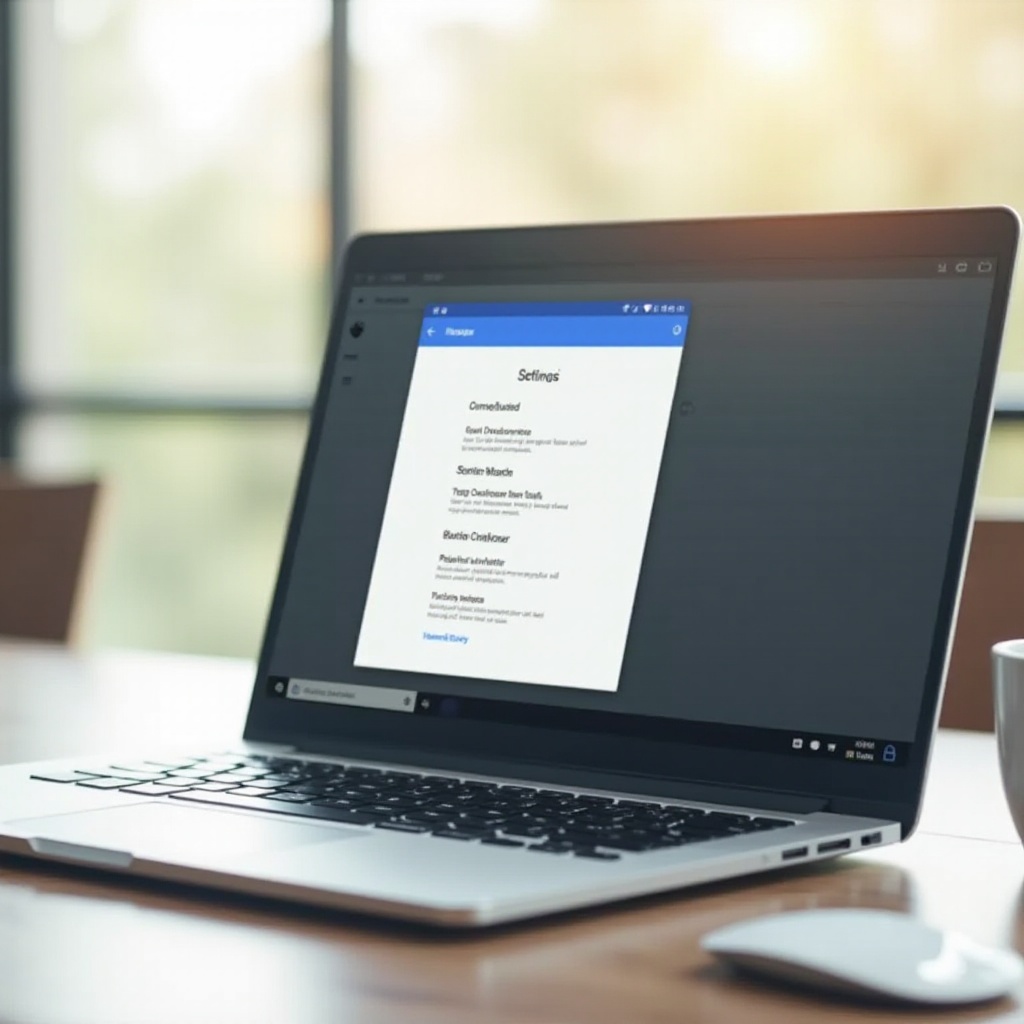
Kahit na may tamang mga hakbang, minsan maaaring magka-issue. Narito ang mga tip para malutas ang mga karaniwang problema na may kinalaman sa magnifier:
- I-restart ang Iyong Chromebook: Isang simpleng restart ay madalas na nakakaresolba ng maliliit na isyu.
- Suriin ang Updates ng Software: Tiyakin na ang software ng iyong Chromebook ay up-to-date, dahil ang mga pending updates ay maaaring makasagabal sa functionality ng mga settings.
- Muling Suriin ang Accessibility Settings: Balikan ang “Accessibility” settings upang tiyakin kung ang mga pagbabago ay naisagawa nang matagumpay.
- I-reset sa Mga Default na Setting: Bilang huling hakbang, isaalang-alang ang factory reset. Tandaan na i-backup ang mahahalagang data bago magpatuloy.
Sa pamamagitan ng pagsanay sa mga teknik sa pag-troubleshoot na ito, maaari mong mapanatili ang maayos na pakikisalamuha sa iyong Chromebook.
Pagsusuri sa Iba pang Mga Setting ng Accessibility ng Chromebook
Higit pa sa pagpapalaki, nag-aalok ang mga Chromebook ng iba’t ibang mga tool sa accessibility. Ang screen reader ay binabasa ang teksto sa screen nang malakas, na maaaring maging kapaki-pakinabang para sa mga gumagamit na mas gustong may pandinig na mga prompt. Ang mga opsyon sa keyboard accessibility, kabilang ang sticky keys at isang on-screen na keyboard, ay tumutulong sa mga gumagamit na may limitadong pagkilos. Bukod pa rito, ang speech-to-text functionality ay pinasimple ang mga gawain sa pamamagitan ng pag-convert ng sinasalitang mga salita sa teksto. Ang pagsusuri sa mga tampok na ito ay nagbibigay-daan sa iyo upang lumikha ng isang kapaligiran ng kompyuter na nakaayon sa iyong mga kagustuhan.
Pag-customize ng Iyong Karanasan sa Chromebook
Ang pagpapersonal ay susi sa pag-optimize ng iyong karanasan sa Chromebook. Ayusin ang iyong wallpaper, cursor, at mga tema ng browser upang umakma sa iyong estilo. Gumamit ng mga extension mula sa Chrome Web Store para sa pinahusay na produktibo, entertainment, o seguridad. Ayusin ang mga setting ng touchpad upang tumugma sa iyong daloy ng trabaho. Ang mga customizations na ito ay nagsisiguro na ang iyong Chromebook ay isang repleksyon ng iyong personal at propesyonal na pagkatao, na gumagana nang optimal para sa lahat ng iyong mga digital na kinakailangan.
Konklusyon
Ang pag-alam kung paano i-off ang magnifier sa iyong Chromebook ay maaaring makabuluhang mapahusay ang usability para sa mga nakakahanap ng feature na hindi kinakailangan. Ang adjust na ito, kahit maliit, ay maaaring mapabuti ang iyong kabuuang karanasan sa paggamit ng kompyuter. Nilagyan ng mga gabay na ibinigay sa artikulong ito, ikaw ay handang-handa upang i-navigate at pamahalaan ang mga setting na ito nang madali. Tandaan, ang tunay na potensyal ng iyong Chromebook ay na-unlock sa pamamagitan ng pagpapasadya at pag-unawa, ginagawa itong isang mahalagang tool na naka-align sa iyong partikular na mga pangangailangan.
Madalas na Itinatanong
Paano ko muling i-enable ang magnifier sa aking Chromebook?
Upang muling i-enable ang magnifier, pumunta sa ‘Advanced’ sa iyong Chromebook settings, pagkatapos ay ‘Accessibility,’ at ‘Manage accessibility features.’ I-toggle ang iyong nais na magnifier, o gamitin ang `Ctrl` + `Search` + `M` para sa full-screen at `Ctrl` + `Search` + `D` para sa docked.
Ano ang dapat kong gawin kung hindi mag-off ang magnifier?
Subukang i-restart ang iyong Chromebook o tingnan kung may mga update. Suriin ang iyong accessibility settings. Kung patuloy ang problema, isaalang-alang ang factory reset matapos i-back up ang iyong data.
Mayroon bang ibang mga accessibility tool na dapat kong tuklasin sa Chromebook?
Oo, nag-aalok ang mga Chromebook ng mga tampok tulad ng screen reader para sa audio guidance, isang onscreen na keyboard, at voice control, na nagbibigay ng kakayahang umangkop at suporta para sa iba’t ibang pangangailangan.