
Introduction
Vous voyez vos écouteurs Bluetooth indiqués comme « Connectés » sur votre téléphone ou votre ordinateur portable, mais il n’y a aucun son. Pas de musique, pas de son de vidéo, pas de sons de notification. L’appareil affirme que les écouteurs sont connectés, pourtant vos oreilles n’entendent que le silence. C’est exactement le problème de « écouteurs connectés mais ne lisent pas l’audio » que beaucoup de gens recherchent.
Ce problème est plus courant en 2024 que vous ne le pensez. Les nouvelles normes Bluetooth, les connexions multipoints et le routage audio intelligent aggravent parfois la situation au lieu de l’améliorer. La bonne nouvelle : la plupart de ces problèmes viennent des paramètres logiciels, pas d’un matériel cassé. Vous pouvez généralement les résoudre chez vous en quelques minutes avec des étapes simples.
Ce guide vous propose des étapes claires et pratiques pour réparer des écouteurs qui sont connectés mais ne diffusent pas de son sur Android, iPhone, Windows et Mac. Vous apprendrez aussi à gérer les écouteurs 100 % sans fil, l’appairage multipoint, les interférences, et à quel moment suspecter un dommage matériel. Suivez chaque section dans l’ordre, et vous devriez bientôt réentendre du son.
Pourquoi vos écouteurs indiquent « Connectés » mais ne lisent pas l’audio
Lorsque vous associez des écouteurs Bluetooth à un appareil, deux choses distinctes se produisent :
- La connexion Bluetooth est établie pour que les appareils puissent communiquer.
- L’appareil décide où envoyer la sortie audio.
Votre écran indique seulement que la connexion Bluetooth est active. Cela ne signifie pas toujours que l’audio est envoyé vers vos écouteurs. C’est le cœur du problème « écouteurs connectés mais ne lisent pas l’audio ». Le système peut diriger le son vers le haut-parleur du téléphone, une TV, un autre appareil Bluetooth, ou nulle part.
Les causes courantes incluent :
- Mauvais périphérique de sortie audio sélectionné : l’appareil se connecte aux écouteurs mais envoie toujours le son vers les haut-parleurs.
- Volume faible ou coupé : le volume multimédia ou celui d’une application est réglé sur zéro.
- Bugs spécifiques à une application : une application a des problèmes de son alors que les autres fonctionnent normalement.
- Profil Bluetooth inadapté : l’appareil utilise un profil mains libres de faible qualité prévu pour les appels, pas pour l’audio stéréo.
- Réglages d’accessibilité ou d’équilibre : balance audio réglée d’un seul côté, audio mono ou options d’accessibilité qui coupent une oreille.
Comprendre que la connexion et le routage du son sont séparés vous aide à dépanner de façon logique. Vous vérifiez d’abord les paramètres audio et les sorties. Ensuite, vous passez aux réinitialisations et aux correctifs spécifiques à l’appareil.
Ces vérifications de base constituent le socle de toutes les solutions qui suivent. Une fois que vous savez pourquoi ce problème se produit, vous pouvez commencer par les contrôles les plus simples avant de passer à des étapes plus avancées.
Vérifications rapides à effectuer d’abord (volume, sortie et problèmes d’applications)
Avant de toucher à des paramètres plus profonds, gérez les bases. Beaucoup de personnes passent une heure sur des solutions complexes alors qu’un simple réglage de volume ou de sortie est la véritable cause du problème « écouteurs connectés mais ne lisent pas l’audio ». Ces vérifications rapides prennent moins d’une minute et peuvent résoudre le problème immédiatement.
1. Vérifier les niveaux de volume de l’appareil et des écouteurs
Commencez par les vérifications les plus évidentes :
- Augmentez le volume multimédia sur votre téléphone, tablette ou ordinateur.
- Assurez-vous qu’aucun interrupteur physique de sourdine n’est activé.
- Si vos écouteurs ont des commandes tactiles ou des boutons :
- Appuyez ou touchez pour augmenter le volume.
- Vérifiez que vous ne les avez pas mis en sourdine par erreur.
Certains appareils disposent de curseurs de volume distincts pour :
- Multimédia (musique, vidéos)
- Appels
- Notifications
- Sons système
Assurez-vous que le volume multimédia est suffisamment élevé, car c’est lui qui contrôle la plupart des lectures audio. Il est facile de laisser le volume des appels élevé et celui des médias très bas, puis de se demander pourquoi vos écouteurs restent silencieux lorsque vous lancez de la musique.
2. Confirmer que le bon périphérique de sortie audio est sélectionné
Même si les écouteurs apparaissent comme connectés, votre appareil peut envoyer le son ailleurs.
- Sur les téléphones : ouvrez les réglages rapides et touchez l’icône de sortie audio (souvent un petit haut-parleur ou une icône Bluetooth). Choisissez vos écouteurs par leur nom.
- Sur les ordinateurs : ouvrez les paramètres de son et choisissez vos écouteurs ou « Casque » comme sortie par défaut.
Si le son sort des haut-parleurs de votre téléphone ou de votre ordinateur portable alors que vos écouteurs indiquent « connectés », c’est presque toujours un problème de routage de la sortie. Changer la sortie active vers vos écouteurs le corrige généralement immédiatement.
3. Tester différentes applications et sources audio
Parfois, une seule application est silencieuse :
- Essayez une application de musique, une vidéo sur YouTube et un simple son système (comme l’aperçu d’une sonnerie).
- Si une seule application ne produit aucun son :
- Fermez puis rouvrez l’application.
- Déconnectez-vous puis reconnectez-vous (pour les services de streaming).
- Vérifiez les réglages de volume ou de sourdine de cette application.
- Mettez l’application à jour ou réinstallez-la si nécessaire.
Si rien ne fonctionne dans aucune application, vous savez alors que le problème touche tout le système, pas une application particulière. À ce stade, vous êtes prêt pour des réinitialisations plus profondes et des étapes de reconnexion.
Ces vérifications rapides sont les solutions les plus immédiates. Si elles ne rétablissent pas le son, l’étape logique suivante consiste à actualiser la connexion Bluetooth elle-même.
Réinitialiser et reconnecter : les solutions les plus rapides pour des écouteurs silencieux
Une fois que vous avez vérifié le volume et la sortie, l’étape suivante est de rafraîchir le lien Bluetooth. De nombreux problèmes de « écouteurs connectés mais ne lisent pas l’audio » disparaissent après une reconnexion propre. Cela efface les petits bugs qui s’accumulent avec le temps.
1. Désactiver puis réactiver le Bluetooth
Cette étape rapide corrige souvent des problèmes invisibles :
- Désactivez le Bluetooth sur votre téléphone ou ordinateur.
- Attendez 10 à 15 secondes.
- Réactivez le Bluetooth.
- Vérifiez si vos écouteurs se reconnectent et lisent l’audio.
Cela force l’appareil à redémarrer sa radio Bluetooth et à rouvrir la connexion. Si cela ne suffit pas, passez à un réappairage complet.
2. Oublier l’appareil et réappairer vos écouteurs
De vieilles données d’appairage peuvent provoquer des connexions silencieuses car l’appareil et les écouteurs se souviennent d’anciens réglages.
- Ouvrez les paramètres Bluetooth.
- Trouvez vos écouteurs dans la liste des appareils jumelés.
- Touchez ou cliquez sur « Oublier », « Supprimer » ou « Dissocier ».
- Placez vos écouteurs en mode appairage. En général, cela signifie :
- Maintenir le bouton du boîtier enfoncé, ou
- Maintenir les surfaces tactiles des deux écouteurs pendant quelques secondes (vérifiez votre manuel).
- Appairez-les de nouveau et testez l’audio.
Un nouvel appairage rétablit souvent un routage audio correct et corrige les profils mal assortis.
3. Redémarrer votre téléphone, tablette ou ordinateur portable
Un simple redémarrage actualise les services système et supprime les bugs temporaires :
- Éteignez votre appareil.
- Attendez 20 à 30 secondes.
- Rallumez-le.
- Reconnectez vos écouteurs et lancez un audio.
Si vous avez toujours un problème de « écouteurs connectés mais ne lisent pas l’audio » après ces étapes, il est temps d’examiner les plateformes spécifiques. Les différents systèmes proposent différentes options audio et Bluetooth qui peuvent causer des problèmes.
Correctifs pour Android lorsque les écouteurs connectés ne lisent pas l’audio
Les téléphones et tablettes Android offrent de nombreux paramètres audio, Bluetooth et options pour développeurs. Ils sont puissants, mais peuvent aussi entrer en conflit et rendre les écouteurs silencieux, même s’ils apparaissent comme connectés. Une fois les réinitialisations de base effectuées, concentrez-vous sur les causes spécifiques à Android.
1. Vérifier le volume multimédia vs le volume des appels et les modes sonores
Android sépare les types de volume, donc le niveau que vous modifiez n’est pas forcément celui dont vous avez besoin.
- Appuyez sur les boutons de volume et touchez l’icône à trois points ou l’engrenage pour voir tous les curseurs.
- Assurez-vous que :
- Le volume multimédia est suffisamment élevé.
- Les volumes d’appel et de notification sont à des niveaux normaux.
Vérifiez également :
- Le mode sonore : assurez-vous que vous n’êtes pas en mode « silencieux » ou « vibration uniquement », ce qui peut affecter certaines alertes.
- Ne pas déranger : cela peut couper certains sons, selon les paramètres.
Si le volume multimédia est élevé et que le mode sonore est normal, passez aux options liées au Bluetooth.
2. Désactiver le volume absolu et les options de développeur conflictuelles
Certains appareils Android proposent le « volume absolu », qui lie le volume du téléphone et celui des écouteurs. Quand cela fonctionne mal, le son peut devenir très faible ou absent.
Pour l’ajuster :
- Activez les options pour développeurs (si ce n’est pas déjà fait) :
- Allez dans Paramètres > À propos du téléphone.
- Appuyez sept fois sur « Numéro de build ».
- Allez dans Paramètres > Système > Options pour les développeurs (le chemin peut varier).
- Cherchez « Désactiver le volume absolu » et activez-le.
- Désactivez puis réactivez le Bluetooth, puis testez l’audio.
Vérifiez aussi si des paramètres Bluetooth expérimentaux sont activés et susceptibles d’interférer, et essayez de les désactiver. Si vous avez déjà modifié des options de développeur, les réinitialiser à leurs valeurs par défaut peut aider.
3. Réinitialiser les paramètres réseau/Bluetooth sur Android
Si rien ne fonctionne, réinitialisez les paramètres réseau pour effacer les problèmes plus profonds :
- Allez dans Paramètres > Système > Options de réinitialisation (les noms varient selon la marque du téléphone).
- Choisissez « Réinitialiser le Wi-Fi, les données mobiles et le Bluetooth » ou similaire.
- Confirmez la réinitialisation.
Cela efface tous les appairages Bluetooth et les données réseau. Vous devrez réappairer vos écouteurs et vous reconnecter au Wi-Fi, mais cela résout souvent les problèmes tenaces de « écouteurs connectés mais ne lisent pas l’audio ».
Une fois les solutions Android testées, il est logique de passer à l’iPhone et à l’iPad. Les appareils Apple gèrent le Bluetooth différemment, ce qui entraîne d’autres causes et solutions.
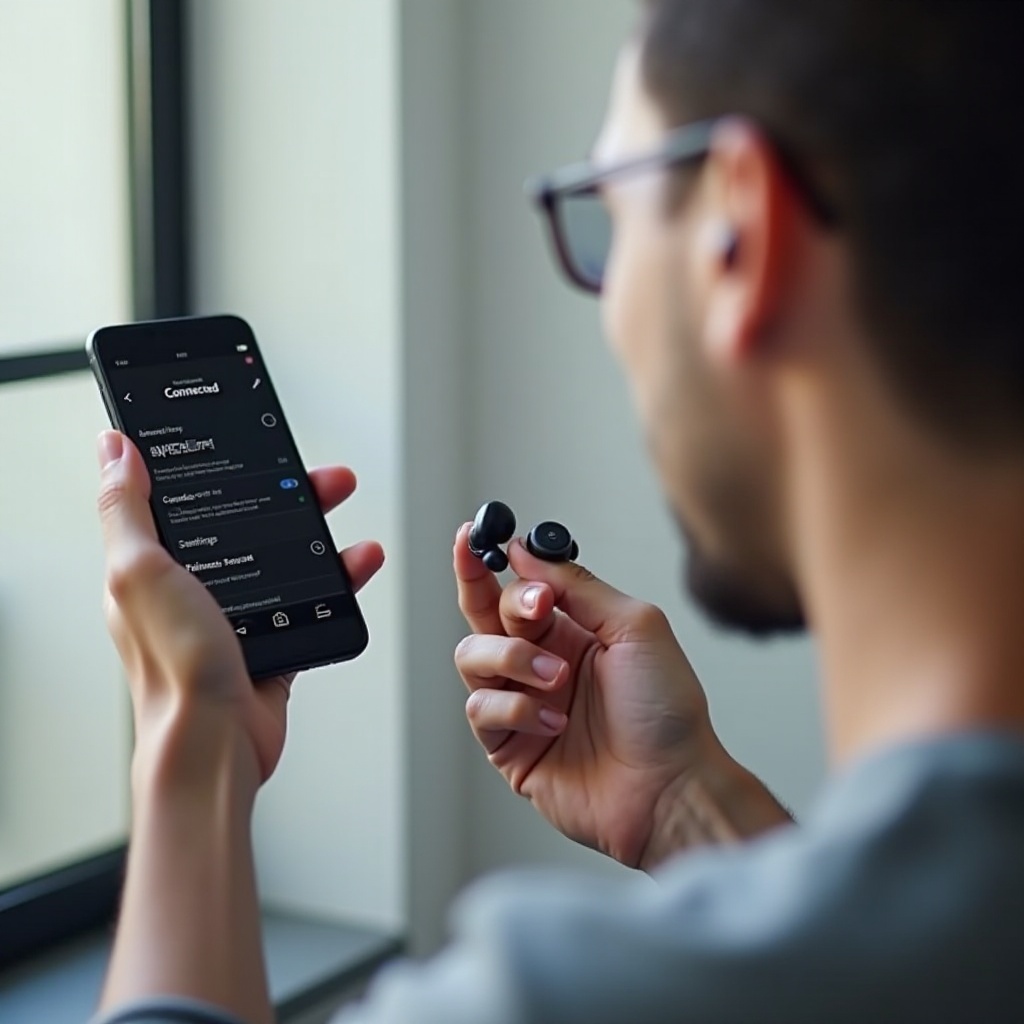
Correctifs pour iPhone et iPad lorsque les écouteurs sont connectés mais silencieux
Les appareils Apple se connectent généralement sans problème, mais la commutation automatique et AirPlay peuvent toujours envoyer l’audio au mauvais endroit, même lorsque les écouteurs apparaissent comme connectés. Si les étapes de base n’ont pas aidé, concentrez-vous sur ces points spécifiques à iOS.
1. Vérifier que l’audio n’est pas envoyé vers AirPlay ou un autre appareil
Votre iPhone ou iPad peut envoyer le son vers :
- Un HomePod à proximité
- Une Apple TV
- Un autre appareil Bluetooth
Pour corriger cela :
- Ouvrez le Centre de contrôle.
- Touchez la carte audio dans le coin supérieur droit.
- Touchez l’icône AirPlay.
- Choisissez vos écouteurs par leur nom.
Si vos écouteurs prennent en charge la commutation automatique entre appareils Apple (comme les AirPods), assurez-vous qu’ils ont bien basculé vers l’appareil que vous utilisez. Parfois, ils restent connectés à votre Mac ou iPad pendant que vous essayez de les utiliser avec votre iPhone.
2. Vérifier les réglages audio d’accessibilité et l’équilibre sur iOS
Les réglages d’accessibilité peuvent rediriger ou couper l’audio sans que vous le remarquiez.
- Allez dans Réglages > Accessibilité > Audio/Visuel.
- Vérifiez :
- « Audio mono » – désactivez-le si vous voulez du stéréo.
- Le curseur « Balance » – assurez-vous qu’il est centré entre gauche et droite.
- Allez dans Réglages > Sons et haptiques et vérifiez le volume et les options de son.
Si la balance est entièrement réglée sur un côté, l’autre écouteur peut ne rien jouer, ce qui peut ressembler à un problème de « écouteurs connectés mais ne lisent pas l’audio ».
3. Réinitialiser les réglages réseau et réappairer les écouteurs sur iOS
Quand rien d’autre ne fonctionne, réinitialisez les réglages réseau d’iOS :
- Allez dans Réglages > Général > Transférer ou réinitialiser l’iPhone > Réinitialiser.
- Touchez « Réinitialiser les réglages réseau ».
- Entrez votre code et confirmez.
Cela efface les connexions Wi‑Fi et Bluetooth. Après la réinitialisation :
- Redémarrez votre iPhone ou iPad.
- Placez les écouteurs en mode appairage.
- Appairez-les de nouveau et testez.
Si les téléphones et tablettes ne sont pas à l’origine du problème, celui-ci peut se trouver sur votre ordinateur. Sur PC et Mac, le même problème de « connecté mais sans son » provient souvent des paramètres audio et des profils Bluetooth.
PC et Mac : casque connecté mais aucun son
Sur Windows et macOS, le problème « connecté mais silencieux » vient souvent de périphériques audio incorrects ou de profils Bluetooth erronés, surtout avec des casques qui prennent en charge les microphones. Comprendre comment votre ordinateur nomme ces appareils facilite le dépannage.
1. Sélectionner le bon périphérique de lecture sur Windows ou macOS
Sur Windows :
- Faites un clic droit sur l’icône de haut-parleur dans la barre des tâches.
- Cliquez sur « Paramètres de son ».
- Sous « Sortie », choisissez vos écouteurs ou « Casque ».
- Testez le son à l’aide du bouton « Tester » ou d’une vidéo.
Sur Mac :
- Cliquez sur le menu Apple > Réglages du système > Son.
- Sélectionnez vos écouteurs dans « Sortie ».
- Ajustez le volume de sortie et testez.
Si vous voyez plusieurs entrées pour le même appareil, essayez chacune jusqu’à ce que le son soit correct. Certains appareils apparaissent deux fois : une fois comme micro-casque et une fois comme casque stéréo.
2. Passer de « Micro-casque » (mains libres) à « Casque » (stéréo) sur Windows
De nombreux casques Bluetooth apparaissent comme :
- Hands-Free AG Audio (pour les appels, basse qualité)
- Stereo (pour la musique, haute qualité)
Si Windows utilise le profil mains libres, la musique peut mal sonner ou ne pas être lue du tout.
Pour corriger cela :
- Allez dans Paramètres de son > Autres paramètres de son (ou Panneau de configuration > Son).
- Dans l’onglet Lecture, désactivez le périphérique « Micro-casque » ou « Mains libres ».
- Activez et définissez comme défaut « Casque » ou le périphérique « Stéréo ».
Cela force Windows à utiliser le profil stéréo approprié pour que l’audio soit lu.
3. Utiliser les outils audio comme les Paramètres de son et Configuration audio et MIDI
Sur Windows, l’utilitaire de résolution des problèmes intégré peut aider :
- Allez dans Paramètres > Système > Son.
- Descendez et lancez « Dépanner » sous Sortie.
Sur macOS :
- Ouvrez « Configuration audio et MIDI » dans Utilitaires.
- Sélectionnez vos écouteurs.
- Assurez-vous que le format et la fréquence d’échantillonnage sont normaux (par exemple, 44,1 kHz).
- Testez la sortie.
Si les PC et Mac fonctionnent bien mais que vos écouteurs true wireless posent encore problème, la section suivante se concentre sur ces cas particuliers et la manière de les gérer.
Écouteurs true wireless : une seule oreille fonctionne ou aucun son
Les écouteurs true wireless ont leurs propres particularités. Souvent, une oreillette se connecte au téléphone, et l’autre se jumelle avec la première. Lorsque ce lien se rompt, vous voyez « connecté » mais n’entendez rien ou seulement d’un côté. Cela peut rendre le problème « écouteurs connectés mais ne lisent pas l’audio » encore plus déroutant.
1. Resynchroniser les écouteurs gauche et droit via le boîtier de charge
La plupart des marques utilisent le boîtier de charge pour réinitialiser le lien :
- Placez les deux écouteurs dans le boîtier.
- Fermez le couvercle et attendez 10 à 30 secondes.
- Ouvrez le boîtier et retirez les deux écouteurs en même temps.
- Observez les voyants ou les tonalités indiquant qu’ils se sont jumelés l’un à l’autre.
- Essayez de lire de l’audio à nouveau.
Si un seul écouteur apparaît comme connecté dans les paramètres Bluetooth, cette méthode le corrige souvent.
2. Nettoyer les embouts, les haut-parleurs et les contacts de charge
La poussière, le cérumen et les débris peuvent provoquer :
- Un son faible ou absent dans une oreille.
- Une mauvaise charge, entraînant l’arrêt prématuré d’une oreillette.
Nettoyez délicatement :
- Utilisez une brosse douce et sèche ou un coton-tige pour les grilles des haut-parleurs.
- Essuyez les contacts de charge avec un chiffon microfibre sec.
- Évitez de tremper les écouteurs ou d’utiliser des liquides agressifs ; l’humidité peut endommager les haut-parleurs.
Une fois propres, rechargez-les complètement et testez de nouveau. Un simple nettoyage peut restaurer le volume et la clarté.
3. Effectuer une réinitialisation d’usine de vos écouteurs true wireless
Chaque marque dispose de sa propre méthode de réinitialisation, mais les étapes ressemblent souvent à ceci :
- Mettez les écouteurs dans le boîtier.
- Maintenez un bouton sur le boîtier ou sur les deux écouteurs pendant 10 à 15 secondes jusqu’à ce que les voyants clignotent.
- Oubliez les écouteurs dans les paramètres Bluetooth de votre appareil.
- Réappairez-les depuis zéro.
Une réinitialisation complète efface l’appairage interne entre gauche et droite et corrige de nombreux cas de « écouteurs connectés mais ne lisent pas l’audio ».
Si les écouteurs se comportent encore mal après une réinitialisation, le problème peut être lié aux interférences, à la confusion due au multi‑appairage ou à un firmware obsolète.
Interférences, appairage multi‑appareils et problèmes de firmware
Les écouteurs modernes se connectent souvent à plusieurs appareils et basculent automatiquement. Bien que pratique, cela peut perturber le routage audio et provoquer des connexions silencieuses. Les interférences sans fil peuvent également interrompre l’audio, même lorsque la connexion semble stable.
1. Désactiver temporairement le multipoint et la commutation automatique
Si vos écouteurs prennent en charge le multipoint (connexion à deux appareils à la fois) :
- Ouvrez l’application compagnon (par exemple Sony, Samsung, Bose, Jabra).
- Cherchez « Multipoint », « Double connexion » ou « Commutation automatique ».
- Désactivez temporairement ces fonctions.
- Connectez vos écouteurs à un seul appareil et testez l’audio.
Cela élimine les conflits où un appareil « vole » la connexion. Si le son devient stable avec le multipoint désactivé, laissez-le désactivé ou utilisez-le avec prudence.
2. Réduire les interférences Bluetooth provenant d’autres appareils
Bluetooth partage la bande 2,4 GHz avec :
- Les routeurs Wi‑Fi
- Les claviers et souris sans fil
- Les micro-ondes et certains appareils domotiques
Pour réduire les interférences :
- Rapprochez-vous de votre téléphone ou ordinateur.
- Évitez les murs et les meubles lourds entre vous et l’appareil.
- Désactivez temporairement les autres appareils Bluetooth à proximité.
- Si vous utilisez un PC, envisagez un adaptateur Bluetooth USB de qualité.
Si l’audio s’améliore lorsque vous changez d’emplacement ou éteignez d’autres appareils, les interférences ont contribué au problème « écouteurs connectés mais ne lisent pas l’audio ».
3. Mettre à jour le firmware des écouteurs et le logiciel de l’appareil
Les fabricants corrigent souvent les bugs d’audio et de connexion via des mises à jour :
- Installez l’application officielle associée à vos écouteurs.
- Vérifiez les mises à jour de firmware et suivez les instructions.
- Sur votre téléphone ou ordinateur, installez les dernières mises à jour système.
Après les mises à jour, réinitialisez et réappairez vos écouteurs. Les mises à jour de firmware et d’OS peuvent résoudre des silences étranges et des problèmes de compatibilité.
À ce stade, si le son ne passe toujours pas, vous devriez envisager un problème matériel et l’écarter avec quelques vérifications finales.
Quand il s’agit d’un problème matériel et que faire ensuite
Si vous avez essayé toutes les solutions logicielles et que vous avez toujours des « écouteurs connectés mais ne lisent pas l’audio », le matériel est peut‑être en cause. Avant de remplacer quoi que ce soit, testez soigneusement pour voir quel appareil est défectueux.
1. Tester les écouteurs sur un autre appareil et tester un autre casque
Pour isoler le problème :
- Connectez vos écouteurs à un autre téléphone, une autre tablette ou un autre ordinateur.
- S’ils fonctionnent là-bas, votre appareil d’origine est en cause.
- Essayez une autre paire d’écouteurs ou de casque sur votre appareil d’origine.
- Si la deuxième paire échoue également, cet appareil est probablement responsable.
Ces tests croisés vous aident à éviter de remplacer le mauvais élément et fournissent des preuves claires si vous avez besoin d’assistance.
2. Rechercher des signes de dégâts des eaux ou d’usure physique
Inspectez attentivement vos écouteurs :
- Y a‑t‑il des fissures, des bosses ou des pièces desserrées ?
- Ont‑ils été lavés ou plongés dans l’eau ?
- Chauffent‑ils, perdent‑ils leur batterie rapidement ou se comportent‑ils de manière incohérente ?
Les dégâts physiques ou liés à un liquide entraînent souvent une panne audio partielle ou totale, même si l’état de connexion affiche toujours « connecté ».
3. Utiliser la garantie, le support ou envisager un remplacement
Si vous suspectez une panne matérielle :
- Consultez les conditions de garantie sur le site du fabricant.
- Rassemblez la preuve d’achat et une description du problème.
- Contactez le support client et mentionnez que les écouteurs se connectent mais ne produisent aucun son.
- Suivez les étapes de diagnostic qu’ils fournissent.
Si les écouteurs ne sont plus sous garantie ou si les coûts de réparation sont trop élevés, il est peut‑être temps de les remplacer par un modèle plus récent et plus fiable. Lorsque vous choisissez une nouvelle paire, recherchez des modèles avec un Bluetooth stable, de bons avis et des instructions claires dans leur application compagnon.
Conclusion
Lorsque vos écouteurs apparaissent comme connectés mais ne lisent pas l’audio, la situation peut sembler confuse et frustrante. Vous savez maintenant que « écouteurs connectés mais ne lisent pas l’audio » se résume généralement à deux choses : l’appareil envoie le son au mauvais endroit, ou un bug dans le lien Bluetooth. En vérifiant le volume et la sortie, en réinitialisant les connexions et en utilisant les étapes spécifiques à chaque plateforme (Android, iOS, Windows et macOS), vous pouvez résoudre la plupart des problèmes par vous‑même.
Les écouteurs true wireless ajoutent une couche supplémentaire avec la synchronisation gauche‑droite et la charge, mais les réinitialisations d’usine et un nettoyage soigneux résolvent aussi beaucoup de ces problèmes. Les interférences, l’appairage multi‑appareils et un firmware obsolète peuvent également provoquer des connexions silencieuses, mais vous pouvez généralement les corriger en simplifiant les connexions et en installant les mises à jour.
Si toutes les solutions logicielles échouent, des tests croisés sur d’autres appareils vous aident à déterminer si les écouteurs ou le téléphone/l’ordinateur est en cause. À ce stade, les options de support ou de garantie sont votre meilleure voie. Gardez ce guide à portée de main. La prochaine fois que vos écouteurs seront connectés mais silencieux, parcourez rapidement ces étapes. Dans la plupart des cas, vous rétablirez un son clair en quelques minutes seulement.
Foire aux questions
Pourquoi mes écouteurs sont-ils connectés mais aucun son ne sort ?
Vos écouteurs peuvent apparaître comme connectés tandis que l’audio est dirigé vers une autre sortie, comme le haut-parleur de votre téléphone ou un autre appareil Bluetooth. Vérifiez les paramètres de sortie audio de votre appareil et sélectionnez vos écouteurs comme sortie active. Assurez-vous aussi que le volume multimédia est élevé, que les options de sourdine sont désactivées et que les réglages d’accessibilité comme l’équilibre audio ne coupent pas un des écouteurs. Si tout semble correct, oubliez les écouteurs, associez-les de nouveau et redémarrez votre appareil.
Comment réparer des écouteurs Bluetooth connectés mais qui ne lisent pas l’audio sur mon téléphone ?
Commencez par désactiver puis réactiver le Bluetooth. Ensuite : 1) Augmentez le volume multimédia et vérifiez que vous n’êtes pas en mode silencieux ou Ne pas déranger. 2) Sélectionnez vos écouteurs comme sortie audio active. 3) Testez le son dans différentes applications. 4) Oubliez les écouteurs dans les paramètres Bluetooth puis associez-les de nouveau. 5) Redémarrez votre téléphone. Sur Android, vous pouvez aussi réinitialiser les paramètres réseau ou Bluetooth et désactiver le volume absolu. Sur iPhone, vérifiez la sortie AirPlay et les paramètres audio d’Accessibilité, puis réinitialisez les réglages réseau si nécessaire.
Que faire si un seul écouteur émet du son alors que les deux sont connectés ?
Si un seul écouteur produit du son, commencez par placer les deux écouteurs dans le boîtier et fermez le couvercle pendant 10 à 30 secondes, puis retirez-les en même temps pour les laisser se resynchroniser. Nettoyez délicatement les embouts et les grilles des haut-parleurs, et assurez-vous que l’équilibre audio de votre téléphone est centré dans les paramètres d’Accessibilité. Si cela ne fonctionne pas, effectuez une réinitialisation d’usine des écouteurs selon les instructions de la marque, puis oubliez-les et associez-les de nouveau à votre appareil. Si un des écouteurs reste silencieux, il peut être endommagé matériellement ; contactez le fabricant ou envisagez un remplacement.