
Introduction
Les AirPods offrent un excellent son, mais les annonces vocales constantes de Siri peuvent vite devenir agaçantes. Vous pouvez être en train d’écouter de la musique ou un podcast, et soudain Siri interrompt pour lire chaque message, alerte ou appel entrant. Cette fonctionnalité s’appelle Annoncer, et même si elle peut être utile, beaucoup de personnes préfèrent la désactiver ou au moins la limiter.
La bonne nouvelle, c’est que vous pouvez contrôler exactement quand et comment vos AirPods annoncent les appels et les notifications. Vous pouvez désactiver complètement Annoncer, le limiter à certaines apps, ou utiliser des modes intelligents qui n’annoncent que ce qui est vraiment important.
Ce guide vous explique étape par étape comment désactiver Annoncer sur les AirPods sur iPhone, iPad, Apple Watch et Mac. Vous verrez aussi comment couper rapidement Annoncer sans fouiller dans les menus, ainsi que les meilleurs réglages pour le travail, les trajets et les séances de sport, afin que vos AirPods fonctionnent comme vous le souhaitez.

Qu’est-ce que la fonction Annoncer sur les AirPods et comment elle fonctionne
Apple utilise Siri pour lire à voix haute les notifications et les appels via vos AirPods. Cela aide lorsque vos mains sont occupées et que vous ne pouvez pas regarder votre écran, mais cela peut facilement se transformer en flux d’interruptions. Pour bien la contrôler, vous devez connaître la différence entre les principales fonctions d’annonce et savoir où elles se trouvent dans vos réglages.
Annoncer les appels vs Annoncer les notifications
Apple divise cette fonctionnalité en deux parties, chacune avec ses propres paramètres :
- Annoncer les appels
- Siri vous indique qui appelle.
- Vous pouvez choisir d’entendre le nom de l’appelant de trois façons :
- Toujours
- Écouteurs et CarPlay
- Jamais
-
Ce réglage contrôle les annonces d’appels, pas les notifications d’apps.
-
Annoncer les notifications
- Siri lit les alertes d’apps comme Messages, WhatsApp, Rappels et d’autres.
- Vous pouvez activer ou désactiver cette option pour toutes les apps ou pour des apps choisies.
- C’est ce qui fait que Siri lit vos SMS et alertes pendant que vous portez des AirPods.
Lorsque les gens disent qu’ils veulent désactiver Annoncer sur les AirPods, ils parlent généralement de l’une ou des deux fonctionnalités. Savoir laquelle vous dérange facilite la résolution du problème.
Quels modèles d’AirPods et quels appareils Apple prennent en charge Annoncer
Annoncer fonctionne lorsque vous combinez des AirPods compatibles avec des appareils Apple compatibles. En général, cela nécessite du matériel récent et un logiciel à jour.
Les modèles d’AirPods pris en charge incluent :
– AirPods (2ᵉ génération et ultérieures)
– AirPods Pro (toutes générations)
– AirPods Max
Les appareils pris en charge incluent :
– iPhone
– iPad
– Apple Watch
– Mac avec une version récente de macOS et la prise en charge de Siri
Exigences logicielles :
– Versions actuelles d’iOS, d’iPadOS, de watchOS et de macOS qui prennent en charge Annoncer les notifications et Annoncer les appels.
Si vous ne voyez pas les réglages correspondants sur votre appareil, vous devrez peut-être mettre à jour votre système d’exploitation ou reconnecter vos AirPods pour rafraîchir les options.
Avantages et inconvénients de l’utilisation d’Annoncer avec les AirPods
Avant de tout désactiver, il est utile de peser le pour et le contre afin de décider s’il faut désactiver complètement Annoncer ou simplement l’ajuster.
Avantages de l’utilisation d’Annoncer :
– Accès mains libres aux appels et messages.
– Utile en conduisant, en cuisinant ou en faisant du sport.
– Pratique pour l’accessibilité et pour les personnes qui s’appuient sur des alertes vocales.
Inconvénients de l’utilisation d’Annoncer :
– Interrompt la musique, les podcasts, les vidéos et les jeux.
– Peut sembler intrusif dans les endroits calmes ou au travail.
– Peut révéler des messages privés à voix haute en public ou dans des espaces partagés.
Si ces inconvénients vous semblent familiers, il est temps d’ajuster ou de désactiver Annoncer sur vos AirPods. La première chose que beaucoup veulent régler, ce sont les annonces d’appels.
Comment désactiver Annoncer les appels sur les AirPods
Les annonces d’appels sont souvent la première source de frustration. Vous voyez peut-être déjà l’appel sur votre écran, donc vous n’avez pas besoin que Siri le dise à voix haute dans vos oreilles. Désactiver Annoncer les appels est simple et vous soulage immédiatement de ces noms d’appelants prononcés.
Étape par étape : désactiver Annoncer les appels dans les réglages iOS
Suivez ces étapes sur votre iPhone pour empêcher Siri d’annoncer les appels entrants :
- Ouvrez l’app Réglages.
- Faites défiler vers le bas et touchez Siri et Recherche.
- Touchez Annoncer les appels.
- Sélectionnez Jamais pour désactiver complètement les annonces d’appels.
Une fois que vous avez choisi Jamais, Siri ne lira plus les noms des appelants via vos AirPods ou tout autre casque. Vous verrez toujours les appels entrants sur votre écran et entendrez votre sonnerie, mais sans la voix supplémentaire.
Comprendre les options Toujours, Écouteurs et CarPlay, et Jamais
Dans Annoncer les appels, vous verrez plusieurs options. Chacune modifie la fréquence à laquelle Siri parle :
- Toujours
- Siri annonce les appels dans toutes les situations où c’est possible.
-
Cela inclut lorsque vous utilisez le haut-parleur de votre iPhone ou des écouteurs.
-
Écouteurs et CarPlay
- Siri n’annonce les appels que lorsque vous utilisez des écouteurs (comme les AirPods) ou CarPlay.
-
Cette option évite d’annoncer les appels en public via le haut-parleur du téléphone.
-
Jamais
- Aucune annonce d’appel, jamais.
- Les noms des appelants apparaissent toujours à l’écran, mais Siri reste silencieuse.
Le choix de la bonne option dépend de la fréquence à laquelle vous avez besoin d’informations mains libres sur les appels par rapport à votre tolérance aux interruptions.
Meilleurs réglages d’annonce d’appel pour l’usage quotidien
Pour la plupart des gens, ces recommandations fonctionnent bien :
- Si vous détestez les interruptions et regardez toujours votre écran : choisissez Jamais.
- Si vous voulez une aide mains libres en conduisant : choisissez Écouteurs et CarPlay.
- Si vous comptez constamment sur les alertes vocales : choisissez Toujours.
Une fois les annonces d’appels maîtrisées, l’autre grande source de bruit vient des notifications d’apps. Ce sont les alertes qui peuvent inonder vos oreilles de mises à jour constantes.
Comment désactiver Annoncer les notifications sur les AirPods (iPhone et iPad)
Annoncer les notifications est ce qui fait que Siri lit dans vos oreilles les SMS, mises à jour sociales et autres alertes d’apps. Elles peuvent être beaucoup plus fréquentes que les appels, donc les réduire apporte souvent la plus grande différence dans votre expérience d’écoute.
Désactiver Annoncer les notifications globalement dans les réglages
Si vous voulez empêcher Siri de lire toute notification pendant que vous utilisez vos AirPods, désactivez Annoncer les notifications globalement :
- Ouvrez Réglages sur votre iPhone ou iPad.
- Touchez Notifications.
- Touchez Annoncer les notifications.
- Désactivez le bouton Annoncer les notifications.
Quand ce bouton est désactivé, Siri cesse de lire les notifications pour toutes les apps pendant que vous utilisez vos AirPods ou d’autres écouteurs compatibles. Vous continuerez à recevoir les notifications visuellement et avec les sons habituels, mais sans la voix de Siri.
Désactiver Annoncer pour certaines apps uniquement
Si vous voulez encore que Siri lise certaines alertes importantes mais pas tout, vous pouvez affiner les apps autorisées à parler.
Voici comment faire :
- Allez dans Réglages > Notifications > Annoncer les notifications.
- Faites défiler jusqu’à la liste des apps.
- Désactivez Annoncer pour les apps bruyantes comme les réseaux sociaux ou les jeux.
- Laissez Annoncer activé pour les apps essentielles comme Messages, Rappels ou Calendrier.
Cette approche garde les informations clés audibles tout en bloquant les interruptions moins importantes. C’est un bon compromis si vous aimez le principe d’Annoncer mais voulez éviter le bavardage constant.
Réduire temporairement Annoncer avec les modes Concentration
Parfois, vous ne voulez pas modifier vos réglages de façon permanente. Les modes Concentration vous permettent de faire taire les annonces pendant un certain temps, puis de revenir à votre configuration habituelle.
Pour utiliser les modes Concentration :
- Ouvrez Réglages et touchez Concentration.
- Choisissez un mode, comme Travail ou Ne pas déranger, ou créez-en un nouveau.
- Dans Notifications autorisées, limitez les personnes et les apps qui peuvent vous alerter.
- Activez ce mode de concentration depuis le Centre de contrôle quand vous avez besoin de calme.
Quand un mode Concentration est actif, Siri n’annonce que les notifications d’apps et de contacts autorisés, ce qui vous offre un environnement sonore plus maîtrisé. Une fois que vous comprenez le contrôle général des notifications, l’étape suivante consiste à gérer les messages plus précisément.
Comment empêcher Siri de lire les messages sur les AirPods
Les messages peuvent arriver rapidement, et entendre Siri les lire un par un peut devenir accablant. Au lieu de désactiver toutes les notifications, vous pouvez cibler les annonces de messages et laisser le reste inchangé.
Désactiver la lecture des messages par Siri dans Messages et dans les réglages de notifications
Pour réduire ou arrêter spécifiquement les annonces de messages :
- Allez dans Réglages > Notifications > Annoncer les notifications.
- Trouvez et touchez Messages dans la liste des apps.
- Désactivez le bouton permettant d’annoncer Messages, ou désactivez Annoncer pour Messages dans la liste principale.
Cela indique à Siri de ne pas lire vos SMS à voix haute via vos AirPods, tout en laissant d’autres apps configurées sur Annoncer continuer à parler si vous le souhaitez.
Contrôler quels contacts et quels types de messages peuvent être annoncés
Si vous voulez encore que les messages importants soient annoncés mais pas toutes les conversations, utilisez les contacts et les modes Concentration ensemble :
- Ajoutez les contacts essentiels aux Favoris dans l’app Téléphone.
- Dans les réglages de Concentration, autorisez les notifications provenant uniquement de vos Favoris.
- Utilisez les modes Concentration pendant le travail ou les études pour que seuls les messages de ces contacts puissent être annoncés.
De cette façon, vous ne manquez pas les messages urgents de votre famille ou de vos collègues tout en gardant les discussions plus occasionnelles silencieuses et hors de vos oreilles.
Gérer les retours vocaux de Siri avec Plans et d’autres apps
Parfois, ce qui ressemble à Annoncer est en fait la voix des indications de Plans ou d’autres retours vocaux intégrés de Siri. Vous pouvez les réduire sans désactiver toutes les fonctions de Siri.
Essayez ces étapes :
- Dans l’app Plans, allez dans les réglages de l’app et ajustez le volume de la voix ou désactivez la voix des indications.
- Dans Réglages > Siri et Recherche, ajustez les réponses de Siri pour réduire la fréquence de ses interventions vocales.
Ces ajustements empêchent Siri de parler par-dessus votre audio lorsque vous naviguez ou utilisez d’autres apps reposant sur Siri. Une fois vos messages et alertes d’app réglés sur votre iPhone ou iPad, il est temps de vérifier vos autres appareils Apple.
Gérer Annoncer sur les AirPods avec Apple Watch et Mac
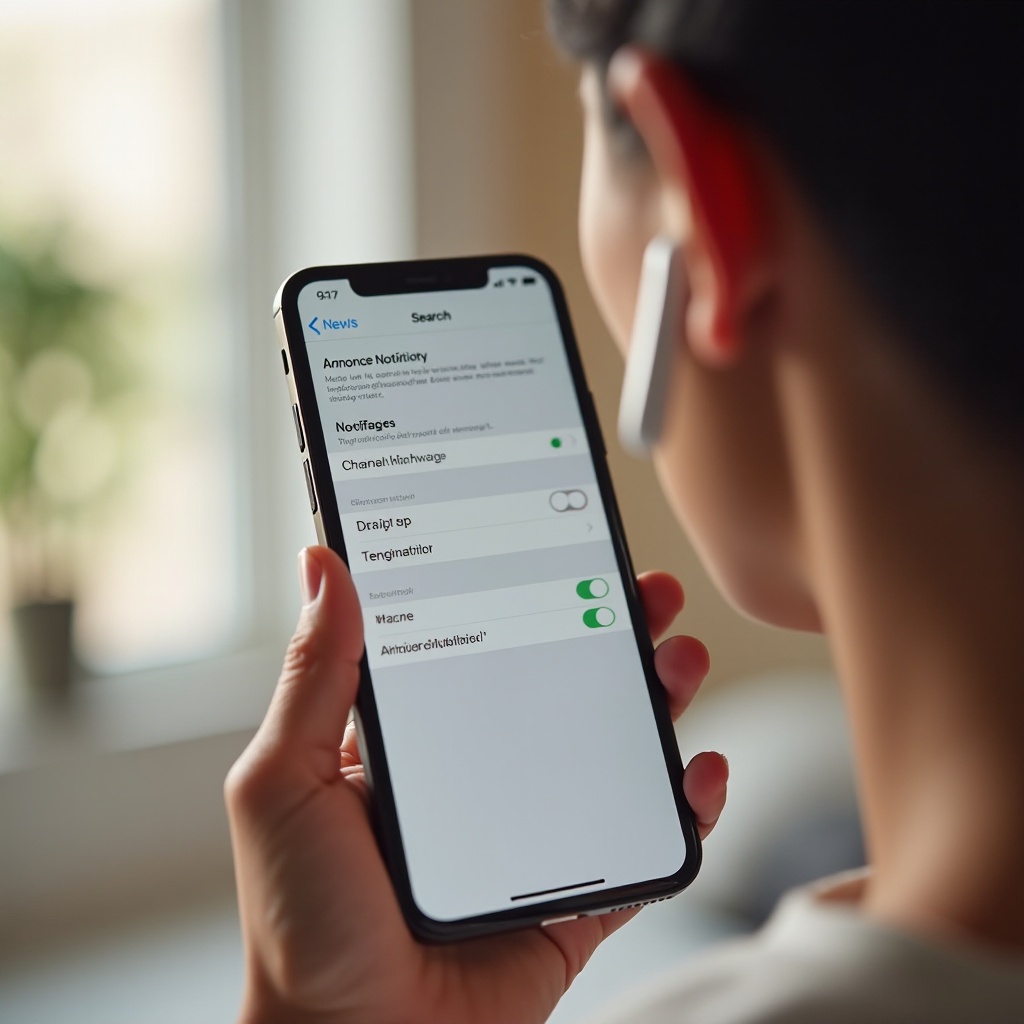
Les AirPods se couplent de manière fluide avec votre Apple Watch et votre Mac, mais ces appareils peuvent aussi déclencher des notifications et des retours vocaux. Pour obtenir une expérience cohérente, vous devriez harmoniser les réglages sur tous vos appareils, et pas seulement sur votre iPhone.
Désactiver Annoncer les notifications depuis l’Apple Watch ou l’app Watch
Sur votre iPhone, en utilisant l’app Watch :
- Ouvrez l’app Watch.
- Touchez Notifications.
- Ajustez quelles apps peuvent envoyer des notifications à votre montre et comment elles apparaissent.
Sur votre Apple Watch elle-même :
- Appuyez sur la Digital Crown et ouvrez Réglages.
- Touchez Notifications.
- Désactivez ou limitez les notifications pour les apps que vous ne voulez pas voir vibrer ou annoncer.
Lorsque vos AirPods sont connectés à votre montre, par exemple pendant le sport, ces réglages aident à réduire les alertes vocales inattendues ou les tapes qui peuvent entraîner une réaction de Siri.
Ajuster les réglages de Siri et des notifications avec les AirPods sur Mac
Sur votre Mac, vous pouvez aussi contrôler la fréquence des interruptions de Siri et des notifications :
- Ouvrez Réglages Système (ou Préférences Système selon la version).
- Allez dans Notifications.
- Ajustez les styles de notifications pour les apps de messagerie et de productivité afin qu’elles ne déclenchent pas d’alertes bruyantes.
- Allez dans Siri et Spotlight (ou Siri) pour gérer les moments où Siri peut parler et donner des retours vocaux.
Bien que macOS n’utilise pas Annoncer les notifications exactement comme iOS, ces réglages réduisent les interruptions vocales et les sons de notifications lorsque vos AirPods sont couplés à votre Mac.
Garder Annoncer synchronisé entre iPhone, iPad, Watch et Mac
Pour conserver un comportement cohérent sur tous vos appareils, suivez ces conseils :
- Utilisez le même identifiant Apple sur chaque appareil.
- Activez le partage des modes Concentration entre les appareils dans les réglages de Concentration afin que les modes s’appliquent partout.
- Configurez les réglages de Notifications et de Siri de manière similaire sur iPhone, iPad, Apple Watch et Mac.
Avec vos appareils désormais alignés, vous pouvez vous concentrer sur des moyens rapides et pratiques de couper Annoncer à la volée sans modifier en profondeur les réglages à chaque fois que vous voulez du silence.
Moyens rapides de couper Annoncer sans modifier tous vos réglages
Parfois, vous voulez du calme immédiatement. Peut-être que vous entrez en réunion ou que vous vous apprêtez à vous concentrer. Dans ces moments, il est plus simple d’utiliser des commandes rapides pour couper temporairement Annoncer plutôt que de modifier vos réglages principaux.
Utiliser les raccourcis du Centre de contrôle pour désactiver rapidement Annoncer
Vous pouvez accélérer l’accès aux outils qui aident à contrôler les notifications et Annoncer :
- Ouvrez Réglages sur votre iPhone.
- Allez dans Centre de contrôle.
- Ajoutez les contrôles pertinents, comme Concentration.
Ensuite, lorsque vous avez besoin de silence :
- Balayez vers le bas depuis le coin supérieur droit (sur les appareils avec Face ID) ou vers le haut depuis le bas de l’écran (sur les appareils avec Touch ID) pour ouvrir le Centre de contrôle.
- Activez un mode Concentration ou ajustez rapidement les réglages de son.
C’est bien plus rapide que de naviguer dans plusieurs écrans de Réglages, et cela vous permet de réduire Annoncer en quelques secondes.
Utiliser les modes Concentration (Travail, Conduite, Sommeil) pour couper automatiquement Annoncer
Les modes Concentration sont puissants parce qu’ils peuvent automatiser le silence à certains moments ou pour certaines activités :
- Configurez un mode Travail pour n’autoriser que certaines apps et certains contacts pendant les heures de bureau.
- Configurez un mode Conduite pour réduire les annonces non essentielles et rester plus concentré sur la route.
- Configurez un mode Sommeil pour bloquer la plupart des notifications et annonces pendant la nuit.
Vous pouvez programmer ces modes ou les faire s’activer selon l’heure, le lieu ou l’utilisation d’une app. Cela vous donne des périodes de calme prévisibles et réduit le besoin de modifier manuellement vos réglages.
Quand utiliser le commutateur Sonnerie/Silencieux plutôt que désactiver Annoncer
Sur les modèles d’iPhone avec un commutateur physique Sonnerie/Silencieux, ce bouton peut aider mais a des limites :
- Le commutateur coupe les sons d’alerte et les sonneries.
- Il n’empêche pas toujours Siri d’annoncer si Annoncer les notifications est activé.
Pour un silence à court terme, utilisez le commutateur Sonnerie/Silencieux avec un mode Concentration. Pour un contrôle à long terme, ajustez directement les réglages d’Annoncer pour que Siri cesse de parler complètement lorsque vous ne voulez plus d’interruptions vocales.
Avec ces contrôles rapides en place, vous pouvez ensuite choisir la meilleure configuration à long terme pour chaque moment de votre journée plutôt que d’utiliser un seul réglage rigide.
Réglages recommandés d’Annoncer pour une meilleure expérience avec les AirPods
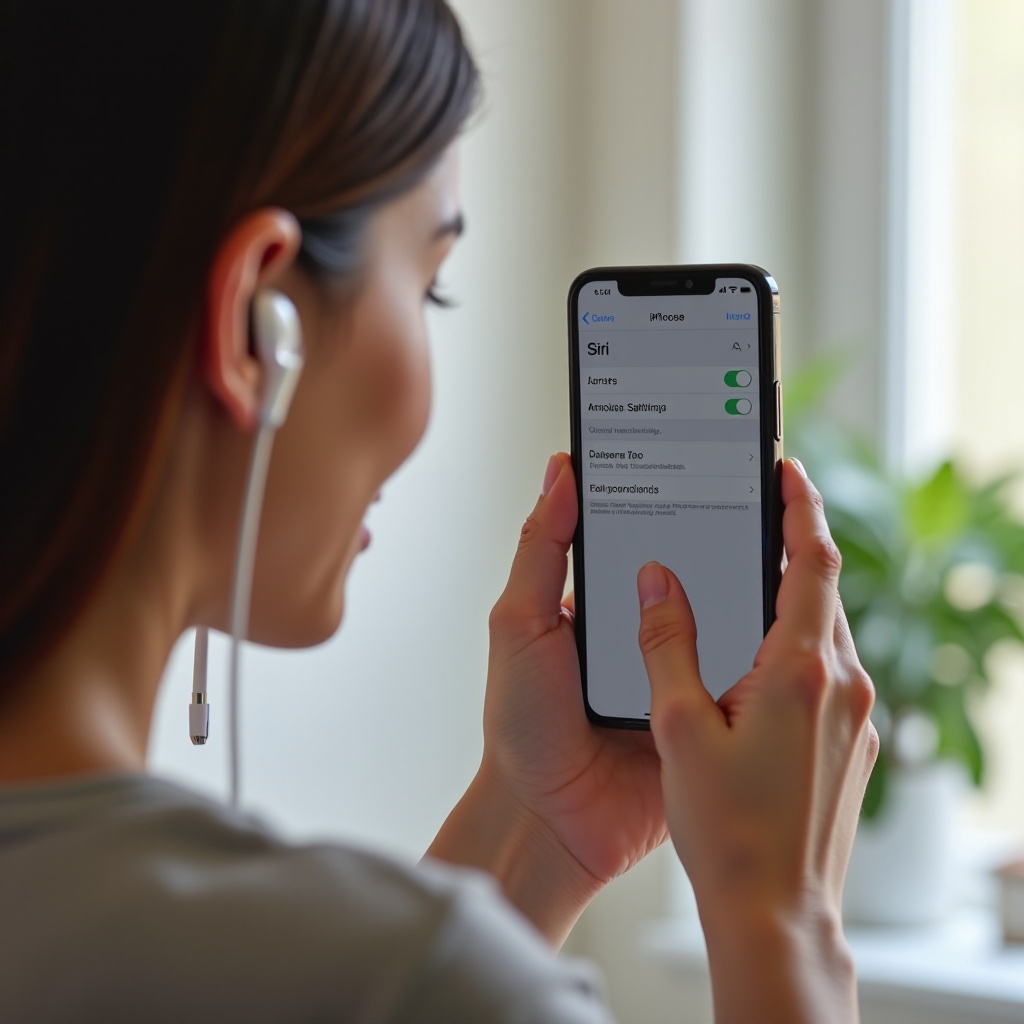
Des situations différentes exigent des niveaux d’alertes différents. Au lieu d’un seul réglage strict, pensez en termes de profils pour les trajets, le travail et l’exercice. Cette approche vous aide à garder le contrôle sans modifier sans cesse des réglages individuels.
Réglages idéaux pour les trajets et les voyages
Pour les déplacements et les voyages, vous voulez généralement un équilibre entre sécurité et tranquillité :
- Réglez Annoncer les appels sur Écouteurs et CarPlay pour ne pas manquer d’appels importants.
- Autorisez Annoncer les notifications uniquement pour :
- Messages
- Calendrier
- Rappels et apps de voyage (comme les apps de compagnies aériennes ou de transport)
- Utilisez un mode Conduite en voiture, avec seulement les contacts importants autorisés.
Cette configuration vous tient informé des événements et appels importants sans bavardages constants sur les mises à jour moins prioritaires.
Réglages idéaux pour le travail, les études et la concentration profonde
Pour un travail concentré ou des études, vous voulez généralement le moins d’interruptions possible :
- Réglez Annoncer les appels sur Jamais, ou laissez-le activé seulement si vous attendez des appels critiques.
- Désactivez Annoncer les notifications globalement, ou limitez-le à un petit nombre d’apps essentielles.
- Utilisez un mode Travail qui n’autorise que les contacts et apps prioritaires, et programmez-le pour vos heures de travail.
Cette configuration minimise les interruptions tout en laissant passer les alertes vraiment urgentes si vous choisissez de les autoriser.
Réglages idéaux pour le sport et les activités en plein air
Pour le sport et les activités en plein air, vous avez souvent besoin d’être attentif sans bruit permanent :
- Laissez Annoncer les appels réglé sur Écouteurs et CarPlay pour entendre les appels importants.
- Autorisez Annoncer les notifications pour :
- Messages provenant des Favoris
- Apps de fitness et de santé
- Utilisez un mode personnalisé Sport ou Fitness où les notifications autorisées sont fortement limitées.
Cette configuration vous garde en sécurité et informé sans briser votre rythme d’exercice pour chaque petite alerte.
Même avec les meilleurs réglages, il arrive qu’Annoncer ne se comporte pas comme prévu. Dans ce cas, quelques étapes de dépannage permettent généralement de corriger la situation.
Dépannage : Annoncer ne veut pas se désactiver sur les AirPods
Si vos AirPods continuent d’annoncer les appels ou les notifications après avoir modifié les réglages, vous avez peut-être des problèmes logiciels, de synchronisation, ou des réglages contradictoires sur différents appareils. Suivez ces vérifications pour tout remettre en ordre.
Vérifier les mises à jour logicielles et les problèmes de synchronisation iCloud
Commencez par vous assurer que vos appareils sont à jour et correctement synchronisés :
- Sur iPhone ou iPad, allez dans Réglages > Général > Mise à jour logicielle.
- Installez les mises à jour disponibles.
- Vérifiez que vous êtes connecté avec le même identifiant Apple sur tous vos appareils.
- Assurez-vous qu’iCloud est activé pour des fonctionnalités comme Concentration afin que les réglages se synchronisent.
Les mises à jour corrigent souvent des bugs liés aux notifications et à Siri, et l’utilisation d’un identifiant Apple cohérent garantit un comportement similaire de Concentration et des notifications sur chaque appareil.
Réinitialiser les AirPods et les appairer de nouveau avec vos appareils
Si le problème semble lié à vos AirPods eux-mêmes, une réinitialisation peut aider :
- Placez vos AirPods dans leur boîtier et fermez le couvercle.
- Attendez 30 secondes, puis ouvrez le boîtier.
- Appuyez et maintenez le bouton de configuration du boîtier jusqu’à ce que le voyant clignote en orange, puis en blanc.
- Sur votre appareil, allez dans Réglages > Bluetooth et reconnectez vos AirPods comme un nouvel appareil.
Cette réinitialisation corrige les problèmes de connexion ou de comportement qui pourraient amener Annoncer à ignorer vos réglages.
Quand réinitialiser les réglages ou contacter l’assistance Apple
Si vous avez toujours des problèmes après les mises à jour et la réinitialisation :
- Envisagez de réinitialiser les réglages de votre iPhone via Réglages > Général > Transférer ou réinitialiser l’iPhone > Réinitialiser > Réinitialiser tous les réglages. Cela n’efface pas vos données, mais réinitialise les réglages système comme le Wi‑Fi, les notifications et Siri.
- Testez Annoncer de nouveau après la réinitialisation.
- Si les problèmes persistent, contactez l’assistance Apple ou rendez-vous dans un Apple Store pour un diagnostic approfondi.
Une fois votre configuration stable et silencieuse, vous pouvez profiter de vos AirPods avec moins d’interruptions et plus de contrôle sur les moments où Siri parle ou se tait.
Conclusion
Savoir comment désactiver Annoncer sur les AirPods vous donne un véritable contrôle sur les moments où Siri parle et sur ceux où elle se tait. Vous pouvez désactiver les annonces d’appels, empêcher les notifications de parler par-dessus votre audio et affiner quelles apps et quels contacts peuvent passer.
En alignant vos réglages sur iPhone, iPad, Apple Watch et Mac, et en utilisant des outils comme les modes Concentration et le Centre de contrôle, vous créez une expérience d’écoute adaptée à votre journée : silencieuse pour le travail, utile pour la conduite et équilibrée pour l’usage quotidien.
Consacrez quelques minutes à appliquer les étapes de ce guide, testez votre configuration dans vos routines habituelles et ajustez-la au besoin. Avec les bons réglages, vos AirPods seront plus intelligents, moins intrusifs et beaucoup mieux adaptés à votre manière réelle d’écouter et de vivre.
Foire aux questions
Pourquoi mes AirPods annoncent-ils toujours les appels et les messages alors que j’ai désactivé cette fonction ?
Cela se produit généralement lorsqu’un autre appareil ou réglage a encore l’annonce activée. Vérifiez Annoncer les appels dans Réglages > Siri et Recherche sur votre iPhone et assurez-vous qu’il est défini sur Jamais ou Casque & CarPlay, selon votre préférence. Ensuite, allez dans Réglages > Notifications > Annoncer les notifications et désactivez-la soit globalement, soit pour des apps spécifiques comme Messages. Consultez également les réglages de notification et de Siri sur votre Apple Watch et votre Mac, et confirmez que les modes Concentration n’autorisent pas certaines annonces. Assurez-vous que tous les appareils utilisant le même identifiant Apple ont des configurations de notifications et de Concentration cohérentes.
Puis-je désactiver l’annonce sur les AirPods pour certaines apps tout en la gardant pour d’autres ?
Oui. Allez dans Réglages > Notifications > Annoncer les notifications sur votre iPhone ou iPad. Laissez Annoncer les notifications activé globalement, puis descendez jusqu’à la liste des apps. Désactivez le bouton pour les apps dont vous ne voulez pas l’annonce, comme les réseaux sociaux ou les jeux, et laissez-le activé pour les apps importantes comme Messages, Calendrier ou Rappels. De cette façon, Siri ne lit que les alertes des apps que vous choisissez et vos AirPods restent plus silencieux pour tout le reste.
Désactiver l’annonce sur les AirPods affecte-t-il les autres écouteurs Bluetooth ?
Lorsque vous modifiez les réglages Annoncer les appels et Annoncer les notifications, ces changements s’appliquent à tous les écouteurs compatibles connectés à cet appareil, pas seulement aux AirPods. Les autres écouteurs Bluetooth pris en charge et CarPlay suivront les mêmes règles d’annonce. Si vous souhaitez un comportement différent avec différents appareils, vous devrez peut-être ajuster les réglages lorsque vous changez d’appareil ou compter sur les modes Concentration pour contrôler comment et quand les annonces sont autorisées, sans modifier constamment les options d’annonce principales.