
Bevezetés
Az AirPods remekül szól, de a Siris hangos bemondások gyorsan idegesítővé válhatnak. Lehet, hogy zenét vagy podcastet hallgatsz, és hirtelen Siri félbeszakít mindent, hogy felolvasson minden üzenetet, értesítést vagy bejövő hívást. Ezt a funkciót Bemondásnak (Announce) hívják, és bár hasznos lehet, sokan inkább kikapcsolják, vagy legalábbis korlátozzák.
A jó hír az, hogy pontosan szabályozhatod, mikor és hogyan jelentsék be az AirPods-ok a hívásokat és az értesítéseket. Teljesen letilthatod a Bemondást, korlátozhatod bizonyos appokra, vagy használhatsz okos módokat, amelyek csak a legfontosabb dolgokat mondják be.
Ez az útmutató lépésről lépésre végigvezet azon, hogyan kapcsold ki a Bemondást AirPods-on iPhone-on, iPaden, Apple Watchon és Macen. Azt is megtanulod, hogyan némítsd el gyorsan a Bemondást a menük bogarászása nélkül, valamint megismered a legjobb beállításokat munkához, ingázáshoz és edzéshez, hogy az AirPods pont úgy működjön, ahogy te szeretnéd.
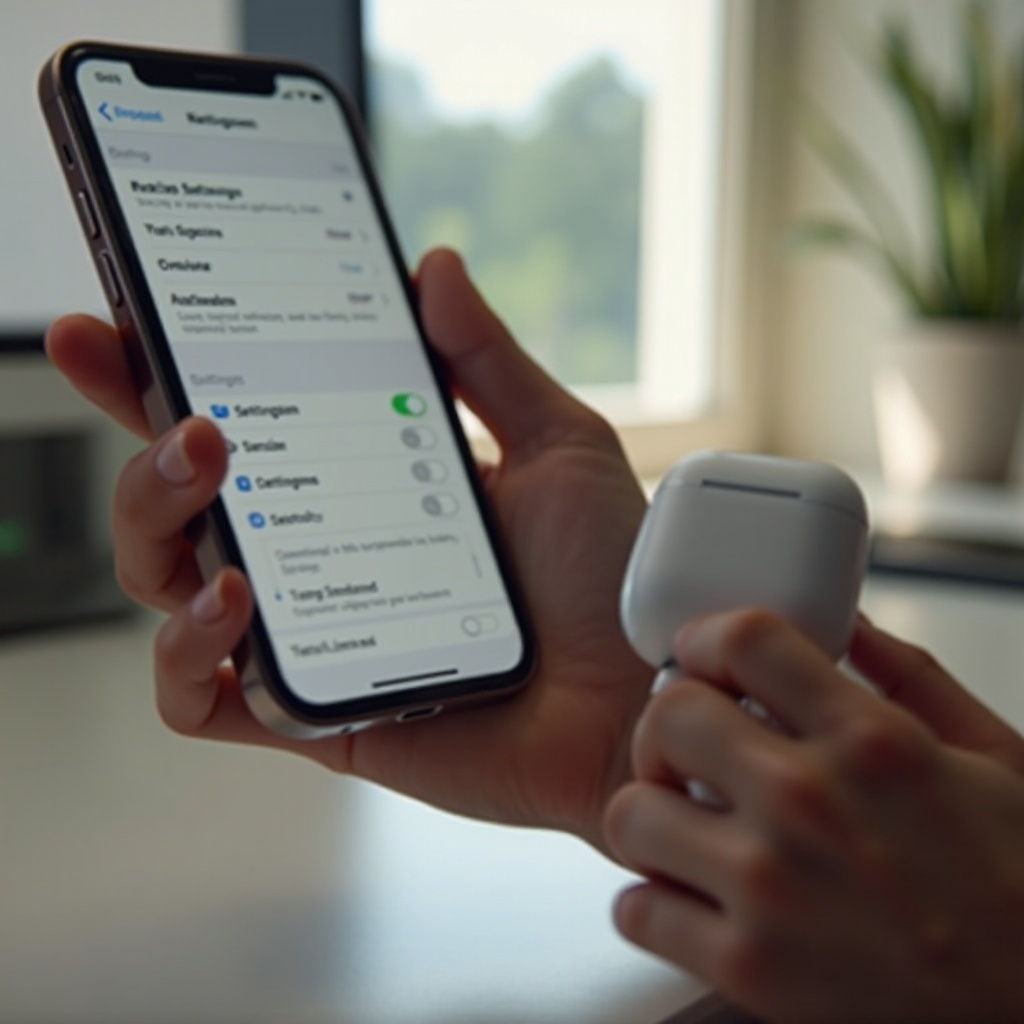
Mi az a Bemondás az AirPods-on, és hogyan működik
Az Apple a Sirit használja, hogy hangosan felolvassa az értesítéseket és hívásokat az AirPods-on keresztül. Ez segít, ha a kezed foglalt, és nem tudsz a kijelzőre nézni, de könnyen szakadatlan megszakításfolyammá válhat. Ahhoz, hogy jól tudd szabályozni, ismerned kell a fő Bemondás-funkciók közötti különbséget és azt, hogy hol találhatók a beállításokban.
Hívások bemondása vs. Értesítések bemondása
Az Apple ezt a funkciót két részre bontja, és mindegyiknek megvannak a saját beállításai:
- Hívások bemondása
- Siri megmondja, ki hív.
- Háromféleképpen választhatod ki, hogyan hallod a hívó fél nevét:
- Mindig
- Fejhallgató & CarPlay
- Soha
-
Ez a beállítás a hívások bemondását szabályozza, nem az appértesítéseket.
-
Értesítések bemondása
- Siri felolvassa az appok (például Üzenetek, WhatsApp, Emlékeztetők stb.) riasztásait.
- Bekapcsolhatod minden appra, vagy csak kiválasztott appokra.
- Ez az, ami miatt Siri felolvassa az üzeneteidet és figyelmeztetéseidet, amikor AirPods-ot viselsz.
Amikor valaki azt mondja, hogy ki akarja kapcsolni a Bemondást az AirPods-on, általában ezek közül az egyikre vagy mindkettőre gondol. Ha tudod, melyik zavar, könnyebb megoldani a problémát.
Mely AirPods és Apple eszközök támogatják a Bemondást
A Bemondás akkor működik, ha kompatibilis AirPods-okat és Apple eszközöket használsz együtt. Általánosságban véve viszonylag új hardverre és naprakész szoftverre van szükség.
Támogatott AirPods-modellek:
– AirPods (2. generáció és újabb)
– AirPods Pro (minden generáció)
– AirPods Max
Támogatott eszközök:
– iPhone
– iPad
– Apple Watch
– Mac, újabb macOS-szel és Siri-támogatással
Szoftverkövetelmények:
– Olyan aktuális iOS, iPadOS, watchOS és macOS kiadások, amelyek támogatják az Értesítések bemondása és Hívások bemondása funkciókat.
Ha nem látod a megfelelő beállításokat az eszközödön, lehet, hogy frissítened kell az operációs rendszert, vagy újra kell csatlakoztatnod az AirPods-okat, hogy frissüljenek az opciók.
A Bemondás használatának előnyei és hátrányai AirPods-szal
Mielőtt mindent kikapcsolnál, érdemes mérlegelni az előnyöket és hátrányokat, hogy eldönthesd, teljesen letiltod-e a Bemondást, vagy csak módosítasz rajta.
A Bemondás használatának előnyei:
– Kéz nélküli hozzáférés a hívásokhoz és üzenetekhez.
– Hasznos vezetés, főzés vagy edzés közben.
– Segít az akadálymentesítésben és azoknak, akik támaszkodnak a hangos értesítésekre.
A Bemondás használatának hátrányai:
– Megszakítja a zenét, podcastet, videókat és játékokat.
– Zavaró lehet csendes helyeken vagy munka közben.
– Nyúlt nyilvánosan vagy közös terekben hangosan felolvashat privát üzeneteket.
Ha ezek a hátrányok ismerősen hangzanak, itt az ideje módosítani vagy kikapcsolni a Bemondást az AirPods-on. A legtöbben először a hívások bemondásával szeretnének foglalkozni.
Hogyan kapcsold ki a Hívások bemondását AirPods-on
A hívások bemondása gyakran az első frusztráló forrás. Lehet, hogy már látod a hívást a kijelzőn, így nincs szükséged rá, hogy Siri a füledbe mondja. A Hívások bemondásának kikapcsolása egyszerű, és azonnal megszabadít a bemondott hívónevektől.
Lépésről lépésre: Hívások bemondásának letiltása az iOS Beállításokban
Kövesd ezeket a lépéseket iPhone-on, hogy Siri ne mondja be a bejövő hívásokat:
- Nyisd meg a Beállítások appot.
- Görgess le, és koppints a Siri és keresés menüpontra.
- Koppints a Hívások bemondása (Announce Calls) lehetőségre.
- Válaszd a Soha opciót, hogy teljesen kikapcsold a hívások bemondását.
Miután a Soha lehetőséget választod, Siri többé nem olvassa fel a hívó nevét az AirPods-on vagy bármely fejhallgatón. Továbbra is látod a bejövő hívásokat a kijelzőn, és hallod a csengőhangot, de extra hangos bemondás nélkül.
A Mindig, Fejhallgató & CarPlay és Soha opciók megértése
A Hívások bemondása menüpont alatt több opciót is látsz. Mindegyik másként szabályozza, milyen gyakran szólal meg Siri:
- Mindig
- Siri minden lehetséges helyzetben bemondja a hívásokat.
-
Ez magában foglalja az iPhone hangszórójának és a fejhallgatóknak a használatát is.
-
Fejhallgató & CarPlay
- Siri csak akkor mondja be a hívásokat, amikor fejhallgatót (például AirPods-ot) vagy CarPlay-t használsz.
-
Ez az opció elkerüli, hogy a telefon hangszóróján keresztül, nyilvánosan jelentsen be hívásokat.
-
Soha
- Nincsenek hívás-bemondások.
- A hívó neve továbbra is megjelenik a kijelzőn, de Siri csendben marad.
A megfelelő opció kiválasztása attól függ, mennyire van szükséged kéz nélküli hívásinformációra, és mennyire utálod a megszakításokat.
A legjobb Hívások bemondása beállítások a mindennapi használathoz
A legtöbb embernek ezek az irányelvek válnak be:
- Ha utálod a megszakításokat, és mindig ránézel a kijelzőre: válaszd a Soha lehetőséget.
- Ha vezetés közben szeretnél kéz nélküli segítséget: válaszd a Fejhallgató & CarPlay opciót.
- Ha folyamatosan rá vagy utalva a hangos értesítésekre: válaszd a Mindig beállítást.
Ha már kordában tartod a hívás-bemondásokat, a következő fő zajforrás az appértesítések. Ezek azok a figyelmeztetések, amelyek folyamatos frissítésekkel áraszthatják el a füledet.
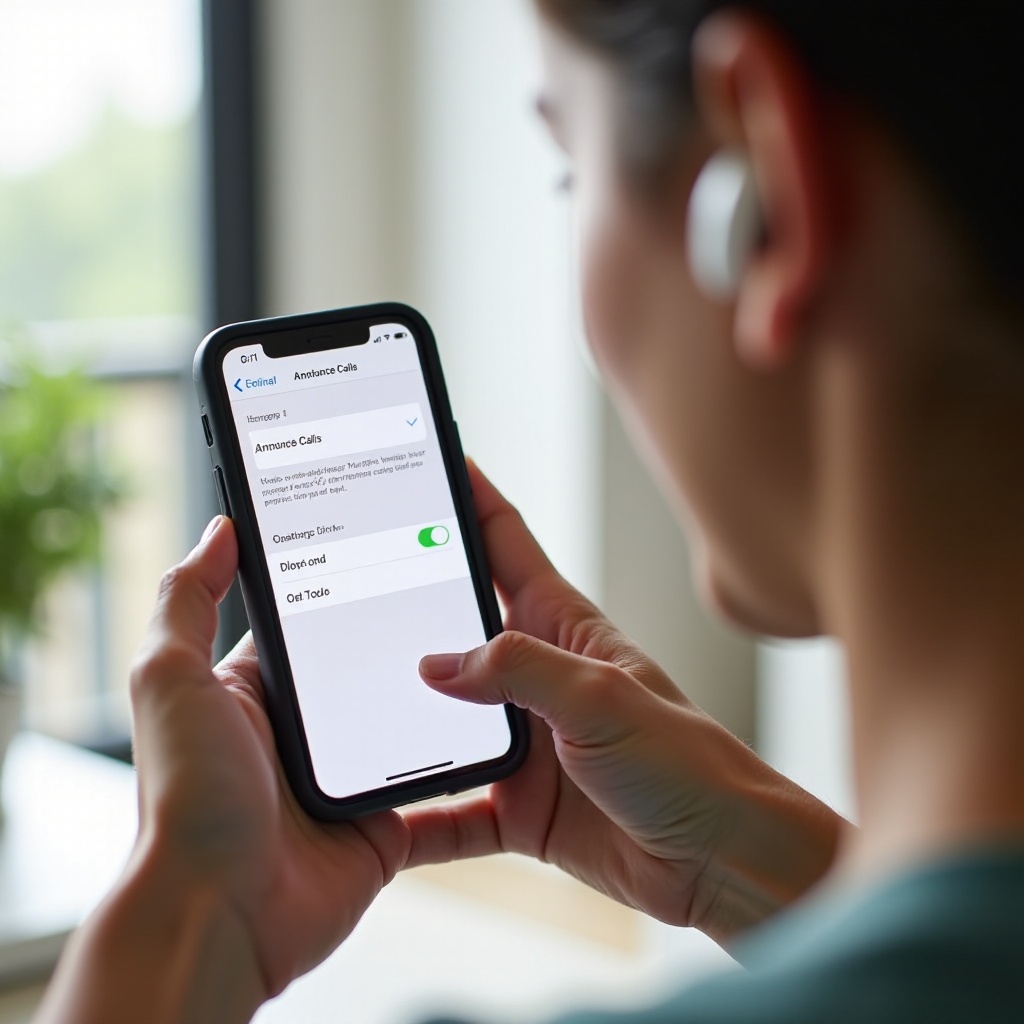
Hogyan kapcsold ki az Értesítések bemondását AirPods-on (iPhone & iPad)
Az Értesítések bemondása az, ami miatt Siri felolvassa a szöveges üzeneteket, közösségi frissítéseket és egyéb appértesítéseket. Ezek sokkal gyakoribbak lehetnek, mint a hívások, így ha mérsékeled őket, sokat javít a hallgatási élményeden.
Értesítések bemondásának globális kikapcsolása a Beállításokban
Ha azt szeretnéd, hogy Siri egyáltalán ne olvasson fel értesítéseket, amikor AirPods-ot használsz, kapcsold ki globálisan az Értesítések bemondása funkciót:
- Nyisd meg a Beállítások appot iPhone-on vagy iPaden.
- Koppints az Értesítések lehetőségre.
- Koppints az Értesítések bemondása menüpontra.
- Kapcsold ki az Értesítések bemondása kapcsolót.
Ha ez a kapcsoló ki van kapcsolva, Siri nem olvassa fel az appok értesítéseit, amikor AirPods-ot vagy más támogatott fejhallgatót használsz. Továbbra is megkapod az értesítéseket vizuálisan és a szokásos hangokkal, de Siri hangja nélkül.
Bemondás kikapcsolása csak bizonyos appoknál
Ha szeretnéd, hogy Siri továbbra is felolvasson néhány fontos értesítést, de ne mindent, finomhangolhatod, mely appok „szólalhatnak meg”.
Így csináld:
- Menj a Beállítások > Értesítések > Értesítések bemondása menübe.
- Görgess le az appok listájához.
- Kapcsold ki a Bemondás funkciót a zajos appoknál, például közösségi média vagy játékok.
- Hagyd bekapcsolva a Bemondást a kritikus appoknál, mint az Üzenetek, Emlékeztetők vagy Naptár.
Ez a megoldás hallhatóvá teszi a fontos információkat, miközben blokkolja a kevésbé fontos megszakításokat. Jó kompromisszum, ha tetszik a Bemondás ötlete, de nem akarsz állandó „csevegést”.
Értesítések bemondásának ideiglenes elnémítása Fókusz módokkal
Előfordulhat, hogy nem szeretnél tartósan beállításokat változtatni. A Fókusz módok lehetővé teszik, hogy egy időre elnémítsd a bemondásokat, majd visszatérj a megszokott beállításaidhoz.
A Fókusz módok használata:
- Nyisd meg a Beállítások appot, és koppints a Fókusz menüpontra.
- Válassz egy módot (például Munka vagy Ne zavarjanak), vagy hozz létre egy újat.
- A „Engedélyezett értesítések” alatt korlátozd, hogy mely személyek és appok küldhetnek értesítést.
- Kapcsold be ezt a Fókusz módot a Vezérlőközpontból, amikor csendre van szükséged.
Ha a Fókusz aktív, Siri csak az engedélyezett appok és névjegyek értesítéseit jelenti be, így ellenőrzöttebb hangkörnyezetet kapsz. Ha már érted az általános értesítéskezelést, a következő lépés az üzenetek célzottabb kezelése.
Hogyan állítsd le, hogy Siri felolvassa az üzeneteket AirPods-on
Az üzenetek gyorsan egymás után érkezhetnek, és ha Siri mindet felolvassa, az hamar túl sok lehet. Ahelyett, hogy minden értesítést kikapcsolnál, külön a üzenet-bemondásokat is célba veheted, miközben a többi marad.
Üzenetek felolvasásának kikapcsolása az Üzenetek és az Értesítések beállításaiban
Ahhoz, hogy kifejezetten az üzenet-bemondásokat csökkentsd vagy szüntesd meg:
- Menj a Beállítások > Értesítések > Értesítések bemondása menübe.
- Keresd meg az Üzenetek appot a listában, és koppints rá.
- Kapcsold ki az Üzenetek bemondásának engedélyezését, vagy tiltsd le a Bemondást az Üzeneteknél a fő listában.
Ez jelzi Sirinek, hogy ne olvassa fel hangosan a szöveges üzeneteidet az AirPods-on keresztül, miközben más, Bemondásra engedélyezett appok továbbra is megszólalhatnak, ha szeretnéd.
Szabályozd, mely névjegyek és üzenettípusok legyenek bejelentve
Ha szeretnéd, hogy a fontos üzeneteket továbbra is bemondja, de ne az összes csevegést, használd együtt a névjegyeket és a Fókuszt:
- Jelöld meg a kulcsfontosságú névjegyeket a Telefon appban Kedvencként.
- A Fókusz beállításokban engedélyezd az értesítéseket csak a Kedvencek számára.
- Használj Fókusz módokat munka vagy tanulás közben, hogy csak ezeknek a névjegyeknek az üzeneteit jelentsék be.
Így nem maradsz le a sürgős családi vagy munkahelyi üzenetekről, miközben a kötetlen beszélgetések csendben, a füleden kívül maradnak.
Kezeld a Siri hangos visszajelzését a Térképekben és más appokban
Előfordulhat, hogy ami Bemondásnak tűnik, valójában a Térképek iránymutatása vagy más beépített Siri hangos visszajelzés. Ezeket csökkentheted anélkül, hogy minden Siri-funkciót kikapcsolnál.
Próbáld meg ezeket a lépéseket:
- A Térképek appban menj a beállításokhoz, és állítsd be a hangos navigáció hangerejét, vagy kapcsold ki a hangos útmutatást.
- A Beállítások > Siri és keresés menüben finomhangold a Siri válaszait, hogy ritkábban szólaljon meg.
Ezek a módosítások megakadályozzák, hogy Siri túlbeszélje a hanganyagaidat, miközben navigálsz vagy más Siri-alapú appokat használsz. Miután beállítottad az üzenet- és appértesítéseket iPhone-on vagy iPaden, ideje az egyéb Apple eszközöket is ellenőrizni.
A Bemondás kezelése AirPods-szal Apple Watchon és Macen
Az AirPods zökkenőmentesen párosítható az Apple Watchcsal és a Mac gépekkel, de ezek az eszközök is kiválthatnak értesítéseket és hangos visszajelzéseket. A következetes élmény érdekében érdemes minden eszközön összehangolni a beállításokat, nem csak az iPhone-on.
Értesítések bemondásának kikapcsolása Apple Watchról vagy az Óra appból
iPhone-on, az Óra app használatával:
- Nyisd meg az Óra appot.
- Koppints az Értesítések menüpontra.
- Állítsd be, mely appok küldhetnek értesítést az órádra, és hogyan jelenjenek meg.
Magán az Apple Watchon:
- Nyomd meg a Digitális koronát, és nyisd meg a Beállítások appot.
- Koppints az Értesítések menüpontra.
- Kapcsold ki vagy korlátozd azoknak az appoknak az értesítéseit, amelyeknél nem szeretnél rezgést vagy bemondást.
Ha az AirPods az órához csatlakozik, például edzés közben, ezek a beállítások segítenek csökkenteni a váratlan hangos értesítéseket vagy koppintásokat, amelyek Siri válaszát válthatnák ki.
Siri és értesítési beállítások módosítása AirPods-szal Macen
Macon is szabályozhatod, milyen gyakran szakítja meg a Siri és az értesítések a hallgatást:
- Nyisd meg a Rendszerbeállítások (vagy Rendszerpreferenciák) menüt.
- Menj az Értesítések részhez.
- Állítsd be a csevegő- és produktivitási appok értesítési stílusát, hogy ne adjanak hangos riasztást.
- Menj a Siri & Spotlight (vagy Siri) menübe, és állítsd be, mikor beszélhet Siri és adhat hangos visszajelzést.
Noha a macOS nem pontosan ugyanúgy használja az Értesítések bemondása funkciót, mint az iOS, ezek a beállítások csökkentik a hangos megszakításokat és értesítési hangokat, amikor AirPods-ot Machez párosítva használsz.
Tartsd szinkronban a Bemondást iPhone, iPad, Watch és Mac között
Ahhoz, hogy a viselkedés minden eszközön egységes legyen, tartsd be ezeket a tippeket:
- Használd ugyanazt az Apple ID-t minden eszközön.
- Engedélyezd a Fókusz megosztását az eszközök között a Fókusz beállításokban, hogy a módok mindenhol érvényesüljenek.
- Állítsd be a Értesítések és Siri beállításokat hasonló módon iPhone-on, iPaden, Apple Watchon és Macen.
Ha már összehangoltad az eszközeidet, érdemes megnézni a gyors, praktikus módszereket is, amelyekkel menet közben némíthatod a Bemondást, anélkül hogy állandóan mély menüket kellene szerkesztened.
Gyors módszerek a Bemondás némítására a fő beállítások módosítása nélkül
Előfordul, hogy azonnal csendre van szükséged. Lehet, hogy belépsz egy megbeszélésre vagy leülsz koncentrálni. Ilyenkor egyszerűbb gyors vezérlőkkel ideiglenesen némítani a Bemondást, mint a fő beállításokat babrálni.
A Vezérlőközpont kapcsolóinak használata a Bemondás gyors kikapcsolásához
Felgyorsíthatod a hozzáférést azokhoz az eszközökhöz, amelyek segítenek kontrollálni az értesítéseket és a Bemondást:
- Nyisd meg a Beállítások appot iPhone-on.
- Menj a Vezérlőközpont menübe.
- Add hozzá a releváns vezérlőket, például a Fókuszt.
Ezután, amikor csendre van szükséged:
- Húzd le az ujjad a kijelző jobb felső sarkából (Face ID-s eszközökön), vagy húzd fel alulról (Touch ID-s eszközökön), hogy megnyisd a Vezérlőközpontot.
- Kapcsolj be egy Fókusz módot, vagy gyorsan állítsd a hangbeállításokat.
Ez sokkal gyorsabb, mint több Beállítások-képernyőn átnavigálni, és néhány másodperc alatt elnémíthatod a Bemondást.
Fókusz módok (Munka, Vezetés, Alvás) használata a Bemondás automatikus elnémítására
A Fókusz módok azért erősek, mert automatizálhatják a csendet bizonyos időkben vagy tevékenységek során:
- Állíts be egy Munka Fókuszt, amely csak kiválasztott appokat és névjegyeket enged munkaidőben.
- Állíts be egy Vezetés Fókuszt, amely csökkenti a nem létfontosságú bemondásokat, és biztonságosabbá teszi a vezetést.
- Állíts be egy Alvás Fókuszt, amely éjszaka blokkolja az értesítések és bemondások nagy részét.
Ezeket a módokat ütemezheted, vagy beállíthatod, hogy időpont, hely vagy app használata alapján kapcsoljanak be. Így kiszámítható csendes időszakokat kapsz, és ritkábban kell kézzel állítgatni a beállításokat.
Mikor használd a némítókapcsolót, és mikor érdemes inkább kikapcsolni a Bemondást
Azon iPhone modelleken, amelyeken van fizikai némítókapcsoló, ez a kapcsoló segíthet, de vannak korlátai:
- A némítókapcsoló elnémítja az értesítési hangokat és a csengőhangot.
- Nem mindig állítja le Sirit a bemondásban, ha az Értesítések bemondása be van kapcsolva.
Rövid távú csendhez használd a némítókapcsolót egy Fókusz móddal együtt. Hosszú távú kontrollhoz módosítsd közvetlenül a Bemondás beállításait, hogy Siri egyáltalán ne beszéljen, amikor nem szeretnél hangos megszakításokat.
Ha már megvannak a gyors vezérlők, kiválaszthatod a legjobb hosszú távú konfigurációt a napod különböző részeihez, ahelyett, hogy egy merev beállítást használnál mindenre.
Ajánlott Bemondás beállítások a jobb AirPods-élményhez
Különböző helyzetekben más és más értesítési szintre van szükség. Egyetlen szigorú beállítás helyett érdemes „profilokban” gondolkodni ingázáshoz, munkához és sportoláshoz. Ez az út segít kontroll alatt tartani mindent anélkül, hogy állandóan külön-külön kéne állítgatni.
Ideális beállítások ingázáshoz és utazáshoz
Utazáshoz és ingázáshoz általában az egyensúly a lényeg a biztonság és a nyugalom között:
- Állítsd a Hívások bemondását Fejhallgató & CarPlay opcióra, hogy ne maradj le a fontos hívásokról.
- Engedélyezd az Értesítések bemondását csak az alábbiaknak:
- Üzenetek
- Naptár
- Emlékeztetők és utazási appok (például légitársaságok vagy tömegközlekedési appok)
- Használj Vezetés Fókuszt autóban, ahol csak fontos névjegyek engedélyezettek.
Ez a beállítás tájékoztat a kulcsfontosságú eseményekről és hívásokról, miközben nem kommentál folyamatosan kevésbé fontos frissítéseket.
Ideális beállítások munkához, tanuláshoz és mély koncentrációhoz
Fókuszált munka vagy tanulás közben a lehető legkevesebb megszakításra van szükség:
- Állítsd a Hívások bemondását Soha értékre, vagy hagyd bekapcsolva csak akkor, ha létfontosságú hívásokat vársz.
- Kapcsold ki globálisan az Értesítések bemondását, vagy korlátozd néhány alapvető appra.
- Használj Munka Fókuszt, amely csak prioritásként kezelt névjegyeket és appokat enged, és időzítsd a munkaidődre.
Ez a konfiguráció minimálisra csökkenti a megszakításokat, miközben még mindig átengedi a sürgős értesítéseket, ha úgy döntesz, hogy engeded őket.
Ideális beállítások edzéshez és szabadtéri tevékenységekhez
Edzésnél és szabadtéri tevékenységeknél fontos, hogy tájékozott maradj, de ne legyen állandó zaj:
- Hagyd a Hívások bemondását Fejhallgató & CarPlay beállításon, hogy meghalld a fontos hívásokat.
- Engedélyezd az Értesítések bemondását a következők számára:
- Üzenetek Kedvenc névjegyektől
- Fitnesz- és egészségappok
- Használj egy egyéni Edzés vagy Fitnesz jellegű Fókuszt, ahol az engedélyezett értesítések nagyon szűk körűek.
Ez a beállítás biztonságban tart és tájékoztat, anélkül hogy minden apró értesítéssel megszakítaná az edzésritmusodat.
Még a legjobb beállítások mellett is előfordulhat, hogy a Bemondás nem úgy viselkedik, ahogy várod. Ilyenkor néhány hibaelhárítási lépés általában megoldja a problémát.
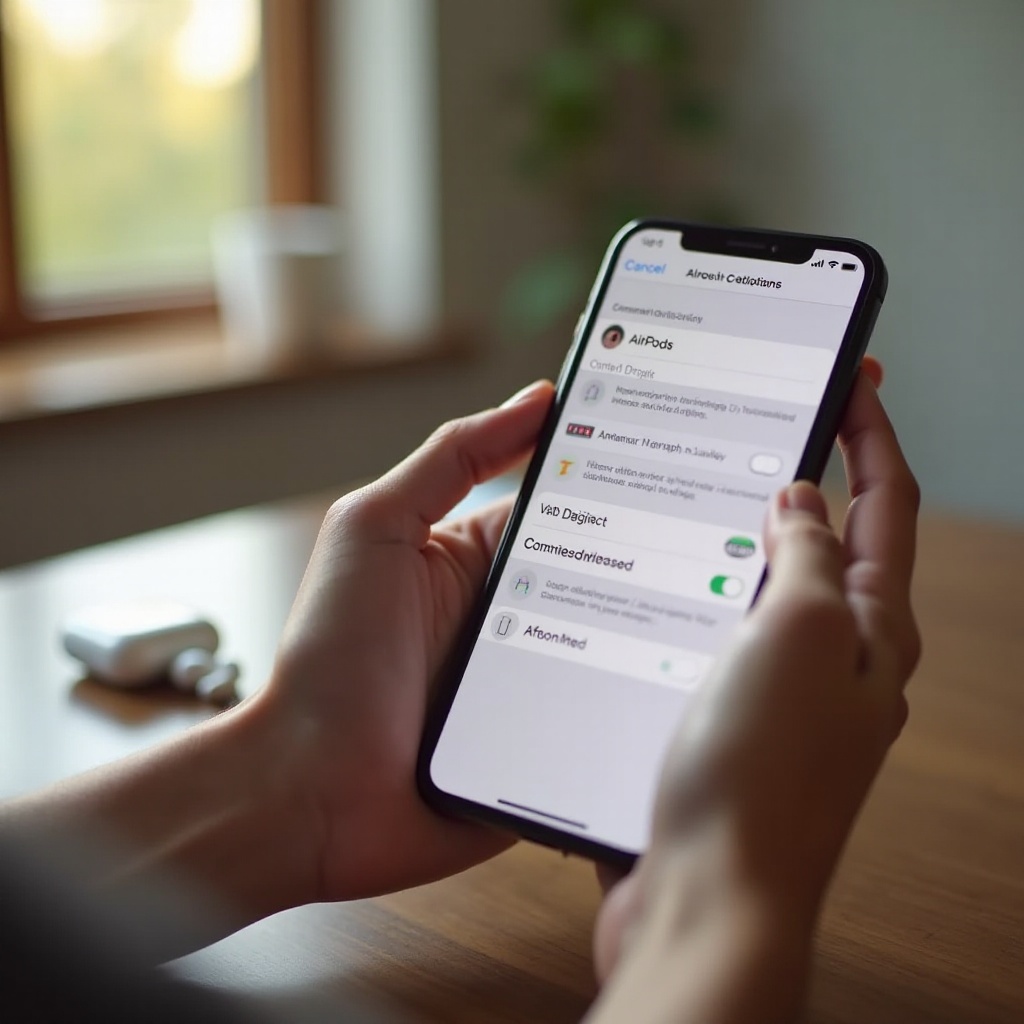
Hibaelhárítás: a Bemondás nem kapcsol ki AirPods-on
Ha AirPods-od továbbra is bemondja a hívásokat vagy értesítéseket a beállítások módosítása után is, szoftverhibáról, szinkronizálási problémáról vagy ütköző beállításokról lehet szó különböző eszközökön. Végezd el ezeket az ellenőrzéseket, hogy visszanyerd az irányítást.
Ellenőrizd a szoftverfrissítéseket és az iCloud-szinkronizálási problémákat
Először győződj meg róla, hogy az eszközeid naprakészek és megfelelően szinkronizáltak:
- iPhone-on vagy iPaden menj a Beállítások > Általános > Szoftverfrissítés menübe.
- Telepítsd az elérhető frissítéseket.
- Ellenőrizd, hogy minden eszközön ugyanazzal az Apple ID-val vagy-e bejelentkezve.
- Győződj meg róla, hogy az iCloud engedélyezve van a Fókuszhoz hasonló funkcióknál, hogy a beállítások szinkronizálódjanak.
A frissítések gyakran javítják az értesítésekkel és Sirivel kapcsolatos hibákat, és az egységes Apple ID használat biztosítja, hogy a Fókusz- és értesítési viselkedés minden eszközön ugyanaz legyen.
AirPods visszaállítása és újracsatlakoztatása
Ha a probléma úgy tűnik, magukhoz az AirPods-okhoz kapcsolódik, egy visszaállítás segíthet:
- Tedd az AirPods-okat a tokba, és csukd le a fedelet.
- Várj 30 másodpercet, majd nyisd ki a fedelet.
- Tartsd lenyomva a tok hátulján lévő beállítás gombot, amíg a fény sárgán, majd fehéren villog.
- Az eszközön menj a Beállítások > Bluetooth menübe, és csatlakoztasd új eszközként az AirPods-okat.
Ez a visszaállítás törli a furcsa kapcsolódási vagy viselkedési problémákat, amelyek miatt a Bemondás figyelmen kívül hagyhatja a beállításaidat.
Mikor érdemes beállításokat visszaállítani vagy felvenni a kapcsolatot az Apple Támogatással
Ha a frissítés és a visszaállítás után is fennállnak a problémák:
- Fontold meg az iPhone beállításainak visszaállítását a Beállítások > Általános > iPhone átvitele vagy visszaállítása > Visszaállítás > Összes beállítás visszaállítása menüpontban. Ez nem törli az adataidat, de visszaállítja a rendszerbeállításokat, például a Wi‑Fi-t, értesítéseket és Sirit.
- A visszaállítás után teszteld újra a Bemondást.
- Ha a problémák folytatódnak, vedd fel a kapcsolatot az Apple Támogatással, vagy keresd fel valamelyik Apple Store-t alapos diagnosztikáért.
Ha már stabil és csendes a beállításod, élvezheted az AirPods használatát kevesebb megszakítással és nagyobb kontrollal afelett, mikor szólal meg Siri, és mikor marad csendben.
Összegzés
Ha tudod, hogyan kell kikapcsolni a Bemondást AirPods-on, valós kontrollod lesz afölött, mikor beszél Siri, és mikor marad csendben. Letilthatod a hívások bemondását, megakadályozhatod, hogy az értesítések beleszóljanak a hangokba, és finomhangolhatod, mely appok és névjegyek juthatnak át.
Ha összehangolod a beállításokat iPhone, iPad, Apple Watch és Mac között, és használod az olyan eszközöket, mint a Fókusz módok és a Vezérlőközpont, olyan hallgatási élményt alakíthatsz ki, amely illik a napodhoz: csendes munkához, hasznos vezetéshez, és kiegyensúlyozott a mindennapi használathoz.
Szánj néhány percet, hogy alkalmazd az útmutató lépéseit, teszteld a beállításaidat a szokásos rutinjaidban, és szükség szerint módosíts rajtuk. A megfelelő konfigurációval az AirPods okosabbnak, kevésbé tolakodónak és sokkal jobban a saját hallgatási és életstílusodhoz illőnek fog érződni.
Gyakran Isztelt Kérdések
Miért jelzik még mindig a hívásokat és üzeneteket az AirPods füleseim, miután kikapcsoltam ezt a funkciót?
Ez általában akkor fordul elő, ha egy másik eszközön vagy beállításban még mindig engedélyezve van a Bejelentés funkció. Ellenőrizze az iPhone-ján a Bejelentett hívások beállítást a Beállítások > Siri és keresés menüpontban, és győződjön meg róla, hogy a „Soha” vagy az „Fejhallgató és CarPlay” lehetőségre van állítva, ahogy szeretné. Ezután lépjen a Beállítások > Értesítések > Értesítések bemondása menübe, és kapcsolja ki globálisan, vagy tiltsa le bizonyos alkalmazásoknál, például az Üzeneteknél. Vizsgálja át az Apple Watch és a Mac értesítési és Siri-beállításait is, és ellenőrizze, hogy a Fókusz módok nem engedélyeznek-e bizonyos bejelentéseket. Győződjön meg róla, hogy az azonos Apple ID-t használó összes eszközön megegyeznek az értesítési és Fókusz-beállítások.
Kikapcsolhatom az AirPods bejelentést egyes alkalmazásoknál, miközben másoknál megmarad?
Igen. Lépjen az iPhone vagy iPad eszközén a Beállítások > Értesítések > Értesítések bemondása menüpontra. Hagyja az Értesítések bemondása opciót globálisan bekapcsolva, majd görgessen le az alkalmazások listájához. Kapcsolja ki a kapcsolót azoknál az alkalmazásoknál, amelyeknél nem szeretne bemondást, például közösségi média- vagy játékalkalmazásoknál, és hagyja bekapcsolva a fontos appoknál, mint az Üzenetek, Naptár vagy Emlékeztetők. Így a Siri csak azoknak az alkalmazásoknak az értesítéseit olvassa fel, amelyeket Ön választ, és az AirPods csendben marad minden más esetben.
Az AirPods bejelentésének kikapcsolása hatással van más Bluetooth fejhallgatókra is?
Amikor módosítja a Bejelentett hívások és az Értesítések bemondása beállításokat, ezek a módosítások az adott eszközhöz csatlakoztatott összes kompatibilis fejhallgatóra vonatkoznak, nem csak az AirPodsra. Más támogatott Bluetooth fejhallgatók és a CarPlay is ugyanazokat a Bejelentési szabályokat fogják követni. Ha különböző eszközökkel eltérő viselkedést szeretne, akkor lehet, hogy váltáskor módosítania kell a beállításokat, vagy támaszkodhat a Fókusz módokra, hogy szabályozza, mikor és hogyan engedélyezettek a bejelentések, anélkül hogy folyamatosan a fő Bejelentés opciókat kellene változtatnia.