
Bevezetés
Amikor a Blink csengőd nem működik, nem érzékeli a mozgást, vagy „Offline” állapotúnak látszik az alkalmazásban, hamar többé válik egyszerű bosszúságnál. A csengőt biztonságra, csomagszállításra és a nyugalomra használod, ezért minden kimaradó perc stresszes lehet. A leghatékonyabb mód sok esetben az, ha a Blink csengőt megfelelően visszaállítod, majd újra beállítod egy tiszta, strukturált folyamat szerint.
Ez az útmutató bemutat minden gyakorlati módszert a Blink csengő visszaállításához 2024-ben. Megtanulod:
- Mikor érdemes visszaállítani a Blink csengőt
- Mi a különbség a soft reset és a gyári visszaállítás között
- Pontos, lépésről lépésre követhető útmutatót mindkét reset típushoz
- Hogyan illeszkedik a Sync Module a folyamatba
- Mit tegyél, ha a csengő a reset után is rendellenesen működik
- Hogyan előzheted meg a gyakori visszaállításokat a jövőben
Az útmutató végére pontosan tudni fogod, melyik visszaállítást mikor használd, mit csinál mindegyik, és hogyan hozd újra megbízhatóan működő állapotba a Blink csengődet találgatás nélkül.
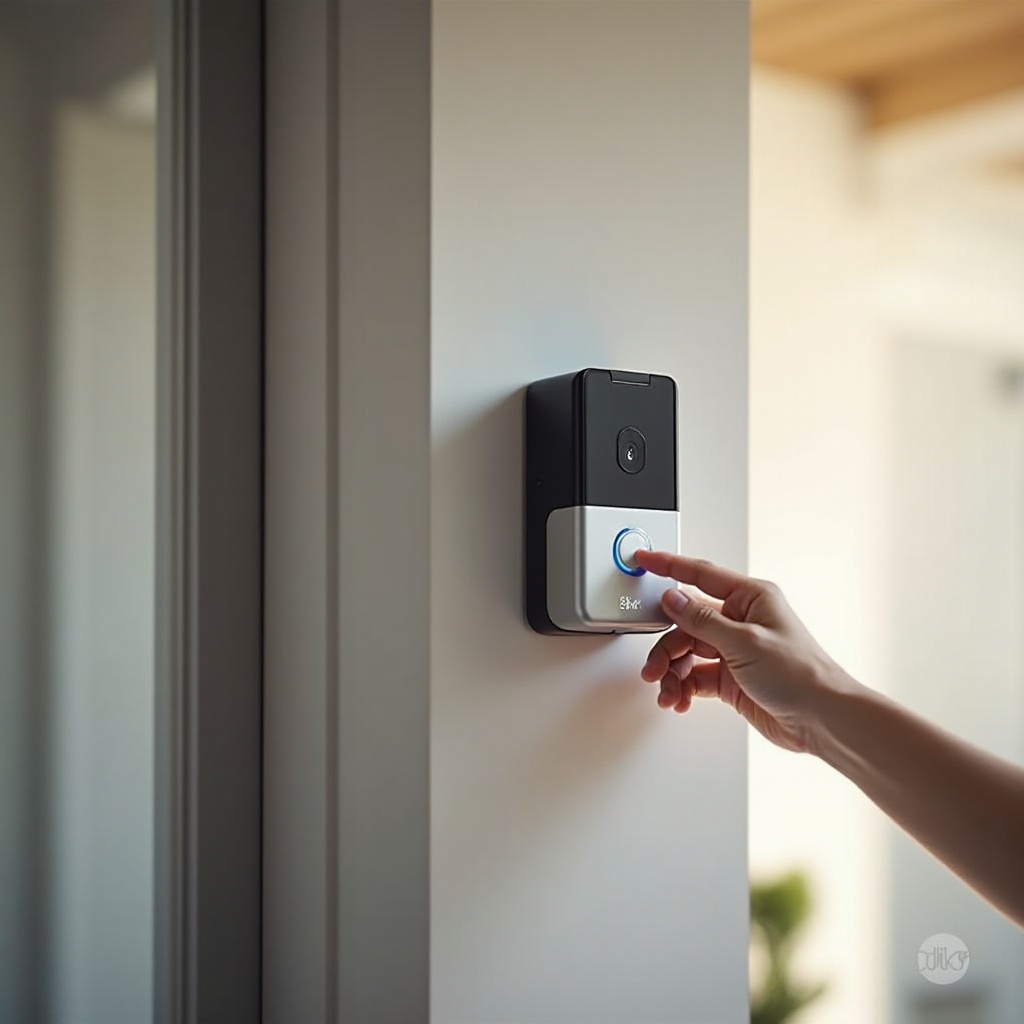
A Blink csengő visszaállításának megértése
Mielőtt megnyomnád a reset gombot, érdemes megérteni, mit is csinál valójában a Blink csengő visszaállítása. A különböző reset típusok különböző problémákat orvosolnak. Ha rosszat választasz, időt pazarolhatsz, vagy olyan beállításokat törölhetsz, amelyeket meg akartál tartani. A reset működésének tiszta képe irányt mutat a későbbi lépésekhez.
Mikor érdemes megfontolni a Blink csengő visszaállítását
Nem kell minden apró hiba miatt visszaállítani a Blink csengőt. Rövid internet kimaradások vagy a Blink alkalmazás átmeneti hibái gyakran maguktól megoldódnak. A visszaállítás akkor indokolt, ha az alábbi tünetek egyikét vagy többet hosszabb ideig tapasztalod:
- A csengő „Offline” állapotúnak látszik a Blink appban, és több perc után sem tér vissza.
- Az Élő nézet (Live View) nem tölt be, pedig a Wi‑Fi más eszközökön működik.
- A mozgásértesítések vagy felvételek minden ok nélkül leállnak.
- A csengő nem csörög, vagy az ajtócsengő (gong) nem reagál.
- Módosítottad a Wi‑Fi hálózatot, a routert vagy a jelszót, és nem tudsz újra csatlakozni.
- A csengő kiszámíthatatlanul viselkedik még azután is, hogy újraindítottad a telefonodat, a routert és az alkalmazást.
Ha ezek a problémák visszatérnek, a reset gyakran a leggyorsabb módja annak, hogy az eszközt stabil állapotba hozd.
Soft reset vs. gyári visszaállítás: mi a különbség 2024-ben?
A soft reset és a gyári visszaállítás nem ugyanaz. A különbség megértése segít kiválasztani a legkevésbé zavaró megoldást, amelynek mégis nagy esélye van a hiba elhárítására.
- Soft reset (vagy alap visszaállítás)
- Újraindítja a csengőt, és felfrissíti a belső szoftvert és a kapcsolatot.
- Általában megtartja a fiókkapcsolatot, a Wi‑Fi adatokat és a legtöbb beállítást.
-
Ideális kisebb hibák, átmeneti offline állapot vagy app szinkronizációs problémák esetén.
-
Gyári visszaállítás
- Visszaállítja a csengőt eredeti, dobozból kivett állapotára.
- Eltávolítja a Wi‑Fi adatokat, a legtöbb egyéni beállítást, és gyakran a fiókkapcsolatot is.
- Komoly problémák, ismétlődő kapcsolati hibák esetén, vagy amikor másnak adod át az eszközt.
A legtöbb felhasználónak érdemes soft reset-tel kezdenie. Ha ez nem működik, a gyári visszaállítás lehet az erősebb, utolsó megoldás.
Mit törölnek – és mit nem – a resetek a Blink csengődön
A Blink csengők több helyen tárolnak adatokat: magán az eszközön, a Blink fiókodban, és néha a Sync Module-hoz csatlakoztatott helyi tárhelyen. Ha tudod, mi hol van, elkerülöd a kellemetlen meglepetéseket.
- A soft reset általában:
- Megtartja a Blink fiókot és az eszköz párosítását.
- Megtartja a Wi‑Fi hálózatot és a jelszót.
-
Érintetlenül hagyja a mozgási zónákat, az értesítési beállításokat és az ütemezéseket.
-
A gyári visszaállítás általában:
- Eltávolítja a Wi‑Fi hitelesítő adatokat, és lekapcsolja az eszközt a hálózatról.
- Eltávolítja a csengőt, mint ismert eszközt, amíg újra nem adod hozzá.
- Törli a helyi eszközbeállításokat, például a mozgásérzékenységet és a zónákat.
A Blink fiókodhoz kapcsolt felhőalapú felvételek általában biztonságban maradnak, de célszerű úgy tekinteni, hogy a helyi beállítások törlődhetnek. Ezért szükséges egy kis előkészület minden reset előtt.
Reset előtt: előkészületek és biztonsági ellenőrzések
Most, hogy tudod, mit csinálnak a különböző resetek, a következő lépés az előkészítés. Ha alapvető ellenőrzések nélkül rohansz bele a resetbe, az zavart, elveszett beállításokat vagy akár kárt is okozhat, ha a bekötés hibás. Egy egyszerű reset előtti ellenőrző lista gördülékenyebbé és biztonságosabbá teszi a folyamatot, és gyakran olyan problémákat is felfed, amelyeknek semmi közük a csengőhöz.
A pontos Blink csengőmodell azonosítása
A Blink többféle csengőmodellt árul, és a reset gomb helye vagy működése modellként kissé eltérhet. Mielőtt bármit nyomnál:
- Nyisd meg a Blink alkalmazást, és ellenőrizd az eszköz nevét és modelljét az eszköz beállításainál.
- Nézd meg a csengő hátulját, ahol a címkén fel van tüntetve a modell neve vagy száma.
- Állapítsd meg, hogy kizárólag elemes, a csengőre van-e kötve, vagy mindkét tápellátást használja.
Ha pontosan tudod a modellt, a megfelelő reset lépéseket követheted, és helyesen értelmezheted a LED jelzéseit, így elkerülöd a hibákat és a fölösleges próbálkozásokat.
Wi‑Fi, tápellátás és akkumulátor ellenőrzése
Sok olyan probléma, ami miatt az emberek a Blink csengő reseteléséhez folyamodnak, valójában áramellátási vagy Wi‑Fi gond. Érdemes ezeket az egyszerű dolgokat először ellenőrizni.
- Wi‑Fi ellenőrzések
- Győződj meg arról, hogy a router be van kapcsolva, és más eszközök tudnak böngészni.
- Ellenőrizd, hogy a csengő ésszerű távolságban van‑e a routertől vagy a mesh egységtől.
-
Ha lehetséges, futtass egy gyors sebességtesztet a csengő közelében a telefonoddal.
-
Áramellátás és akkumulátor ellenőrzések
- Ha a csengő elemmel működik, nyisd ki a fedelet, és ellenőrizd, hogy az elemek megfelelően ülnek‑e, illetve nincs‑e korrózió.
- Ha a csengő vezetékes, nézd meg, hogy a mechanikus vagy digitális gong még működik‑e.
- Ellenőrizd, hogy a transzformátor megfelel‑e a Blink által ajánlott feszültségnek a stabil vezetékes működéshez.
- Keresd a látható sérüléseket a kábeleken, sorkapcsokon és a szerelőlapon.
Ha nyilvánvalóan a Wi‑Fi vagy az áramellátás a fő gond, lehet, hogy mindent megoldasz reset nélkül is. Ha ezek az ellenőrzések rendben vannak, akkor a reset a logikus következő lépés.
Fontos videók és beállítások biztonsági mentése
Minden gyári visszaállítás előtt védd meg, amit nem szeretnél elveszíteni. Ez most pár perc plusz, de később időt takarít meg.
- Nyisd meg a Blink alkalmazást, és töltsd le a fontos videókat a telefonodra vagy más biztonságos helyre.
- Készíts képernyőfotókat a kulcsfontosságú beállításokról, például:
- Mozgásérzékelési zónák és érzékenység.
- Értesítési beállítások.
- Ütemezések vagy adatvédelmi zónák.
- Ha Sync Module-t használsz helyi tárhellyel, ellenőrizd, hogy az USB meghajtó működik‑e. Fontold meg, hogy a fontos fájlokat lemented róla számítógépre.
Ezekkel a biztonsági mentésekkel gyorsan visszaállíthatod a korábbi beállításaidat a reset után találgatás nélkül.
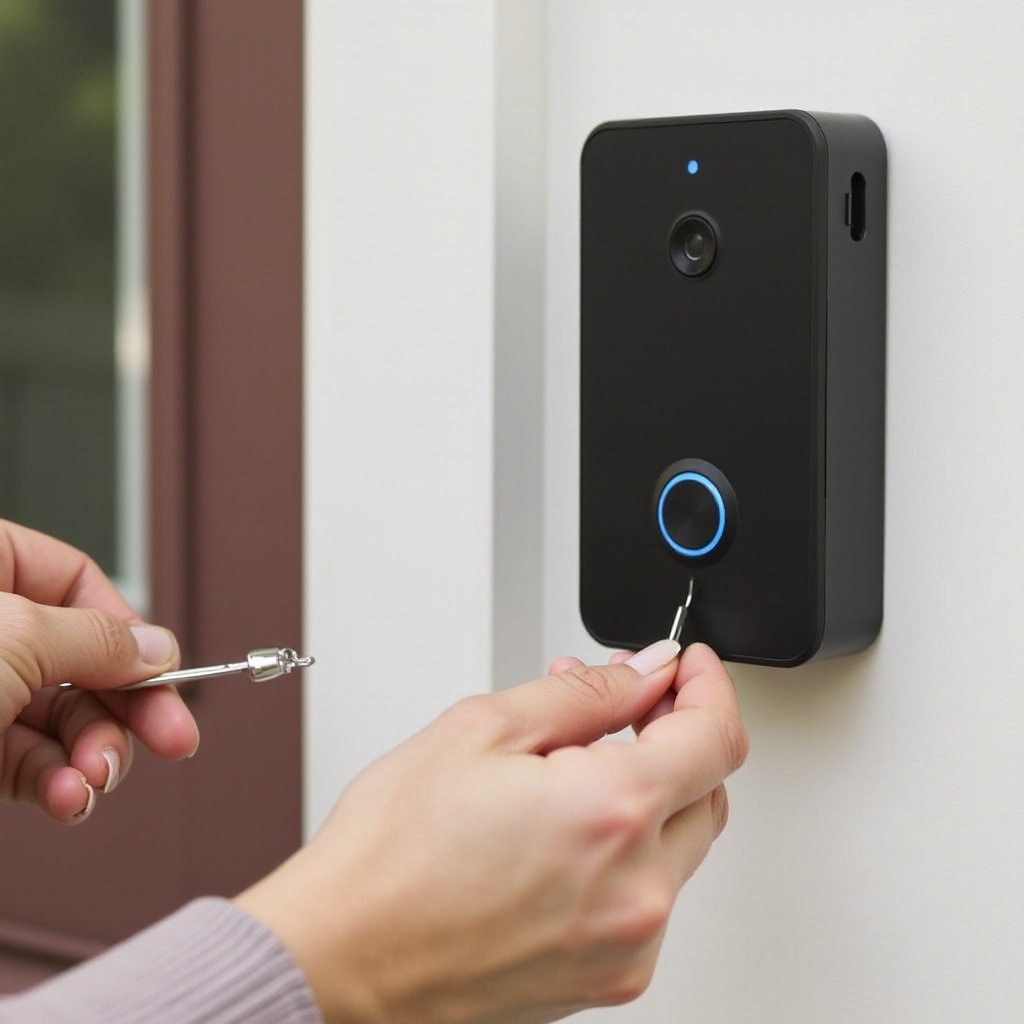
Soft reset végrehajtása egy Blink csengőn
Ellenőrizted a modellt, a Wi‑Fi-t és az áramellátást, és lementettél minden fontosat. Most jöhet a legkevésbé zavaró megoldás: a soft reset. Sok esetben ez az egyszerű újraindítás helyreállítja a kommunikációt a csengő, az alkalmazás és a Blink szerverei között.
A reset gomb helye a gyakori Blink csengőmodelleken
A legtöbb Blink csengő elrejti a reset gombot, hogy elkerülje a véletlen lenyomást. Általában az alábbi helyeken találod:
- A csengőfedél alatt, az elemek közelében vagy között.
- Az eszköz hátulján, miután levetted a szerelőkonzolról.
- Kis, kerek gombként vagy tűlyukként, amely néha süllyesztett, és gemkapcsot vagy tűt igényel.
Ha nem vagy biztos benne, óvatosan vedd le a csengőt a tartóról, és vizsgáld meg az elemtartó és a hátlap környékét egy kis gomb vagy „Reset” feliratú tűlyuk után kutatva. Ne alkalmazz túl nagy erőt, és tartsd meg a csengőt munka közben.
Lépésről lépésre: soft reset útmutató
A legtöbb Blink csengőmodellen így végezhetsz soft resetet:
- Vedd le a csengőt a tartójáról
- Használd a mellékelt kioldó kulcsot vagy egy kis lapos eszközt, modelltől függően.
- Csúsztasd a csengőt felfelé vagy kifelé a kézikönyvben leírtak szerint.
- Fedd fel a reset gombot
- Szükség esetén vedd le a fedelet a gomb eléréséhez.
- Fogd stabilan a csengőt, hogy ne ejtsd le.
- Nyomd meg és tartsd lenyomva röviden a reset gombot
- Nyomd meg és tartsd lenyomva a gombot körülbelül 5 másodpercig.
- Ne tartsd túl sokáig lenyomva, mert egyes modelleken gyári visszaállítást indíthatsz.
- Figyeld a LED-et
- Engedd fel a gombot, amikor a LED villogni kezd vagy megváltozik a mintázata.
- A rövid villogási szakasz általában azt jelzi, hogy az eszköz újraindul.
- Várd meg az újraindulást
- Adj a csengőnek 1–2 percet az újrainduláshoz és a hálózathoz való újbóli csatlakozáshoz.
Ez a rövid folyamat felfrissíti a csengőt anélkül, hogy törölné a fő beállításokat vagy a fiókkapcsolatot.
LED jelzések jelentése soft reset után
A Blink csengőd elején lévő LED jelzi, mi történik a reset után:
- Villogó kék vagy zöld: a csengő beállítási módba lép vagy újracsatlakozik a Wi‑Fi hálózathoz.
- Folyamatos kék, amíg nyomod a gombot: a gomb és az eszköz megfelelően reagál.
- Villogó piros: a csengő nem találja vagy nem éri el a Wi‑Fi hálózatot.
Ha a LED soft reset után is pirosan villog, a csengő nem tud csatlakozni a hálózathoz. Ilyenkor lehet, hogy újra kell konfigurálnod a Wi‑Fi-t az appban, vagy – ha az egyszerű hálózati javítások nem segítenek – gyári visszaállításra van szükség.
A csengő ellenőrzése a Blink alkalmazásban reset után
Miután a csengő újraindult, így győződhetsz meg róla, hogy a soft reset sikeres volt:
- Nyisd meg a Blink alkalmazást a telefonodon.
- Ellenőrizd az eszköz állapotát; „Online”-nak kell mutatnia, jó jel erősség jelzővel.
- Koppints az „Élő nézet” (Live View) opcióra, hogy lásd a kameraképet.
- Nyomd meg a fizikai csengőgombot, és ellenőrizd, hogy:
- A telefonod értesítést kap‑e.
- A gong megszólal‑e, ha a csengő rá van kötve.
Ha minden ismét működik, a soft reset megoldotta a problémát, és nincs további teendőd. Ha a gondok folytatódnak, mélyebb resetre és alaposabb ellenőrzésre lesz szükség.
Gyári visszaállítás a Blink csengőn
Ha a soft reset nem oldja meg a problémát, vagy át akarod helyezni a csengőt új fiókra vagy hálózatra, a gyári visszaállítás tiszta lapot adhat. Mivel sok beállítást töröl, kezeld erősebb eszközként, amelyet csak az alap megoldások sikertelensége után vetsz be.
Mikor szükséges a teljes gyári visszaállítás 2024-ben
Az alábbi helyzetekben érdemes gyári visszaállítást használni:
- A csengő nem hajlandó újracsatlakozni a Wi‑Fi-hez, még a jelszó és a jel erősségének ellenőrzése után sem.
- Az eszköz offline marad, pedig erős a jel, és a Sync Module is működik.
- Tartós hibákat látsz a Blink alkalmazásban, amelyek újraindítás után sem tűnnek el.
- Eladod, ajándékozod vagy újrahasznosítod az eszközt, és el kell távolítanod az adataidat.
- Elköltöztél vagy hálózatot váltottál, és teljesen új, „tiszta” beállítást szeretnél régi beállítások nélkül.
Mivel ez a reset sok egyéni beállítást töröl, csak azután hajtsd végre, hogy megpróbáltad az alap Wi‑Fi javításokat és a soft resetet.
Gyári visszaállítás lépései Blink Video Doorbell esetén
A lépések modellenként kissé eltérhetnek, de a gyári visszaállítás általános folyamata a következő:
- Vedd le a csengőt a tartójáról
- Használd a kioldó kulcsot, és óvatosan csúsztasd le a szerelőkonzolról.
- Az egyik kezeddel tartsd meg a csengőt, miközben leválasztod.
- Érd el a reset gombot
- Nyisd fel a fedelet, és keresd meg a reset gombot ugyanúgy, mint a soft resetnél.
- Tartsd lenyomva hosszabb ideig
- Nyomd meg és tartsd lenyomva a reset gombot körülbelül 15–20 másodpercig.
- Tartsd lenyomva, amíg a LED jelzése meg nem változik, gyakran gyors villogásra.
- Engedd fel a gombot
- Amikor a LED új mintázattal jelzi a beállítási módot, engedd fel a gombot.
- Várd meg, amíg az eszköz újraindul
- Adj neki néhány percet, hogy teljesen visszaálljon, újrainduljon, és párosítási módba lépjen.
Ezt követően a csengő új eszközként fog viselkedni, amelyet újra fel kell venned a Blink alkalmazásba.
A csengő eltávolítása és újbóli hozzáadása a Blink alkalmazásban
Miután elvégezted a gyári visszaállítást, takarítsd el a régi bejegyzést, és add hozzá a csengőt újra:
- Nyisd meg a Blink alkalmazást.
- Ha a régi csengő még látszik az Eszközök (Devices) alatt, töröld:
- Koppints az eszköz beállításaira.
- Válaszd az „Eszköz törlése” (Delete Device) vagy hasonló lehetőséget.
- Koppints a „+” ikonra új eszköz hozzáadásához.
- Válaszd ki a Blink csengőmodell-edet a listából.
- Olvasd be a csengő hátoldalán található QR-kódot, vagy írd be a sorozatszámot.
- Kövesd a képernyőn megjelenő lépéseket a Wi‑Fi-hez vagy a Sync Module-hoz történő csatlakoztatáshoz.
Ha mindent helyesen csinálsz, az alkalmazás visszajelzi, hogy az új csengőt sikeresen hozzáadtad, és online állapotúnak mutatja.
Wi‑Fi, mozgási zónák és értesítések újrakonfigurálása
Mivel a gyári visszaállítás sok beállítást töröl, szánj néhány percet minden újbóli beállítására:
- Wi‑Fi
- Válaszd ki a megfelelő 2,4 GHz-es hálózatot, ne egy kizárólag 5 GHz-eset.
-
Írd be pontosan a Wi‑Fi jelszót, és ellenőrizd, hogy nincs elgépelés.
-
Mozgásbeállítások
- Állítsd vissza a mozgásérzékelési zónákat a korábban készített képernyőfotók alapján.
-
Állítsd be az érzékenységet, hogy kevesebb téves riasztás érkezzen (forgalom, háziállatok, fák).
-
Értesítések
- Kapcsold be a mozgásra és gombnyomásra vonatkozó push értesítéseket a Blink alkalmazásban.
-
Ellenőrizd a telefon értesítési beállításait, hogy az alkalmazás riasztásokat küldhessen.
-
Ütemezések és adatvédelem
- Állítsd be az aktív időszakokat vagy adatvédelmi zónákat, amelyeket korábban használtál.
- Győződj meg róla, hogy a felvételi és értesítési ütemezések megfelelnek a napi rutinodnak.
Miután mindent beállítottál, teszteld az eszközt: használd az Élő nézetet, sétálj el a csengő előtt, és nyomd meg a gombot. Ha minden funkció a vártnak megfelelően reagál, a gyári visszaállítás sikeres volt.
Reset Blink csengő Sync Module-lal
Sok Blink rendszer használ Sync Module-t több kamera és csengő csatlakoztatására, valamint a helyi tárhely támogatására. Előfordul, hogy a problémák magából a modulból erednek, nem a csengőből. Ha csak a csengőt állítod vissza, de a modullal nem foglalkozol, a hibák visszatérhetnek. Ha megérted, hogyan működnek együtt, könnyebben választod ki a megfelelő reset sorrendet.
Hogyan befolyásolja a Sync Module a reset folyamatát
A Sync Module több fontos szerepet tölt be:
- Kezeli a kommunikációt a Blink csengő és a Blink szerverek között.
- Kapcsolatot biztosít a helyi USB tárhelyhez, ha használsz helyi felvételt.
- Ugyanarra az otthoni hálózatra csatlakozik, mint a csengő és a többi Blink eszköz.
Ha a Sync Module kapcsolatproblémákkal küzd, a csengő offline állapotúnak tűnhet, még akkor is, ha van tápellátása és működő elem található benne. Ezért ismétlődő offline vagy felvételi gondok esetén mindig vedd figyelembe a modult is.
A Sync Module resetelése vs. a csengő resetelése
A Sync Module-t a csengőtől függetlenül is visszaállíthatod, és néha ez önmagában elég.
- A Sync Module reseteléséhez
- Keresd meg a kis reset gombot a modul házán.
- Nyomd meg és tartsd lenyomva, amíg a fény mintázata meg nem változik, általában 5–10 másodpercig.
- Várd meg, amíg a LED villogni kezd, majd visszatér készenléti állapotba.
Ez az újraindítás megoldhat hálózati problémákat anélkül, hogy hozzányúlnál a csengőhöz. Ha a csengőd és a kamerák ezután újra online állapotba kerülnek, nem kell őket resetelned.
Ha a modul resetelése után is fennállnak a problémák, akkor a csengőt is állítsd vissza, kezdve a soft reset-tel, és csak szükség esetén haladj tovább a gyári visszaállításig.
Mikor érdemes a Sync Module-t és a csengőt is együtt resetelni
Mindkét eszközt érdemes visszaállítani, ha rendszer-szintű problémák jeleit látod, például:
- Több Blink kamera és a csengő is egyszerre offline állapotú.
- Módosítottad a Wi‑Fi hálózatot, a routert vagy az SSID nevet, és semmi nem csatlakozik vissza tisztán.
- Teljesen új, tiszta beállítást szeretnél az egész Blink rendszernek egy új otthonban.
Ilyen esetekben először a Sync Module-t reseteld. Várd meg, amíg az alkalmazásban ismét készenléti állapotot mutat, majd reseteld és add hozzá újra a csengőt. Ez csökkenti az ütközéseket, és gördülékenyebbé teszi az újbóli párosítást.
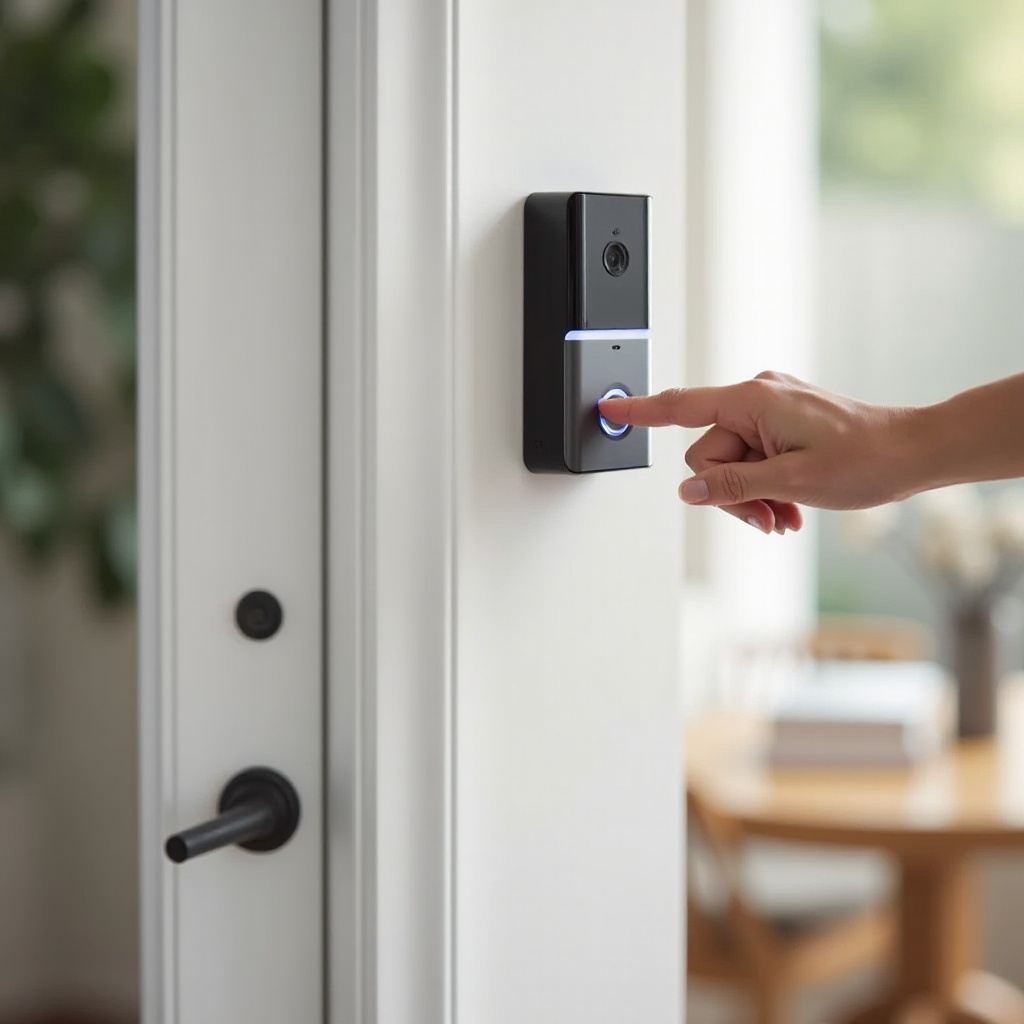
Hibaelhárítás Blink csengő resetelése után
Előfordulhat, hogy a reset nem old meg mindent, vagy új probléma jelentkezik utána. Ahelyett, hogy újra és újra resetelnél, használj strukturált megközelítést. Így könnyebben eldöntheted, hogy a gond Wi‑Fi, áramellátás, beállítás vagy hardver eredetű.
A csengő továbbra is offline vagy nem csatlakozik a Wi‑Fi-hez
Ha a csengő soft vagy gyári reset után is offline marad, a hálózatra koncentrálj:
- Ellenőrizd, hogy a router 2,4 GHz-es hálózatot sugároz‑e, és az engedélyezve van‑e.
- Ha gyenge a jel, közelítsd a routert a csengőhöz, vagy adj hozzá Wi‑Fi jelerősítőt.
- Győződj meg róla, hogy a Blink appban megadott Wi‑Fi jelszó helyes és naprakész.
- Ellenőrizd, vannak‑e olyan routerbeállítások, amelyek blokkolhatják az eszközt, például:
- MAC-cím szűrés.
- Vendéghálózat izoláció.
- Nagyon szigorú tűzfal szabályok vagy szülői felügyelet.
Ha semmi sem segít, próbáld meg a csengőt egy másik Wi‑Fi hálózathoz csatlakoztatni, például ideiglenes mobil hotspothoz, és nézd meg, online lesz‑e. Ha igen, nagy valószínűséggel a router beállításai vagy a jel minősége okozzák a problémát.
Élő nézet, mozgásértesítések vagy gong nem működik
Reset és újra beállítás után előfordulhat, hogy csak bizonyos funkciók nem működnek.
- Élő nézet nem működik
- Ellenőrizd a telefon mobiladat- vagy Wi‑Fi kapcsolatát.
- Zárd be és nyisd meg újra a Blink alkalmazást az átmeneti hibák kizárására.
-
Csökkentsd a videó minőséget az alkalmazásban, és nézd meg, így betölt‑e az Élő nézet.
-
Mozgásértesítések nem érkeznek
- Győződj meg róla, hogy a mozgásérzékelés be van kapcsolva azon a csengőn.
- Ellenőrizd, hogy a mozgási zónák valóban lefedik‑e azt a területet, ahol az emberek elhaladnak.
-
Bizonyosodj meg róla, hogy a telefonod engedélyezi a Blink alkalmazás értesítéseit, és a Ne zavarjanak mód ki van kapcsolva.
-
A gong nem szól (vezetékes rendszernél)
- Ellenőrizd, hogy a bekötés megfelel‑e a Blink útmutatójának az adott gong típusra.
- Vizsgáld meg, hogy a gong típusa és a transzformátor megfelel‑e a Blink követelményeinek.
- Ha értesz az elektromos biztonsághoz, és biztonságosnak ítéled, röviden tesztelheted a gongot a két kisfeszültségű vezeték összekapcsolásával.
Ezek a célzott ellenőrzések gyakran rávilágítanak egy kihagyott beállításra vagy bekötési részletre, amelyet önmagában a reset nem javít.
Hardverproblémák felismerése hálózati hibákkal szemben
Ha már kipróbáltad a soft resetet, a gyári visszaállítást, a Wi‑Fi finomhangolást és az app hibaelhárítását, érdemes számításba venni a hardverhibát is. Ha megkülönbözteted a hardveres és hálózati tüneteket, könnyebb eldönteni, mikor fordulj támogatáshoz.
- Hardverhibára utaló jelek:
- Látható repedések, rozsdásodás vagy vízkár a csengőn vagy a szerelőlapon.
- A csengőn soha nem gyullad ki LED, még friss elemekkel vagy igazolt vezetékes tápellátással sem.
-
A reset gomb beragadt, lötyög, vagy egyáltalán nem reagál.
-
Hálózati hibára utaló jelek:
- Az eszköz jól működik, ha a router közelében van, de az ajtónál már nem.
- Minden Blink eszköz egyszerre kezd rendellenesen működni, különösen routercsere után.
- A problémák javulnak vagy megszűnnek, ha újraindítod vagy lecseréled a routert/modemet.
Ha valószínű a hardverhiba, vedd fel a kapcsolatot a Blink vagy az Amazon ügyfélszolgálatával a hibaelhárítási jegyzeteiddel, képernyőfotóiddal és a vásárlási adatokkal. Segítenek tisztázni a garancia lehetőségeit és a további lépéseket.
Tippek a gyakori resetek elkerüléséhez Blink csengőn
Időnkénti reset normális, főleg nagyobb hálózati változások után. A gyakori resetek viszont tartós problémákra utalnak, amelyeket gyakran végleg meg lehet oldani. Néhány okos döntéssel a Wi‑Fi, az áramellátás és a szoftver terén stabilan tarthatod a csengőt, és csökkentheted a resetek szükségességét.
Wi‑Fi jel és router elhelyezés optimalizálása
A Blink csengők erősen támaszkodnak a stabil Wi‑Fi kapcsolatra. Egy kis módosítás a router helyén is sokat számíthat:
- Helyezd a routert központi, megemelt helyre, távol vastag falaktól és fém felületektől.
- Kerüld, hogy a router tévé mögé, szekrénybe vagy nehéz bútor alá kerüljön.
- Ha a csengő messze van a routertől, használj Wi‑Fi jelerősítőt, mesh rendszert vagy további hozzáférési pontot.
- Csatlakoztasd a csengőt a 2,4 GHz-es sávra, amely általában jobb hatótávval és faláttöréssel rendelkezik, mint az 5 GHz.
Bármilyen módosítás után ellenőrizd a jel erősségét a Blink appban, és törekedj stabil, erős kapcsolatra, hogy a csengő online maradjon.
Áramellátás, akkumulátor és kábelezés bevált gyakorlatai
A stabil tápellátás csökkenti a véletlenszerű leállásokat és váratlan újraindulásokat:
- Cseréld az elemeket friss, jó minőségű lítium elemekre, amikor a töltöttség csökken, ne várd meg a teljes lemerülést.
- Vezetékes rendszereknél győződj meg róla, hogy a transzformátor megfelel a Blink feszültség- és teljesítmény-specifikációinak.
- Védd a kültéri kábelezést a nedvességtől és a korróziótól megfelelő csatlakozókkal és időjárásálló fedésekkel.
- Biztosítsd, hogy a csengő stabilan legyen rögzítve, és ne legyenek laza érintkezők a csengő és a hátlap között.
Ezek a gyakorlatok segítenek megelőzni az időszakos leállásokat, amelyek gyakran resetre kényszerítenek.
Firmware és Blink alkalmazás naprakészen tartása 2024-ben
Az új firmware- és alkalmazásverziók gyakran javítanak hibákat és növelik a teljesítményt, ami csökkenti a reset szükségességét:
- Engedélyezd az automatikus frissítéseket a Blink alkalmazás számára a telefonodon, hogy mindig a legújabb verziót használd.
- Időnként ellenőrizd a Blink eszközbeállításokban, van‑e új firmware, és telepítsd, amikor elérhető.
- Nagyobb frissítések után teszteld az Élő nézetet, a mozgásértesítéseket és a gong működését, hogy minden a vártnak megfelelően működik‑e.
A szoftver és firmware naprakészen tartásával csökkented annak esélyét, hogy ismert hibák miatt újra és újra resetelned kelljen a Blink csengőt.
Összegzés
A Blink csengő resetelése nem kell, hogy zavaros vagy kockázatos legyen. Ha megérted a különbséget a soft reset és a gyári visszaállítás között, megfelelően előkészíted a rendszert, és világos lépéseket követsz, a legtöbb offline, Wi‑Fi és értesítési problémát stressz nélkül meg tudod oldani. Ha szükséges, bevonhatod a Sync Module-t is a folyamatba, és módszeresen háríthatod el a tartós hibákat.
Ha ezeket a reset technikákat jó Wi‑Fi-vel, stabil áramellátással és rendszeres frissítésekkel kombinálod, a Blink csengőd hosszú ideig megbízható maradhat állandó resetek nélkül. Ezzel a 2024-es útmutatóval egy gyakorlati „forgatókönyv” áll rendelkezésedre, amelyhez bármikor visszatérhetsz, amikor a Blink csengődnek egy kis „újrakezdésre” van szüksége.
Gyakran Ismételt Kérdések
Miért megy folyamatosan offline a Blink kapucsengőm még resetelés után is?
Ha a Blink kapucsengőd resetelés után is folyton offline állapotba kerül, a probléma gyökere általában a Wi‑Fi vagy az áramellátás. Ellenőrizd a jelerősséget a Blink appban, és ha gyenge a jel, helyezd közelebb az útválasztót, vagy használj Wi‑Fi jelerősítőt. Győződj meg róla, hogy a kapucsengőt 2,4 GHz‑es hálózathoz csatlakoztatod, és hogy a jelszó helyes. Vezetékes kiépítés esetén ellenőrizd a transzformátor feszültségét és a bekötést. Ha egyszerre több Blink eszköz is offline lesz, indítsd újra az útválasztót és a Sync Module‑t, majd teszteld újra.
A Blink kapucsengő resetelése törli a felvételeimet és a beállításaimat?
Egy szoft reset általában megőrzi a felvételeidet és a legtöbb beállítást. A gyári visszaállítás számos helyi preferenciát töröl, és eltávolítja a Wi‑Fi‑adatokat, de a felhőben tárolt, Blink fiókodhoz kapcsolódó felvételek jellemzően elérhetők maradnak. Biztonság kedvéért töltsd le a fontos klipeket, és készíts képernyőképeket a mozgászónákról, ütemezésekről és értesítési beállításokról, mielőtt gyári visszaállítást végzel, így utána gyorsan visszaállíthatod a neked megfelelő konfigurációt.
Hogyan tudom resetelni a Blink kapucsengőmet, ha megváltozott a Wi‑Fi vagy új otthonba költöztem?
Ha megváltozott a Wi‑Fi hálózat vagy új otthonba költöztél, a gyári visszaállítás és az új beüzemelés gyakran a legtisztább megoldás. Vedd le a kapucsengőt a tartójáról, tartsd lenyomva a reset gombot körülbelül 15‑20 másodpercig, amíg a LED be nem lép a beállítási módba, majd engedd el. A Blink appban töröld a kapucsengő régi bejegyzését, koppints a „+” ikonra új eszköz hozzáadásához, majd olvasd be a QR‑kódot, és csatlakoztasd az új 2,4 GHz‑es hálózathoz. Ezután állítsd be újra a mozgászónákat, értesítéseket és ütemezéseket, majd teszteld a Live View funkciót és az értesítéseket, hogy megbizonyosodj róla, minden megfelelően működik az új hálózaton.