
Introdução
Você vê seus fones de ouvido Bluetooth listados como “Conectados” no seu telefone ou laptop, mas não há som algum. Sem música, sem áudio de vídeo, sem sons de notificação. O dispositivo insiste que os fones estão conectados, mas seus ouvidos ouvem silêncio. Esse é exatamente o problema de “fones de ouvido conectados mas não reproduzem áudio” que muitas pessoas pesquisam.
Esse problema é mais comum em 2024 do que você imagina. Novos padrões Bluetooth, conexões multiponto e roteamento de áudio inteligente às vezes pioram as coisas em vez de melhorar. A boa notícia: a maioria desses problemas vem de configurações de software, não de hardware quebrado. Normalmente você consegue resolver em casa em poucos minutos com etapas simples.
Este guia apresenta etapas claras e práticas para corrigir fones que estão conectados, mas não reproduzem áudio em Android, iPhone, Windows e Mac. Você também vai aprender a lidar com fones totalmente sem fio, pareamento multiponto, interferências e quando suspeitar de dano de hardware. Siga cada seção na ordem e você deverá voltar a ouvir som em breve.

Por que seus fones dizem “Conectados” mas não reproduzem áudio
Quando você pareia fones de ouvido Bluetooth com um dispositivo, duas coisas separadas acontecem:
- A conexão Bluetooth é estabelecida para que os dispositivos possam se comunicar.
- O dispositivo decide para onde enviar a saída de áudio.
A tela só mostra que a conexão Bluetooth está ativa. Isso nem sempre significa que o áudio está indo para os fones. Esse é o núcleo do problema de “fones conectados mas não reproduzem áudio”. O sistema pode estar roteando o som para o alto-falante do telefone, uma TV, outro dispositivo Bluetooth ou simplesmente para lugar nenhum.
Causas comuns incluem:
- Saída de áudio errada selecionada: o dispositivo se conecta aos fones, mas ainda envia o áudio para os alto-falantes.
- Volume baixo ou mudo: o volume de mídia ou do app está zerado.
- Falhas específicas de aplicativos: um app tem problema de som enquanto outros funcionam bem.
- Incompatibilidade de perfil Bluetooth: o dispositivo usa um perfil de viva-voz de baixa qualidade, destinado a chamadas, não a áudio estéreo.
- Configurações de acessibilidade ou balanço: balanço de áudio ajustado para um lado, áudio mono ou recursos de acessibilidade auditiva que silenciam um ouvido.
Entender que conexão e roteamento de som são coisas separadas ajuda você a fazer a correção de forma lógica. Primeiro você confirma as configurações de som e saídas. Depois parte para redefinições e correções específicas do dispositivo.
Essas verificações básicas são a base para todas as correções a seguir. Depois que você entende por que esse problema acontece, pode começar pelos testes mais simples antes de ir para etapas mais avançadas.
Verificações rápidas para tentar primeiro (volume, saída e problemas de apps)
Antes de mexer em configurações mais profundas, cuide do básico. Muitas pessoas passam uma hora em correções complexas quando um simples ajuste de volume ou de saída é a verdadeira causa do problema de “fones conectados mas não reproduzem áudio”. Esses testes rápidos levam menos de um minuto e podem resolver o problema na hora.
1. Verifique os níveis de volume do dispositivo e dos fones
Comece com as verificações mais óbvias:
- Aumente o volume de mídia no telefone, tablet ou computador.
- Certifique-se de que nenhum botão físico de mudo esteja ativado.
- Se seus fones tiverem controles de toque ou botões:
- Toque ou pressione para aumentar o volume.
- Verifique se você não os colocou em mudo sem querer.
Alguns dispositivos têm controles de volume separados para:
- Mídia (músicas, vídeos)
- Chamadas
- Notificações
- Sons do sistema
Garanta que o volume de mídia esteja alto, pois é ele que controla a maior parte do áudio de reprodução. É fácil deixar o volume de chamadas alto e o volume de mídia muito baixo, e depois se perguntar por que seus fones estão silenciosos ao tocar música.
2. Confirme se o dispositivo de saída de áudio correto está selecionado
Mesmo quando os fones aparecem como conectados, seu dispositivo pode estar enviando o som para outro lugar.
- Em celulares: abra as configurações rápidas e toque no ícone de saída de áudio (geralmente um pequeno alto-falante ou ícone Bluetooth). Escolha seus fones pelo nome.
- Em computadores: abra as configurações de som e selecione seus fones ou “Headphones” como saída padrão.
Se o som estiver saindo pelos alto-falantes do telefone ou laptop enquanto seus fones aparecem como “conectados”, quase sempre é um problema de roteamento de saída. Trocar a saída ativa para seus fones geralmente resolve na hora.
3. Teste apps e fontes de áudio diferentes
Às vezes só um app fica sem som:
- Teste um app de música, um vídeo no YouTube e um som simples do sistema (como a prévia de um toque).
- Se apenas um app estiver mudo:
- Feche e abra o app novamente.
- Saia e entre de novo na sua conta (para serviços de streaming).
- Verifique as configurações de volume ou mudo daquele app.
- Atualize ou reinstale o app se necessário.
Se nada funcionar em nenhum app, então você sabe que o problema é do sistema, não de um app específico. Nesse ponto, você está pronto para redefinições mais profundas e etapas de reconexão.
Essas verificações rápidas são os acertos mais fáceis. Se não restaurarem o som, o próximo passo lógico é atualizar a conexão Bluetooth em si.
Redefinir e reconectar: as correções mais rápidas para fones silenciosos
Depois de confirmar volume e saída, o próximo passo é atualizar o vínculo Bluetooth. Muitos problemas de “fones conectados mas não reproduzem áudio” desaparecem após uma reconexão limpa. Isso elimina falhas que se acumulam com o tempo.
1. Desligue e ligue o Bluetooth novamente
Essa etapa rápida muitas vezes resolve problemas invisíveis:
- Desligue o Bluetooth no seu telefone ou computador.
- Espere de 10 a 15 segundos.
- Ative o Bluetooth novamente.
- Veja se seus fones reconectam e reproduzem áudio.
Isso força o dispositivo a reiniciar o rádio Bluetooth e reabrir a conexão. Se isso não ajudar, parta para um novo pareamento completo.
2. Esqueça e repareie seus fones
Dados antigos de pareamento podem causar conexões silenciosas porque o dispositivo e os fones lembram configurações antigas.
- Abra as configurações de Bluetooth.
- Encontre seus fones na lista de dispositivos pareados.
- Toque ou clique em “Esquecer”, “Remover” ou “Desparear”.
- Coloque seus fones em modo de pareamento. Normalmente isso significa:
- Segurar o botão no estojo, ou
- Segurar as superfícies de toque de ambos os fones por alguns segundos (veja o manual).
- Pareie novamente e teste o áudio.
Um novo pareamento costuma restaurar o roteamento correto do áudio e corrigir perfis incompatíveis.
3. Reinicie seu telefone, tablet ou laptop
Uma simples reinicialização atualiza os serviços do sistema e limpa erros temporários:
- Desligue o dispositivo.
- Espere de 20 a 30 segundos.
- Ligue novamente.
- Reconecte seus fones e reproduza algum áudio.
Se você ainda tiver o problema de “fones conectados mas não reproduzem áudio” depois dessas etapas, é hora de olhar para plataformas específicas. Sistemas diferentes têm opções diferentes de áudio e Bluetooth que podem causar problemas.
Correções para Android quando fones conectados não reproduzem áudio
Celulares e tablets Android oferecem muitas opções de áudio, Bluetooth e desenvolvedor. Elas são poderosas, mas também podem entrar em conflito e criar fones silenciosos, mesmo quando aparecem como conectados. Depois de tentar as redefinições básicas, foque nas causas específicas do Android.
1. Verifique volume de mídia vs. chamadas e modos de som
O Android separa os tipos de volume, então o nível que você altera pode não ser o que precisa.
- Pressione os botões de volume e toque no ícone de três pontos ou engrenagem para ver todos os controles.
- Certifique-se de que:
- O volume de mídia esteja alto o suficiente.
- Os volumes de chamadas e notificações estejam em níveis normais.
Verifique também:
- Modo de som: garanta que você não esteja em modo “silencioso” ou “vibrar apenas”, o que pode afetar alguns alertas.
- Não Perturbe: isso pode silenciar alguns áudios, dependendo das configurações.
Se o volume de mídia estiver alto e o modo de som normal, siga para as opções relacionadas ao Bluetooth.
2. Desative volume absoluto e opções de desenvolvedor conflitantes
Alguns dispositivos Android têm “volume absoluto”, que vincula o volume do telefone e dos fones. Quando dá problema, pode causar som muito baixo ou inexistente.
Para ajustar:
- Ative as Opções do desenvolvedor (se ainda não estiverem ativas):
- Vá em Configurações > Sobre o telefone.
- Toque em “Número da versão” sete vezes.
- Vá em Configurações > Sistema > Opções do desenvolvedor (o caminho pode variar).
- Procure “Desativar volume absoluto” e ative essa opção.
- Desligue e ligue o Bluetooth e teste o áudio.
Também verifique se há configurações experimentais de Bluetooth ativadas que possam interferir e tente desativá-las. Se você alterou opções de desenvolvedor no passado, redefini-las para o padrão pode ajudar.
3. Redefina as configurações de rede/Bluetooth no Android
Se nada funcionar, redefina as configurações de rede para limpar falhas mais profundas:
- Vá em Configurações > Sistema > Opções de redefinição (os nomes variam conforme a marca do telefone).
- Escolha “Redefinir Wi-Fi, dados móveis e Bluetooth” ou algo semelhante.
- Confirme a redefinição.
Isso apaga todos os pareamentos Bluetooth e dados de rede. Você precisará reparar seus fones e reconectar ao Wi-Fi, mas muitas vezes resolve problemas teimosos de “fones conectados mas não reproduzem áudio”.
Depois de testar as correções no Android, faz sentido olhar em seguida para iPhone e iPad. Os dispositivos Apple tratam o Bluetooth de maneira diferente, o que leva a causas e soluções diferentes.
Correções para iPhone e iPad quando os fones estão conectados mas silenciosos
Dispositivos Apple normalmente conectam sem dificuldades, mas a troca automática e o AirPlay ainda podem enviar o áudio para o lugar errado, mesmo quando os fones aparecem como conectados. Se os passos básicos não ajudaram, foque nesses pontos específicos do iOS.
1. Garanta que o áudio não está indo para o AirPlay ou outro dispositivo
Seu iPhone ou iPad pode estar enviando o som para:
- Um HomePod próximo
- Uma Apple TV
- Outro dispositivo Bluetooth
Para corrigir isso:
- Abra a Central de Controle.
- Toque no cartão de áudio no canto superior direito.
- Toque no ícone do AirPlay.
- Escolha seus fones pelo nome.
Se seus fones suportam troca automática entre dispositivos Apple (como AirPods), certifique-se de que eles realmente trocaram para o dispositivo que você está usando. Às vezes eles permanecem presos ao seu Mac ou iPad enquanto você tenta usá-los com o iPhone.
2. Verifique as configurações de acessibilidade e balanço de áudio no iOS
Configurações de acessibilidade podem redirecionar ou silenciar o áudio de forma discreta.
- Vá em Ajustes > Acessibilidade > Áudio/Visual.
- Verifique:
- “Áudio mono” – desative se quiser estéreo.
- O controle deslizante de “Balanço” – deixe centralizado entre esquerda e direita.
- Vá em Ajustes > Sons e Táteis e verifique volume e opções de som.
Se o balanço estiver totalmente para um lado, o outro fone pode não reproduzir nada, o que pode parecer um problema de “fones conectados mas não reproduzem áudio”.
3. Redefina as configurações de rede e repareie os fones no iOS
Quando nada mais resolve, redefina as configurações de rede do iOS:
- Vá em Ajustes > Geral > Transferir ou Redefinir iPhone > Redefinir.
- Toque em “Redefinir Ajustes de Rede”.
- Digite seu código de acesso e confirme.
Isso limpa conexões de Wi-Fi e Bluetooth. Após a redefinição:
- Reinicie seu iPhone ou iPad.
- Coloque os fones em modo de pareamento.
- Pareie novamente e teste.
Se celulares e tablets não forem a fonte do problema, ele pode aparecer no computador. Em PCs e Macs, o mesmo problema de “conectados mas sem som” geralmente está nas configurações de som e perfis Bluetooth.
PC e Mac: fones conectados mas sem som
No Windows e no macOS, o problema de “conectado mas silencioso” muitas vezes vem de dispositivos de áudio incorretos ou perfis Bluetooth errados, especialmente com headsets que têm microfone. Entender como o computador identifica esses dispositivos torna a solução mais fácil.
1. Selecione o dispositivo de reprodução correto no Windows ou macOS
No Windows:
- Clique com o botão direito no ícone de alto-falante na barra de tarefas.
- Clique em “Configurações de som”.
- Em “Saída”, escolha seus fones ou “Headphones”.
- Teste o som usando o botão “Testar” ou um vídeo.
No Mac:
- Clique no menu Apple > Ajustes do Sistema > Som.
- Selecione seus fones em “Saída”.
- Ajuste o volume de saída e teste.
Se você vir múltiplas entradas para o mesmo dispositivo, teste cada uma até o som sair corretamente. Alguns dispositivos aparecem duas vezes: uma como headset e outra como fones estéreo.
2. Troque de “Headset” (viva-voz) para “Headphones” (estéreo) no Windows
Muitos headsets Bluetooth aparecem como:
- Hands-Free AG Audio (para chamadas, baixa qualidade)
- Stereo (para música, alta qualidade)
Se o Windows usar o perfil viva-voz, a música pode soar muito ruim ou nem tocar.
Para corrigir:
- Vá em Configurações de som > Mais configurações de som (ou Painel de Controle > Som).
- Na aba Reprodução, desative o dispositivo “Headset” ou “Hands-Free”.
- Ative e defina “Headphones” ou o dispositivo “Stereo” como padrão.
Isso força o Windows a usar o perfil estéreo correto para reprodução de áudio.
3. Use ferramentas de áudio como Configurações de Som e Configuração de Áudio MIDI
No Windows, o solucionador de problemas integrado pode ajudar:
- Vá em Configurações > Sistema > Som.
- Role até “Saída” e execute “Solucionar problemas”.
No macOS:
- Abra “Configuração de Áudio MIDI” em Utilitários.
- Selecione seus fones.
- Certifique-se de que o formato e taxa de amostragem pareçam normais (por exemplo, 44,1 kHz).
- Teste a saída.
Se PCs e Macs funcionam bem, mas seus fones verdadeiramente sem fio ainda apresentam problemas, a próxima seção foca nesses casos específicos e como lidar com eles.

Fones totalmente sem fio: um lado funcionando ou nenhum som
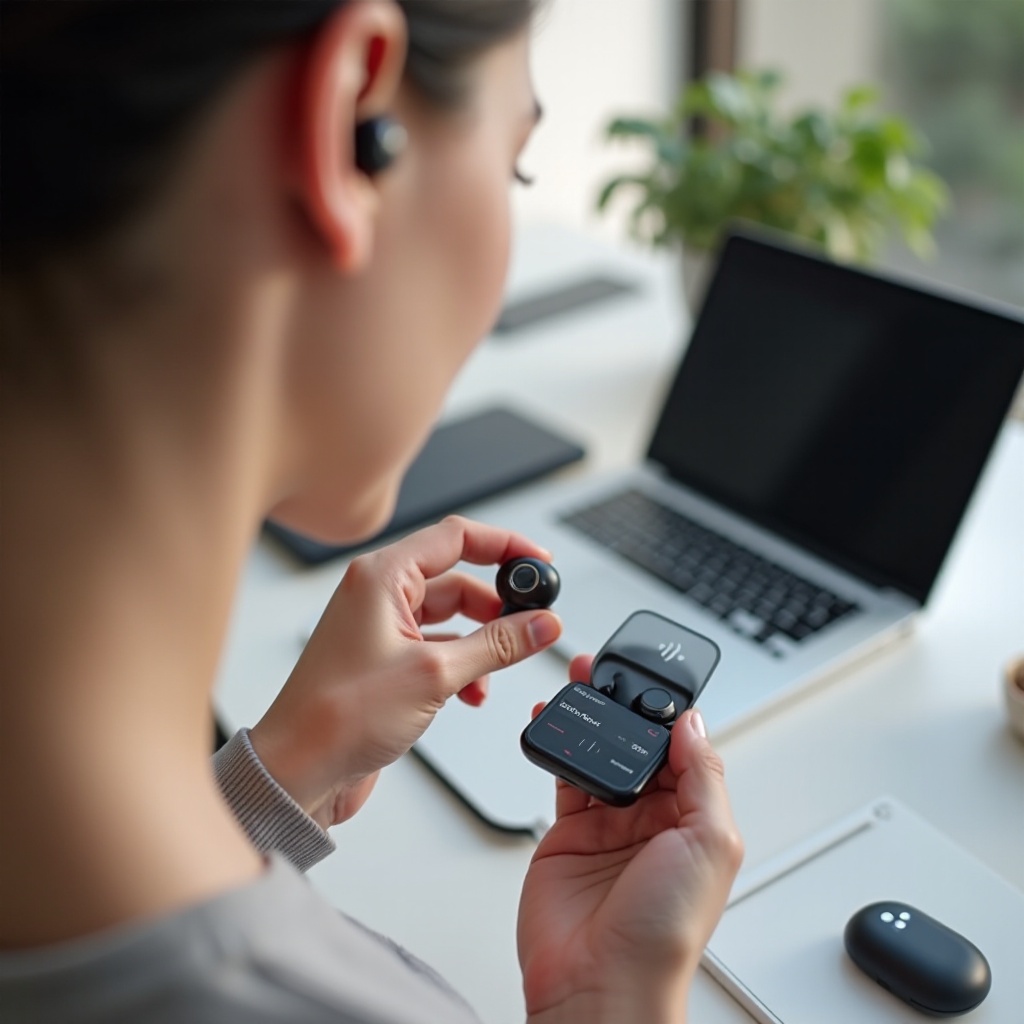
Fones totalmente sem fio têm suas próprias peculiaridades. Muitas vezes um lado conecta ao telefone e o outro lado pareia com o primeiro fone. Quando esse vínculo quebra, você vê “conectado” mas não ouve nada ou só um lado. Isso torna o problema de “fones conectados mas não reproduzem áudio” ainda mais confuso.
1. Ressincronize os fones esquerdo e direito pelo estojo de carregamento
A maioria das marcas usa o estojo de carregamento para redefinir o vínculo:
- Coloque os dois fones no estojo.
- Feche a tampa e espere de 10 a 30 segundos.
- Abra o estojo e retire os dois fones ao mesmo tempo.
- Observe luzes ou sons que indiquem que eles se parearam entre si.
- Tente reproduzir áudio novamente.
Se apenas um fone aparecer como conectado nas configurações de Bluetooth, isso geralmente resolve.
2. Limpe as ponteiras, saídas de som e contatos de carregamento
Poeira, cera de ouvido e sujeira podem causar:
- Som fraco ou inexistente em um dos lados.
- Carregamento ruim, fazendo um fone descarregar antes do outro.
Limpe com cuidado:
- Use uma escova seca e macia ou cotonete nas grades dos alto-falantes.
- Lustre os contatos de carregamento com um pano de microfibra seco.
- Evite molhar os fones ou usar líquidos fortes; umidade pode danificar os drivers.
Depois de limpar, carregue totalmente e teste novamente. Uma limpeza simples pode restaurar volume e clareza.
3. Faça uma redefinição de fábrica nos fones totalmente sem fio
Cada marca tem seu próprio método de reset, mas os passos geralmente são assim:
- Coloque os fones no estojo.
- Segure um botão no estojo ou em ambos os fones por 10–15 segundos até os LEDs piscarem.
- Esqueça os fones nas configurações de Bluetooth do dispositivo.
- Repareie a partir do zero.
Uma redefinição completa limpa o pareamento interno entre esquerdo e direito e resolve muitos casos de “fones conectados mas não reproduzem áudio”.
Se os fones ainda tiverem problemas após o reset, a causa pode ser interferência, confusão com múltiplos dispositivos pareados ou firmware desatualizado.
Interferência, pareamento com vários dispositivos e problemas de firmware
Fones modernos costumam conectar a vários dispositivos e alternar automaticamente. Embora conveniente, isso pode confundir o roteamento de áudio e causar conexões silenciosas. Interferência sem fio também pode interromper o áudio, mesmo quando a conexão parece estável.
1. Desative temporariamente o multiponto e a troca automática
Se seus fones suportam multiponto (conectar a dois dispositivos ao mesmo tempo):
- Abra o app complementar (por exemplo, Sony, Samsung, Bose, Jabra).
- Procure por “Multiponto”, “Conexão dupla” ou “Troca automática”.
- Desative esses recursos temporariamente.
- Conecte seus fones a apenas um dispositivo e teste o áudio.
Isso elimina conflitos em que um dispositivo “rouba” a conexão. Se o som ficar estável com o multiponto desligado, deixe desativado ou use com cuidado.
2. Reduza a interferência Bluetooth de outros dispositivos
O Bluetooth divide a faixa de 2,4 GHz com:
- Roteadores Wi-Fi
- Teclados e mouses sem fio
- Forno de micro-ondas e alguns dispositivos de casa inteligente
Para reduzir interferência:
- Aproxime-se do telefone ou computador.
- Evite paredes e móveis pesados entre você e o dispositivo.
- Desligue temporariamente outros dispositivos Bluetooth próximos.
- Se usar um PC, considere um adaptador Bluetooth USB de boa qualidade.
Se o áudio melhorar quando você muda de lugar ou desliga outros equipamentos, a interferência contribuiu para o seu problema de “fones conectados mas não reproduzem áudio”.
3. Atualize o firmware dos fones e o software do dispositivo
Os fabricantes frequentemente corrigem falhas de áudio e conexão por meio de atualizações:
- Instale o app oficial complementar dos seus fones.
- Verifique se há atualizações de firmware e siga as instruções.
- No telefone ou computador, instale as últimas atualizações do sistema.
Após atualizar, resete e repareie seus fones. Atualizações de firmware e de sistema podem resolver silêncios estranhos e problemas de compatibilidade.
Neste ponto, se o som ainda não sair, você deve considerar problemas de hardware e eliminá-los com alguns testes finais.
Quando é um problema de hardware e o que fazer em seguida
Se você tentou todas as correções de software e ainda tem “fones conectados mas não reproduzem áudio”, o hardware pode estar falhando. Antes de substituir qualquer coisa, teste com cuidado para ver qual dispositivo é o culpado.
1. Teste os fones em outro dispositivo e teste outro par
Para isolar o problema:
- Conecte seus fones a outro telefone, tablet ou computador.
- Se funcionarem lá, o problema está no seu dispositivo original.
- Teste outro par de fones ou headphones no seu dispositivo original.
- Se o segundo par também falhar, é provável que o dispositivo seja o culpado.
Esse cruzamento de testes ajuda você a evitar trocar o item errado e fornece evidência clara se precisar de suporte.
2. Procure sinais de dano por água ou desgaste físico
Inspecione seus fones de perto:
- Há rachaduras, amassados ou partes soltas?
- Eles já passaram pela máquina de lavar ou caíram na água?
- Esquentam demais, perdem bateria rápido ou se comportam de forma inconsistente?
Danos físicos ou por líquidos muitas vezes levam a falhas de áudio intermitentes ou totais, mesmo quando o status ainda diz “conectado”.
3. Use garantia, suporte ou considere uma substituição
Se você suspeitar de falha de hardware:
- Verifique os termos de garantia no site do fabricante.
- Separe a comprovação de compra e uma descrição do problema.
- Entre em contato com o suporte ao cliente e mencione que os fones conectam, mas não produzem áudio.
- Siga as etapas de diagnóstico que eles indicarem.
Se os fones estiverem fora da garantia ou se o conserto for caro demais, pode ser hora de trocá-los por um modelo mais novo e confiável. Ao escolher um novo par, procure modelos com Bluetooth estável, boas avaliações e instruções claras em seus apps complementares.
Conclusão
Quando seus fones aparecem como conectados, mas não reproduzem áudio, isso pode ser confuso e frustrante. Agora você sabe que “fones conectados mas não reproduzem áudio” geralmente se resume a duas coisas: o dispositivo enviando o som para o lugar errado ou uma falha no vínculo Bluetooth. Ao verificar volume e saída, redefinir conexões e usar os passos específicos para Android, iOS, Windows e macOS, você consegue resolver a maioria dos problemas por conta própria.
Fones totalmente sem fio acrescentam outra camada com sincronização entre esquerda e direita e carregamento, mas redefinições de fábrica e limpeza cuidadosa também resolvem muitos desses problemas. Interferência, pareamento com vários dispositivos e firmware desatualizado também podem causar conexões silenciosas, mas geralmente você corrige simplificando as conexões e instalando atualizações.
Se todas as correções de software falharem, testar em outros dispositivos ajuda a decidir se o problema está nos fones ou no telefone/computador. Nessa fase, suporte ou opções de garantia são o melhor caminho. Guarde este guia. Na próxima vez que seus fones estiverem conectados, mas silenciosos, passe rapidamente por essas etapas. Na maioria dos casos, você vai recuperar um som claro em poucos minutos.
Perguntas Frequentes
Por que meus fones de ouvido estão conectados, mas nenhum som é reproduzido?
Seus fones de ouvido podem aparecer como conectados enquanto o áudio é enviado para outra saída, como o alto-falante do telefone ou outro dispositivo Bluetooth. Verifique as configurações de saída de áudio do seu dispositivo e selecione seus fones como a saída ativa. Confirme também se o volume de mídia está alto, se as opções de mudo estão desativadas e se configurações de acessibilidade, como equilíbrio de áudio, não estão silenciando um dos lados. Se tudo parecer correto, esqueça os fones, emparelhe-os novamente e reinicie o dispositivo.
Como posso resolver o problema de fones Bluetooth que estão conectados, mas não reproduzem áudio no meu telefone?
Comece desligando e ligando o Bluetooth. Em seguida: 1) Aumente o volume de mídia e verifique se você não está no modo silencioso ou Não Perturbe. 2) Selecione seus fones de ouvido como saída de áudio ativa. 3) Teste o som em aplicativos diferentes. 4) Esqueça os fones nas configurações de Bluetooth e emparelhe-os novamente. 5) Reinicie o telefone. No Android, você também pode redefinir as configurações de rede ou Bluetooth e desativar o volume absoluto. No iPhone, verifique a saída do AirPlay e as configurações de áudio em Acessibilidade e, se necessário, redefina as configurações de rede.
O que devo fazer se apenas um lado do fone reproduz som, mesmo que ambos estejam conectados?
Se apenas um fone tiver som, primeiro coloque os dois na caixa e feche a tampa por 10–30 segundos; depois retire os dois ao mesmo tempo para que eles se sincronizem novamente. Limpe cuidadosamente as ponteiras e as grades dos alto-falantes e certifique-se de que o equilíbrio de áudio do telefone esteja centralizado nas configurações de Acessibilidade. Se isso não funcionar, faça uma redefinição de fábrica nos fones seguindo as instruções da marca e, em seguida, esqueça-os e emparelhe-os novamente com o dispositivo. Se um dos lados continuar sem som, ele pode estar com dano de hardware, e você deve entrar em contato com o fabricante ou considerar a substituição.