
Título Meta: Como Reiniciar a Apple TV Remotamente: Guia Completo 2024
Descrição Meta: Saiba como reiniciar a Apple TV remotamente usando iPhone, Siri Remote, HomeKit e tomadas inteligentes. Corrija travamentos rapidamente e mantenha sua TV transmitindo sem problemas.
title_en: Como Reiniciar a Apple TV Remotamente: Guia Completo 2024
Introdução
A Apple TV geralmente funciona silenciosamente em segundo plano, transmitindo filmes, séries e jogos sem exigir muita atenção. Mas quando os apps travam, a tela engasga ou a interface para de responder, um rápido reinício pode corrigir a maioria desses problemas. O desafio aparece quando você quer reiniciar a Apple TV remotamente, sem desconectar cabos ou vasculhar menus na TV.
Este guia explica todas as maneiras realistas de reiniciar a Apple TV remotamente em 2024. Você aprenderá como usar seu iPhone ou iPad, o Siri Remote, o HomeKit e tomadas inteligentes. Você também verá o que “remoto” realmente significa: se você está na mesma rede Wi‑Fi em casa ou fora de casa.
Ao final, você saberá qual método se encaixa no seu setup, como solucionar problemas comuns e como evitar reinicializações frequentes para que sua Apple TV e sua televisão continuem rodando de forma suave e confiável.

O que “Reiniciar a Apple TV Remotamente” Realmente Significa em 2024
Reiniciar a Apple TV parece simples, mas há alguns detalhes importantes para entender antes de escolher um método. Nem toda opção conta como uma verdadeira reinicialização remota, e a Apple limita alguns tipos de controle remoto por motivos de segurança e privacidade.
Quando as pessoas procuram “reiniciar a Apple TV remotamente”, geralmente querem dizer uma destas duas coisas:
- Controlar a Apple TV a partir de outro dispositivo na mesma rede Wi‑Fi de casa.
- Reiniciar a Apple TV enquanto estão fora de casa, como no trabalho ou viajando.
Ambas as situações têm ferramentas e limites diferentes. Para escolher o método certo, você também precisa saber a diferença entre reiniciar, redefinir e restaurar.
Diferença entre reiniciar, redefinir e restaurar
Estas três ações parecem semelhantes, mas fazem coisas bem diferentes:
- Reiniciar
- Desliga a Apple TV e a liga novamente.
- Elimina falhas temporárias e problemas de memória.
-
Não apaga apps, logins ou ajustes.
-
Redefinir
- Retorna a Apple TV às configurações padrão.
- Remove suas contas, apps e preferências.
-
Útil se o software ficar muito corrompido.
-
Restaurar
- Reinstala o software mais recente e redefine o dispositivo.
- Usado quando a Apple TV não consegue iniciar ou trava constantemente.
Para a maioria dos problemas, você só precisa reiniciar. Redefinir e restaurar são últimos recursos, quando correções simples não funcionam mais.
“Remoto” na mesma rede Wi‑Fi vs. fora de casa
Existem dois tipos de acesso remoto que você deve ter em mente:
- Remoto na mesma rede Wi‑Fi (remoto local)
- Seu iPhone, iPad ou Mac está na mesma rede doméstica.
- Você pode usar o Apple TV Remote na Central de Controle.
-
Você pode navegar pelos menus e escolher Reiniciar em Ajustes.
-
Remoto fora de casa (remoto verdadeiro)
- Você está em outra rede, fora de casa.
- A Apple não oferece um comando direto de “reiniciar Apple TV” pela internet.
- Você precisa recorrer a soluções como tomadas inteligentes ou uma VPN para a rede doméstica.
Entender essa diferença ajuda a escolher a estratégia certa nas próximas seções. Se você está em casa, normalmente usará métodos de software. Se está fora, ferramentas de hardware como tomadas inteligentes se tornam muito mais importantes.
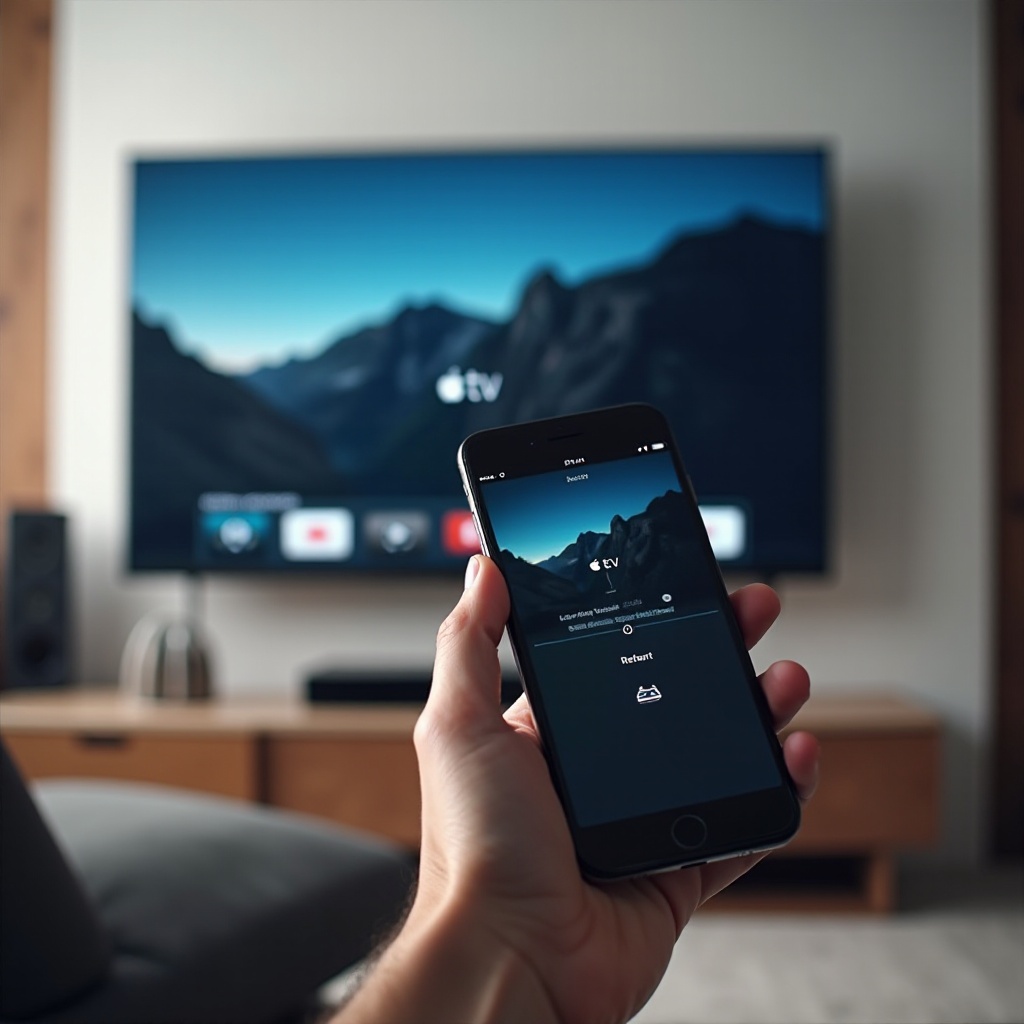
Reinicie a Apple TV Remotamente Usando o Apple TV Remote no iPhone ou iPad
A maneira mais fácil de reiniciar a Apple TV remotamente enquanto você está em casa é por meio do Apple TV Remote integrado ao iOS e iPadOS. Você usa o telefone como controle, comanda a interface da Apple TV e aciona um reinício sem tocar na televisão ou no set‑top box.
Esse método funciona bem quando o sistema ainda responde aos comandos, mas se comporta de forma lenta ou estranha. Antes de puxar o cabo de energia, tente esse reinício por software pelo seu iPhone ou iPad.
Requisitos para controle remoto a partir do iOS
Antes de você conseguir reiniciar a Apple TV pelo iPhone ou iPad, verifique se:
- A Apple TV e o seu iPhone/iPad estão na mesma rede Wi‑Fi.
- Ambos os dispositivos usam o mesmo ID Apple ou estão na mesma Casa.
- A Apple TV está ligada e conectada à televisão e à energia.
- Seu iPhone ou iPad roda uma versão recente do iOS ou iPadOS que suporte o Apple TV Remote na Central de Controle.
Se qualquer uma dessas condições faltar, o Remote não detectará a Apple TV e você não a verá na lista de dispositivos.
Adicionar o Apple TV Remote à Central de Controle
Se você não vê o Apple TV Remote na Central de Controle, adicione‑o primeiro:
- Abra Ajustes no seu iPhone ou iPad.
- Toque em Central de Controle.
- Role até Mais Controles.
- Encontre Apple TV Remote e toque no ícone + para adicioná‑lo.
- Arraste para baixo a partir do canto superior direito (ou para cima a partir da borda inferior em modelos mais antigos) para abrir a Central de Controle e confirmar se o Remote aparece.
Depois de configurar isso, você terá uma forma rápida de controlar a Apple TV pelo telefone sempre que estiver na rede de casa.
Passo a passo: Reiniciar a Apple TV pelo app Remote
Quando o Apple TV Remote estiver pronto, siga estes passos para reiniciar a Apple TV:
- Abra a Central de Controle no seu iPhone ou iPad.
- Toque no ícone do Apple TV Remote.
- Escolha sua Apple TV na lista se tiver vários dispositivos.
- Use a área de toque para navegar na tela da TV:
- Vá para Ajustes.
- Selecione Sistema.
- Role até Reiniciar e selecione.
- Confirme, se a Apple TV pedir.
Sua Apple TV será desligada e reiniciada. Esse reinício por software geralmente corrige travamentos leves, atrasos de áudio e problemas de buffer sem mexer nos cabos. Se a interface estiver congelada demais para navegar, o próximo método com o Siri Remote pode ajudar.
Reinicie a Apple TV com o Siri Remote Quando Você Não Consegue Ver a Tela Claramente
Às vezes você não consegue ver a tela claramente ou navegar pelo menu Ajustes. Talvez a entrada da TV esteja errada, a imagem esteja preta ou a interface tenha congelado completamente. Nesses casos, você pode acionar um reinício apenas com combinações de botões no Siri Remote.
Essa abordagem ainda conta como um tipo de método remoto porque você não desconecta o aparelho, mas precisa estar perto o suficiente para usar o controle físico.
Forçar reinício usando a combinação de botões do novo Siri Remote
No Siri Remote mais recente (o de alumínio com touchpad circular), você pode forçar um reinício assim:
- Mantenha pressionados ao mesmo tempo os botões Voltar (ou Menu em algumas versões) e TV/Central de Controle.
- Segure por cerca de 5–10 segundos.
- Solte os botões quando a luz de status na Apple TV começar a piscar rapidamente.
A Apple TV será reiniciada. Esse método é útil quando:
- A tela de Início está congelada.
- Os apps travam e você não consegue navegar pelos menus.
- A TV mostra uma tela preta, mas a Apple TV ainda está ligada.
Você pode repetir o processo se o primeiro reinício não resolver totalmente o problema, mas evite fazê‑lo muitas vezes seguidas.
Reiniciando com controles remotos antigos da Apple TV
Se você usa um Siri Remote mais antigo ou o Apple Remote de alumínio/branco, a combinação de botões muda um pouco:
- Para alguns Siri Remotes antigos:
- Mantenha pressionados juntos os botões Menu e Início/TV.
-
Solte quando a luz de status piscar.
-
Para o Apple Remote de alumínio/branco:
- Mantenha pressionados os botões Menu e Baixo.
- Solte após cerca de 5–10 segundos, quando vir a Apple TV reiniciar.
Esses reinícios por hardware são mais fortes que um reinício normal pelo menu, mas ainda mais seguros do que desligar o aparelho da tomada. Se você quiser ainda mais controle, especialmente quando combina a Apple TV com outros dispositivos de casa inteligente, o HomeKit e o app Casa são o próximo passo.
Use o HomeKit e o app Casa para Gerenciar e Indiretamente Reiniciar a Apple TV
Se a sua Apple TV atua como Hub da Casa, ela se integra ao app Casa e a outros dispositivos inteligentes. Embora você não possa tocar em um botão “reiniciar” para a Apple TV no app Casa, ainda pode usar essa integração para gerenciar estados de energia e automações em torno do seu conjunto de televisão.
Esta seção faz a ponte entre o controle remoto básico e setups de casa inteligente mais avançados. Ela também prepara você para o método da tomada inteligente na próxima seção, no qual é possível combinar HomeKit com controle de hardware para reinicializações remotas completas.
Configurando a Apple TV como Hub da Casa em 2024
Para ver a Apple TV no app Casa e usá‑la em automações:
- Certifique‑se de iniciar sessão na Apple TV com seu ID Apple.
- Abra Ajustes na Apple TV.
- Vá para Usuários e Contas > iCloud.
- Garanta que Casa esteja ativado.
- No iPhone ou iPad, abra o app Casa e verifique se a Apple TV aparece como Hub da Casa.
Com essa configuração, a Apple TV pode ajudar a controlar dispositivos como luzes e tomadas inteligentes. Ela também passa a ser visível no seu ambiente de casa inteligente, tornando a gestão remota mais fácil e organizada.
O que o HomeKit pode e não pode controlar na Apple TV
Por meio do HomeKit e do app Casa, você pode:
- Ver se a Apple TV está atuando como Hub da Casa.
- Usar a Apple TV como ponte para controlar outros dispositivos.
- Incluir a Apple TV indiretamente em cenas ou automações, como ligar a TV via HDMI‑CEC quando a Apple TV sair do modo de espera.
No entanto, você não pode:
- Tocar diretamente em um comando no app Casa para reiniciar a Apple TV.
- Gerenciar completamente apps ou Ajustes da Apple TV de fora da rede local.
Por causa desses limites, com frequência você combina a Apple TV com outro dispositivo, como uma tomada inteligente, para conseguir um verdadeiro reinício remoto. Depois que a Apple TV estiver integrada à sua Casa, adicionar uma tomada inteligente ao mesmo sistema oferece um controle remoto poderoso, que veremos a seguir.
Desligue e Ligue a Apple TV Remotamente com uma Tomada Inteligente
Se você quer reiniciar a Apple TV remotamente enquanto está fora de casa, uma tomada inteligente é a solução mais prática. Uma tomada inteligente permite cortar a alimentação da Apple TV pela internet e depois restaurá‑la, o que força uma reinicialização.
Esse método funciona quando o software travou, o app Remote não consegue se conectar ou você simplesmente não está em casa para apertar botões. Também é útil se você administra várias Apple TVs em cômodos ou casas diferentes.
Por que tomadas inteligentes são a solução de “reinício remoto” mais confiável
Uma tomada inteligente funciona como um interruptor de energia controlado remotamente. Quando você a desliga, corta a energia da Apple TV. Quando liga novamente, a Apple TV inicia como se tivesse sido conectada à tomada naquele momento.
As vantagens são claras:
- Funciona mesmo se a Apple TV travou ou congelou completamente.
- Não exige que a Apple TV responda a comandos.
- Pode ser acionada de qualquer lugar usando o app da tomada inteligente, o Apple Casa, Alexa ou Google Home (se for compatível).
Isso oferece uma forma real de “reiniciar a Apple TV remotamente” pela internet, mesmo de outra cidade ou país.
Como configurar uma tomada inteligente para a Apple TV e sua televisão
Para configurar uma tomada inteligente para a Apple TV:
- Compre uma tomada inteligente confiável, adequada para sua região e carga elétrica.
- Conecte a tomada inteligente à tomada da parede.
- Conecte a Apple TV à tomada inteligente. Você pode escolher:
- Apenas a Apple TV na tomada, ou
- A Apple TV e sua televisão em uma mesma régua inteligente.
- Siga as instruções do fabricante para:
- Instalar o app da tomada.
- Conectar a tomada ao seu Wi‑Fi.
- Vinculá‑la ao Apple Casa, Alexa ou Google Home, se quiser voz ou cenas.
Para reiniciar a Apple TV remotamente usando a tomada:
- Abra o app da tomada inteligente ou o app de casa inteligente.
- Desligue a tomada.
- Espere pelo menos 10–20 segundos.
- Ligue a tomada novamente.
- A Apple TV iniciará como se tivesse sido recém conectada.
Se a tomada também estiver conectada à sua televisão, ambos os dispositivos serão reiniciados, o que também pode resolver problemas de handshake HDMI.
Dicas de segurança para desligamentos forçados em dispositivos de streaming
Cortes de energia forçados são mais agressivos do que reinícios por software, então use‑os com cuidado:
- Evite cortar a energia durante atualizações do tvOS ou instalação de apps.
- Não desligue e ligue repetidamente em pouco tempo; deixe o dispositivo iniciar completamente.
- Use cabos de boa qualidade e, se possível, uma tomada com proteção contra surtos.
- Se você precisa de desligamentos forçados com frequência, pode haver um problema de hardware ou software mais profundo.
Usada com bom senso, uma tomada inteligente oferece controle remoto confiável sem você precisar ficar em frente à TV. Quando até tomadas inteligentes e controles remotos falham, é hora de verificar sua rede e o hardware.
Solução de Problemas Quando a Apple TV Não Reinicia Remotamente
Às vezes seu plano de reinício remoto falha: o app Remote não encontra a Apple TV, a tomada inteligente parece ok, mas a TV não mostra sinal, ou o Siri Remote não faz nada. Quando isso acontecer, siga uma lista simples antes de supor que o aparelho estragou.
Esta seção de solução de problemas reúne tudo o que você aprendeu até agora e ajuda a decidir quando um reinício não é suficiente, e uma redefinição ou restauração pode ser necessária.
Apple TV não aparece no app Remote ou no app Casa
Se o seu iPhone ou iPad não consegue ver a Apple TV:
- Confirme o Wi‑Fi:
- Certifique‑se de que a Apple TV e o telefone estão na mesma rede.
-
Reinicie o roteador, se necessário.
-
Verifique o ID Apple:
-
Garanta que a Apple TV usa o mesmo ID Apple ou está na mesma Casa que o seu telefone.
-
Desligue e ligue a Apple TV:
- Use a tomada inteligente ou desconecte e reconecte o cabo de energia, se preciso.
-
Espere o dispositivo iniciar antes de testar novamente.
-
Reative Casa e AirPlay na Apple TV:
- Vá para Ajustes > AirPlay e HomeKit e verifique as configurações.
Muitas vezes, diferenças de rede ou falhas simples impedem o app Remote de funcionar. Corrigi‑las normalmente restaura sua capacidade de reiniciar a Apple TV por software.
Corrigindo problemas de Wi‑Fi, HDMI e energia que bloqueiam o controle remoto
Se a Apple TV parece ligada, mas a televisão não mostra nada:
- Verifique o HDMI:
- Tente outra porta HDMI na TV.
- Troque o cabo HDMI se suspeitar de dano.
-
Confirme se a TV está na entrada correta.
-
Verifique a alimentação:
- Certifique‑se de que o cabo de energia está firme na Apple TV e na tomada ou tomada inteligente.
-
Se usar uma régua de energia, veja se está ligada.
-
Verifique o Wi‑Fi:
- Reinicie o roteador.
- Movimente a Apple TV para mais perto do roteador se o sinal for fraco.
- Se possível, teste com cabo Ethernet.
Corrigir esses pontos básicos geralmente restaura o controle remoto e permite um reinício normal em Ajustes ou pelo app Remote. Se o aparelho ainda se comportar de forma instável, você pode precisar de medidas mais fortes.
Quando passar de reiniciar para redefinir ou restaurar
Se você:
- Já reiniciou a Apple TV várias vezes,
- Resolveu problemas de rede e HDMI, e
- Ainda vê travamentos constantes, loops de inicialização ou congelamentos,
pode ser hora de:
- Redefinir a Apple TV em Ajustes > Sistema > Redefinir.
- Ou, se isso falhar, realizar uma restauração seguindo as instruções oficiais da Apple ou com ajuda do Suporte Apple.
Use redefinir e restaurar apenas quando reinícios e correções básicas não resolverem o problema. Antes de chegar a esse ponto, também ajuda adotar hábitos que reduzam a necessidade de reiniciar a Apple TV.
Boas Práticas para Evitar Reiniciar a Apple TV Constantemente
Reinicializações constantes são um sinal de que algo mais está errado. Uma Apple TV saudável, combinada com uma boa televisão e uma rede estável, deve funcionar por semanas ou meses sem precisar ser reiniciada.
Esta última seção prática mostra como reduzir a necessidade de reiniciar a Apple TV remotamente, para que você possa aproveitar o streaming com menos interrupções.
Mantenha o tvOS, os apps e o firmware da sua TV atualizados
Softwares desatualizados costumam causar travamentos e falhas. Para reduzir problemas:
- Na Apple TV:
- Vá em Ajustes > Sistema > Atualizações de Software.
-
Ative Atualizar Automaticamente, se preferir.
-
Para os apps:
-
Garanta que as atualizações automáticas de apps estejam ativadas nas configurações da App Store.
-
Para sua televisão:
- Use o menu de ajustes da TV ou o app complementar para verificar atualizações de firmware.
Softwares atualizados geralmente significam menos bugs e melhor compatibilidade com serviços de streaming.
Dicas de rede, roteador e posicionamento do Wi‑Fi para streaming estável
Problemas de rede frequentemente parecem problemas da Apple TV. Melhore seu setup:
- Use Wi‑Fi de 5 GHz, se disponível, para menos interferência.
- Coloque o roteador em um local central e aberto, longe de paredes espessas.
- Evite deixar a Apple TV atrás da televisão se o sinal ficar fraco ali.
- Se possível, conecte a Apple TV via Ethernet para máxima estabilidade.
Uma conexão melhor significa menos travamentos e pausas de buffer que fazem você querer reiniciar a Apple TV.
Ajustes de armazenamento e configurações que reduzem travamentos e lentidão
Por fim, alguns ajustes na Apple TV ajudam a mantê‑la rodando de forma suave:
- Apague apps que você nunca usa para liberar espaço.
- Evite usar muitos apps pesados em sequência sem fechá‑los.
- Desative recursos que você não precisa, como efeitos visuais pesados ou certos protetores de tela, se parecerem deixar a interface lenta.
Com essas boas práticas, sua Apple TV e televisão ficarão mais responsivas, e você recorrerá ao reinício remoto com muito menos frequência.
Conclusão
Reiniciar a Apple TV remotamente não é um único botão em um app, mas uma combinação de ferramentas e uma configuração inteligente. Na mesma rede Wi‑Fi, o Apple TV Remote no iPhone ou iPad dá acesso fácil ao menu Ajustes para acionar um reinício sem tocar na TV. Se a interface travar, a combinação de botões do Siri Remote força uma reinicialização quando os menus não respondem.
Quando você está fora de casa, uma tomada inteligente se torna a solução mais poderosa, permitindo desligar e ligar a Apple TV pela internet. O HomeKit e o app Casa ajudam a integrar a Apple TV a um sistema de casa inteligente mais amplo, para que você gerencie tudo de forma mais fluida.
Ao entender o que reiniciar significa, como o HomeKit entra na equação e como solucionar problemas de rede e HDMI, você ganha controle sobre seu sistema de streaming. Combine isso com boa manutenção — como atualizações, Wi‑Fi sólido e ajustes sensatos — e você passará mais tempo assistindo e menos tempo consertando sua Apple TV e sua televisão.
Perguntas Frequentes
Posso reiniciar a Apple TV pela internet quando não estou em casa?
A Apple não oferece um comando direto de “reiniciar Apple TV” pela internet. Se você quiser reiniciar a Apple TV enquanto estiver fora, a solução mais prática é uma tomada inteligente. Você desliga e liga novamente a tomada usando o aplicativo dela ou uma plataforma de casa inteligente. Esse ciclo de energia força a Apple TV a reiniciar, mesmo que você não esteja na mesma rede Wi‑Fi.
Reiniciar a Apple TV remotamente vai apagar meus aplicativos ou configurações?
Não. Uma reinicialização, seja acionada em Ajustes, pelo app Remote, pelos botões do Siri Remote ou por um ciclo de energia, não apaga aplicativos nem configurações. Funciona como reiniciar um computador. Suas contas, aplicativos instalados e preferências permanecem intactos. Somente um reset ou restauração remove seus dados e retorna a Apple TV aos padrões de fábrica.
É seguro usar uma tomada inteligente para reiniciar a Apple TV e minha televisão?
Usar uma tomada inteligente de qualidade para reiniciar a Apple TV e sua televisão é geralmente seguro, desde que você evite ciclos de energia rápidos e frequentes. Não corte a energia enquanto a Apple TV estiver instalando atualizações e permita que o dispositivo inicialize completamente antes de desligar a tomada novamente. Escolha uma tomada com capacidade adequada para suas necessidades de energia e, quando possível, com proteção contra surtos para proteger seu sistema de streaming.