
Introdução
Dominar as complexidades do Revit 2025 exige atenção aos detalhes e configurações ideais para uma visualização clara. Um aspecto crucial frequentemente ignorado é a clareza das linhas de grade no seu monitor. Este blog tem como objetivo guiá-lo para melhorar a exibição do seu monitor para garantir que as linhas de grade no Revit 2025 sejam nítidas e claras.

Compreendendo as Melhoria na Interface do Revit 2025
O Revit 2025 traz uma série de melhorias na interface projetadas para melhorar a experiência do usuário. Uma das características destacadas inclui a melhoria visual das linhas de grade que aumentam significativamente a precisão dos seus projetos. Essas melhorias permitem um melhor alinhamento e arranjo dos elementos em seus modelos arquitetônicos. Compreender essas atualizações e aproveitá-las garante uma navegação suave e uma produtividade aumentada.
A eficiência é fundamental no Revit 2025, e saber como navegar na interface com linhas de grade claras e visíveis é vital. Configurando corretamente seu monitor e compreendendo os novos recursos do Revit, você pode aumentar sua eficiência e precisão.
A Importância das Linhas de Grade no Revit 2025
As linhas de grade são mais do que apenas ajudas visuais; são essenciais para a precisão e o alinhamento de seus projetos arquitetônicos. No Revit 2025, as linhas de grade funcionam como guias que ajudam na organização dos elementos dentro do modelo arquitetônico. Elas garantem que cada aspecto do modelo esteja colocado e proporcionado com precisão.
Linhas de grade precisas contribuem para medições e alinhamentos exatos, reduzindo erros que poderiam levar a ajustes caros mais tarde. Portanto, é crucial garantir que suas linhas de grade sejam visíveis e claras no seu monitor. Otimizar a visibilidade dessas linhas melhora a precisão e a qualidade geral do seu trabalho arquitetônico.
Escolhendo o Monitor Certo para o Revit 2025
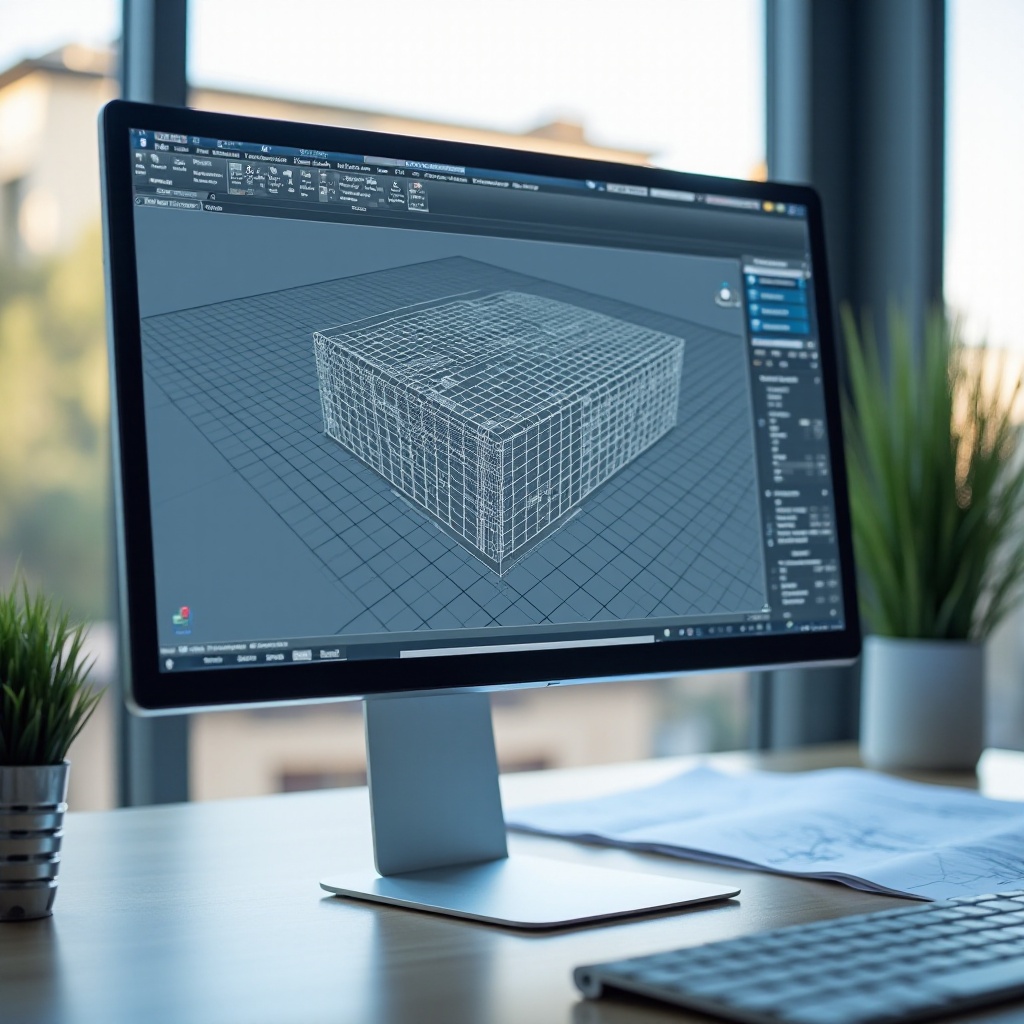
A escolha do monitor desempenha um papel crucial na clareza das linhas de grade no Revit 2025. Aqui estão alguns fatores a considerar ao selecionar um monitor:
-
Resolução: Monitores de resolução mais alta, como 4K, fornecem imagens mais nítidas e claras, tornando as linhas de grade mais visíveis e discerníveis.
-
Tamanho: Monitores maiores oferecem mais espaço na tela, permitindo que você trabalhe confortavelmente sem forçar os olhos. Um monitor ultrawide pode ser uma ótima escolha para usuários que necessitam de amplo espaço horizontal.
-
Tipo de Painel: Painéis IPS geralmente oferecem melhor precisão de cores e ângulos de visão em comparação com painéis TN, garantindo que as linhas de grade permaneçam visíveis mesmo quando vistas de diferentes ângulos.
-
Taxa de Atualização: Embora não seja tão crucial quanto a resolução ou o tamanho, uma taxa de atualização mais alta pode oferecer transições mais suaves e reduzir a fadiga ocular durante longos períodos.
-
Ergonomia: Monitores ajustáveis que permitem inclinação, rotação e ajuste de altura podem ajudar a posicionar a tela em um ângulo ideal, melhorando a visibilidade.
A escolha do monitor correto impacta significativamente na clareza das linhas de grade, o que, por sua vez, afeta sua precisão e eficiência no Revit 2025.
Configurando as Configurações do Monitor para Clareza Ótima das Linhas de Grade
Depois de ter o monitor certo, o próximo passo é configurá-lo para um desempenho ideal. Veja como fazer isso:
-
Brilho e Contraste: Ajuste as configurações de brilho e contraste para garantir que as linhas de grade se destaquem. Configurações de alto contraste geralmente tornam as linhas mais claras.
-
Configurações de Cor: Utilize as ferramentas de calibração de cor do monitor para obter uma reprodução precisa das cores. Isso ajuda a distinguir entre diferentes elementos e linhas de grade.
-
Configurações de Resolução: Garanta que seu monitor esteja configurado para sua resolução nativa. Usar uma resolução mais baixa pode fazer com que as linhas pareçam borradas e difíceis de ver.
-
Taxa de Atualização: Defina o monitor para a taxa de atualização mais alta suportada. Isso reduz a cintilação da tela e o cansaço nos olhos.
-
Configurações de Anti-Aliasing: Verifique as configurações da sua placa gráfica e habilite o anti-aliasing para suavizar quaisquer bordas irregulares nas linhas, melhorando a clareza das linhas de grade.
As configurações adequadas do monitor melhoram a visibilidade das linhas de grade no Revit 2025, levando a um fluxo de trabalho mais eficiente.
Como Exibir e Personalizar Linhas de Grade no Revit 2025
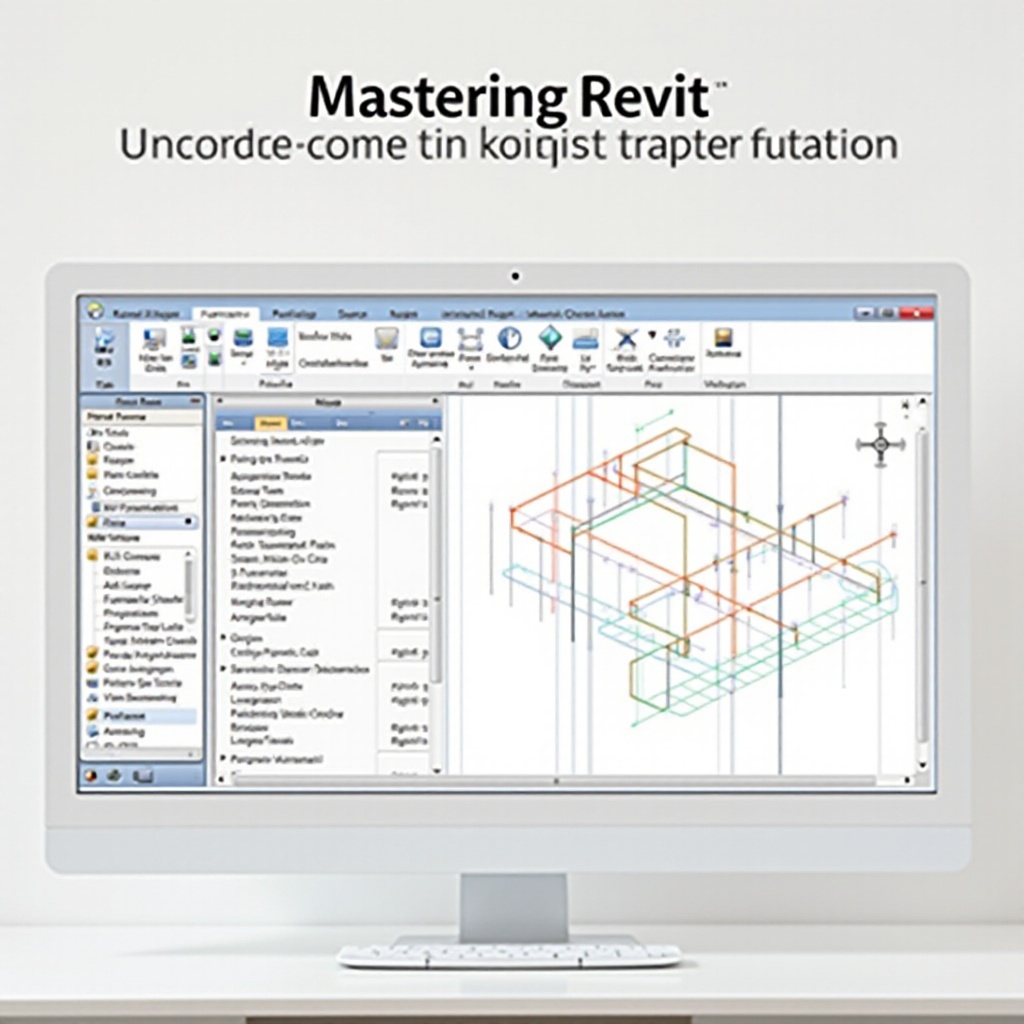
Exibir e personalizar linhas de grade no Revit 2025 garante que elas não sejam apenas visíveis, mas que também atendam às suas preferências de trabalho. Veja como fazer isso:
- Exibir Linhas de Grade:
- Navegue até a aba ‘Vista’.
- Selecione ‘Visibilidade/Gráficos.’
-
Marque a opção ‘Grades’ para exibir as linhas de grade na sua vista.
-
Personalizar Linhas de Grade:
- Acesse a aba ‘Gerenciar’.
- Selecione ‘Configurações Adicionais’ e escolha ‘Linhas de Grade.’
- Personalize a aparência das linhas de grade, incluindo sua cor, padrão de linha e visibilidade.
Personalizando as linhas de grade, você pode destacá-las mais contra o seu modelo, garantindo que elas sejam facilmente distinguíveis.
Resolução de Problemas Comuns na Exibição das Linhas de Grade
Apesar das configurações ideais, você pode ocasionalmente encontrar problemas com a exibição das linhas de grade no Revit 2025. Aqui estão alguns problemas comuns e suas soluções:
-
Linhas Borradas: Garanta que o monitor esteja configurado para sua resolução nativa. Atualize os drivers gráficos para a versão mais recente.
-
Linhas Cintilantes: Ajuste a taxa de atualização para a configuração mais alta suportada pelo seu monitor. Verifique as conexões de cabo para qualquer parte solta ou danificada.
-
Linhas Invisíveis: Certifique-se de que as linhas de grade estão habilitadas nas configurações ‘Visibilidade/Gráficos’. Além disso, verifique se as linhas de grade não estão ocultas por outros elementos ou camadas.
-
Distorção de Cor: Calibre as configurações de cor do monitor. Garanta que não haja supersaturação ou equilíbrio de cor inadequado.
A resolução de problemas regularmente garante que qualquer questão que afete a exibição das linhas de grade seja prontamente abordada, mantendo a integridade do seu trabalho arquitetônico.
Conclusão
Otimizar as configurações de exibição do monitor para linhas de grade claras no Revit 2025 é crucial para um trabalho preciso e eficiente. Escolhendo o monitor certo, configurando as configurações corretas e personalizando as linhas de grade, você pode melhorar significativamente seu fluxo de trabalho. Linhas de grade devidamente exibidas contribuem para a precisão de seus projetos, garantindo resultados profissionais a cada vez.
Perguntas Frequentes
Quais monitores são melhores para o Revit 2025?
Monitores com alta resolução (4K), tamanho de tela grande, painéis IPS, alta taxa de atualização e ergonomia ajustável são ideais para o Revit 2025. Essas características garantem linhas de grade claras e nítidas e reduzem a fadiga ocular.
Como habilito as linhas de grade no Revit 2025?
Para habilitar as linhas de grade: 1. Vá para a aba ‘Vista’. 2. Selecione ‘Visibilidade/Gráficos’. 3. Marque a opção ‘Grades’ para exibí-las na sua vista.
Por que minhas linhas de grade não estão sendo exibidas corretamente?
Se as linhas de grade não estiverem sendo exibidas corretamente, certifique-se de que o monitor está na sua resolução nativa, ajuste as configurações de contraste e cor, atualize os drivers gráficos e confirme que as linhas de grade estão habilitadas nas configurações de ‘Visibilidade/Gráficos’ do Revit.