
Introdução
Uma tela inicial congelada na TV Samsung pode arruinar uma noite de filme, atrasar um jogo ou deixá-lo preso em um menu do qual você não consegue sair. A TV liga, você vê a interface inicial, mas nada responde. O controle remoto não parece fazer nada, os apps não abrem e todo o sistema parece travado.
Esse problema é comum em muitas TVs Samsung Smart, incluindo os modelos mais recentes de 2024. A boa notícia: na maioria das vezes, você pode resolver em casa com alguns passos cuidadosos. Normalmente você não precisa de ferramentas e raramente precisa abrir a TV ou trocar hardware. Você só precisa redefinir o software, limpar alguns resíduos e verificar algumas configurações básicas.
Neste guia, você vai aprender a:
- Identificar que tipo de “congelamento” está acontecendo
- Usar redefinições leves (soft reset) e ciclos de energia para fazer a TV voltar a funcionar
- Corrigir problemas de rede, apps e software que causam travamentos
- Redefinir o Smart Hub ou toda a TV quando nada mais funciona
- Saber quando é hora de chamar o suporte da Samsung ou um técnico
Primeiro, você precisa entender que tipo de congelamento aparece na sua TV Samsung, porque isso vai orientar qual solução funciona melhor.
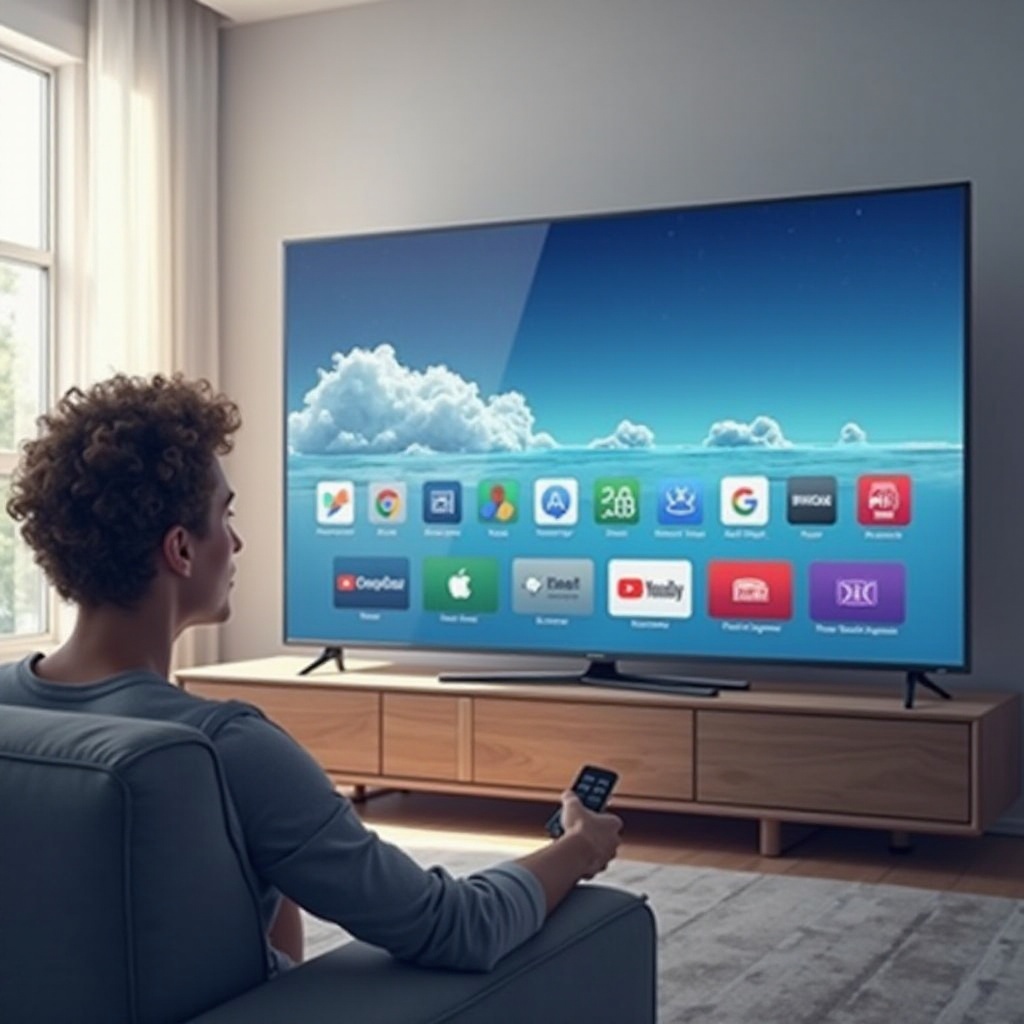
Etapa 1 – Identificar Como a Tela Inicial da Sua TV Samsung Está Congelada
Antes de partir para redefinições e solução de problemas avançada, pare um momento para ver exatamente o que está acontecendo na tela inicial da sua TV Samsung. Diferentes tipos de travamento apontam para causas diferentes e exigem soluções diferentes.
Comece observando como a tela inicial se comporta quando você pressiona botões no controle remoto e quando tenta mudar entradas ou abrir apps.
Congelamento Total vs Tela Inicial Lenta ou Travando
Faça a si mesmo as seguintes perguntas:
- Nada se mexe de jeito nenhum, não importa o que você aperte?
- Ou a tela inicial se move, mas muito lentamente e com grande atraso?
Se a tela inicial estiver totalmente congelada:
- O cursor não se move
- Os menus não abrem
- A TV ignora todos os comandos do controle remoto
Isso geralmente indica uma falha do sistema, bug de software ou um problema sério em algum app que bloqueia o sistema operacional Tizen.
Se a tela inicial estiver apenas muito lenta:
- As ações levam vários segundos para registrar
- As animações engasgam
- Os apps acabam abrindo, mas parecem pesados e pouco responsivos
Isso geralmente significa que a TV está com pouca memória, sobrecarregada com apps ou com uma conexão de rede fraca que atrasa o carregamento de conteúdo.
Tela Inicial Congelada Apenas em Apps vs Todas as Entradas
Em seguida, teste se o travamento acontece em todos os lugares ou só em algumas situações:
- Tente mudar para uma entrada diferente, como HDMI 1 ou TV ao vivo, se conseguir
- Verifique se o controle remoto funciona no menu de configurações ou nos controles de volume
Se apenas apps de streaming causarem travamento (por exemplo Netflix ou YouTube), o problema pode ser:
- Uma atualização ruim do app
- Corrupção de cache ou dados desse app
- Um problema de rede que afeta conteúdo online
Se a tela inicial estiver congelada em todas as entradas e menus, é mais provável que o problema esteja no software do sistema ou no Smart Hub.
Controle Remoto Não Respondendo vs TV Ignorando Todos os Comandos
Por fim, confirme se o problema é o controle remoto ou a própria TV:
- Aperte o botão de volume ou mudo. A barra de volume aparece na tela?
- Se o seu controle tiver um LED, ele pisca quando você aperta os botões?
Se o controle não fizer nada:
- Troque as pilhas por um conjunto novo
- Repareie o controle com a TV se o seu modelo suportar pareamento
Se você sabe que o controle funciona, mas a TV ainda ignora os comandos, o problema quase certamente está na TV.
Agora que você sabe como a tela inicial está congelada, pode passar para as redefinições básicas que resolvem a maioria dos casos e são seguras para tentar primeiro.
Etapa 2 – Tentar Redefinições Básicas e Ciclos de Energia
Depois de identificar o tipo de travamento, comece pelas soluções mais simples e seguras: reinicializações leves (soft reboots) e ciclos de energia. Elas eliminam falhas temporárias sem mexer nos seus apps, dados ou configurações de imagem.
Uma reinicialização leve atualiza o sistema operacional. Um ciclo de energia completo drena a energia residual dos componentes da TV. Ambos os métodos muitas vezes resolvem uma tela inicial congelada na TV Samsung sem etapas avançadas.
Reinicialização Leve Usando o Controle Samsung
A maioria das TVs Samsung Smart permite uma reinicialização leve usando o controle remoto. Isso é mais do que simplesmente desligar e ligar a TV.
Tente o seguinte:
- Certifique-se de que a TV está ligada, mesmo que a tela inicial esteja congelada.
- Mantenha pressionado o botão Power no controle remoto por cerca de 5–10 segundos.
- A tela deve ficar preta, em seguida o logo da Samsung aparece e a TV reinicia.
Após a reinicialização:
- Espere cerca de 30 segundos
- Teste a navegação na tela inicial
- Tente abrir um app comum como YouTube ou Netflix
Uma reinicialização leve limpa a RAM e atualiza o sistema operacional Tizen. Se a tela inicial voltar a responder, talvez você não precise de etapas mais profundas, mas ainda assim deve tratar as causas raiz nas seções seguintes para que o problema não volte.
Ciclo de Energia Completo Desconectando a TV da Tomada
Se a reinicialização leve não ajudar ou se a TV não responder ao controle remoto, tente um ciclo de energia completo:
- Desligue a TV se conseguir.
- Desconecte o cabo de alimentação da tomada ou do filtro de linha.
- Espere pelo menos 60 segundos.
- Mantenha pressionado o botão Power na TV (se houver) por 5–10 segundos enquanto ela estiver desconectada, para descarregar a energia residual.
- Conecte a TV novamente e ligue-a.
Esse tipo de ciclo de energia força uma redefinição completa da eletrônica da TV. Muitas vezes resolve travamentos mais profundos que um simples desligar/ligar não resolve.
Quando a TV Não Desliga ou Liga Normalmente
Se a TV se recusar a desligar ou religar, mesmo após esses passos:
- Confirme se a tomada funciona testando outro dispositivo, como uma lâmpada ou carregador de celular.
- Tente outra tomada ou remova qualquer filtro de linha antigo que possa estar com defeito.
- Se a luz de standby piscar ou se comportar de forma estranha, anote esse padrão para depois, caso entre em contato com o suporte.
Se a TV ligar, mas a tela inicial permanecer congelada, o software pode não ser o único problema. Sua conexão de rede também pode fazer a interface parecer travada, então a próxima etapa é verificar sua internet e Wi-Fi.
Etapa 3 – Verificar Sua Rede e Conexão com a Internet
As TVs Samsung Smart dependem muito de uma conexão com a internet. Uma rede ruim pode fazer a tela inicial parecer congelada ou travada, especialmente quando tenta carregar conteúdo online, anúncios, ícones de apps ou recomendações.
Se a TV não consegue alcançar os servidores da Samsung ou serviços de streaming, a tela inicial pode ficar parada enquanto espera por uma resposta. Isso pode parecer um travamento mesmo quando o hardware da TV está bom.
Testar se Outros Dispositivos Estão Funcionando Online
Primeiro, confirme se o problema está apenas na TV ou em toda a sua rede doméstica:
- Use um celular, tablet ou notebook na mesma rede Wi-Fi.
- Abra um site ou app de streaming e veja se funciona normalmente.
Se outros dispositivos também estiverem com dificuldade:
- Reinicie o roteador e o modem desligando-os da tomada por 30 segundos e ligando novamente.
- Espere a rede reconectar totalmente e então teste a TV de novo.
Se apenas a TV Samsung tiver problemas, a questão pode estar na conexão Wi-Fi da TV ou nas configurações de rede, e não no seu provedor de internet.
Desconectar e Reconectar o Wi-Fi na Sua TV Samsung
Quando a tela inicial está congelada, mas você ainda tem algum controle, tente redefinir a conexão Wi-Fi:
- Aperte o botão Home e vá até Configurações (se conseguir).
- Navegue até Rede ou Conexão.
- Selecione Configurações de Rede ou Abrir Configurações de Rede.
- Escolha sua rede Wi-Fi e selecione “Esquecer” ou desconectar.
- Reconecte à mesma rede digitando sua senha novamente.
Isso limpa possíveis falhas no processo de autenticação Wi-Fi e pode restaurar o comportamento normal da tela inicial.
Usar Outra Rede ou Cabo Ethernet como Teste
Se o Wi-Fi continuar causando problemas:
- Conecte temporariamente a TV a um hotspot móvel do seu celular, se o seu plano de dados permitir.
- Ou conecte um cabo Ethernet do seu roteador diretamente à TV.
Se a tela inicial responder normalmente em outra rede ou via Ethernet:
- O problema provavelmente é a força do seu Wi-Fi, interferência ou configurações do roteador.
- Considere aproximar o roteador, mudar para a banda de 5 GHz ou atualizar o roteador.
Depois de confirmar que a rede está estável, você pode focar em apps pesados e armazenamento limitado, que são outra grande causa de tela inicial congelada em TVs Samsung.
Etapa 4 – Gerenciar Apps, Armazenamento e Desempenho
Uma TV Samsung pode parecer congelada quando fica sem memória ou armazenamento, ou quando um ou mais apps se comportam mal. Limpar apps e liberar espaço geralmente deixa a tela inicial mais fluida e reduz travamentos.
O objetivo nesta etapa é remover carga desnecessária do sistema para que o Tizen consiga rodar a tela inicial sem atrasos.
Verificar Apps Instalados e Espaço de Armazenamento Disponível
Use as configurações da TV para ver quanto espaço resta:
- Aperte Home e vá até Apps ou Configurações.
- Procure por Assistência do Dispositivo, Suporte ou Armazenamento (os nomes do menu podem variar por modelo).
- Veja quanto espaço está em uso e quanto está livre.
Se o armazenamento estiver quase cheio:
- A TV tem menos espaço para atualizações de apps e arquivos temporários.
- O sistema pode ficar lento e a tela inicial pode travar com mais frequência.
Tente manter algum espaço livre para que a TV possa armazenar arquivos de cache e funcionar de forma mais suave.
Excluir ou Reinstalar Apps de Streaming Problemáticos
Alguns apps podem causar travamentos quando estão desatualizados ou corrompidos. Foque nos apps que você usa com frequência ou que parecem desencadear o travamento.
Para remover e reinstalar um app suspeito:
- Vá até Apps na tela inicial.
- Realce um app suspeito, como um serviço de streaming.
- Abra Opções e selecione Excluir ou Desinstalar.
- Reinicie a TV e reinstale o app na loja de apps da Samsung.
Remover apps que não são usados também é uma boa ideia:
- Exclua jogos ou apps que você não abre há meses.
- Mantenha apenas os serviços de streaming que você realmente assiste.
Isso reduz a carga sobre os recursos do sistema da TV e pode resolver muitos problemas na tela inicial.
Desativar Reprodução Automática e Outros Recursos Pesados em Segundo Plano
Alguns recursos da TV Samsung adicionam carga extra à tela inicial:
- Reprodução automática de prévias de programas ou anúncios
- Planos de fundo animados
- Promoções automáticas de apps ou recomendações de conteúdo
Para reduzir o estresse no sistema:
- Vá em Configurações.
- Procure por Geral ou Recursos Inteligentes.
- Desative Reprodução automática de prévias de vídeo, se disponível.
- Desative qualquer recurso de fundo desnecessário que você não use.
Com apps e desempenho organizados, a próxima etapa é garantir que o software principal da TV não seja a causa. Firmware desatualizado é um motivo comum para a tela inicial da TV Samsung ficar congelada ou com falhas.
Etapa 5 – Atualizar o Software da Sua TV Samsung
Firmware desatualizado ou com bugs pode fazer a tela inicial da TV Samsung travar, especialmente após o lançamento de novos apps ou serviços. Manter o software em dia ajuda a corrigir problemas conhecidos e melhorar a estabilidade.
Esta etapa garante que você não esteja lutando contra um problema que a Samsung já resolveu em uma versão mais recente do software.
Verificar a Versão Atual do Software nas Configurações
Para ver a versão do software:
- Aperte Home e abra Configurações.
- Vá até Suporte ou Assistência do Dispositivo.
- Selecione Atualização de Software ou Atualização do Sistema.
- Anote o número da versão exibido na tela.
Se a TV indicar que há uma atualização disponível, vale a pena instalá-la, especialmente se você vem ignorando atualizações há algum tempo.
Atualizar Manualmente o Sistema pela Internet
Para atualizar pela internet:
- No menu Atualização de Software, selecione “Atualizar Agora”.
- Deixe a TV verificar os servidores da Samsung.
- Se aparecer uma atualização, confirme e inicie a atualização.
- Não desligue a TV nem a desconecte da tomada durante o processo.
Após a atualização, a TV será reiniciada. Teste a tela inicial novamente:
- Navegue pelos menus
- Abra alguns apps
- Veja se ainda ocorrem travamentos
Se a tela inicial continuar travando, talvez seja preciso redefinir o próprio Smart Hub, que controla a interface principal e o ambiente dos apps.
O Que Fazer se a TV Travar Durante uma Atualização
Se a TV travar durante a atualização:
- Espere vários minutos para ver se ela se recupera sozinha.
- Se parecer completamente travada por muito tempo, desligue a TV da tomada, espere 60 segundos e ligue novamente.
Quando a TV reiniciar, verifique a Atualização de Software novamente:
- Se a versão tiver sido atualizada, teste a TV normalmente.
- Se a atualização tiver falhado, tente novamente quando a TV estiver estável ou entre em contato com o suporte da Samsung se o problema se repetir.
Com o firmware em ordem, você está pronto para uma das soluções mais eficazes para problemas na tela inicial: redefinir o Smart Hub.
Etapa 6 – Redefinir o Samsung Smart Hub para Corrigir Falhas na Tela Inicial
O Smart Hub é o núcleo da tela inicial da TV Samsung. Quando fica corrompido ou sobrecarregado, toda a interface pode travar ou se comportar de forma estranha. Redefinir o Smart Hub geralmente dá um novo começo à tela inicial sem apagar a TV inteira.
Esta etapa é mais forte do que uma simples reinicialização, mas menos drástica do que uma redefinição de fábrica completa.
O Que a Redefinição do Smart Hub Faz com os Apps e Contas
Quando você redefine o Smart Hub:
- Todos os apps voltam ao estado padrão.
- Seus logins em apps de streaming podem ser removidos.
- Alguns layouts ou configurações personalizados de apps podem ser redefinidos.
Você geralmente não perde configurações de imagem ou som, mas precisará:
- Entrar novamente nos seus serviços de streaming
- Aceitar os termos e condições mais uma vez
- Reorganizar a barra de apps se você tinha uma ordem específica
Como Executar uma Redefinição do Smart Hub em TVs Samsung 2024
Para redefinir o Smart Hub:
- Aperte Home e vá até Configurações.
- Selecione Suporte ou Assistência do Dispositivo.
- Escolha Autodiagnóstico ou opção semelhante.
- Selecione “Redefinir Smart Hub”.
- Digite seu PIN se solicitado (o padrão costuma ser 0000, a menos que você tenha alterado).
- Confirme e deixe a TV concluir a redefinição.
Após a redefinição, a tela inicial deve recarregar com um Smart Hub limpo.
Entrar Novamente nas Contas de Streaming Após a Redefinição
Depois que o Smart Hub for redefinido:
- Abra a seção Apps.
- Selecione seus principais serviços de streaming (Netflix, Prime Video, Disney+ e outros).
- Faça login novamente com seus nomes de usuário e senhas.
Isso leva alguns minutos, mas ajuda a garantir que cada app comece do zero. Se a tela inicial agora funcionar sem travar, você provavelmente corrigiu a causa principal.
Se a tela inicial da sua TV Samsung ainda estiver congelada mesmo após redefinir o Smart Hub, a próxima etapa é redefinir todas as configurações da TV para os padrões de fábrica.
Etapa 7 – Fazer uma Redefinição de Fábrica Completa como Último Recurso
Uma redefinição de fábrica devolve sua TV Samsung ao estado original. Essa é uma medida forte, então use apenas depois de tentar soluções mais leves e a redefinição do Smart Hub.
Uma redefinição de fábrica apaga configurações personalizadas e remove muitas alterações do usuário, então prepare-se antes de começar.
Fazer Backup ou Anotar Suas Configurações de Imagem e Som
Antes de redefinir:
- Tire fotos das configurações atuais de Imagem (Modo, Brilho, Contraste, Cor, etc.).
- Faça o mesmo com as configurações de Som, incluindo saída de áudio, balanço e equalizador, se você os alterou.
Isso facilita restaurar o visual e o som que você prefere depois da redefinição.
Como Fazer Redefinição de Fábrica Quando a Tela Inicial Está Congelada
Para fazer uma redefinição de fábrica:
- Aperte Home e abra Configurações, se possível.
- Vá até Geral ou Sistema.
- Selecione “Redefinir” ou “Redefinir Todas as Configurações”.
- Digite seu PIN (geralmente 0000 se você nunca mudou).
- Confirme que deseja redefinir a TV.
Se a tela inicial estiver tão congelada que os menus não abrem, pode ser necessário usar os botões físicos da TV ou uma combinação específica de teclas no controle remoto, dependendo do modelo. Nesse caso, consulte a página oficial de suporte da Samsung para as instruções exatas do seu modelo.
Etapas de Configuração Inicial Após a Redefinição
Depois que a TV reiniciar:
- Escolha seu idioma e região.
- Conecte-se à sua rede Wi-Fi ou Ethernet.
- Entre com sua conta Samsung, se você usar uma.
- Ignore recursos de instalação automática desnecessários para manter o sistema leve.
- Reinstale apenas os apps de streaming que você realmente usa.
Após a configuração, teste a tela inicial. Se estiver funcionando bem agora, o problema provavelmente era uma falha profunda de software ou de configuração que a redefinição eliminou.
Se a tela inicial ainda estiver congelada mesmo após a redefinição de fábrica, hardware ou fatores externos podem estar causando problemas, então você precisa verificar o ambiente físico e as conexões da TV.
Etapa 8 – Verificar Problemas de Hardware, Energia e Ambiente
Quando as soluções de software não funcionam, é preciso olhar para o lado físico da sua TV Samsung e seu ambiente. Calor, energia e dispositivos conectados podem afetar a estabilidade do sistema e fazer a tela inicial travar.
Esta etapa ajuda a descartar causas externas antes de decidir por conserto ou substituição.
Superaquecimento e Má Ventilação ao Redor da TV
Smart TVs precisam de fluxo de ar para se manterem frias. Superaquecimento pode causar travamentos aleatórios e respostas lentas.
Verifique:
- A TV está instalada em um espaço apertado com pouco ar atrás dela?
- As saídas de ventilação estão cobertas por poeira, paredes ou móveis?
- A TV está colocada acima de um dispositivo muito quente, como um receiver ou videogame?
Se suspeitar de calor:
- Dê mais espaço para a TV na parte de trás e nas laterais.
- Limpe a poeira ao redor das saídas de ventilação com um pano macio e seco.
- Evite colocar videogames ou outros aparelhos quentes diretamente sob a TV.
Filtros de Linha, Protetores Contra Surto e Problemas de Voltagem
Energia instável também pode causar travamentos ou comportamentos inesperados.
Considere:
- Filtros de linha antigos ou sobrecarregados podem falhar sob carga.
- Plugues frouxos podem causar quedas breves de energia.
- Protetores contra surto baratos podem se degradar com o tempo.
Tente:
- Ligar a TV diretamente em uma tomada de parede confiável.
- Evitar ligar vários filtros de linha em sequência.
- Substituir qualquer protetor contra surto muito antigo ou danificado.
Se a TV se comportar melhor em outra tomada, você pode ter encontrado a fonte do seu problema de “tela inicial da TV Samsung congelada”.
Dispositivos HDMI e Conflitos de CEC que Podem Causar Travamentos
Dispositivos conectados podem causar conflitos, especialmente com HDMI-CEC (a Samsung chama de Anynet+). Um dispositivo com mau funcionamento pode enviar comandos que confundem a TV.
Para testar possíveis conflitos:
- Desligue a TV.
- Desconecte todos os dispositivos HDMI (consoles, sticks de streaming, receivers, etc.).
- Ligue a TV novamente sem nenhum dispositivo conectado.
Se a tela inicial funcionar bem sem dispositivos externos:
- Conecte-os novamente um de cada vez.
- Quando encontrar o dispositivo que provoca travamentos, verifique o firmware e as configurações de CEC dele.
- Você pode desativar o Anynet+ nas configurações da TV, se necessário.
Se software, ambiente e dispositivos externos estiverem em ordem, mas a tela inicial ainda travar, é hora de envolver a Samsung ou um técnico profissional.
Etapa 9 – Quando Entrar em Contato com o Suporte da Samsung ou um Técnico
Às vezes, uma tela inicial congelada na TV Samsung indica um problema mais profundo, como memória com defeito, placa principal danificada ou uma falha rara de software que precisa de uma assistência técnica. Quando você já tentou todas as etapas acima e o problema continua, ajuda externa se torna a melhor opção.
Preparar algumas informações básicas tornará o processo de suporte mais rápido e simples.
Reunir Número do Modelo, Versão do Software e Detalhes do Erro
Antes de ligar para o suporte, tenha em mãos:
- Número do modelo da TV (encontrado na parte de trás da TV ou em Configurações > Suporte > Sobre Esta TV).
- Versão atual do software.
- Uma descrição simples do problema, incluindo:
- Quando o travamento acontece (inicialização, ao abrir um app específico, momentos aleatórios)
- O que você já tentou (reinicializar, ciclo de energia, redefinir Smart Hub, redefinição de fábrica, etc.)
- Qualquer mensagem de erro ou luzes incomuns que você viu
Isso economiza tempo e ajuda o suporte a dar orientações mais precisas.
Usar Ferramentas de Suporte da Samsung, Chat e Assistência Remota
A Samsung oferece várias opções de suporte:
- Chat online no site da Samsung
- Suporte por telefone
- Assistência remota para algumas TVs, em que um técnico pode verificar as configurações pela internet (com sua permissão)
Explique que a “tela inicial da TV Samsung está congelada” e liste as etapas que você já tentou. Pergunte se a sua TV ainda está na garantia ou coberta por algum plano de proteção estendida da loja ou do cartão de crédito.
Decidir Entre Reparo, Acionamento de Garantia ou Substituição
Se o suporte suspeitar de defeito de hardware, podem recomendar:
- Enviar um técnico até sua casa
- Levar a TV a um centro de serviço autorizado
Compare o custo do reparo com o preço de uma TV nova:
- Se a TV ainda estiver na garantia, o reparo geralmente é a melhor opção.
- Se estiver fora da garantia e o reparo for caro, talvez valha considerar a substituição, especialmente se você quiser recursos mais novos ou uma tela maior.
De qualquer forma, você já fez toda a solução de problemas básica, o que o coloca em uma boa posição para decidir o que fazer em seguida e para descrever o problema claramente a qualquer técnico.
Conclusão
Uma tela inicial congelada na TV Samsung é frustrante, mas agora você tem um caminho claro para resolver. Você aprendeu a identificar o tipo de travamento, usar reinicializações leves e ciclos de energia, verificar a rede, limpar apps e armazenamento, atualizar o firmware, redefinir o Smart Hub e até fazer uma redefinição de fábrica completa. Você também sabe como identificar problemas de hardware, energia e HDMI e quando é hora de falar com o suporte da Samsung.
Seguindo essas etapas na ordem, você geralmente consegue fazer sua Samsung Smart TV voltar a ter uma tela inicial suave e responsiva e reduzir as chances de o travamento voltar. Mantenha o software atualizado, limite apps desnecessários e forneça à TV uma rede e fonte de energia estáveis para que ela funcione no seu melhor.
Perguntas Frequentes
Por que a tela inicial da minha TV Samsung continua travando mesmo após reiniciar?
Se a tela inicial da sua TV Samsung continua travando após uma simples reinicialização, o problema pode ser mais profundo do que uma falha temporária. As causas comuns incluem firmware desatualizado, dados corrompidos do Smart Hub, aplicativos com problemas ou armazenamento muito baixo devido a muitos apps instalados. Problemas de rede também podem travar a tela inicial enquanto ela carrega conteúdo online. Tente atualizar o software, redefinir o Smart Hub, remover apps que não usa, liberar armazenamento e verificar sua conexão Wi‑Fi. Se isso não funcionar, uma redefinição completa de fábrica costuma ser o próximo passo antes de entrar em contato com o suporte.
Redefinir o Smart Hub vai apagar meus aplicativos e contas na minha TV Samsung?
Redefinir o Smart Hub não remove aplicativos da loja da Samsung, mas os redefine na sua TV. Seus logins nos aplicativos e configurações personalizadas podem ser apagados, e você terá que entrar novamente em serviços de streaming como Netflix ou Disney+. A disposição dos aplicativos pode voltar ao padrão. Geralmente isso não afeta as configurações de imagem, som ou sistema básico. Pense nisso como um novo começo para a tela inicial e seus aplicativos, e não como uma limpeza completa da TV.
Como posso evitar que a tela inicial da minha TV Samsung volte a travar no futuro?
Para reduzir as chances de a tela inicial da sua TV Samsung voltar a travar, mantenha o software da TV atualizado, remova aplicativos que você não usa e evite instalar todos os aplicativos promocionais. Desative recursos pesados em segundo plano, como pré-visualizações automáticas, se notar lentidão, e certifique-se de que sua conexão Wi‑Fi ou Ethernet seja estável e rápida. Reinicie a TV ocasionalmente, mantendo o botão Power do controle remoto pressionado por alguns segundos. Também mantenha a TV bem ventilada e ligada a uma fonte de energia confiável. Esses hábitos mantêm o sistema leve e estável para que sua Samsung Smart TV continue responsiva ao longo do tempo.