
Pagpapakilala
Maganda ang tunog ng AirPods, pero ang paulit-ulit na boses na anunsyo mula kay Siri ay mabilis na nakakaasar. Maaaring nakikinig ka ng musika o podcast, tapos biglang puputol si Siri para basahin ang bawat mensahe, alerto, o papasok na tawag. Ang feature na ito ay tinatawag na Announce, at bagama’t nakakatulong ito, mas gusto ng maraming tao na i-off ito o kahit limitahan.
Ang magandang balita, puwede mong kontrolin nang eksakto kung kailan at paano mag-aanunsyo ang AirPods mo ng mga tawag at notification. Maaari mong i-disable nang buo ang Announce, limitahan ito sa partikular na app, o gumamit ng matatalinong mode na mag-aanunsyo lang ng pinakamahalagang bagay.
Ang gabay na ito ay maglalakad sa iyo nang sunod-sunod sa kung paano i-off ang Announce sa AirPods sa iPhone, iPad, Apple Watch, at Mac. Makikita mo rin kung paano i-mute ang Announce nang mabilis nang hindi naghahalukay sa mga menu, kasama ang pinakamagandang settings para sa trabaho, pagbibiyahe, at pag-eehersisyo, para gumana ang AirPods mo ayon sa gusto mo.
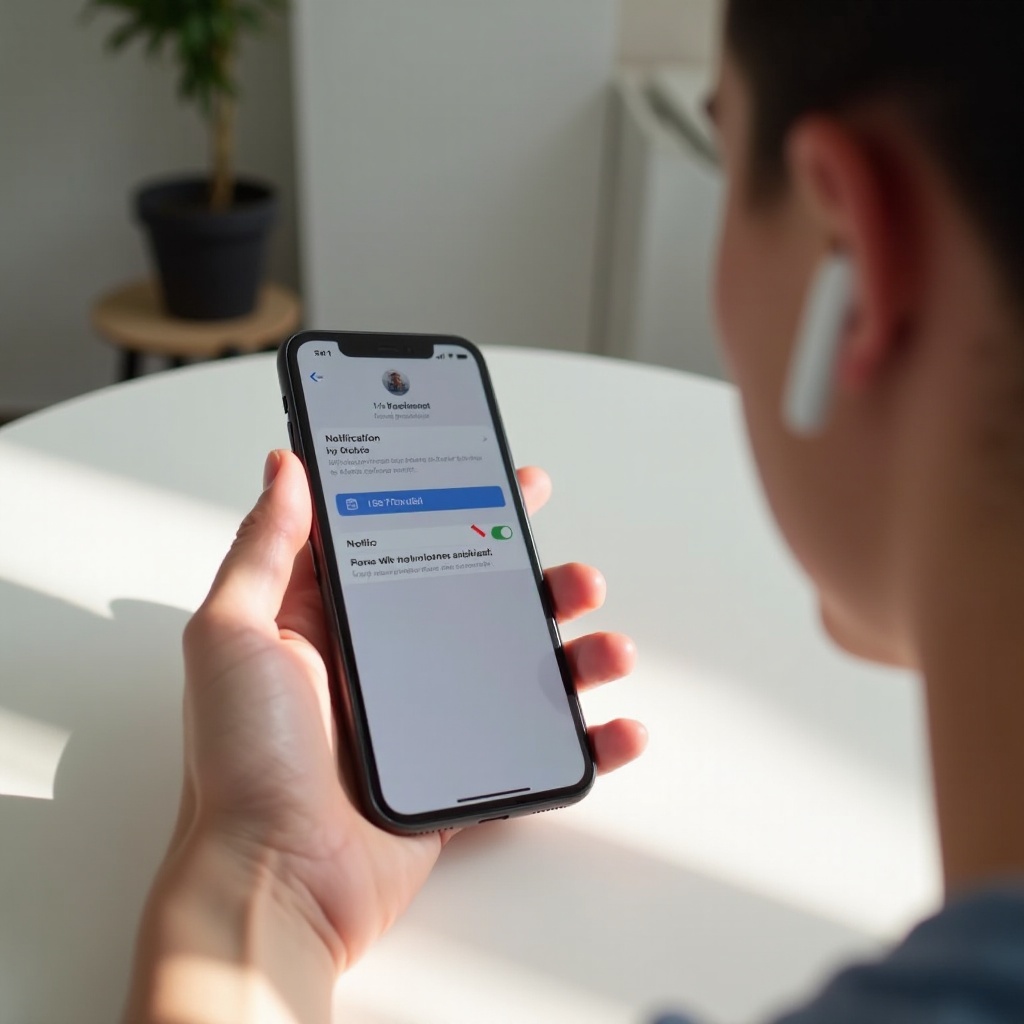
Ano ang Announce sa AirPods at Paano Ito Gumagana
Gamit ni Apple si Siri para basahin nang malakas ang mga notification at tawag sa pamamagitan ng AirPods mo. Nakakatulong ito kapag abala ang mga kamay mo at hindi mo matingnan ang screen, pero madali rin itong maging sunod-sunod na istorbo. Para makontrol ito nang maayos, kailangan mong malaman ang kaibahan ng mga pangunahing feature ng Announce at kung saan sila makikita sa settings.
Announce Calls kumpara sa Announce Notifications
Hinahati ni Apple ang feature na ito sa dalawang bahagi, at bawat isa ay may sarili nitong mga setting:
- Announce Calls
- Sinasabi ni Siri kung sino ang tumatawag.
- Maaari kang pumili kung paano mo maririnig ang pangalan ng tumatawag sa tatlong paraan:
- Always
- Headphones & CarPlay
- Never
-
Kinokontrol ng setting na ito ang mga anunsyo ng tawag, hindi ang mga notification ng app.
-
Announce Notifications
- Binabasa ni Siri ang mga alerto mula sa mga app tulad ng Messages, WhatsApp, Reminders, at iba pa.
- Maaari mo itong i-on o i-off para sa lahat ng app o piling app.
- Ito ang dahilan kung bakit binabasa ni Siri ang mga text at alerto mo habang suot mo ang AirPods.
Kapag sinasabi ng mga tao na gusto nilang i-off ang Announce sa AirPods, kadalasan ay tinutukoy nila ang isa o parehong feature na ito. Ang pag-alam kung alin ang nakakaabala sa iyo ang nagpapadaling ayusin ang problema.
Aling AirPods at Apple Device ang Sumusuporta sa Announce
Gumagana ang Announce kapag pinagsama mo ang mga compatible na AirPods at Apple device. Sa pangkalahatan, kailangan nito ng mas bagong hardware at updated na software.
Kasama sa mga suportadong modelo ng AirPods ang:
– AirPods (ika-2 henerasyon at pataas)
– AirPods Pro (lahat ng henerasyon)
– AirPods Max
Kasama sa mga suportadong device ang:
– iPhone
– iPad
– Apple Watch
– Mac na may bagong macOS at suporta para kay Siri
Mga kinakailangan sa software:
– Kasalukuyang bersyon ng iOS, iPadOS, watchOS, at macOS na sumusuporta sa Announce Notifications at Announce Calls.
Kung hindi mo nakikita ang mga kaugnay na setting sa device mo, maaaring kailangan mong i-update ang operating system o i-reconnect ang AirPods para ma-refresh ang mga opsyon.
Mga Bentahe at Disbentahe ng Paggamit ng Announce kasama ng AirPods
Bago mo i-off ang lahat, makabubuting timbangin muna ang mga bentahe at disbentahe para mapagdesisyunan kung idi-disable mo nang tuluyan ang Announce o ia-adjust lang.
Mga bentahe ng paggamit ng Announce:
– Hands-free na pag-access sa mga tawag at mensahe.
– Kapaki-pakinabang habang nagmamaneho, nagluluto, o nag-eehersisyo.
– Nakakatulong sa accessibility at sa mga taong umaasa sa mga spoken alert.
Mga disbentahe ng paggamit ng Announce:
– Iniistorbo ang musika, podcast, video, at laro.
– Maaaring maging istorbo sa tahimik na lugar o sa trabaho.
– Maaaring mabasa nang malakas ang mga pribadong mensahe sa pampubliko o pinagsasaluhang lugar.
Kung pamilyar sa iyo ang mga disbentahe, oras na para i-adjust o i-off ang Announce sa AirPods mo. Ang unang gustong ayusin ng marami ay ang mga anunsyo ng tawag.
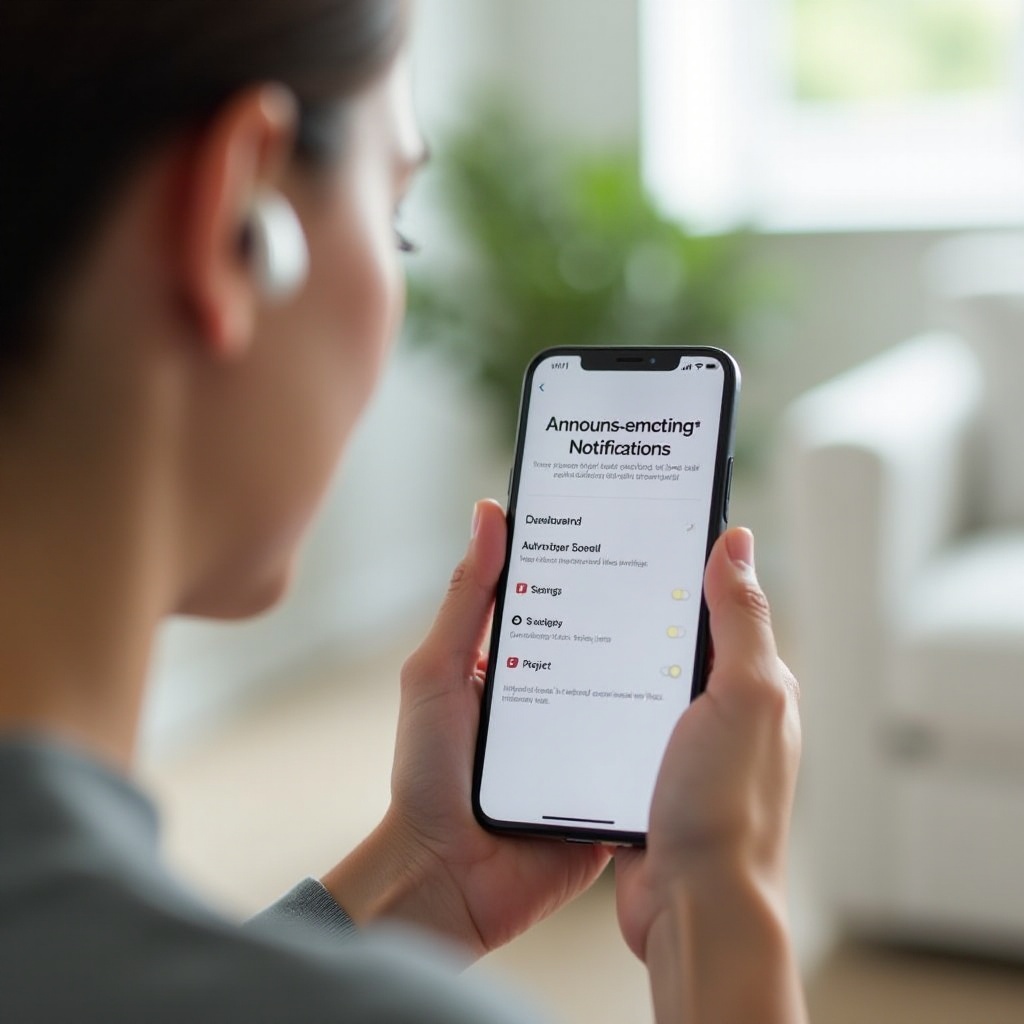
Paano I-off ang Announce Calls sa AirPods
Madaling maging unang pinagmumulan ng pagkainis ang mga anunsyo ng tawag. Maaaring nakikita mo na ang tawag sa screen, kaya hindi mo na kailangan si Siri para sabihin ito nang malakas sa tenga mo. Simple lang ang pag-off sa Announce Calls at agad kang magkakaroon ng ginhawa mula sa mga binibigkas na pangalan ng tumatawag.
Step-by-Step: I-disable ang Announce Calls sa iOS Settings
Sundin ang mga hakbang na ito sa iPhone mo para hindi na i-announce ni Siri ang papasok na mga tawag:
- Buksan ang Settings app.
- Mag-scroll pababa at tapikin ang Siri & Search.
- Tapikin ang Announce Calls.
- Piliin ang Never para tuluyang i-off ang mga anunsyo ng tawag.
Kapag pinili mo ang Never, hindi na babasahin ni Siri ang pangalan ng tumatawag sa AirPods o anumang headphones. Makikita mo pa rin ang papasok na tawag sa screen at maririnig ang ringtone, pero wala nang dagdag na boses na prompt.
Pag-unawa sa Always, Headphones & CarPlay, at Never na mga Opsyon
Sa ilalim ng Announce Calls, makikita mo ang ilang opsyon. Binabago ng bawat isa kung gaano kadalas magsasalita si Siri:
- Always
- Nag-aanunsyo si Siri ng mga tawag sa lahat ng sitwasyong maaari niya.
-
Kabilang dito ang paggamit mo ng speaker ng iPhone o headphones.
-
Headphones & CarPlay
- Nag-aanunsyo lang si Siri ng mga tawag kapag gumagamit ka ng headphones (tulad ng AirPods) o CarPlay.
-
Iniiwasan ng opsyong ito ang pag-aanunsyo ng mga tawag sa publiko sa pamamagitan ng speaker ng phone.
-
Never
- Walang anunsyo ng tawag, kailanman.
- Makikita pa rin ang pangalan ng tumatawag sa screen, pero tahimik si Siri.
Depende ang tamang opsyon sa kung gaano kadalas mo kailangan ang hands-free na impormasyon sa tawag kumpara sa kung gaano mo kaayaw ang mga istorbo.
Pinakamainam na Announce Call Settings para sa Araw-araw
Para sa karamihan ng tao, epektibo ang mga gabay na ito:
- Kung ayaw mo ng istorbo at palagi mong tinitingnan ang screen: piliin ang Never.
- Kung gusto mo ng hands-free na tulong habang nagmamaneho: piliin ang Headphones & CarPlay.
- Kung umaasa ka sa spoken alert palagi: piliin ang Always.
Kapag kontrolado mo na ang mga anunsyo ng tawag, ang susunod na malaking pinagmumulan ng ingay ay ang mga notification ng app. Ito ang mga alerto na puwedeng bumaha sa tenga mo ng tuluy-tuloy na update.
Paano I-off ang Announce Notifications sa AirPods (iPhone & iPad)
Ang Announce Notifications ang dahilan kung bakit binabasa ni Siri ang mga text, social update, at iba pang alerto ng app sa tenga mo. Mas madalas ang mga ito kaysa tawag, kaya ang pag-limit sa kanila ang kadalasang may pinakamalaking epekto sa karanasan mo sa pakikinig.
I-off ang Announce Notifications nang Buo sa Settings
Kung gusto mong patigilin si Siri sa pagbasa ng anumang notification habang gamit mo ang AirPods, i-off ang Announce Notifications nang global:
- Buksan ang Settings sa iPhone o iPad mo.
- Tapikin ang Notifications.
- Tapikin ang Announce Notifications.
- I-toggle ang Announce Notifications sa off.
Kapag naka-off ang switch na ito, titigil si Siri sa pagbasa ng notifications para sa lahat ng app habang gamit mo ang AirPods o iba pang suportadong headphones. Makakatanggap ka pa rin ng mga notification nang visual at may karaniwang tunog, pero wala nang boses ni Siri.
I-disable ang Announce para sa Tiyak na Mga App Lang
Kung gusto mo pa ring basahin ni Siri ang ilang importanteng alerto pero hindi lahat, maaari mong pinuhin kung aling mga app ang puwedeng magsalita.
Ganito ang paraan:
- Pumunta sa Settings > Notifications > Announce Notifications.
- Mag-scroll pababa sa listahan ng mga app.
- I-off ang Announce para sa mga maingay na app tulad ng social media o games.
- Iwanang naka-on ang Announce para sa mahahalagang app tulad ng Messages, Reminders, o Calendar.
Pinananatili ng paraang ito na naririnig ang pangunahing impormasyon habang binablock ang hindi gaanong mahalagang istorbo. Magandang balanse ito kung gusto mo ang ideya ng Announce pero ayaw mo ng tuluy-tuloy na daldal.
Pansamantalang Patahimikin ang Announce Notifications gamit ang Focus Modes
Minsan ay ayaw mong baguhin ang mga setting nang permanente. Pinapayagan ka ng Focus modes na patahimikin ang mga anunsyo sa loob ng tiyak na panahon, tapos babalik sa dati mong setup.
Para gamitin ang Focus modes:
- Buksan ang Settings at tapikin ang Focus.
- Pumili ng mode, tulad ng Work o Do Not Disturb, o gumawa ng bago.
- Sa ilalim ng Allowed Notifications, limitahan kung aling tao at app ang puwedeng mag-alerto sa iyo.
- I-on ang Focus mode na ito mula sa Control Center kapag kailangan mo ng katahimikan.
Kapag aktibo ang Focus, tanging mga notification mula sa pinapayagang app at contact lang ang ia-announce ni Siri, kaya nagkakaroon ka ng mas kontroladong tunog na kapaligiran. Kapag naunawaan mo na ang pangkalahatang pagkontrol sa notification, ang susunod na hakbang ay mas tiyak na paghawak sa mga mensahe.
Paano Papatigilin si Siri sa Pagbabasa ng Mga Mensahe sa AirPods
Maaaring sunod-sunod ang dating ng mga mensahe, at ang pakikinig kay Siri habang binabasa niya ang bawat isa ay madaling nakakapagod. Sa halip na i-off lahat ng notification, puwede mong tutukan ang mga anunsyo ng mensahe at panatilihin ang iba sa dati nilang ayos.
I-off ang Pagbabasa ni Siri ng Mga Mensahe sa Messages at Notification Settings
Para bawasan o patigilin ang mga anunsyo ng mensahe partikular:
- Pumunta sa Settings > Notifications > Announce Notifications.
- Hanapin at tapikin ang Messages sa listahan ng mga app.
- I-off ang toggle para pahintulutan na i-announce ang Messages, o i-disable ang Announce para sa Messages sa pangunahing listahan.
Sinasabi nito kay Siri na huwag nang basahin nang malakas ang mga text message mo sa pamamagitan ng AirPods, habang ang iba pang app na naka-enable ang Announce ay maaari pa ring magsalita kung gusto mo.
Kontrolin Kung Aling Contact at Uri ng Mensahe ang Maaaring I-announce
Kung gusto mo pa ring ma-announce ang mga importanteng mensahe pero hindi lahat ng chat, gamitin ang mga contact at Focus nang magkasama:
- I-mark ang mahahalagang contact bilang Favorites sa Phone app.
- Sa Focus settings, pahintulutan lang ang notifications mula sa Favorites.
- Gumamit ng Focus modes habang nagtatrabaho o nag-aaral para tanging mga mensahe mula sa mga contact na iyon lang ang maaaring ma-announce.
Sa ganitong paraan, hindi mo mamimiss ang madaliang mensahe mula sa pamilya o katrabaho habang nananatiling tahimik ang mga kaswal na chat at wala sa tenga mo.
Pamahalaan ang Siri Voice Feedback Habang Gamit ang Maps at Iba pang App
Minsan ang pakiramdam mong Announce ay baka mga direksyon ng Maps o iba pang built-in na voice feedback ni Siri. Maaari mong bawasan ang mga iyon nang hindi dini-disable ang lahat ng feature ni Siri.
Subukan ang mga hakbang na ito:
- Sa Maps app, pumunta sa settings ng app at ayusin ang volume ng boses o i-off ang boses ng direksyon.
- Sa Settings > Siri & Search, ayusin ang Siri Responses para bawasan kung gaano kadalas magsasalita si Siri.
Pinipigilan ng mga pagsasaayos na ito si Siri na patungan ang audio mo habang nagna-navigate ka o gumagamit ng ibang app na pinapagana ni Siri. Kapag naka-tune na ang mga alerto ng mensahe at app sa iPhone o iPad mo, oras naman para tingnan ang iba mo pang Apple device.
Pamahalaan ang Announce sa AirPods gamit ang Apple Watch at Mac
Madaling ipares ang AirPods sa Apple Watch at Mac mo, pero maaari ring mag-trigger ng mga notification at voice feedback ang mga device na ito. Para maging pare-pareho ang karanasan, dapat mong ihanay ang mga setting sa lahat ng device, hindi lang sa iPhone.
I-off ang Announce Notifications mula sa Apple Watch o Watch App
Sa iPhone mo, gamit ang Watch app:
- Buksan ang Watch app.
- Tapikin ang Notifications.
- Ayusin kung aling mga app ang puwedeng magpadala ng notification sa relo mo at kung paano ito lalabas.
Sa mismong Apple Watch mo:
- Pindutin ang Digital Crown at buksan ang Settings.
- Tapikin ang Notifications.
- I-off o limitahan ang mga notification para sa mga app na ayaw mong bumubuzz o nag-a-announce.
Kapag nakakonekta ang AirPods sa relo mo, halimbawa habang nag-eehersisyo, nakakatulong ang mga setting na ito na bawasan ang hindi inaasahang spoken alert o tap na puwedeng magpabati kay Siri.
Ayusin ang Siri at Notification Settings gamit ang AirPods sa Mac
Sa Mac mo, maaari mo ring kontrolin kung gaano kadalas guguluhin ng Siri at notification ang pakikinig mo:
- Buksan ang System Settings (o System Preferences sa ilang bersyon).
- Pumunta sa Notifications.
- Ayusin ang mga istilo ng notification para sa chat at productivity app para hindi sila mag-trigger ng malalakas na alerto.
- Pumunta sa Siri & Spotlight (o Siri) para pamahalaan kung kailan puwedeng magsalita si Siri at magbigay ng voice feedback.
Bagama’t hindi eksaktong kapareho ng iOS ang paggamit ng Announce Notifications sa macOS, binabawasan ng mga setting na ito ang spoken interruptions at tunog ng notification kapag naka-pares ang AirPods mo sa Mac.
Panatilihing Naka-sync ang Announce sa iPhone, iPad, Watch, at Mac
Para maging pare-pareho ang asal ng mga device, sundin ang mga tip na ito:
- Gamitin ang parehong Apple ID sa bawat device.
- I-enable ang Focus sharing sa lahat ng device sa Focus settings para umiral ang mga mode kahit saan.
- I-configure ang Notifications at Siri settings sa katulad na paraan sa iPhone, iPad, Apple Watch, at Mac.
Kapag nakaayon na ang mga device mo, makakapokus ka sa mabilis, praktikal na paraan para patahimikin ang Announce nang mabilisan nang hindi binabago ang malalalim na setting tuwing gusto mo ng katahimikan.

Mabilis na Paraan para I-mute ang Announce nang Hindi Binabago ang Lahat ng Setting
Minsan kailangan mo ng katahimikan kaagad. Maaaring papasok ka sa meeting o uupo para magpokus. Sa ganitong mga sandali, mas madali ang gumamit ng mabilis na kontrol para pansamantalang i-mute ang Announce kaysa baguhin ang pangunahing setting.
Gamitin ang Control Center Toggles para Mabilis na I-disable ang Announce
Maaari mong pabilisin ang pag-access sa mga tool na tumutulong magkontrol ng mga notification at Announce:
- Buksan ang Settings sa iPhone mo.
- Pumunta sa Control Center.
- Idagdag ang mga kaugnay na control tulad ng Focus.
Pagkatapos, kapag kailangan mo ng katahimikan:
- Mag-swipe pababa mula sa kanang itaas (sa mga Face ID device) o pataas mula sa ibaba (sa mga Touch ID device) para buksan ang Control Center.
- I-activate ang Focus mode o ayusin agad ang sound settings.
Mas mabilis ito kaysa pag-navigate sa maraming screen ng Settings, at nagbibigay-daan ito na patahimikin ang Announce sa loob ng ilang segundo.
Gamitin ang Focus Modes (Work, Driving, Sleep) para Awtomatikong Patahimikin ang Announce
Makapangyarihan ang Focus modes dahil kaya nilang i-automate ang katahimikan sa tiyak na oras o aktibidad:
- Mag-set ng Work Focus para payagan lang ang piling app at contact sa oras ng trabaho.
- Mag-set ng Driving Focus para bawasan ang hindi mahalagang mga anunsyo at manatiling mas ligtas.
- Mag-set ng Sleep Focus para harangin ang karamihan sa notification at anunsyo sa gabi.
Maaari mong i-schedule ang mga mode na ito o ipa-on sila batay sa oras, lokasyon, o paggamit ng app. Nagbibigay ito ng inaasahang tahimik na oras at binabawasan ang pangangailangang magpalit ng setting nang mano-mano.
Kailan Gagamitin ang Mute Switch kumpara sa Pag-off ng Announce
Sa mga iPhone na may pisikal na mute switch, makakatulong ang toggle na iyon pero may limitasyon:
- Pinatatahimik ng mute switch ang mga tunog ng alert at ringtone.
- Hindi nito palaging pinapatigil si Siri sa pag-aanunsyo kung naka-enable ang Announce Notifications.
Para sa panandaliang katahimikan, gamitin ang mute switch kasabay ng Focus mode. Para sa pangmatagalang kontrol, ayusin nang direkta ang Announce settings para tuluyang tumigil si Siri sa pagsasalita kapag ayaw mo ng anumang voice interruption.
Kapag naka-set ang mga mabilis na kontrol, maaari mo nang piliin ang pinakamainam na pangmatagalang configuration para sa bawat bahagi ng araw mo sa halip na gumamit ng iisang matigas na setting.
Inirerekomendang Announce Settings para sa Mas Magandang Karanasan sa AirPods
Nangangailangan ng iba’t ibang antas ng alerto ang iba’t ibang sitwasyon. Sa halip na iisang iisang setup, isipin ang mga profile para sa pagbibiyahe, pagtatrabaho, at pag-eehersisyo. Nakakatulong ang paraang ito para manatili kang kontrolado nang hindi palaging nagpapalit ng indibidwal na setting.
Ideal na Settings para sa Pagbibiyahe at Paglalakbay
Para sa paglalakbay at pagbibiyahe, kadalasan gusto mo ng balanse sa pagitan ng kaligtasan at katahimikan:
- I-set ang Announce Calls sa Headphones & CarPlay para hindi mo mamiss ang mahahalagang tawag.
- Payagan ang Announce Notifications para lang sa:
- Messages
- Calendar
- Reminders at travel apps (tulad ng airline o transit apps)
- Gumamit ng Driving Focus kapag nasa sasakyan, na tanging mahahalagang contact lang ang pinapayagan.
Pinananatili ng setup na ito na may alam ka sa mga susi na kaganapan at tawag nang walang tuluy-tuloy na daldal tungkol sa hindi gaanong mahalagang update.
Ideal na Settings para sa Trabaho, Pag-aaral, at Malalim na Pagpokus
Para sa tutok na trabaho o pag-aaral, kadalasan gusto mo ng kaunti lang na istorbo:
- I-set ang Announce Calls sa Never, o panatilihin itong naka-on lang kung inaasahan mo ang kritikál na tawag.
- I-off ang Announce Notifications nang global, o limitahan ito sa maliit na bilang ng mahahalagang app.
- Gumamit ng Work Focus na nagpapahintulot lang sa priority contacts at app, at i-schedule ito sa oras ng trabaho mo.
Minimimize ng configuration na ito ang mga istorbo habang pinapayagan pa ring pumasok ang mga agarang alert kung pipiliin mong payagan sila.
Ideal na Settings para sa Pag-eehersisyo at Outdoor na Aktibidad
Para sa pag-eehersisyo at outdoor na aktibidad, kadalasan kailangan mo ng awareness nang walang tuluy-tuloy na ingay:
- Panatilihin ang Announce Calls na nakaset sa Headphones & CarPlay para marinig mo ang mahahalagang tawag.
- Payagan ang Announce Notifications para sa:
- Messages mula sa Favorites
- Fitness at health apps
- Gumamit ng custom na Workout o Fitness-style Focus kung saan mahigpit na kontrolado ang pinapayagang notification.
Pinananatiling ligtas at may alam ka ng configuration na ito nang hindi binabasag ang flow ng ehersisyo mo sa bawat maliit na alert.
Kahit sa pinakamagagandang setting, minsan hindi umaasal nang inaasahan ang Announce. Kapag nangyari iyon, kadalasang nalulutas ito sa ilang hakbang ng troubleshooting.
Troubleshooting: Ayaw Mag-off ng Announce sa AirPods
Kung nag-a-announce pa rin ang AirPods ng mga tawag o notification matapos mong baguhin ang mga setting, maaaring may problema sa software, sync, o magkasalungat na setting sa iba’t ibang device. Gawin ang mga check na ito para bumalik sa kontrol ang lahat.
Suriin ang Software Updates at iCloud Sync Issues
Una, tiyaking updated at maayos ang sync ng mga device mo:
- Sa iPhone o iPad, pumunta sa Settings > General > Software Update.
- I-install ang anumang update na available.
- Tiyaking naka-sign in ka gamit ang parehong Apple ID sa lahat ng device.
- Tiyaking naka-enable ang iCloud para sa mga feature tulad ng Focus para mag-sync ang settings.
Madalas na inaayos ng mga update ang mga bug na may kinalaman sa notification at Siri, at tinitiyak ng pare-parehong Apple ID na pareho ang asal ng Focus at notification sa bawat device.
I-reset ang AirPods at I-pair Muli sa Mga Device Mo
Kung mukhang nakatali ang problema sa AirPods mismo, makakatulong ang reset:
- Ilagay ang AirPods sa case at isara ang takip.
- Maghintay ng 30 segundo, tapos buksan ang takip.
- Pindutin at hawakan ang setup button sa case hanggang ang ilaw ay mag-flash ng amber, tapos white.
- Sa device mo, pumunta sa Settings > Bluetooth at i-reconnect ang AirPods bilang bagong device.
Nililinis ng reset na ito ang mga kakaibang isyu sa koneksyon o asal na maaaring dahilan kung bakit hindi sinusunod ng Announce ang mga setting mo.
Kailan Magre-reset ng Settings o Makikipag-ugnayan sa Apple Support
Kung may problema ka pa rin kahit matapos ang mga update at reset:
- Isaalang-alang ang pag-reset ng settings ng iPhone sa Settings > General > Transfer or Reset iPhone > Reset > Reset All Settings. Hindi nito binubura ang data mo, pero nire-reset nito ang mga system setting tulad ng Wi‑Fi, notification, at Siri.
- Subukang muli ang Announce pagkatapos ng reset.
- Kung nagpapatuloy ang problema, makipag-ugnayan sa Apple Support o bumisita sa Apple Store para sa detalyadong diagnostics.
Kapag stable at tahimik na ang setup mo, mas masisiyahan ka sa AirPods na mas kaunting istorbo at mas malaking kontrol sa kung kailan magsasalita si Siri at kung kailan siya mananatiling tahimik.
Konklusyon
Ang pag-alam kung paano i-off ang Announce sa AirPods ay nagbibigay sa iyo ng tunay na kontrol sa kung kailan magsasalita si Siri at kung kailan siya mananahimik. Maaari mong i-disable ang mga anunsyo ng tawag, patigilin ang mga notification sa pagpatong sa audio mo, at pinuhin kung aling app at contact ang maaaring makalusot.
Sa pamamagitan ng pag-aayon ng mga setting sa iPhone, iPad, Apple Watch, at Mac, at paggamit ng mga tool tulad ng Focus modes at Control Center, makakalikha ka ng karanasan sa pakikinig na tugma sa araw mo: tahimik para sa trabaho, kapaki-pakinabang para sa pagmamaneho, at balanse para sa pang-araw-araw na paggamit.
Maglaan ng ilang minuto para ilapat ang mga hakbang sa gabay na ito, subukan ang setup mo sa normal mong rutina, at mag-adjust kung kinakailangan. Sa tamang configuration, magiging mas “matalino”, hindi masyadong istorbo, at mas bagay sa aktwal mong paraan ng pakikinig at pamumuhay ang AirPods mo.
Mga Madalas Itanong
Bakit patuloy pa ring ina-announce ng AirPods ko ang mga tawag at mensahe kahit pinatay ko na ito?
Kadalasan itong nangyayari kapag may isa pang device o setting na naka-on pa rin ang Announce. Suriin ang Announce Calls sa Settings > Siri & Search sa iyong iPhone at tiyaking nakatakda ito sa Never o Headphones & CarPlay ayon sa gusto mo. Pagkatapos pumunta sa Settings > Notifications > Announce Notifications at alinman sa patayin ito nang buo o i-disable ito para sa partikular na apps gaya ng Messages. Suriin din ang notification at Siri settings sa iyong Apple Watch at Mac, at tiyaking ang mga Focus mode ay hindi nagpapahintulot ng ilang announcements. Siguraduhing lahat ng device na gumagamit ng parehong Apple ID ay may magkaparehong notification at Focus configurations.
Maaari ko bang i-off ang announce sa AirPods para sa ilang apps pero panatilihin ito para sa iba?
Oo. Pumunta sa Settings > Notifications > Announce Notifications sa iyong iPhone o iPad. Iwanang naka-on nang pangkalahatan ang Announce Notifications, pagkatapos mag-scroll pababa sa listahan ng mga app. I-off ang toggle para sa mga app na ayaw mong i-announce, tulad ng social media o games, at iwan itong naka-on para sa mahahalagang app gaya ng Messages, Calendar, o Reminders. Sa ganitong paraan, binabasa lang ni Siri ang alerts mula sa mga app na pipiliin mo, at mas tahimik ang iyong AirPods para sa iba pang bagay.
Ang pag-off ba ng announce sa AirPods ay nakakaapekto sa iba pang Bluetooth headphones?
Kapag binago mo ang Announce Calls at Announce Notifications settings, ang mga pagbabagong iyon ay naa-apply sa lahat ng compatible na headphones na nakakonekta sa device na iyon, hindi lang sa AirPods. Ang iba pang suportadong Bluetooth headphones at CarPlay ay susunod din sa parehong Announce rules. Kung gusto mo ng magkaibang asal sa iba’t ibang device, maaaring kailangan mong baguhin ang settings kapag nagpapalit ka o umasa sa mga Focus mode para kontrolin kung paano at kailan pinapayagan ang announcements nang hindi palaging binabago ang pangunahing Announce options.