
Introducción
Los AirPods suenan muy bien, pero los avisos de voz constantes de Siri pueden volverse molestos rápidamente. Puede que estés escuchando música o un pódcast y, de repente, Siri interrumpe para leer cada mensaje, alerta o llamada entrante. Esta función se llama Anunciar y, aunque puede ser útil, muchas personas prefieren desactivarla o al menos limitarla.
La buena noticia es que puedes controlar exactamente cuándo y cómo tus AirPods anuncian llamadas y notificaciones. Puedes desactivar por completo Anunciar, limitarlo a apps específicas o usar modos inteligentes que solo anuncian lo más importante.
Esta guía te muestra paso a paso cómo desactivar Anunciar en los AirPods en iPhone, iPad, Apple Watch y Mac. También verás cómo silenciar Anunciar rápidamente sin tener que rebuscar en los menús, además de los mejores ajustes para el trabajo, los desplazamientos y los entrenamientos, para que tus AirPods funcionen como tú quieres.

Qué es Anunciar en los AirPods y cómo funciona
Apple utiliza Siri para leer en voz alta notificaciones y llamadas a través de tus AirPods. Esto ayuda cuando tienes las manos ocupadas y no puedes mirar la pantalla, pero fácilmente puede convertirse en una cadena de interrupciones. Para controlarlo bien, necesitas conocer la diferencia entre las funciones principales de Anunciar y dónde se encuentran en tus ajustes.
Anunciar llamadas vs. Anunciar notificaciones
Apple divide esta función en dos partes, y cada una tiene sus propios ajustes:
- Anunciar llamadas
- Siri te dice quién está llamando.
- Puedes elegir escuchar los nombres de los llamantes de tres maneras:
- Siempre
- Auriculares y CarPlay
- Nunca
-
Este ajuste controla los anuncios de llamadas, no las notificaciones de las apps.
-
Anunciar notificaciones
- Siri lee alertas de apps como Mensajes, WhatsApp, Recordatorios y más.
- Puedes activar o desactivar esto para todas las apps o para apps seleccionadas.
- Esto es lo que hace que Siri lea tus mensajes y alertas mientras llevas puestos los AirPods.
Cuando la gente dice que quiere desactivar Anunciar en los AirPods, normalmente se refiere a una o ambas funciones. Saber cuál es la que te molesta hace que sea más fácil solucionar el problema.
Qué modelos de AirPods y dispositivos Apple son compatibles con Anunciar
Anunciar funciona cuando combinas AirPods y dispositivos Apple compatibles. En general, requiere hardware reciente y software actualizado.
Los modelos de AirPods compatibles incluyen:
– AirPods (2.ª generación y posteriores)
– AirPods Pro (todas las generaciones)
– AirPods Max
Los dispositivos compatibles incluyen:
– iPhone
– iPad
– Apple Watch
– Mac con una versión reciente de macOS y compatibilidad con Siri
Requisitos de software:
– Versiones actuales de iOS, iPadOS, watchOS y macOS que admitan Anunciar notificaciones y Anunciar llamadas.
Si no ves los ajustes correspondientes en tu dispositivo, puede que necesites actualizar el sistema operativo o volver a conectar tus AirPods para refrescar las opciones.
Ventajas y desventajas de usar Anunciar con los AirPods
Antes de desactivarlo todo, conviene sopesar las ventajas y desventajas para decidir si desactivar por completo Anunciar o simplemente ajustarlo.
Ventajas de usar Anunciar:
– Acceso manos libres a llamadas y mensajes.
– Útil al conducir, cocinar o hacer ejercicio.
– Útil para la accesibilidad y para personas que dependen de alertas habladas.
Desventajas de usar Anunciar:
– Interrumpe música, pódcast, videos y juegos.
– Puede resultar intrusivo en lugares tranquilos o en el trabajo.
– Puede revelar mensajes privados en voz alta en espacios públicos o compartidos.
Si estas desventajas te resultan familiares, es hora de ajustar o desactivar Anunciar en tus AirPods. Lo primero que muchos quieren abordar son los anuncios de llamadas.
Cómo desactivar Anunciar llamadas en los AirPods
Los anuncios de llamadas suelen ser la primera fuente de frustración. Puede que ya veas la llamada en la pantalla, así que no necesitas que Siri la diga en voz alta en tus oídos. Desactivar Anunciar llamadas es sencillo y te ofrece un alivio inmediato de esos nombres de llamantes hablados.
Paso a paso: desactivar Anunciar llamadas en los ajustes de iOS
Sigue estos pasos en tu iPhone para evitar que Siri anuncie las llamadas entrantes:
- Abre la app Configuración.
- Desplázate hacia abajo y toca Siri y Buscar.
- Toca Anunciar llamadas.
- Selecciona Nunca para desactivar por completo los anuncios de llamadas.
Una vez que elijas Nunca, Siri dejará de leer los nombres de los llamantes a través de tus AirPods o cualquier auricular. Seguirás viendo las llamadas entrantes en la pantalla y escuchando el tono, pero sin la locución adicional.
Entender las opciones Siempre, Auriculares y CarPlay, y Nunca
En Anunciar llamadas, verás varias opciones. Cada una cambia la frecuencia con la que Siri habla:
- Siempre
- Siri anuncia las llamadas en todas las situaciones en las que puede.
-
Esto incluye cuando usas el altavoz del iPhone o auriculares.
-
Auriculares y CarPlay
- Siri solo anuncia las llamadas cuando utilizas auriculares (como los AirPods) o CarPlay.
-
Esta opción evita que las llamadas se anuncien en público a través del altavoz del teléfono.
-
Nunca
- Sin anuncios de llamadas, nunca.
- Los nombres de los llamantes siguen apareciendo en la pantalla, pero Siri permanece en silencio.
La opción adecuada depende de la frecuencia con la que necesites información de llamadas manos libres frente a lo mucho que te molestan las interrupciones.
Mejores ajustes de Anunciar llamadas para el uso diario
Para la mayoría de las personas, estas pautas funcionan bien:
- Si odias las interrupciones y siempre miras la pantalla: elige Nunca.
- Si quieres ayuda manos libres al conducir: elige Auriculares y CarPlay.
- Si dependes constantemente de las alertas habladas: elige Siempre.
Con los anuncios de llamadas bajo control, la siguiente gran fuente de ruido son las notificaciones de las apps. Esas son las alertas que pueden inundarte los oídos con actualizaciones constantes.
Cómo desactivar Anunciar notificaciones en los AirPods (iPhone y iPad)
Anunciar notificaciones es lo que hace que Siri lea en voz alta mensajes de texto, actualizaciones de redes sociales y otras alertas de apps en tus oídos. Estas pueden ser mucho más frecuentes que las llamadas, así que reducirlas suele marcar la mayor diferencia en tu experiencia de escucha.
Desactivar Anunciar notificaciones globalmente en Configuración
Si quieres que Siri deje de leer cualquier notificación mientras usas los AirPods, desactiva Anunciar notificaciones de forma global:
- Abre Configuración en tu iPhone o iPad.
- Toca Notificaciones.
- Toca Anunciar notificaciones.
- Desactiva el interruptor de Anunciar notificaciones.
Cuando este interruptor está desactivado, Siri deja de leer notificaciones de todas las apps mientras usas tus AirPods u otros auriculares compatibles. Seguirás recibiendo notificaciones visuales y con sonidos estándar, pero sin la voz de Siri.
Desactivar Anunciar solo para apps específicas
Si aún quieres que Siri lea algunas alertas importantes pero no todas, puedes afinar qué apps pueden hablar.
Haz lo siguiente:
- Ve a Configuración > Notificaciones > Anunciar notificaciones.
- Desplázate hasta la lista de apps.
- Desactiva Anunciar para apps ruidosas, como redes sociales o juegos.
- Deja Anunciar activado para apps fundamentales como Mensajes, Recordatorios o Calendario.
Este enfoque mantiene la información clave audible mientras bloquea interrupciones menos importantes. Es un buen equilibrio si te gusta la idea de Anunciar pero quieres evitar el parloteo constante.
Silenciar temporalmente Anunciar notificaciones con los modos de Concentración
A veces no quieres cambiar los ajustes de forma permanente. Los modos de Concentración te permiten silenciar los anuncios durante un periodo de tiempo y luego volver a tu configuración habitual.
Para usar los modos de Concentración:
- Abre Configuración y toca Concentración.
- Elige un modo, como Trabajo o No molestar, o crea uno nuevo.
- En Notificaciones permitidas, limita qué personas y apps pueden alertarte.
- Activa este modo de Concentración desde el Centro de control cuando necesites silencio.
Cuando Concentración está activo, Siri solo anuncia notificaciones de las apps y contactos permitidos, ofreciéndote un entorno sonoro más controlado. Una vez que entiendas el control general de las notificaciones, el siguiente paso es gestionar los mensajes con más precisión.
Cómo evitar que Siri lea los mensajes en los AirPods
Los mensajes pueden llegar rápidamente, y escuchar a Siri leer cada uno puede volverse abrumador enseguida. En lugar de desactivar todas las notificaciones, puedes centrarte en los anuncios de mensajes y mantener todo lo demás como está.
Desactivar que Siri lea mensajes en los ajustes de Mensajes y Notificaciones
Para reducir o detener específicamente los anuncios de mensajes:
- Ve a Configuración > Notificaciones > Anunciar notificaciones.
- Busca y toca Mensajes en la lista de apps.
- Desactiva el interruptor que permite anunciar Mensajes o deshabilita Anunciar para Mensajes en la lista principal.
Esto indica a Siri que no lea tus mensajes de texto en voz alta a través de los AirPods, mientras que otras apps con Anunciar activado aún pueden hablar si así lo deseas.
Controlar qué contactos y tipos de mensajes se pueden anunciar
Si aún quieres que se anuncien mensajes importantes pero no todos los chats, usa los contactos y Concentración juntos:
- Marca los contactos clave como Favoritos en la app Teléfono.
- En los ajustes de Concentración, permite notificaciones solo de Favoritos.
- Utiliza modos de Concentración durante el trabajo o estudio para que solo se anuncien mensajes de esos contactos.
De este modo, no te pierdes mensajes urgentes de familiares o colegas mientras mantienes los chats informales en silencio y fuera de tus oídos.
Gestionar las respuestas de voz de Siri al usar Mapas y otras apps
A veces, lo que parece ser Anunciar en realidad son indicaciones de Mapas u otros mensajes de voz integrados de Siri. Puedes reducirlos sin deshabilitar todas las funciones de Siri.
Prueba estos pasos:
- En la app Mapas, ve a sus ajustes y ajusta el volumen de la voz o desactiva las indicaciones por voz.
- En Configuración > Siri y Buscar, ajusta Respuestas de Siri para reducir la frecuencia con la que habla.
Estos ajustes evitan que Siri hable sobre tu audio mientras navegas o usas otras apps que emplean Siri. Una vez que tus alertas de mensajes y apps estén ajustadas en tu iPhone o iPad, es momento de revisar tus otros dispositivos Apple.
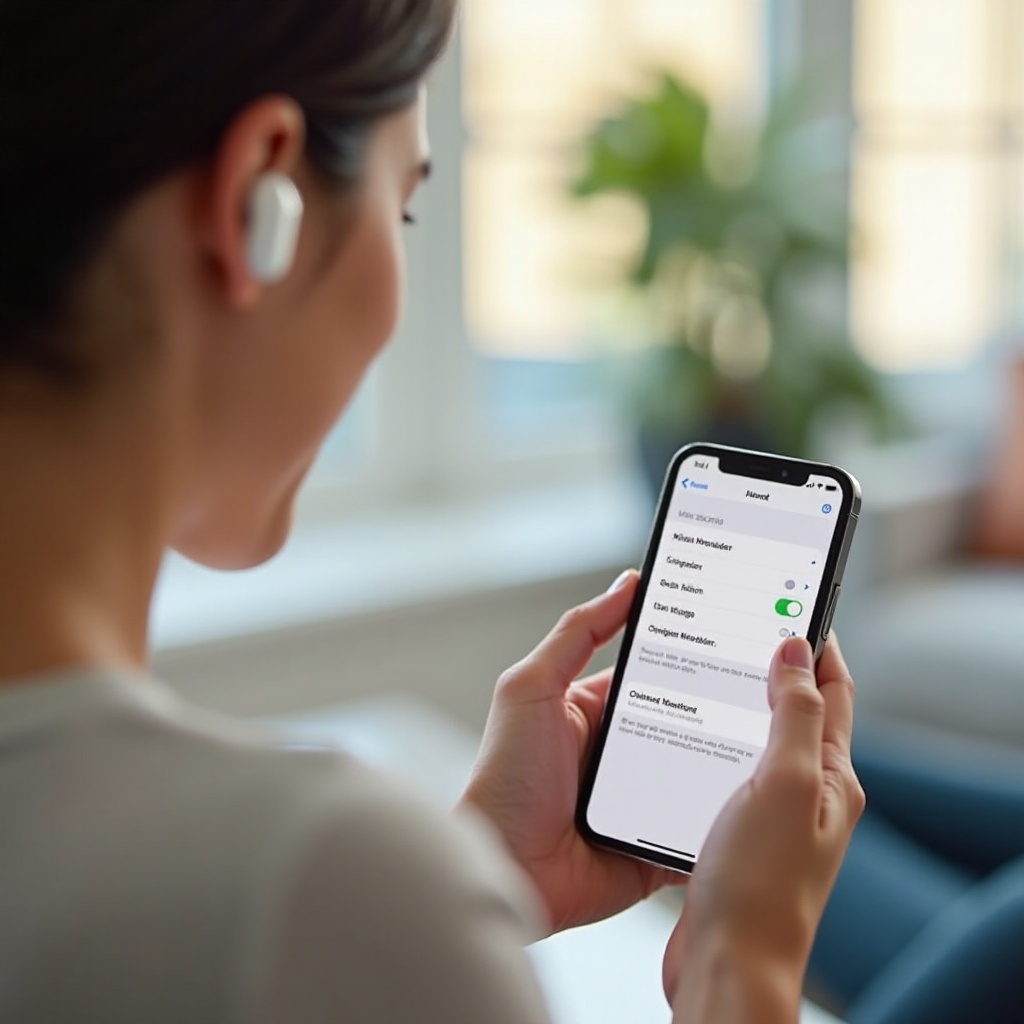
Gestionar Anunciar en los AirPods con Apple Watch y Mac
Los AirPods se emparejan sin problemas con tu Apple Watch y tu Mac, pero estos dispositivos también pueden activar notificaciones y mensajes de voz. Para obtener una experiencia coherente, deberías alinear los ajustes en todos tus dispositivos, no solo en el iPhone.
Desactivar Anunciar notificaciones desde el Apple Watch o la app Watch
En tu iPhone, usando la app Watch:
- Abre la app Watch.
- Toca Notificaciones.
- Ajusta qué apps pueden enviar notificaciones a tu reloj y cómo aparecen.
En tu Apple Watch:
- Presiona la Digital Crown y abre Configuración.
- Toca Notificaciones.
- Desactiva o limita las notificaciones de las apps que no quieras que vibren o se anuncien.
Cuando tus AirPods estén conectados a tu reloj, por ejemplo durante entrenamientos, estos ajustes ayudan a reducir alertas habladas inesperadas o toques que puedan hacer que Siri responda.
Ajustar los ajustes de Siri y notificaciones con AirPods en el Mac
En tu Mac, también puedes controlar la frecuencia con la que Siri y las notificaciones interrumpen tu escucha:
- Abre Configuración del sistema (o Preferencias del sistema en algunas versiones).
- Ve a Notificaciones.
- Ajusta los estilos de notificación para las apps de mensajería y productividad para que no activen alertas fuertes.
- Ve a Siri y Spotlight (o Siri) para gestionar cuándo puede hablar Siri y ofrecer respuestas de voz.
Aunque macOS no usa Anunciar notificaciones exactamente de la misma forma que iOS, estos ajustes reducen interrupciones habladas y sonidos de notificación cuando tus AirPods están emparejados con el Mac.
Mantener Anunciar sincronizado entre iPhone, iPad, Watch y Mac
Para mantener un comportamiento coherente en todos los dispositivos, sigue estos consejos:
- Utiliza el mismo ID de Apple en cada dispositivo.
- Activa la compartición de Concentración entre dispositivos en los ajustes de Concentración para que los modos se apliquen en todas partes.
- Configura los ajustes de Notificaciones y Siri de forma similar en iPhone, iPad, Apple Watch y Mac.
Con tus dispositivos ahora alineados, puedes centrarte en formas rápidas y prácticas de silenciar Anunciar sobre la marcha sin modificar ajustes profundos cada vez que quieras silencio.
Formas rápidas de silenciar Anunciar sin cambiar todos tus ajustes
A veces quieres silencio de inmediato. Tal vez entras en una reunión o te sientas a concentrarte. En esos momentos, es más fácil usar controles rápidos para silenciar temporalmente Anunciar que cambiar tus ajustes principales.
Usar los controles del Centro de control para desactivar rápido Anunciar
Puedes acelerar el acceso a herramientas que ayudan a controlar las notificaciones y Anunciar:
- Abre Configuración en tu iPhone.
- Ve a Centro de control.
- Añade controles relevantes como Concentración.
Luego, cuando necesites silencio:
- Desliza hacia abajo desde la esquina superior derecha (en dispositivos con Face ID) o hacia arriba desde la parte inferior (en dispositivos con Touch ID) para abrir el Centro de control.
- Activa un modo de Concentración o ajusta rápidamente los ajustes de sonido.
Esto es mucho más rápido que navegar por varias pantallas de Configuración y te permite silenciar Anunciar en segundos.
Usar modos de Concentración (Trabajo, Conducción, Sueño) para silenciar automáticamente Anunciar
Los modos de Concentración son potentes porque pueden automatizar el silencio durante determinados momentos o actividades:
- Configura un modo Trabajo para permitir solo determinadas apps y contactos durante el horario laboral.
- Configura un modo Conducción para reducir anuncios que no sean esenciales y aumentar la seguridad.
- Configura un modo Sueño para bloquear la mayoría de notificaciones y anuncios por la noche.
Puedes programar estos modos o hacer que se activen según la hora, la ubicación o el uso de apps. Esto te proporciona periodos de silencio predecibles y reduce la necesidad de cambiar ajustes manualmente.
Cuándo usar el interruptor de silencio frente a desactivar Anunciar
En los modelos de iPhone con interruptor físico de silencio, ese conmutador puede ayudar, pero tiene límites:
- El interruptor de silencio silencia los sonidos de alertas y tonos de llamada.
- No siempre impide que Siri anuncie si Anunciar notificaciones está activado.
Para un silencio a corto plazo, usa el interruptor de silencio junto con un modo de Concentración. Para un control a largo plazo, ajusta directamente los ajustes de Anunciar para que Siri deje de hablar por completo cuando no quieras interrupciones de voz.
Con controles rápidos ya configurados, puedes elegir la mejor configuración a largo plazo para cada parte del día en lugar de usar un único ajuste rígido.
Ajustes recomendados de Anunciar para una mejor experiencia con los AirPods
Distintas situaciones requieren distintos niveles de alertas. En lugar de una configuración estricta única, piensa en perfiles para los desplazamientos, el trabajo y el ejercicio. Este enfoque te ayuda a mantener el control sin cambiar constantemente ajustes individuales.
Ajustes ideales para desplazamientos y viajes
Para viajes y desplazamientos, normalmente necesitas un equilibrio entre seguridad y tranquilidad:
- Configura Anunciar llamadas en Auriculares y CarPlay para no perder llamadas importantes.
- Permite Anunciar notificaciones solo para:
- Mensajes
- Calendario
- Recordatorios y apps de viaje (como apps de aerolíneas o transporte)
- Usa un modo Conducción cuando estés en el coche, con solo contactos importantes permitidos.
Esta configuración te mantiene informado sobre eventos y llamadas clave sin charlas constantes sobre actualizaciones menos importantes.
Ajustes ideales para trabajo, estudio y concentración profunda
Para trabajo o estudio concentrado, normalmente quieres la menor cantidad posible de interrupciones:
- Configura Anunciar llamadas en Nunca, o mantenlo activado solo si esperas llamadas críticas.
- Desactiva Anunciar notificaciones globalmente o limítalo a un pequeño número de apps esenciales.
- Usa un modo Trabajo que permita solo contactos y apps prioritarias, y prográmalo para tu horario laboral.
Esta configuración minimiza las interrupciones y aun así permite que entren alertas urgentes si decides permitirlas.
Ajustes ideales para entrenamientos y actividades al aire libre
Para entrenamientos y actividades al aire libre, a menudo necesitas estar al tanto sin ruido constante:
- Mantén Anunciar llamadas en Auriculares y CarPlay para escuchar llamadas importantes.
- Permite Anunciar notificaciones para:
- Mensajes de Favoritos
- Apps de fitness y salud
- Usa un modo de Concentración personalizado para Entrenamiento o Fitness donde las notificaciones permitidas estén muy controladas.
Esta configuración te mantiene seguro e informado sin romper tu ritmo de ejercicio con cada alerta menor.
Incluso con los mejores ajustes, a veces Anunciar no se comporta como se espera. Cuando eso ocurra, unos cuantos pasos de solución de problemas suelen arreglarlo.
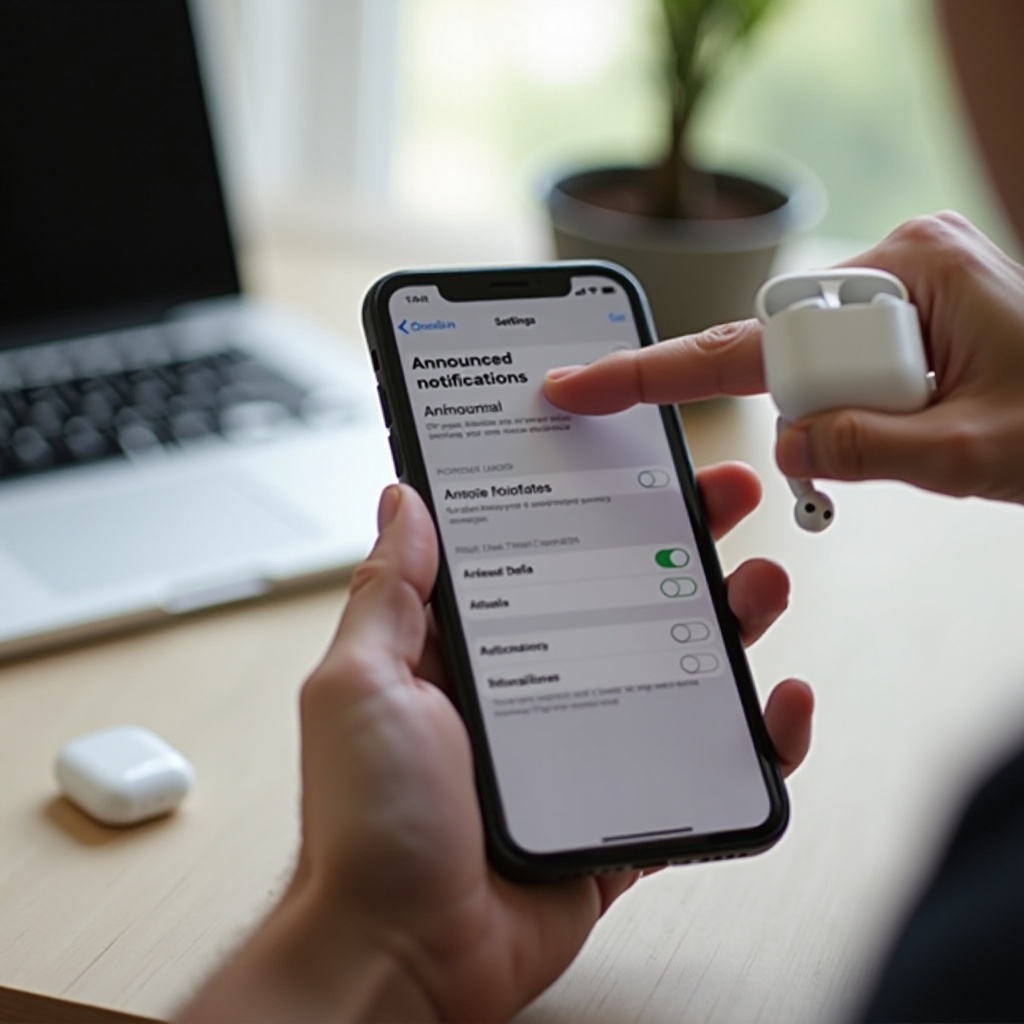
Solución de problemas: Anunciar no se desactiva en los AirPods
Si tus AirPods siguen anunciando llamadas o notificaciones después de cambiar los ajustes, puede que estés lidiando con fallos de software, problemas de sincronización o ajustes en conflicto en distintos dispositivos. Revisa estos puntos para recuperar el control.
Comprobar actualizaciones de software y problemas de sincronización con iCloud
Primero, asegúrate de que tus dispositivos estén actualizados y bien sincronizados:
- En iPhone o iPad, ve a Configuración > General > Actualización de software.
- Instala las actualizaciones disponibles.
- Confirma que has iniciado sesión con el mismo ID de Apple en todos los dispositivos.
- Asegúrate de que iCloud esté activado para funciones como Concentración para que los ajustes se sincronicen.
Las actualizaciones suelen corregir errores relacionados con notificaciones y Siri, y el uso coherente del ID de Apple garantiza que el comportamiento de Concentración y notificaciones sea igual en todos los dispositivos.
Restablecer los AirPods y volver a emparejarlos con tus dispositivos
Si el problema parece estar relacionado con los propios AirPods, un restablecimiento puede ayudar:
- Coloca tus AirPods en su estuche y cierra la tapa.
- Espera 30 segundos y luego abre la tapa.
- Mantén pulsado el botón de configuración del estuche hasta que la luz parpadee en ámbar y luego en blanco.
- En tu dispositivo, ve a Configuración > Bluetooth y vuelve a conectar tus AirPods como un nuevo dispositivo.
Este restablecimiento elimina problemas extraños de conexión o comportamiento que podrían hacer que Anunciar ignore tus ajustes.
Cuándo restablecer los ajustes o contactar con el Soporte técnico de Apple
Si sigues teniendo problemas incluso después de actualizar y restablecer:
- Considera restablecer los ajustes de tu iPhone desde Configuración > General > Transferir o restablecer el iPhone > Restablecer > Restablecer todos los ajustes. Esto no borra tus datos, pero restablece ajustes del sistema como Wi‑Fi, notificaciones y Siri.
- Prueba de nuevo Anunciar después del restablecimiento.
- Si los problemas continúan, contacta con el Soporte técnico de Apple o visita una Apple Store para un diagnóstico detallado.
Una vez que tu configuración sea estable y silenciosa, podrás disfrutar de los AirPods con menos interrupciones y más control sobre cuándo habla Siri y cuándo permanece en silencio.
Conclusión
Saber cómo desactivar Anunciar en los AirPods te da un control real sobre cuándo habla Siri y cuándo se queda callada. Puedes desactivar los anuncios de llamadas, evitar que las notificaciones hablen por encima de tu audio y afinar qué apps y contactos pueden pasar.
Al alinear tus ajustes en iPhone, iPad, Apple Watch y Mac, y usar herramientas como los modos de Concentración y el Centro de control, creas una experiencia de escucha que se adapta a tu día: silenciosa para trabajar, útil para conducir y equilibrada para el uso diario.
Dedica unos minutos a aplicar los pasos de esta guía, prueba tu configuración en tus rutinas normales y ajústala según lo necesites. Con la configuración adecuada, tus AirPods se sentirán más inteligentes, menos intrusivos y mucho mejor adaptados a cómo realmente escuchas y vives.
Preguntas frecuentes
¿Por qué mis AirPods siguen anunciando llamadas y mensajes después de haber desactivado esta función?
Esto suele ocurrir cuando otro dispositivo o ajuste todavía tiene Anunciar activado. Revisa Anunciar llamadas en Configuración > Siri y Buscar en tu iPhone y asegúrate de que esté configurado en Nunca o Auriculares y CarPlay, según prefieras. Luego ve a Configuración > Notificaciones > Anunciar notificaciones y desactívalo de forma global o deshabilítalo para apps específicas como Mensajes. También revisa los ajustes de notificaciones y de Siri en tu Apple Watch y Mac, y confirma que los modos de Concentración no estén permitiendo ciertos anuncios. Asegúrate de que todos los dispositivos que usan el mismo ID de Apple tengan configuraciones de notificación y de Concentración coincidentes.
¿Puedo desactivar anunciar en los AirPods para algunas apps pero mantenerlo para otras?
Sí. Ve a Configuración > Notificaciones > Anunciar notificaciones en tu iPhone o iPad. Deja Anunciar notificaciones activado de forma global y luego desplázate hacia abajo hasta la lista de apps. Desactiva el interruptor para las apps que no quieras que se anuncien, como redes sociales o juegos, y déjalo activado para apps importantes como Mensajes, Calendario o Recordatorios. De este modo, Siri solo leerá las alertas de las apps que tú elijas y tus AirPods se mantendrán más silenciosos para todo lo demás.
¿Desactivar anunciar en los AirPods afecta a otros auriculares Bluetooth?
Cuando cambias los ajustes de Anunciar llamadas y Anunciar notificaciones, esos cambios se aplican a todos los auriculares compatibles conectados a ese dispositivo, no solo a los AirPods. Otros auriculares Bluetooth compatibles y CarPlay seguirán las mismas reglas de Anunciar. Si quieres comportamientos diferentes con distintos dispositivos, puede que tengas que ajustar la configuración cuando cambies de uno a otro o depender de los modos de Concentración para controlar cómo y cuándo se permiten los anuncios sin cambiar constantemente las opciones principales de Anunciar.