Introducción
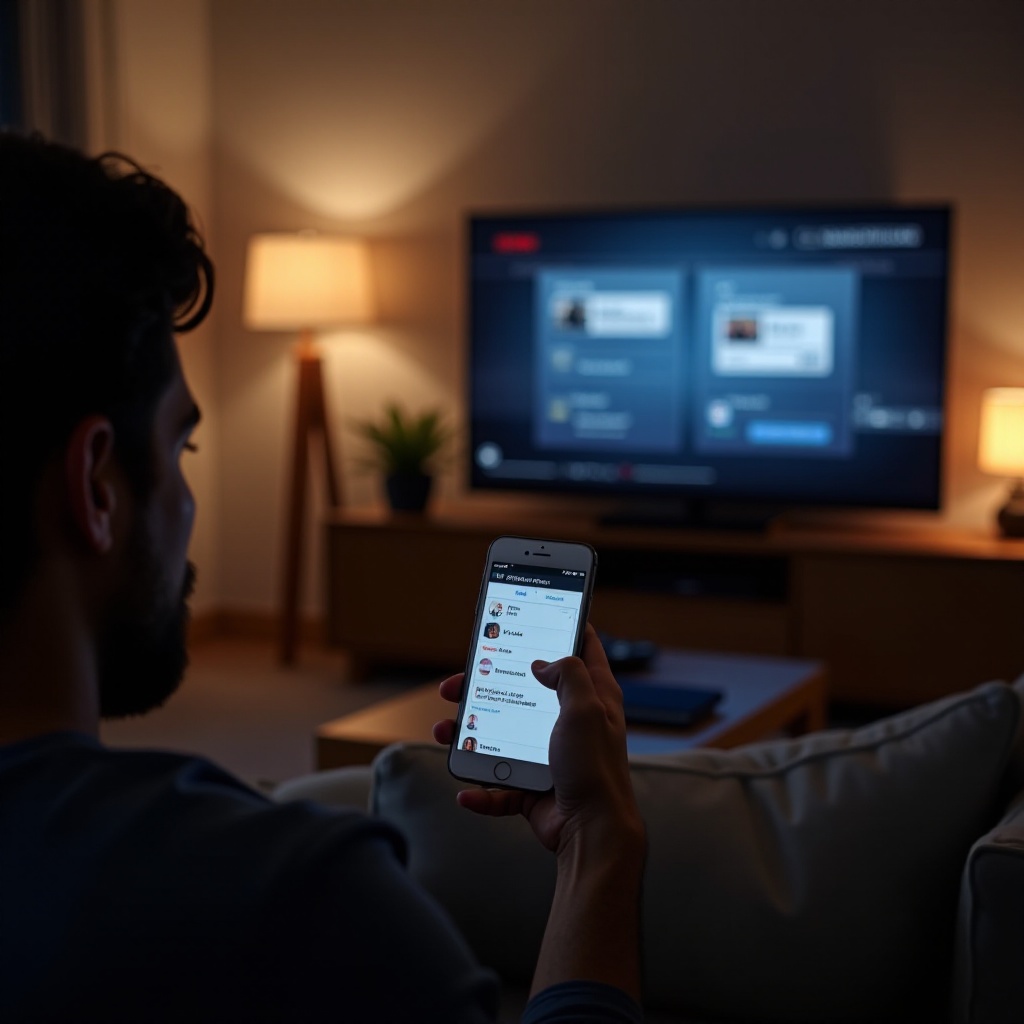
El error de “datos de guía faltantes en la app de control remoto de Xfinity TV” puede arruinar una noche de televisión relajada en segundos. Abres la app para ver qué hay en la TV y, en lugar de una guía completa, ves filas en blanco, canales ausentes o un mensaje de error. Aún puedes ver la TV, pero no puedes ver qué se está transmitiendo ahora o después. Eso hace que navegar, programar grabaciones y planear tu noche sea frustrante.
Esta guía explica qué significa el error, por qué aparece y cómo solucionarlo paso a paso. Revisarás tu teléfono, tu decodificador de Xfinity TV y tu red en un orden lógico. También aprenderás a detectar cuándo el problema está del lado de Xfinity y qué puedes hacer mientras esperas. Al final, sabrás cómo restaurar los datos de la guía y reducir la posibilidad de que este problema regrese en tus televisores y dispositivos.
¿Qué significa “Datos de guía faltantes” en la app de control remoto de Xfinity TV?
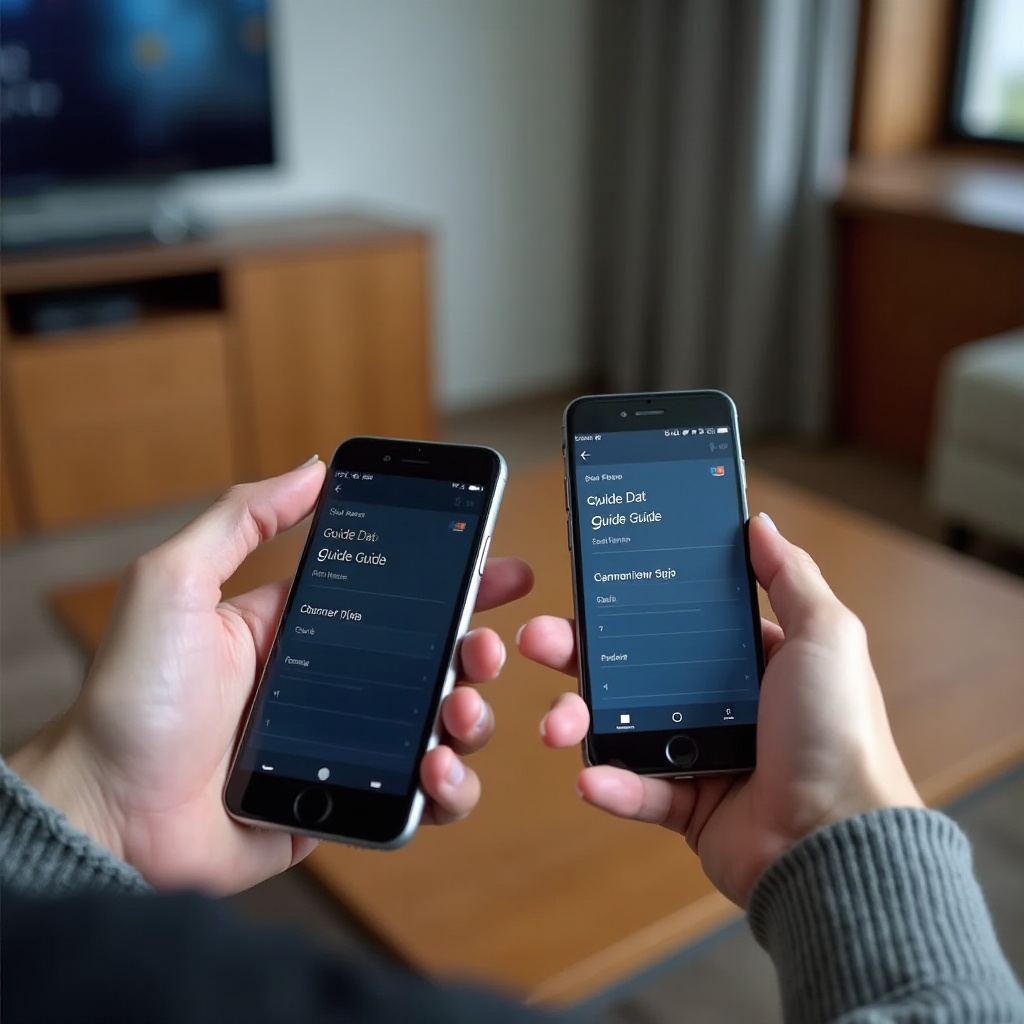
Cuando ves “datos de guía faltantes” en la app de control remoto de Xfinity TV, la app no puede cargar la programación de televisión desde los sistemas de Xfinity o desde tu decodificador vinculado. La guía necesita datos actuales sobre:
- Canales incluidos en tu suscripción
- Títulos y descripciones de programas
- Horarios de inicio y fin de cada programa
Si esos datos no llegan, verás guías vacías o parciales. Puedes notar:
- Filas en blanco donde deberían aparecer programas
- “Por anunciar” en lugar de nombres de programas
- Solo unas pocas horas de programación en lugar de varios días
En muchos casos, el televisor en sí sigue funcionando bien. Los canales en vivo se reproducen y el control remoto físico cambia los canales como se espera. El problema está en cómo la app se conecta a tu decodificador y a los servicios internos de Xfinity. La app actúa como control remoto y como visor de guía. Cuando esa comunicación falla, los datos de la guía no se cargan.
Entender este comportamiento te ayuda a reducir las posibles causas. Si la TV en vivo funciona y solo la app muestra datos de guía faltantes, el problema probablemente está en tu teléfono, en la app o en la forma en que la app se conecta a tu configuración doméstica. Si faltan datos de guía también en el televisor, es posible que el decodificador, la señal o el servicio de Xfinity también estén involucrados.
Causas principales de datos de guía faltantes en la app de control remoto de Xfinity TV en 2024
El error de “datos de guía faltantes en la app de control remoto de Xfinity TV” generalmente proviene de un pequeño grupo de problemas comunes. Conocer estas causas facilita elegir la solución correcta en lugar de adivinar.
Estas son las principales razones por las que ves este error en 2024:
- Problemas de red o internet
Si tu teléfono o tableta no está en una conexión Wi‑Fi estable, la app no puede comunicarse con tu decodificador o con Xfinity. Una señal Wi‑Fi débil, desconexiones o usar datos móviles en lugar de Wi‑Fi doméstico pueden provocar datos de guía faltantes.
- Versión de la app desactualizada o con errores
Xfinity actualiza la app de control remoto con frecuencia. Las versiones antiguas pueden tener dificultades para cargar datos de guía después de que Xfinity actualiza servidores o funciones. Las nuevas versiones también pueden introducir errores temporales hasta que llegue una corrección.
- Desajuste de cuenta o región
Si has iniciado sesión en la cuenta equivocada de Xfinity o tu dirección de servicio cambió, es posible que la app solicite datos de guía que no coinciden con tu suscripción o ubicación actual. Ese desajuste puede dejar la guía vacía.
- Problemas de comunicación con el decodificador
La app de control remoto suele depender de tu decodificador de Xfinity vinculado para obtener los datos de la guía. Si el decodificador está sin conexión, bloqueado, desactualizado o mal conectado, la app puede mostrar listados faltantes o parciales.
- Problemas temporales del servicio de Xfinity
A veces Xfinity tiene interrupciones de datos de guía o mantenimiento programado. Durante esos periodos, los listados pueden aparecer incompletos o desaparecer tanto en la app como en tu TV.
Ahora que conoces los principales culpables, puedes realizar algunas comprobaciones rápidas. Esas comprobaciones te ayudarán a decidir si debes centrarte en la app y el teléfono, en el decodificador o en la red de Xfinity.
Verificaciones rápidas antes de comenzar a solucionar problemas
Antes de pasar a soluciones más profundas, realiza algunas comprobaciones simples. Pueden ahorrarte tiempo y podrían resolver el problema de “datos de guía faltantes” sin más pasos.
Sigue esta breve lista de comprobación:
- Confirma que tienes servicio activo de Xfinity TV
Inicia sesión en tu cuenta de Xfinity en un navegador web. Confirma que tu servicio de TV aparece como activo y vigente. Si tu cuenta está en pausa o vencida, es posible que los datos de la guía no se carguen.
- Verifica que estás en tu Wi‑Fi doméstico
Comprueba que tu teléfono o tableta esté conectado a la misma red doméstica que tu decodificador de Xfinity TV. Evita usar datos móviles o Wi‑Fi de invitados cuando intentes controlar el decodificador a través de la app.
- Revisa la TV en vivo en el televisor
Enciende el televisor y tu decodificador de Xfinity. Usa el control remoto físico para cambiar de canal. Si los canales en vivo se ven sin problemas, tu señal al menos está parcialmente sana.
- Observa la guía en pantalla del televisor
Abre la guía en tu TV usando el control remoto. Si la guía del televisor también muestra datos faltantes, el problema no se limita a la app. Probablemente debas centrarte también en el decodificador y la señal.
Si la TV en vivo y la guía en pantalla del televisor se ven normales, es probable que tu decodificador y señal estén bien. El problema probablemente se encuentra en la app de control remoto de Xfinity TV o en tu teléfono. Los siguientes pasos se centrarán en solucionarlos.
Soluciones paso a paso para datos de guía faltantes en la app de control remoto de Xfinity TV
Con las comprobaciones básicas hechas, puedes pasar a soluciones directas dentro de la app de control remoto de Xfinity TV. Sigue estos pasos en orden. Después de cada paso, vuelve a abrir la guía y comprueba si aparecen los datos. Si aparecen, puedes detenerte ahí.
Forzar el cierre y volver a abrir la app de control remoto de Xfinity TV
Un simple reinicio de la app puede eliminar muchos fallos temporales.
- Abre el cambiador de apps de tu teléfono.
- Desliza la app de control remoto de Xfinity TV para forzar su cierre.
- Espera unos segundos.
- Vuelve a abrir la app e inicia sesión si se te solicita.
- Abre la guía y verifica los listados.
Esto obliga a la app a iniciar una sesión nueva y a solicitar nuevamente los datos de la guía.
Verifica tu conexión a Internet y Wi‑Fi doméstico
Los datos de la guía dependen de una conexión a Internet estable.
- En tu teléfono, abre un navegador y carga algunos sitios web.
- Si las páginas son lentas o no cargan, reinicia tu módem y tu enrutador.
- Acércate al enrutador Wi‑Fi para mejorar la calidad de la señal.
- Confirma que tu teléfono esté conectado a tu propia red doméstica, no a la de un vecino ni a una red pública.
Cuando tu conexión esté estable, abre de nuevo la app de control remoto de Xfinity TV y prueba la guía.
Cierra sesión y vuelve a iniciar sesión en tu cuenta de Xfinity
Problemas de sesión o desajustes de cuenta pueden bloquear los datos de la guía.
- Abre la app de control remoto de Xfinity TV.
- Ve a “Configuración” o “Cuenta” en el menú de la app.
- Toca “Cerrar sesión”.
- Cierra la app por completo y luego vuelve a abrirla.
- Vuelve a iniciar sesión con el ID y la contraseña correctos de Xfinity.
- Confirma que aparezcan la dirección de servicio y el decodificador correctos.
Después de volver a iniciar sesión, verifica si la guía se carga correctamente.
Vuelve a vincular la app con el decodificador correcto de Xfinity TV
Si la app está vinculada al decodificador equivocado o a un decodificador sin conexión, los datos de la guía pueden no mostrarse.
- En la app, ve a “Dispositivos” o “Seleccionar decodificador”.
- Revisa qué decodificador está seleccionado como dispositivo activo.
- Selecciona tu decodificador principal conectado a tu televisor principal.
- Si el decodificador no aparece, asegúrate de que esté encendido y conectado a la red.
- Sigue las indicaciones en pantalla para volver a vincular la app con ese decodificador.
Una vez que la app se vincule con el decodificador correcto, actualiza la guía. Si el problema continúa, es posible que estén involucradas las configuraciones del sistema operativo de tu teléfono; la siguiente sección aborda soluciones específicas para iPhone y Android.
Soluciones específicas para teléfonos: iPhone vs. Android
Cuando las soluciones a nivel de app no son suficientes, el sistema operativo del teléfono o la configuración de la app pueden bloquear los datos de la guía. Los iPhone y los dispositivos Android manejan las actualizaciones, el almacenamiento y los permisos de manera diferente. Usa los pasos que se ajusten a tu tipo de dispositivo.
Actualiza la app de control remoto de Xfinity TV en iOS
En iPhone o iPad, las apps desactualizadas suelen fallar después de cambios en los sistemas internos.
- Abre la “App Store”.
- Toca tu ícono de perfil en la esquina superior derecha.
- Desplázate hacia abajo para ver las actualizaciones disponibles.
- Busca “Xfinity TV Remote” y toca “Actualizar” si aparece una actualización.
- Después de actualizar, reinicia tu iPhone.
- Vuelve a abrir la app y revisa la guía.
Ejecutar la versión más reciente mejora la compatibilidad con los sistemas actuales de Xfinity y reduce la posibilidad de que errores conocidos afecten la guía.
Actualiza o reinstala la app en Android
Los usuarios de Android también deben mantener la app actualizada y limpia.
- Abre “Google Play Store”.
- Busca “Xfinity TV Remote”.
- Toca “Actualizar” si aparece.
- Si el problema continúa, toca “Desinstalar” y luego “Instalar” para reinstalar.
- Abre la app, inicia sesión y revisa la guía de nuevo.
Reinstalar la app elimina archivos y configuraciones corruptas que pueden interferir con la carga de la guía.
Borra la caché y los datos de la app en Android
En Android, los datos en caché pueden causar comportamientos extraños cuando están desactualizados o dañados.
- Ve a “Configuración” > “Aplicaciones” > “Xfinity TV Remote”.
- Toca “Almacenamiento y caché” o una opción similar.
- Toca “Borrar caché”.
- Si el problema continúa, toca “Borrar almacenamiento” o “Borrar datos” (ten en cuenta que esto cerrará tu sesión).
- Vuelve a abrir la app, inicia sesión y prueba la guía.
Borrar la caché y los datos obliga a la app a solicitar información nueva de la guía a Xfinity en lugar de confiar en datos almacenados antiguos.
Verifica los permisos de la app que pueden afectar los datos de la guía
Algunos permisos ayudan a la app a detectar tu red y encontrar tu decodificador.
Tanto en iOS como en Android:
- Abre “Configuración”.
- Busca “Xfinity TV Remote” en la lista de apps.
- Asegúrate de que permisos como “Red local” en iOS y “Dispositivos cercanos” o “Ubicación” en Android estén activados si la app los solicita.
- Vuelve a la app y actualiza la guía.
Si después de estos pasos específicos para el teléfono la guía sigue vacía, es probable que el problema involucre el decodificador de Xfinity TV o la señal de TV. La siguiente sección se centra en ellos.
Solución de problemas relacionados con los datos de la guía en el decodificador de Xfinity TV y el televisor
Cuando tanto la app como la guía en pantalla del televisor muestran problemas, debes mirar más allá del teléfono. Problemas con el decodificador, el cableado o la señal pueden dañar los datos de la guía en el origen, lo que luego afecta a la app.
Ejecuta una actualización del sistema desde el menú de Xfinity
Una actualización del sistema puede reparar los datos de la guía en el decodificador y eliminar fallos de software.
- Con tu control remoto de Xfinity, presiona el botón “Xfinity”.
- Ve a “Configuración” y luego a “Ayuda” o “Soporte” (las etiquetas pueden variar).
- Busca “Actualización del sistema” o “Reiniciar un dispositivo”.
- Sigue las indicaciones en pantalla para iniciar la actualización.
El decodificador se reiniciará y recargará los datos de la guía, lo que puede tardar varios minutos. Después, revisa la guía tanto en la TV como en la app de control remoto.
Reinicia o apaga y enciende tu decodificador de Xfinity TV y tu televisor
Un ciclo completo de apagado y encendido suele eliminar procesos congelados y reconectar el decodificador con Xfinity.
- Apaga tu televisor y tu decodificador de Xfinity.
- Desconecta el decodificador de la corriente durante unos 30 segundos.
- Vuelve a conectar el decodificador y espera a que inicie por completo.
- Enciende el televisor y comprueba la TV en vivo y la guía en pantalla.
- Abre la app de control remoto y prueba la guía de nuevo.
Este proceso actualiza el decodificador, el televisor y la ruta de comunicación de la que depende la app.
Verifica cables, conexiones y fuerza de la señal
Una señal débil o inestable puede dañar los datos de la guía, incluso si algunos canales todavía funcionan.
- Revisa el cable coaxial desde la pared hasta el decodificador. Asegúrate de que esté bien ajustado y sin daños.
- Inspecciona los divisores (splitters) y evita usar divisores viejos, de baja calidad o innecesarios que debiliten la señal.
- Asegúrate de que los cables HDMI entre el decodificador y el televisor estén seguros y sin daños.
- Si es posible, conecta el decodificador directamente a la toma de la pared sin divisores y prueba de nuevo.
Si la guía del televisor y la guía de la app siguen fallando después de estos pasos, el problema puede estar en el servicio de Xfinity en tu área y no en tu equipo.
Revisa si hay interrupciones de servicio o de guía de Xfinity en tu zona
Cuando varios dispositivos muestran problemas de guía al mismo tiempo, la causa puede ser un problema más amplio de Xfinity. En ese caso, las soluciones locales solo tendrán un efecto limitado hasta que Xfinity resuelva la interrupción.
Usa el Centro de estado de Xfinity y el mapa de interrupciones
Xfinity ofrece herramientas para verificar el estado de tu servicio de TV y los datos de la guía.
- Visita el Centro de estado de Xfinity en un navegador web o abre la app de Xfinity.
- Inicia sesión con tu ID de Xfinity.
- Busca alertas relacionadas con problemas de TV o de guía en tu zona.
- Revisa los tiempos estimados de reparación si aparece una interrupción.
Si Xfinity confirma una interrupción, la falta de datos de guía no es culpa tuya. Tendrás que esperar a que lo solucionen, pero puedes usar algunos métodos alternativos mientras tanto.
Confírmalo con otros dispositivos o vecinos
Para verificar que el problema no se limite a tu hogar:
- Comprueba si los datos de la guía también faltan en otros teléfonos o tabletas de tu casa.
- Pregunta a un vecino que use Xfinity si ve problemas similares en la guía.
- Mira foros en línea o redes sociales para ver reportes en tiempo real de otros usuarios de Xfinity.
Los reportes generalizados sugieren un problema del proveedor y no de tu equipo o red específicos.
Soluciones temporales mientras esperas
Mientras Xfinity resuelve la interrupción, aún puedes ver TV y planear qué ver.
- Usa sitios web de canales o apps de guía de TV de terceros para ver la programación.
- Cambia de canal manualmente usando los botones de subir y bajar canal.
- Mira contenido bajo demanda en streaming que no dependa de datos de guía en tiempo real.
Una vez que Xfinity restaure el servicio completo de guía, la app y la guía del televisor deberían repoblarse automáticamente. Para reducir las probabilidades de problemas futuros, la siguiente sección se centra en la prevención.
Prevención de futuros errores de “datos de guía faltantes” en tus televisores y dispositivos
Después de solucionar el problema, puedes tomar algunas medidas simples para mantener tu guía más confiable. Se centran en mantener el software actualizado, las redes estables y los dispositivos funcionando sin problemas.
Mantén actualizadas las apps, el decodificador y el firmware del televisor
El software desactualizado es una fuente frecuente de problemas de guía.
- Activa las actualizaciones automáticas para la app de control remoto de Xfinity TV en tu teléfono.
- Permite que tu decodificador de Xfinity TV instale actualizaciones de firmware cuando se te solicite.
- Revisa la configuración de tu televisor inteligente para ver si hay actualizaciones de firmware y aplícalas cuando estén disponibles.
El software actualizado mantiene la compatibilidad con los cambios internos de Xfinity en 2024 y reduce la probabilidad de que nuevas funciones causen errores en la guía.
Optimiza tu red doméstica para streaming y datos de guía
Una red fuerte y estable mantiene tu guía y tus servicios de streaming funcionando sin problemas.
- Coloca tu enrutador Wi‑Fi en una ubicación central y abierta, lejos de paredes gruesas y objetos metálicos.
- Evita apilar el enrutador y el decodificador dentro de un gabinete cerrado donde se acumulan calor e interferencias.
- Usa una conexión Ethernet por cable para el decodificador si la distribución de tu hogar lo permite.
- Limita las descargas o subidas pesadas mientras usas la guía y ves TV en streaming.
Estos pasos ayudan a que tus dispositivos mantengan una conexión sólida con Xfinity, de la que dependen los datos de la guía.
Programa reinicios ocasionales para un rendimiento estable
Los reinicios periódicos eliminan fallos menores antes de que se agraven.
- Apaga y enciende tu decodificador de Xfinity TV cada una o dos semanas.
- Reinicia tu enrutador y módem de forma programada, por ejemplo una vez al mes.
- Cierra las apps que no uses en tu teléfono antes de abrir la app de control remoto de Xfinity TV.
Estos pequeños hábitos mantienen tu configuración de TV más estable y reducen la frecuencia de problemas con los datos de la guía.
Cuándo contactar al soporte de Xfinity y qué decirles
Aun con una solución cuidadosa, es posible que sigas viendo el error de “datos de guía faltantes en la app de control remoto de Xfinity TV” de vez en cuando. Si el problema sigue reapareciendo o si tu guía nunca se vuelve a llenar, es momento de contactar al soporte de Xfinity para obtener ayuda más profunda.
Información que debes reunir antes de contactar al soporte
Preparar algunos detalles antes de llamar o chatear con Xfinity acelerará el proceso.
- Tu número de cuenta de Xfinity o correo electrónico de inicio de sesión.
- El modelo de tu decodificador de Xfinity TV.
- La marca y modelo de tu teléfono, además de la versión de iOS o Android.
- Capturas de pantalla del error de la guía en la app y en la TV, si es posible.
- Una lista de los pasos que ya has probado de esta guía.
Tener esta información lista ayuda al agente a omitir preguntas básicas y centrarse en comprobaciones avanzadas.
Cómo describir el error y los pasos que has intentado
Los detalles claros y específicos ayudan al soporte a diagnosticar el problema rápidamente.
- Indica que la app de control remoto de Xfinity TV muestra “datos de guía faltantes”.
- Explica si la guía en pantalla del televisor también tiene datos faltantes.
- Menciona cualquier aviso de interrupción que hayas visto en el Centro de estado de Xfinity.
- Enumera las soluciones que ya has usado, como reinstalar la app, actualizar el decodificador y reiniciar tu red.
Con esta información, el agente de soporte puede evitar repetir pasos y pasar directamente a herramientas y pruebas más avanzadas.
Opciones de escalamiento si el problema continúa
Si el primer nivel de soporte no puede resolver el problema, puedes solicitar un escalamiento.
- Pide una prueba de calidad de la señal en tu línea y tu decodificador.
- Solicita una visita técnica si la señal parece débil, inestable o ruidosa.
- Si solo la app se ve afectada y la guía de la TV está bien, pide al agente que escale el caso al equipo de la app o de los sistemas internos.
A veces es necesario reemplazar un decodificador defectuoso o un cable dañado. Otras veces, debe corregirse una configuración interna en los sistemas de Xfinity. El escalamiento garantiza que el equipo adecuado investigue tu caso.
Conclusión
El error de “datos de guía faltantes en la app de control remoto de Xfinity TV” generalmente proviene de unas pocas fuentes conocidas: redes inestables, apps desactualizadas, decodificadores mal vinculados o problemas temporales en la guía de Xfinity. Si sigues las comprobaciones y soluciones en un orden lógico, a menudo puedes restaurar tu guía sin demasiado estrés.
Comienza con comprobaciones rápidas de cuenta y Wi‑Fi y luego corrige la propia app de control remoto de Xfinity TV. Si es necesario, continúa con actualizaciones del decodificador, ciclos de apagado y encendido y comprobaciones de la señal. Cuando varios dispositivos muestren el mismo error, verifica si Xfinity está lidiando con una interrupción. Una vez que todo vuelva a funcionar, mantén tus apps y dispositivos actualizados y tu red estable para reducir problemas futuros.
Con estos pasos, tus televisores, la app de control remoto de Xfinity TV y la guía pueden mantenerse sincronizados, para que pases menos tiempo solucionando problemas y más tiempo viendo los programas que disfrutas.
Preguntas frecuentes
¿Por qué mi aplicación de control remoto de TV de Xfinity sigue diciendo “datos de la guía faltantes” en 2024?
Este error aparece cuando la aplicación no puede cargar la guía de televisión desde los servidores de Xfinity o desde tu caja de TV. Las causas comunes en 2024 incluyen Wi‑Fi inestable, versiones desactualizadas de la aplicación, problemas de comunicación con la caja de TV vinculada o interrupciones temporales de la guía de Xfinity. Comienza actualizando la aplicación, revisando tu red y volviendo a emparejar la aplicación con tu caja principal. Si la guía en el televisor también está vacía, actualiza y reinicia la caja.
¿Cuánto tiempo tarda en volver a llenarse la guía de Xfinity después de un reinicio o una interrupción?
Después de un simple reinicio de la caja o de reinstalar la aplicación, los datos de la guía suelen regresar en pocos minutos. Una actualización completa del sistema en la caja puede tardar de 10 a 20 minutos en rellenar la guía. Si Xfinity está solucionando una interrupción más amplia de la guía, puede tardar más, a veces algunas horas. Durante ese tiempo, es posible que veas listados parciales o entradas de “Por anunciar” hasta que la guía se repueble por completo.
¿El mensaje “datos de la guía faltantes” afecta las grabaciones del DVR y los programas programados?
Los problemas con la guía pueden afectar la programación futura del DVR porque la caja usa los listados para saber qué grabar. Si faltan datos de la guía cuando configuras una nueva grabación, es posible que la caja no la grabe correctamente. Las grabaciones ya programadas pueden seguir funcionando si la caja ya almacenó en caché suficientes datos. Una vez que los datos de la guía regresen, revisa tu lista de grabaciones programadas en el DVR y vuelve a programar cualquier programa que parezca incorrecto o falte.