
Méta-titre : Comment redémarrer l’Apple TV à distance : guide complet 2024
Méta-description : Découvrez comment redémarrer l’Apple TV à distance avec un iPhone, une Siri Remote, HomeKit et des prises intelligentes. Corrigez rapidement les blocages et gardez votre TV en streaming fluide.
title_en: How to Restart Apple TV Remotely: Full Guide 2024
Introduction
L’Apple TV fonctionne généralement discrètement en arrière-plan, diffusant des films, des séries et des jeux sans nécessiter beaucoup d’attention. Mais lorsque les apps se figent, que l’image saccade ou que l’interface cesse de répondre, un simple redémarrage peut résoudre la plupart de ces problèmes. La difficulté apparaît lorsque vous voulez redémarrer l’Apple TV à distance, sans débrancher de câbles ni fouiller dans les menus sur la TV.
Ce guide explique toutes les méthodes réalistes pour redémarrer l’Apple TV à distance en 2024. Vous apprendrez à utiliser votre iPhone ou iPad, la Siri Remote, HomeKit et les prises intelligentes. Vous verrez aussi ce que signifie vraiment « à distance » : que vous soyez sur le même Wi‑Fi à la maison ou entièrement loin de chez vous.
À la fin, vous saurez quelle méthode convient à votre configuration, comment dépanner les problèmes courants et comment éviter les redémarrages fréquents afin que votre Apple TV et votre téléviseur restent fluides et fiables.
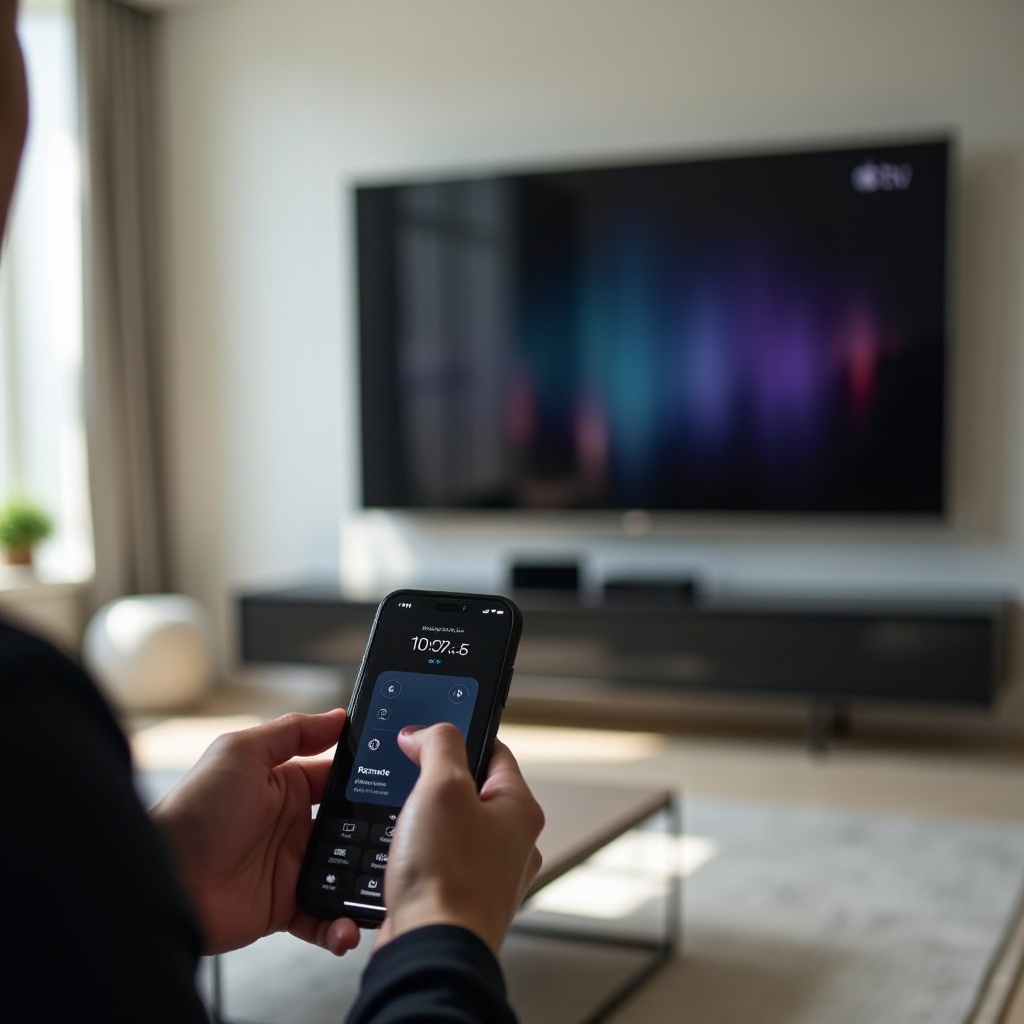
Ce que « redémarrer l’Apple TV à distance » signifie vraiment en 2024
Redémarrer l’Apple TV semble simple, mais il y a quelques détails importants à comprendre avant de choisir une méthode. Toutes les options ne sont pas de vrais redémarrages à distance, et Apple limite certains types de contrôle à distance pour des raisons de sécurité et de confidentialité.
Quand les gens recherchent « redémarrer l’Apple TV à distance », ils veulent généralement dire l’une de ces deux choses :
- Contrôler l’Apple TV depuis un autre appareil sur le même Wi‑Fi à domicile.
- Redémarrer l’Apple TV lorsqu’ils sont loin de chez eux, par exemple au travail ou en voyage.
Les deux situations utilisent des outils et ont des limites différentes. Pour choisir la bonne méthode, vous devez aussi connaître la différence entre un redémarrage, une réinitialisation et une restauration.
Différence entre redémarrage, réinitialisation et restauration
Ces trois actions se ressemblent mais font des choses très différentes :
- Redémarrage
- Éteint puis rallume l’Apple TV.
- Corrige les bugs temporaires et les problèmes de mémoire.
-
N’efface pas les apps, les identifiants ou les réglages.
-
Réinitialisation
- Restaure l’Apple TV aux réglages par défaut.
- Supprime vos comptes, vos apps et vos préférences.
-
Utile si le logiciel est fortement corrompu.
-
Restauration
- Réinstalle le dernier logiciel et réinitialise l’appareil.
- Utilisée lorsque l’Apple TV ne démarre plus ou plante en permanence.
Pour la plupart des problèmes, vous n’avez besoin que d’un redémarrage. La réinitialisation et la restauration sont des solutions de dernier recours lorsque les correctifs simples ne fonctionnent plus.
« À distance » sur le même Wi‑Fi vs. loin de la maison
Il existe deux types d’accès à distance à garder en tête :
- À distance sur le même Wi‑Fi (à distance locale)
- Votre iPhone, iPad ou Mac est sur le même réseau domestique.
- Vous pouvez utiliser l’Apple TV Remote dans le Centre de contrôle.
-
Vous pouvez naviguer dans les menus et choisir Redémarrer dans Réglages.
-
À distance loin de la maison (vraie commande à distance)
- Vous êtes sur un autre réseau, à l’extérieur de votre domicile.
- Apple ne propose pas de commande directe « redémarrer l’Apple TV » via Internet.
- Vous devez compter sur des solutions comme les prises intelligentes ou un VPN vers votre réseau domestique.
Comprendre cette différence vous aide à choisir la bonne stratégie dans les sections suivantes. Si vous êtes à la maison, vous utiliserez généralement des méthodes logicielles. Si vous êtes loin, les outils matériels comme les prises intelligentes deviennent bien plus importants.
Redémarrer l’Apple TV à distance avec l’Apple TV Remote sur iPhone ou iPad
La façon la plus simple de redémarrer l’Apple TV à distance lorsque vous êtes chez vous est d’utiliser l’Apple TV Remote intégrée à iOS et iPadOS. Vous utilisez votre téléphone comme télécommande, vous contrôlez l’interface de l’Apple TV et vous lancez un redémarrage sans toucher au téléviseur ni au boîtier.
Cette méthode fonctionne bien lorsque le système répond encore aux commandes mais se comporte lentement ou bizarrement. Avant de toucher au câble d’alimentation, essayez ce redémarrage logiciel depuis votre iPhone ou iPad.
Conditions requises pour le contrôle à distance depuis iOS
Avant de pouvoir redémarrer l’Apple TV depuis votre iPhone ou iPad, assurez-vous que :
- L’Apple TV et votre iPhone/iPad sont sur le même réseau Wi‑Fi.
- Les deux appareils utilisent le même identifiant Apple ou appartiennent au même Domicile.
- L’Apple TV est allumée et connectée au téléviseur et à l’alimentation.
- Votre iPhone ou iPad utilise une version récente d’iOS ou iPadOS prenant en charge l’Apple TV Remote dans le Centre de contrôle.
Si l’un de ces éléments manque, la télécommande ne détectera pas l’Apple TV et vous ne la verrez pas dans la liste des appareils.
Ajouter l’Apple TV Remote au Centre de contrôle
Si vous ne voyez pas l’Apple TV Remote dans le Centre de contrôle, ajoutez-la d’abord :
- Ouvrez Réglages sur votre iPhone ou iPad.
- Appuyez sur Centre de contrôle.
- Faites défiler jusqu’à Contrôles supplémentaires.
- Trouvez Apple TV Remote et appuyez sur l’icône + pour l’ajouter.
- Balayez vers le bas depuis le coin supérieur droit (ou vers le haut depuis le bas sur les anciens modèles) pour ouvrir le Centre de contrôle et vérifier que la Remote apparaît.
Une fois configurée, vous aurez un moyen rapide de contrôler l’Apple TV depuis votre téléphone dès que vous serez sur votre réseau domestique.
Étapes : redémarrer l’Apple TV via l’app Remote
Une fois l’Apple TV Remote prête, suivez ces étapes pour redémarrer l’Apple TV :
- Ouvrez le Centre de contrôle sur votre iPhone ou iPad.
- Appuyez sur l’icône Apple TV Remote.
- Choisissez votre Apple TV dans la liste si vous avez plusieurs appareils.
- Utilisez la zone tactile pour naviguer sur l’écran du téléviseur :
- Allez dans Réglages.
- Sélectionnez Système.
- Faites défiler jusqu’à Redémarrer et sélectionnez-le.
- Confirmez si l’Apple TV vous le demande.
Votre Apple TV va s’éteindre et redémarrer. Ce redémarrage logiciel corrige généralement les petits blocages, les décalages de son et les problèmes de mise en mémoire tampon sans toucher aux câbles. Si l’interface est trop figée pour naviguer, la méthode suivante avec la Siri Remote peut aider.
Redémarrer l’Apple TV avec la Siri Remote lorsque vous ne voyez pas bien l’écran
Parfois, vous ne pouvez pas voir clairement l’écran ou naviguer dans le menu Réglages. Peut-être que l’entrée du téléviseur est incorrecte, que l’image est noire ou que l’interface est complètement figée. Dans ces cas, vous pouvez déclencher un redémarrage uniquement avec des combinaisons de boutons sur la Siri Remote.
Cette approche reste une forme de méthode à distance car vous ne débranchez pas l’appareil, mais vous devez être suffisamment près pour utiliser la télécommande physique.
Forcer le redémarrage avec la dernière combinaison de boutons de la Siri Remote
Sur la dernière Siri Remote (en aluminium avec un pavé tactile circulaire), vous pouvez forcer un redémarrage de cette façon :
- Maintenez enfoncés simultanément les boutons Retour (ou Menu sur certaines versions) et TV/Centre de contrôle.
- Gardez-les enfoncés pendant environ 5 à 10 secondes.
- Relâchez les boutons lorsque le voyant d’état sur l’Apple TV se met à clignoter rapidement.
L’Apple TV va redémarrer. Cette méthode est utile lorsque :
- L’écran d’accueil est figé.
- Les apps plantent et vous ne pouvez pas naviguer dans les menus.
- Le téléviseur affiche un écran noir mais l’Apple TV est toujours alimentée.
Vous pouvez répéter ce processus si le premier redémarrage ne résout pas complètement le problème, mais évitez de le faire plusieurs fois de suite.
Redémarrer avec les anciennes télécommandes Apple TV
Si vous utilisez une ancienne Siri Remote ou la télécommande Apple en aluminium/blanche, la combinaison de boutons change légèrement :
- Pour certaines anciennes Siri Remote :
- Maintenez enfoncés ensemble les boutons Menu et Accueil/TV.
-
Relâchez lorsque le voyant d’état se met à clignoter.
-
Pour la télécommande Apple en aluminium/blanche :
- Maintenez enfoncés les boutons Menu et Bas.
- Relâchez après environ 5 à 10 secondes lorsque vous voyez l’Apple TV redémarrer.
Ces redémarrages matériels sont plus puissants qu’un redémarrage via le menu, mais restent plus sûrs que de débrancher l’appareil. Si vous souhaitez encore plus de contrôle, surtout lorsque vous combinez l’Apple TV avec d’autres équipements domotiques, HomeKit et l’app Maison sont l’étape suivante.
Utiliser HomeKit et l’app Maison pour gérer et redémarrer indirectement l’Apple TV
Si votre Apple TV agit comme concentrateur Home, elle s’intègre à l’app Maison et aux autres appareils intelligents. Même si vous ne pouvez pas appuyer sur un bouton « redémarrer » pour l’Apple TV dans l’app Maison, vous pouvez tout de même utiliser cette intégration pour gérer les états d’alimentation et les automatisations autour de votre installation télévisuelle.
Cette section fait le lien entre le contrôle à distance de base et les configurations domotiques plus avancées. Elle vous prépare aussi à la méthode de la prise intelligente dans la section suivante, où vous pourrez combiner HomeKit avec un contrôle matériel pour de vrais redémarrages à distance.
Configurer l’Apple TV comme concentrateur Home en 2024
Pour voir l’Apple TV dans l’app Maison et l’utiliser pour l’automatisation :
- Assurez-vous d’être connecté à l’Apple TV avec votre identifiant Apple.
- Ouvrez Réglages sur l’Apple TV.
- Allez dans Utilisateurs et comptes > iCloud.
- Vérifiez que Maison est activé.
- Sur votre iPhone ou iPad, ouvrez l’app Maison et vérifiez si l’Apple TV apparaît comme concentrateur Home.
Avec cette configuration, l’Apple TV peut aider à contrôler des appareils comme les lumières et les prises intelligentes. Elle devient également visible dans votre environnement domotique, ce qui rend la gestion à distance plus facile et plus organisée.
Ce que HomeKit peut et ne peut pas contrôler sur l’Apple TV
Via HomeKit et l’app Maison, vous pouvez :
- Voir si l’Apple TV agit comme concentrateur Home.
- Utiliser l’Apple TV comme passerelle pour contrôler d’autres appareils.
- Inclure indirectement l’Apple TV dans des scènes ou automatisations, par exemple allumer la TV via HDMI‑CEC lorsque l’Apple TV sort de veille.
En revanche, vous ne pouvez pas :
- Appuyer directement sur une commande dans l’app Maison pour redémarrer l’Apple TV.
- Gérer complètement les apps ou les Réglages de l’Apple TV depuis l’extérieur du réseau local.
En raison de ces limites, on associe souvent l’Apple TV à un autre appareil comme une prise intelligente pour obtenir un véritable redémarrage à distance. Une fois l’Apple TV intégrée à votre installation Maison, l’ajout d’une prise intelligente au même système vous donne un puissant contrôle à distance, que nous présentons ensuite.
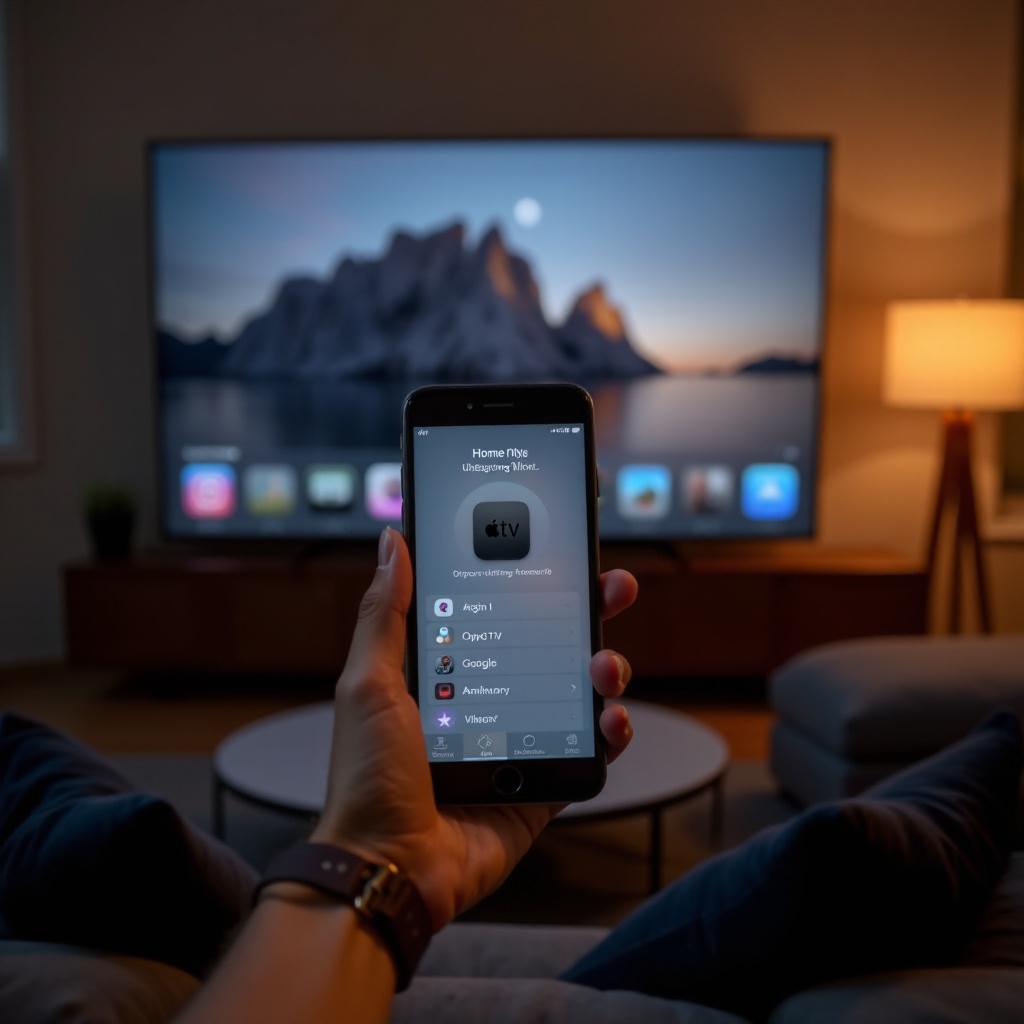
Redémarrer l’Apple TV à distance en la redémarrant électriquement avec une prise intelligente
Si vous voulez redémarrer l’Apple TV à distance lorsque vous êtes loin de chez vous, une prise intelligente est la solution la plus pratique. Une prise intelligente vous permet de couper l’alimentation de l’Apple TV via Internet, puis de la rétablir, ce qui force un redémarrage.
Cette méthode fonctionne lorsque le logiciel est verrouillé, que l’app Remote ne peut pas se connecter ou que vous n’êtes tout simplement pas chez vous pour appuyer sur les boutons. Elle est également utile si vous gérez plusieurs Apple TV dans différentes pièces ou maisons.
Pourquoi les prises intelligentes sont la solution de « redémarrage à distance » la plus fiable
Une prise intelligente agit comme un interrupteur d’alimentation commandé à distance. Lorsque vous l’éteignez, elle coupe l’électricité de l’Apple TV. Lorsque vous la rallumez, l’Apple TV redémarre à neuf.
Les avantages sont clairs :
- Fonctionne même si l’Apple TV a complètement planté ou s’est figée.
- Ne nécessite pas que l’Apple TV reste réceptive aux commandes.
- Peut être déclenchée de n’importe où via l’app de la prise intelligente, Apple Maison, Alexa ou Google Home (si compatible).
Cela vous donne un véritable moyen de « redémarrer l’Apple TV à distance » via Internet, même depuis une autre ville ou un autre pays.
Comment configurer une prise intelligente pour l’Apple TV et votre téléviseur
Pour configurer une prise intelligente pour l’Apple TV :
- Achetez une prise intelligente fiable, adaptée à votre région et à vos besoins en puissance.
- Branchez la prise intelligente dans la prise murale.
- Branchez l’Apple TV dans la prise intelligente. Vous pouvez choisir :
- Uniquement l’Apple TV sur la prise, ou
- L’Apple TV et votre téléviseur sur la même multiprise intelligente.
- Suivez les instructions du fabricant pour :
- Installer son app.
- Connecter la prise à votre Wi‑Fi.
- La lier à Apple Maison, Alexa ou Google Home si vous souhaitez la commande vocale ou des scènes.
Pour redémarrer l’Apple TV à distance à l’aide de la prise :
- Ouvrez l’app de la prise intelligente ou votre app domotique.
- Éteignez la prise.
- Attendez au moins 10 à 20 secondes.
- Rallumez la prise.
- L’Apple TV démarrera comme si elle venait d’être branchée.
Si la prise alimente aussi votre téléviseur, les deux appareils redémarreront, ce qui peut également corriger des problèmes de négociation HDMI.
Conseils de sécurité pour les réinitialisations électriques forcées sur les appareils de streaming
Les coupures de courant forcées sont plus agressives que les redémarrages logiciels, utilisez-les donc avec précaution :
- Évitez de couper l’alimentation pendant les mises à jour de tvOS ou l’installation d’apps.
- Ne coupez pas l’alimentation à répétition en peu de temps ; laissez l’appareil démarrer complètement.
- Utilisez des câbles de qualité et une prise avec protection contre les surtensions si possible.
- Si vous avez souvent besoin de réinitialisations électriques forcées, il peut y avoir un problème matériel ou logiciel plus profond.
Utilisée intelligemment, une prise intelligente offre un contrôle à distance fiable sans avoir à se tenir devant le téléviseur. Lorsque même les prises intelligentes et les télécommandes ne suffisent plus, le dépannage de votre réseau et de votre matériel devient l’étape suivante.
Dépannage lorsque l’Apple TV ne redémarre pas à distance
Parfois, votre plan de redémarrage à distance échoue : l’app Remote ne trouve pas l’Apple TV, la prise intelligente semble fonctionner mais la TV n’affiche aucun signal, ou la Siri Remote ne fait rien. Dans ce cas, suivez une liste de vérifications simples avant de conclure que l’appareil est défectueux.
Cette section de dépannage rassemble tout ce que vous avez appris jusqu’ici et vous aide à décider quand un redémarrage ne suffit pas, et quand une réinitialisation ou une restauration peut être nécessaire.
Apple TV n’apparaît pas dans l’app Remote ou l’app Maison
Si votre iPhone ou iPad ne voit pas l’Apple TV :
- Confirmez le Wi‑Fi :
- Assurez-vous que l’Apple TV et votre téléphone sont sur le même réseau.
-
Redémarrez votre routeur si nécessaire.
-
Vérifiez l’identifiant Apple :
-
Assurez-vous que l’Apple TV utilise le même identifiant Apple ou se trouve dans le même Domicile que votre téléphone.
-
Éteignez et rallumez l’Apple TV :
- Utilisez la prise intelligente ou débranchez et rebranchez si nécessaire.
-
Attendez que l’appareil démarre avant de vérifier à nouveau.
-
Réactivez Maison et AirPlay sur l’Apple TV :
- Allez dans Réglages > AirPlay et HomeKit et vérifiez les réglages.
Souvent, des décalages de réseau ou de simples bugs empêchent l’app Remote de fonctionner. Les corriger rétablit généralement votre capacité à redémarrer l’Apple TV via logiciel.
Corriger les problèmes de Wi‑Fi, HDMI et alimentation qui bloquent le contrôle à distance
Si l’Apple TV semble allumée mais que le téléviseur n’affiche rien :
- Vérifiez le HDMI :
- Essayez un autre port HDMI sur la TV.
- Remplacez le câble HDMI si vous suspectez un défaut.
-
Assurez-vous que le téléviseur est sur la bonne entrée.
-
Vérifiez l’alimentation :
- Assurez-vous que le câble d’alimentation est correctement branché à l’Apple TV et à la prise murale ou à la prise intelligente.
-
Si vous utilisez une multiprise, vérifiez qu’elle est allumée.
-
Vérifiez le Wi‑Fi :
- Redémarrez le routeur.
- Rapprochez l’Apple TV du routeur si le signal est faible.
- Si possible, essayez l’Ethernet pour tester.
En corrigeant ces bases, vous rétablissez souvent le contrôle à distance et pouvez effectuer un redémarrage normal depuis Réglages ou l’app Remote. Si l’appareil reste instable, des mesures plus fortes peuvent être nécessaires.
Quand passer du redémarrage à la réinitialisation ou à la restauration
Si vous avez :
- Redémarré l’Apple TV plusieurs fois,
- Corrigé les problèmes de réseau et de HDMI, et
- Constaté encore des plantages constants, des boucles de démarrage ou des blocages,
il est peut-être temps de :
- Réinitialiser l’Apple TV depuis Réglages > Système > Réinitialiser.
- Ou, si cela échoue, effectuer une restauration en suivant les instructions officielles d’Apple ou avec l’aide de l’assistance Apple.
N’utilisez la réinitialisation et la restauration que lorsque les redémarrages et les correctifs de base ne résolvent pas le problème. Avant d’en arriver là, il est également utile d’adopter des habitudes qui réduisent le besoin de redémarrages.
Bonnes pratiques pour éviter de redémarrer constamment l’Apple TV
Des redémarrages fréquents sont le signe que quelque chose d’autre ne va pas. Une Apple TV en bonne santé, associée à un bon téléviseur et à un réseau solide, devrait fonctionner des semaines ou des mois sans nécessiter de redémarrage.
Cette dernière section pratique montre comment réduire le besoin de redémarrer l’Apple TV à distance afin de profiter du streaming avec moins d’interruptions.
Maintenir tvOS, les apps et le firmware de votre téléviseur à jour
Un logiciel obsolète provoque souvent des plantages et des bugs. Pour réduire les problèmes :
- Sur l’Apple TV :
- Allez dans Réglages > Système > Mises à jour logicielles.
-
Activez Mise à jour automatique si vous le souhaitez.
-
Pour les apps :
-
Assurez-vous que les mises à jour automatiques des apps sont activées dans les réglages de l’App Store.
-
Pour votre téléviseur :
- Utilisez le menu de réglages du téléviseur ou l’app compagnon pour vérifier les mises à jour de firmware.
Un logiciel à jour signifie généralement moins de bugs et une meilleure compatibilité avec les services de streaming.
Conseils pour le réseau, le routeur et le placement du Wi‑Fi pour un streaming fluide
Les problèmes de réseau ressemblent souvent à des problèmes d’Apple TV. Améliorez votre configuration :
- Utilisez le Wi‑Fi 5 GHz si disponible pour réduire les interférences.
- Placez le routeur dans une zone centrale et dégagée, loin des murs épais.
- Évitez de placer l’Apple TV derrière le téléviseur si le signal y est affaibli.
- Si possible, connectez l’Apple TV en Ethernet pour une stabilité maximale.
Une meilleure connectivité signifie moins de blocages et de mises en mémoire tampon qui vous poussent à redémarrer l’Apple TV.
Ajustements de stockage et de réglages qui réduisent les blocages et les lenteurs
Enfin, quelques ajustements sur l’Apple TV aident à garder le système fluide :
- Supprimez les apps que vous n’utilisez jamais pour libérer de l’espace.
- Évitez d’enchaîner trop d’apps lourdes sans les fermer.
- Désactivez les fonctions dont vous n’avez pas besoin, comme certains effets visuels ou économiseurs d’écran gourmands, s’ils ralentissent l’interface.
Avec ces bonnes pratiques, votre Apple TV et votre téléviseur seront plus réactifs et vous aurez beaucoup moins souvent besoin d’un redémarrage à distance.
Conclusion
Redémarrer l’Apple TV à distance n’est pas un simple bouton dans une app, mais une combinaison d’outils et de bonnes configurations. Sur le même Wi‑Fi, l’Apple TV Remote sur votre iPhone ou iPad vous donne un accès facile au menu Réglages pour déclencher un redémarrage sans toucher au téléviseur. Si l’interface se fige, la combinaison de boutons de la Siri Remote force un redémarrage lorsque les menus ne répondent plus.
Lorsque vous êtes loin de chez vous, une prise intelligente devient la solution la plus puissante, vous permettant de réinitialiser électriquement l’Apple TV via Internet. HomeKit et l’app Maison aident à intégrer l’Apple TV dans un système domotique plus large pour tout gérer plus facilement.
En comprenant ce que signifie un redémarrage, comment HomeKit s’intègre et comment dépanner les problèmes de réseau et de HDMI, vous reprenez le contrôle de votre installation de streaming. En combinant cela avec une bonne maintenance comme les mises à jour, un Wi‑Fi solide et des réglages adaptés, vous passerez plus de temps à regarder et moins de temps à réparer votre Apple TV et votre téléviseur.
Foire aux questions
Puis-je redémarrer l’Apple TV via Internet lorsque je ne suis pas chez moi ?
Apple ne propose pas de commande directe « redémarrer l’Apple TV » via Internet. Si vous souhaitez redémarrer votre Apple TV lorsque vous êtes absent, la solution la plus pratique est une prise intelligente. Vous éteignez puis rallumez la prise à l’aide de son application ou d’une plateforme de maison connectée. Ce cycle d’alimentation force l’Apple TV à redémarrer, même si vous n’êtes pas sur le même réseau Wi‑Fi.
Le redémarrage à distance de l’Apple TV va‑t‑il supprimer mes apps ou mes réglages ?
Non. Un redémarrage, que vous le déclenchiez depuis Réglages, l’app Remote, les boutons de la Siri Remote ou par un cycle d’alimentation, ne supprime ni les apps ni les réglages. Cela fonctionne comme le redémarrage d’un ordinateur. Vos comptes, apps installées et préférences restent intacts. Seule une réinitialisation ou une restauration supprime vos données et remet l’Apple TV aux paramètres d’usine.
Est‑il sûr d’utiliser une prise intelligente pour redémarrer l’Apple TV et mon téléviseur ?
L’utilisation d’une prise intelligente de bonne qualité pour redémarrer l’Apple TV et votre téléviseur est généralement sûre si vous évitez les cycles d’alimentation fréquents et rapides. Ne coupez pas l’alimentation pendant qu’Apple TV installe des mises à jour, et laissez l’appareil démarrer complètement avant d’éteindre à nouveau la prise. Choisissez une prise adaptée à vos besoins en puissance et, si possible, dotée d’une protection contre les surtensions afin de protéger votre installation de streaming.