
Bevezetés
Egy vezeték nélküli eszköz, például az M550 egér csatlakoztatása a MacBook Airhez jelentősen növelheti a termelékenységet. Ez az útmutató végigvezeti Önt a kicsomagoláson, beállításon, csatlakozási módszereken, beállítások testreszabásán és az esetleges problémák elhárításán. Ezeknek a részletes lépéseknek a követésével biztosíthatja a zavartalan csatlakozást, amely lehetővé teszi, hogy a legtöbbet hozza ki az M550 egérből.

Kicsomagolás és kezdeti beállítás
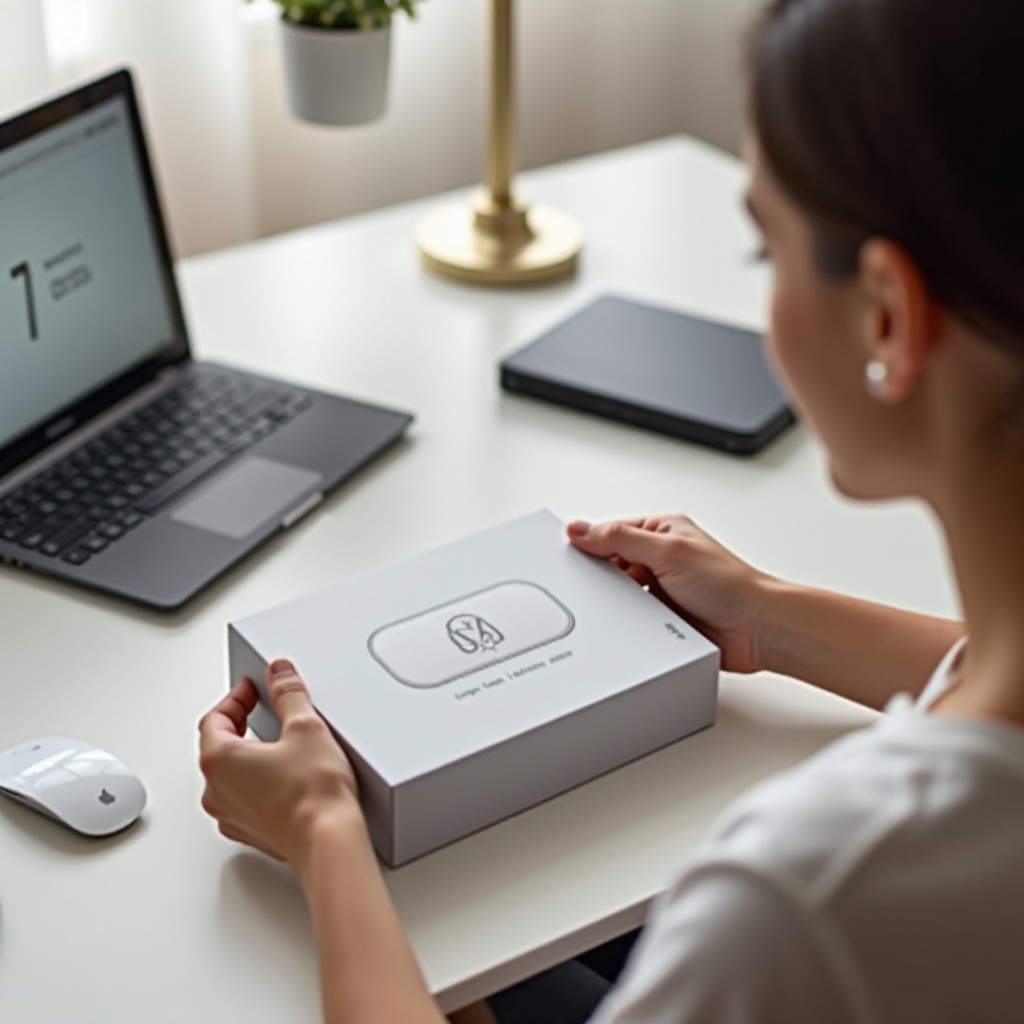
Amikor az M550 egér megérkezik, óvatosan csomagolja ki, hogy biztosan meglegyenek az összes alkatrészek. A dobozban a következőket kell találnia:
– Az M550 egér
– Egy USB vevő
– Egy felhasználói kézikönyv
– Elemes (ha nincs beépítve)
Helyezze be az elemeket, ha szükséges. Kapcsolja be az egeret a bekapcsoló gomb ‘BE’ állásba történő csúsztatásával. Észre fogja venni, hogy egy fény jelzi, hogy az egér be van kapcsolva.
A felkészülés kulcsfontosságú mielőtt elkezdené a csatlakozási folyamatot. Bizonyosodjon meg arról, hogy a MacBook Air fel van töltve és be van kapcsolva. Zárjon be minden olyan alkalmazást, amely zavarhatja a Bluetooth vagy USB kapcsolatok működését. Ez a kezdeti beállítás biztosítja, hogy az eszköze készen áll a párosításra.
Bluetooth-kapcsolat létrehozása
Az M550 egér csatlakoztatása a MacBook Airhez Bluetooth-on keresztül egyszerű. Kövesse az alábbi lépéseket:
- Kapcsolja be a Bluetooth-t a MacBook Airen: Lépjen a Rendszerbeállítások > Bluetooth menüpontra, és győződjön meg róla, hogy a Bluetooth be van kapcsolva.
- Helyezze az M550 egeret párosítási módba: Nyomja meg és tartsa lenyomva a párosítási gombot, amíg a jelzőfény villogni nem kezd, jelezve, hogy az egér párosítási módban van.
- Keresse meg az M550 egeret: A MacBook Airen az M550 egér meg kell jelenjen az elérhető eszközök listájában. Kattintson az eszköz nevére a párosítási folyamat megkezdéséhez.
- Erősítse meg a párosítást: Amint létrejött a kapcsolat, a jelzőfény az egéren abbahagyja a villogást és állandó marad.
Győződjön meg arról, hogy a MacBook Air nincs túl messze az egeretől a csatlakozási folyamat során. Párosítás után tesztelje az egeret, hogy megbizonyosodjon róla, hogy megfelelően működik. Ez a módszer előnye, hogy nem foglal el egy USB portot, és tiszta munkaterületet biztosít.
Az USB vevő használata
Ha inkább az USB vevőt használná vagy szükséged van rá a kapcsolódáshoz, kövesse az alábbi lépéseket:
- Helyezze be az USB vevőt: Csatlakoztassa az USB vevőt a MacBook Air elérhető USB portjába.
- Kapcsolja be az M550 egeret: Csúsztassa a bekapcsoló gombot a ‘BE’ állásba, ha még nincs bekapcsolva.
- Automatikus kapcsolat: Az egérnek automatikusan kapcsolatot kell létesítenie az USB vevővel. Észre fogja venni, hogy az egérkurzor mozog.
Ez a módszer különösen hasznos, ha a Bluetooth kapcsolat instabil vagy ha egy egyszerűbb, csatlakoztatásra és azonnali használatra alkalmas opciót preferál.
Egérbeállítások testreszabása macOS-on
Az M550 egér csatlakoztatása után előfordulhat, hogy testre szeretné szabni annak beállításait, hogy jobban megfeleljenek az Ön igényeinek. Így tegye:
- Nyissa meg a Rendszerbeállításokat: Lépjen be a Rendszerbeállítások menübe az Apple menüből.
- Válassza az ‘Egér’ opciót: Itt találkozik az egérrel kapcsolatos különböző beállításokkal.
- Állítsa be a követési sebességet: Saját igényeinek megfelelően állíthatja be a követési sebességet.
- Engedélyezze/tiltsa le a görgetési irányt: Módosítsa a görgetési irányt ‘Természetes’-re vagy másra az Ön preferenciájának megfelelően.
- Állítsa be a további gombokat: Ha az M550 egerének vannak további gombjai, rendeljen nekik speciális funkciókat ezen a menün keresztül.
Ezek a testreszabási lehetőségek lehetővé teszik, hogy az egér rugalmasabb és az Ön munkafolyamatához igazodó legyen. Ha időt szán ezeknek a beállításoknak a testreszabására, az javítja a használati élményt.
Kapcsolódási problémák elhárítása
Előfordulhat, hogy alkalmanként kapcsolatproblémák lépnek fel. Íme néhány hibaelhárítási tipp:
- A Bluetooth/USB kapcsolat újraindítása: Kapcsolja ki a Bluetooth-t vagy húzza ki, majd csatlakoztassa újra az USB vevőt, majd próbálkozzon újra a csatlakozással.
- Az eszközök újraindítása: Néha egy egyszerű újraindítás mind az egér, mind a MacBook Air esetében megoldhatja a kapcsolódási problémákat.
- Zavaró tényezők ellenőrzése: Győződjön meg arról, hogy nincsenek más vezeték nélküli eszközök, amelyek zavarják a Bluetooth kapcsolatot.
- Szoftverfrissítések ellenőrzése: Győződjön meg róla, hogy a macOS naprakész, mivel a frissítések gyakran tartalmaznak hibajavításokat a kapcsolódási problémákra vonatkozóan.
Ha a problémák továbbra is fennállnak, az egér visszaállítása segíthet. Állítsa vissza az alábbi módon: kapcsolja ki az egeret, várjon néhány másodpercet, majd kapcsolja vissza. Ez kiküszöbölheti a kisebb hibákat a csatlakozási folyamatban.
Következtetés
Az M550 egér csatlakoztatása a MacBook Airhez egyszerű folyamat, akár Bluetooth-t, akár az USB vevőt használ. A beállítások testreszabása tovább javítja az élményt. Ha bármilyen probléma merül fel, az itt adott hibaelhárítási tippek segítségével gyorsan megoldhatja azokat.
Gyakran Ismételt Kérdések
Hogyan tudom alaphelyzetbe állítani az M550 egeremet, ha nem csatlakozik?
Az M550 egér alaphelyzetbe állításához kapcsolja ki, majd be újra. Ha a probléma továbbra is fennáll, párosítsa újra az eszközt a párosítási utasítások követésével.
Használhatom az M550 egeret más eszközökkel is a MacBook Air-en kívül?
Igen, az M550 egér kompatibilis más eszközökkel is, amelyek támogatják a Bluetooth-t vagy egy USB vevőt, beleértve a PC-ket és különféle táblagépeket.
Hogyan tudom frissíteni az M550 egerem firmware-jét?
Ellenőrizze a gyártó weboldalát elérhető firmware frissítésekért. Töltse le a frissítést és kövesse az utasításokat a telepítéshez.