
Bevezetés
Amikor az érintőpad nem reagál, vagy a külső egér meghibásodik, létfontosságúvá válik, hogy tudd, hogyan indíthatsz újra egy Dell laptopot billentyűparancsokkal. Az újraindítás minden lépését kattintás nélkül is irányíthatod.
Ez az útmutató több biztonságos, gyakorlatias módszert ismertet, amelyekkel csak billentyűzettel indíthatod újra a Dell laptopot. Megtanulod:
- Egyszerű újraindítási billentyűparancsokat, amelyek a legtöbb Windows 10 vagy 11 rendszert futtató Dell laptopon működnek
- Mit tegyél, ha a rendszer lelassul vagy teljesen lefagy
- Hogyan indítsd újra a gépet a BIOS-ba, a boot menübe, Csökkentett módba és a Dell diagnosztikába
A végére egy átlátható „eszköztárad” lesz a billentyűzetes módszerekből mindennapi újraindításokhoz, vészhelyzetekhez és mélyebb hibakereséshez.
Újraindítás előtt: Gyors biztonsági ellenőrzőlista
Mielőtt billentyűzetről indítanál újra egy Dell laptopot, védd a fájljaidat, és csökkentsd az adatvesztés esélyét. Egy olyan újraindítás, amely megszakít egy mentést vagy frissítést, komoly problémákat okozhat, ezért megéri rászánni egy rövid biztonsági ellenőrzést.
1. Mentsd el a munkádat a megszokott billentyűparancsokkal
Alakíts ki szokást az újraindítás előtti mentésre. Használd ezeket a gyors billentyűket a legtöbb alkalmazásban:
- Ctrl + S: Az aktuális dokumentum vagy fájl mentése
- Ctrl + Shift + S: „Mentés másként” sok programban
- Ctrl + W vagy Ctrl + F4: Az aktuális lap vagy ablak bezárása sok böngészőben és alkalmazásban
Ha több alkalmazás is nyitva van:
- Nyomd meg az Alt + Tab billentyűket az alkalmazások közti váltáshoz.
- Minden alkalmazásban nyomd meg a Ctrl + S kombinációt a munka mentéséhez.
Ismételd, amíg minden számodra fontos dokumentumot, táblázatot vagy böngészőlapot el nem mentettél.
2. Alkalmazások bezárása és visszatérés az asztalra csak billentyűzettel
Ahhoz, hogy az asztalról indítsd újra a gépet, először oda kell jutnod:
- Nyomd meg az Alt + F4 billentyűket bármely nyitott alkalmazásban annak bezárásához.
- Nyomd meg többször az Alt + F4-et, amíg az összes látható alkalmazásablak bezárul.
- Nyomd meg a Win + D billentyűket az asztal megjelenítéséhez, ha az ablakok minimalizálva vagy egymásra rakva vannak.
Amint az asztal az aktív felület, a Windows az Alt + F4 billentyűparancsra a leállítási párbeszédablakot jeleníti meg egy program bezárása helyett.
3. Mikor ne kényszeríts újraindítást a Dell laptopon
Kerüld a kemény vagy kényszerített újraindítást, ha ilyen üzeneteket látsz:
- „Frissítések telepítése folyamatban, ne kapcsold ki a számítógépet”
- „Frissítések telepítése, kérjük, hagyja bekapcsolva a számítógépet”
- Bármilyen firmware- vagy BIOS-frissítés folyamatjelző képernyő
E folyamatok megszakítása kényszerített újraindítással vagy áramtalanítással tönkreteheti a Windowst vagy károsíthatja a firmware-t. Ha lehet, várd meg, amíg ezek a feladatok befejeződnek. Miután elmentetted a munkádat és bezártad az alkalmazásokat, készen állsz a következő szakaszokban ismertetett billentyűzetes újraindítási módszerekre.
1. módszer: Dell laptop újraindítása Alt + F4 használatával az asztalon
A leggyorsabb mód egy Dell laptop billentyűzetről történő újraindítására a klasszikus Alt + F4 módszer, miközben az asztalon tartózkodsz. Ez ideális a normál újraindításokhoz, amikor a Windows még reagál a bevitelre.
1. Az asztal elérése billentyűzettel
Győződj meg róla, hogy az asztal az aktív, hogy az Alt + F4 a leállítási párbeszédablakot nyissa meg, ne egy alkalmazást zárjon be:
- Nyomd meg a Win + D billentyűket az összes ablak minimalizálásához vagy megjelenítéséhez.
- Ha még mindig látsz alkalmazásablakokat, nyomd meg az Alt + F4 billentyűket mindegyikben a bezárásukhoz.
- Ha már csak az asztal háttere és az ikonok látszanak, az asztal van fókuszban.
Ha kihagyod ezt a lépést, és Alt + F4-et nyomsz egy aktív alkalmazásban, az csak azt az alkalmazást zárja be újraindítás helyett.
2. Az Alt + F4 használata a leállítási párbeszédablak megnyitásához
Az asztal fókuszban tartásával:
- Nyomd meg az Alt + F4 billentyűket.
- A „Windows leállítása” párbeszédablaknak meg kell jelennie a képernyő közepén.
Ha semmi sem jelenik meg, és helyette egy alkalmazás zárul be, még az alkalmazásban voltál. Térj vissza az asztalra a Win + D megnyomásával, és próbáld újra.
3. A „Újraindítás” kiválasztása a nyílbillentyűkkel és az Enterrel
A leállítási párbeszédablakban:
- Használd a Fel vagy Le nyílbillentyűt az Újraindítás kiemeléséhez a legördülő listában.
- Nyomd meg az Entert a megerősítéshez.
A Windows bezárja a futó folyamatokat és újraindítja a Dell laptopot. Ez a zökkenőmentes módszer a legtöbb rutin-újraindításra elegendő. Ha a rendszer lassúnak tűnik, vagy a Start menü nem reagál, a következő módszer robusztusabb lehetőséget ad.
2. módszer: Dell laptop újraindítása Ctrl + Alt + Delete használatával
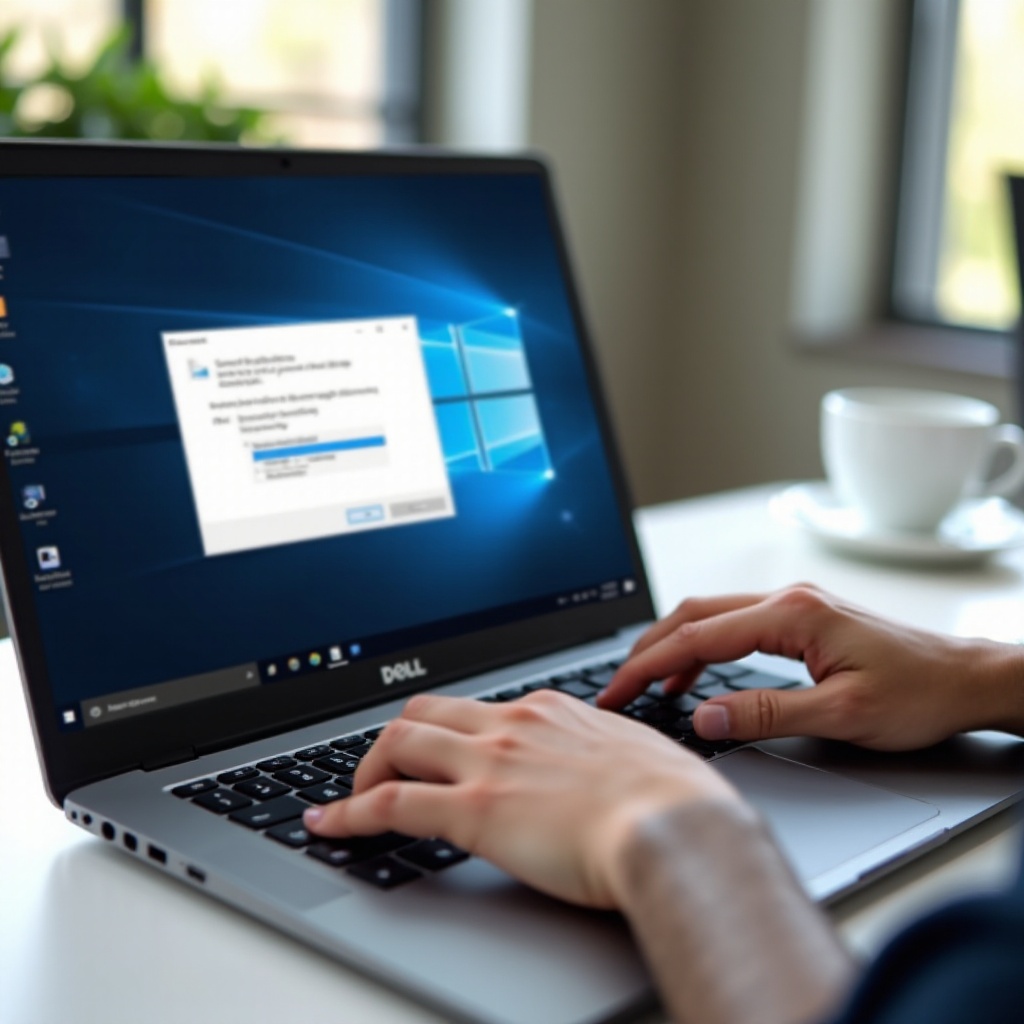
Ha a laptopod lelassul, vagy a Windows egyes részei nem reagálnak, a Ctrl + Alt + Delete képernyő gyakran még működik. Ez a képernyő magasabb szinten fut, mint a legtöbb alkalmazás, ezért megbízható módja az újraindítás kezdeményezésének.
1. Mikor használd a biztonsági beállítások képernyőjét
Ezt a módszert akkor használd, ha:
- Az alkalmazások lefagynak, de a kijelző még frissül
- A tálca vagy a Start menü nem reagál a kattintásokra
- Nem tudsz könnyen eljutni az asztalra vagy megnyitni a Start menüt
A biztonsági képernyő lehetővé teszi, hogy elérd az energiagazdálkodási menüt akkor is, amikor a fő felület lefagy.
2. A képernyő megnyitása Ctrl + Alt + Delete kombinációval
Eléréséhez:
- Nyomd meg egyszerre a Ctrl + Alt + Delete billentyűket.
- Várj néhány másodpercet, amíg megjelenik a kék vagy fekete biztonsági opciók képernyő.
Most olyan opciókat kell látnod, mint a „Zárolás”, „Felhasználóváltás”, „Kijelentkezés” és „Feladatkezelő”.
3. Navigálás az energiaikonhoz és az „Újraindítás” kiválasztása
Ezen a képernyőn:
- Nyomd meg ismételten a Tab billentyűt a fókusz mozgatásához a képernyőn.
- Figyeld, mikor kerül a fókusz kerete vagy kiemelése a jobb alsó sarokban lévő energiaikonra.
- Ha az energiaikon van kijelölve, nyomd meg az Entert.
- Egy kis menü jelenik meg „Alvó állapot”, „Leállítás” és „Újraindítás” opciókkal.
- Használd a Fel vagy Le nyílbillentyűt az Újraindítás kiemeléséhez.
- Nyomd meg az Entert az újraindítás megerősítéséhez.
Ez az út különösen hasznos, ha nem tudsz könnyen eljutni az asztalra. Ha a Start menü közelében szeretnél maradni, és az ismerős vezérlőket használni, a következő módszer megmutatja, hogyan teheted ezt meg teljesen billentyűzettel.
3. módszer: Újraindítás a Start menüből csak billentyűzettel
A Start menü a szokásos hely, ahol a felhasználók az újraindítást választják, és egér nélkül is elérheted. Ha a Start menü még megnyílik, ez a módszer természetes és könnyen megjegyezhető.
1. A Start menü megnyitása a Windows billentyűvel
Indulás:
- Nyomd meg egyszer a Windows billentyűt.
- A Start menü megjelenik. A fókusz általában a keresőmezőn vagy a rögzített alkalmazásokon van.
Ha a menü nem nyílik meg, a rendszer valószínűleg jobban lefagyott. Ebben az esetben térj vissza a Ctrl + Alt + Delete módszerhez, vagy lépj tovább a haladó opciókra.
2. A Bekapcsológomb elérése a Tab és a nyílbillentyűk használatával
Most vidd a fókuszt az energiaikonra:
- Nyomd meg ismételten a Tab billentyűt a Start menü szekciói közötti mozgáshoz.
- Amikor a fókusz kiemelése eléri azt a részt, amely a Bekapcsológombot tartalmazza (Windows 10-ben általában bal alul, Windows 11-ben jobb alul), állj meg.
- Használd a nyílbillentyűket az energiaikon kijelöléséhez.
Lehet, hogy megjelenik egy buboréksúgó vagy finom kiemelés, jelezve, hogy a Bekapcsológomb van kiválasztva.
3. Az „Újraindítás” kiválasztása és megerősítése egér nélkül
Ha a Bekapcsológomb kijelölt:
- Nyomd meg az Entert a kis energia menü megnyitásához.
- Használd a Fel vagy Le nyílbillentyűt az Újraindítás kiemeléséhez.
- Nyomd meg újra az Entert.
A Dell laptopod a szokásos Windows-folyamaton keresztül fog újraindulni. Ha a sebességet és a billentyűzetes hatékonyságot részesíted előnyben, vagy több irányításra van szükséged a hibakereséshez, a Power User menü és a parancssor rugalmas alternatívákat kínálnak.
4. módszer: Csak billentyűzetes újraindítás a Power User menüvel és a parancssorral
Haladó felhasználók és rendszergazdák gyakran támaszkodnak a Power User menüre és a parancssorra a gyors újraindításokhoz. Ezek a módszerek akkor is hasznosak, ha olyan kulcssorozatot szeretnél, amely sok Windows-telepítésen működik.
1. A Power User menü elérése Win + X kombinációval
A Power User menü megnyitásához:
- Nyomd meg a Win + X billentyűket.
- Egy menü jelenik meg a Start gomb közelében olyan opciókkal, mint „Alkalmazások és szolgáltatások”, „Terminál”, „Eszközkezelő” és mások.
Ez a menü teljesen elérhető a nyílbillentyűk és az Enter használatával.
2. Navigálás a „Leállítás vagy kijelentkezés” menüpontra és az „Újraindítás” választása
A Power User menüből:
- Használd a Fel vagy Le nyílbillentyűt a Leállítás vagy kijelentkezés kijelöléséhez.
- Nyomd meg a Jobbra nyilat az almenü megnyitásához.
- Használd a Fel vagy Le nyílbillentyűt az Újraindítás kijelöléséhez.
- Nyomd meg az Entert a megerősítéshez.
Ha megjegyzed ezt a sorozatot, az újraindítás nagyon gyors lesz: Win + X, néhány nyomás a nyílbillentyűkre és Enter.
3. Újraindítás a Futtatás ablak, Parancssor vagy PowerShell parancsaival
Még nagyobb irányításhoz használhatsz újraindítási parancsot:
- Nyomd meg a Win + R billentyűket a Futtatás párbeszédablak megnyitásához.
- Írd be:
shutdown /r /t 0 - Nyomd meg az Entert.
Ebben a parancsban:
- A
/razt mondja a Windowsnak, hogy indítsa újra a rendszert. - A
/t 0az időzítőt nullára állítja, így a rendszer azonnal újraindul.
Ugyanezt a parancsot a Parancssorban, PowerShellben vagy Windows Terminálban is futtathatod:
- Nyomd meg a Win + X billentyűket, és válaszd ki a „Terminál”, „Parancssor” vagy „PowerShell” opciót a nyílbillentyűkkel és az Enterrel.
- Írd be:
shutdown /r /t 0, majd nyomd meg az Entert.
Ezek a haladó módszerek akkor hasznosak, ha szkriptelni akarod az újraindításokat, távolról segítesz valakinek, vagy egyáltalán nem akarsz egeret használni. Ugyanakkor továbbra is szükségük van arra, hogy a Windows reagáljon. Ha a Windows nagyon lefagy, más stratégiára lesz szükséged.
Hogyan indíts újra biztonságosan egy lefagyott Dell laptopot
Egy teljesen lefagyott rendszer nagyobb kihívás. Az egérkurzor nem mozog, az alkalmazások nem záródnak be, és lehet, hogy a Start menü sem jelenik meg. Ilyenkor is van néhány lépés, amit érdemes kipróbálni, mielőtt hosszan nyomnád a bekapcsológombot.
1. Billentyűparancsok kipróbálása kényszerített újraindítás előtt
Próbáld ki ezeket a billentyűparancsokat egymás után, mindegyiknek adva egy rövid időt a reakcióra:
- Nyomd meg a Ctrl + Alt + Delete billentyűket, és várj 15–30 másodpercet.
- Ha megjelenik a biztonsági képernyő, használd az energiaikonos módszert az újraindításhoz.
- Ha semmi sem történik, nyomd meg a Ctrl + Shift + Esc billentyűket a Feladatkezelő megnyitásához.
Ha a képernyő akár egy kicsit is reagál, a rendszer még dolgozik, és lehetséges, hogy elkerülheted a kemény újraindítást.
2. A Feladatkezelő használata (Ctrl + Shift + Esc) a helyreállításhoz újraindítás nélkül
Ha a Feladatkezelő megnyílik:
- Nyomd meg a Tab billentyűt a Feladatkezelő ablak szekciói között váltáshoz.
- Használd a nyílbillentyűket az alkalmazások listájában való mozgáshoz.
- Keresd az „Nem válaszol” jelzéssel ellátott alkalmazásokat.
- Jelöld ki a problémás alkalmazást, és nyomd meg a Delete billentyűt vagy az Alt + E kombinációt a feladat befejezéséhez.
Előfordul, hogy egyetlen összeomlott alkalmazás bezárása visszaállítja az egész rendszer működését. Ha minden újra reagál, mentsd el a munkádat, majd végezz normál újraindítást valamelyik korábbi módszerrel.
3. Mikor és hogyan használd a bekapcsológombot kemény újraindításhoz
Ha sem a Ctrl + Alt + Delete, sem a Ctrl + Shift + Esc nem csinál semmit, és a képernyő változatlanul lefagyva marad:
- Nyomd meg hosszan a Dell laptop bekapcsológombját.
- Tartsd lenyomva körülbelül 5–10 másodpercig, amíg a képernyő kikapcsol, és minden jelzőfény elalszik.
- Várj néhány másodpercet, majd nyomd meg egyszer a bekapcsológombot a laptop újbóli bekapcsolásához.
Ez a kényszerített újraindítás adatvesztést okozhat minden nem mentett munka esetében, és megszakíthat rendszerfrissítéseket. Kezeld végső megoldásként. Miután a laptop újraindult, érdemes illesztőprogram-frissítéseket keresni és futtatni a diagnosztikát, amelyekről a következő részben lesz szó.
Újraindítás a BIOS, a boot menü és a Dell diagnosztika eléréséhez
Előfordul, hogy nem csak a Windows frissítése miatt indítod újra a gépet, hanem hogy mélyebb eszközöket érj el. A Dell laptopokon az indítás során megadott billentyűkkel beléphetsz a BIOS-ba, kiválaszthatod a boot eszközt vagy futtathatod a hardverdiagnosztikát.
1. Újraindítás a BIOS/UEFI eléréséhez a megfelelő Dell billentyűvel
A legtöbb modern Dell laptopon:
- Az F2-vel léphetsz be a BIOS vagy UEFI beállításokba
A BIOS-ba jutáshoz:
- Használj bármelyik számodra megfelelő újraindítási módszert (például Alt + F4-et az asztalon).
- Amint a képernyő elsötétül és megjelenik a Dell logó, kezdd el többször megnyomni az F2 billentyűt.
- A BIOS vagy UEFI beállító képernyőnek meg kell jelennie.
A BIOS-ban a nyílbillentyűkkel, az Enterrel és az Esc billentyűvel navigálhatsz. Itt módosíthatod a boot sorrendet, engedélyezheted vagy letilthatod a hardverfunkciókat, illetve más alacsony szintű beállításokat.
2. Az F12 és a boot menü használata billentyűzetes navigációval
Az egyszeri boot menü ideiglenes indítási opcióinak eléréséhez:
- Indítsd újra a Dell laptopot.
- Amikor megjelenik a Dell logó, nyomd meg többször az F12 billentyűt.
- Megnyílik az egyszeri boot menü.
Innen:
- Használd a Fel és Le nyílbillentyűket egy eszköz kiválasztásához, például Windows Boot Manager, USB-meghajtó vagy hálózati boot opció.
- Nyomd meg az Entert a kiválasztott eszközről való bootoláshoz.
Ez hasznos a Windows újratelepítéséhez, helyreállító USB-ről történő indításhoz vagy javító eszközök futtatásához.
3. Dell diagnosztika futtatása és újraindítás utána
A Dell laptopok gyakran tartalmaznak beépített diagnosztikát, amely az F12 boot menüből érhető el:
- Lépj be a boot menübe az F12 lenyomásával az indítás során.
- Használd a nyílbillentyűket a Diagnostics (Diagnosztika) kijelöléséhez.
- Nyomd meg az Entert a tesztek elindításához.
- Kövesd a képernyőn megjelenő utasításokat, miközben a diagnosztika ellenőrzi a memóriát, a tárhelyet és más komponenseket.
A diagnosztika befejezése után általában felajánl egy újraindítási lehetőséget. Használd a billentyűzetet a megerősítéshez és a normál bootoláshoz való visszatéréshez. Ha a hardvertesztek nem mutatnak ki problémát, de a hibák továbbra is fennállnak, a Csökkentett mód és a helyreállító eszközök segíthetnek a szoftveres hibák elkülönítésében.
Csak billentyűzetes újraindítás Csökkentett módba és helyreállítási opciókba
A Csökkentett mód minimális illesztőprogramokkal és szolgáltatásokkal indítja a Windowst. Ez megkönnyíti a hibás szoftverek, illesztőprogramok vagy automatikusan induló programok azonosítását, amelyek gyakori összeomlást okoznak a Dell laptopon.
1. Shift + Újraindítás használata a Windowsból vagy a bejelentkezési képernyőről
A Shift billentyű és az Újraindítás kombinációjával elérheted a speciális indítási opciókat.
A Windowsból:
- Nyisd meg a Start menüt a Windows billentyűvel.
- Navigálj az energiaikonhoz a Tab és a nyílbillentyűk segítségével.
- Tartsd lenyomva a Shift billentyűt.
- A Shift lenyomva tartása közben a nyílbillentyűkkel jelöld ki az Újraindítást, majd nyomd meg az Entert.
A bejelentkezési képernyőről:
- Nyomd meg a Win + L billentyűket a képernyő zárolásához, ha be vagy jelentkezve.
- A bejelentkezési képernyőn a Tab és a nyílbillentyűk segítségével jelöld ki az energiaikont.
- Tartsd lenyomva a Shift billentyűt, jelöld ki az Újraindítást, majd nyomd meg az Entert.
Mindkét esetben a Dell laptop a Windows Helyreállítási Környezetbe (Windows Recovery Environment) fog újraindulni.
2. Navigálás a Windows Helyreállítási Környezetben a nyílbillentyűkkel
Amint megjelenik a helyreállítási menü:
- Használd a nyílbillentyűket a Hibaelhárítás (Troubleshoot) kiválasztásához, majd nyomd meg az Entert.
- Válaszd az Speciális beállítások (Advanced options) menüpontot a nyílbillentyűkkel, és nyomd meg az Entert.
- Válaszd a Rendszerindítási beállítások (Startup Settings) lehetőséget, ha látható, majd nyomd meg az Entert.
- A következő képernyőn nyomd meg újra az Entert a laptop újraindításához.
- Amikor az újraindítás után megjelenik a Rendszerindítási beállítások képernyő, nyomd meg az F4-et a Csökkentett mód engedélyezéséhez vagy az F5-öt a Hálózattal engedélyezett Csökkentett módhoz.
A Dell laptop ismét újraindul, és Csökkentett módban fog betölteni, egyszerűsített asztali környezettel és kevesebb illesztőprogrammal.
3. Újraindítás a Csökkentett módból való kilépéshez a Dell laptopon
Miután tesztelted a módosításokat, eltávolítottad a problémás alkalmazásokat vagy frissítetted az illesztőprogramokat Csökkentett módban, visszatérhetsz a normál Windowsba:
- Használj bármelyik szabványos billentyűzetes újraindítási módszert, például az Alt + F4-et az asztalon vagy a Start menü energiagombját.
- Hagyd, hogy a rendszer újrainduljon.
A következő indításkor a Windows normál módban töltődik be. Ha a problémák továbbra is jelentkeznek, érdemes mélyebben megvizsgálni az illesztőprogramokat, szoftverkonfliktusokat, vagy akár egy javító telepítést is fontolóra venni.
Billentyűzetes újraindítási problémák hibakeresése Dell laptopokon
Előfordul, hogy nem maga a Windows a hibás, hanem a billentyűzet vagy annak beállításai. Ha az újraindítási billentyűparancsok nem működnek, érdemes ellenőrizni a billentyűzet konfigurációját és illesztőprogramjait.
1. Mit tegyél, ha az Alt + F4 vagy más billentyűparancs nem működik
Ha az Alt + F4 vagy a Win + X jellegű billentyűparancsok nem csinálnak semmit:
- Győződj meg róla, hogy valóban az asztalon vagy a Windowsban vagy, nem pedig egy teljes képernyős játékban vagy alkalmazásban, amely blokkolja a billentyűparancsokat.
- Nyomd meg a Win + D billentyűket az asztal megjelenítéséhez, majd használd újra az Alt + F4-et.
- Próbáld ki más billentyűparancsokat is, például a Ctrl + Alt + Delete, a Windows billentyű és a Ctrl + Shift + Esc kombinációkat.
Ha egyik sem működik, lehet, hogy a billentyűzet nem küldi megfelelően a jeleket, vagy az illesztőprogramok sérültek.
2. Az Fn zár, külső billentyűzetek és illesztőprogram-frissítések ellenőrzése
Sok Dell laptop használ Fn billentyűréteget:
- Nyomd meg az Fn + Esc billentyűket, vagy azt a gombot, amelyet zárszimbólum jelöl, az Fn zár átváltásához.
- Ellenőrizd, hogy a funkcióbillentyűk sora másképp viselkedik-e az átváltás után.
Kipróbálhatsz egy külső billentyűzetet is:
- Csatlakoztass egy USB billentyűzetet a Dell laptophoz.
- Próbáld ki az Alt + F4 és a Ctrl + Alt + Delete kombinációkat a külső billentyűzeten.
Ha a billentyűparancsok működnek a külső billentyűzeten, de a beépítetten nem, a belső billentyűzet lehet hibás.
Ezután frissítsd az illesztőprogramokat:
- Nyomd meg a Win + X billentyűket, és válaszd az Eszközkezelő (Device Manager) opciót a nyílbillentyűkkel és az Enterrel.
- Navigálj a Billentyűzetek (Keyboards) szakaszhoz a nyílbillentyűkkel.
- Jelöld ki a billentyűzet eszközt, és nyomd meg a Shift + F10 kombinációt a helyi menü megnyitásához.
- Válaszd az Illesztőprogram frissítése (Update driver) opciót, és kövesd a képernyőn megjelenő lépéseket.
Érdemes futtatni a Dell frissítő eszközeit is (például a Dell Update-et vagy a SupportAssist-et), hogy telepítsd a legújabb illesztőprogramokat és firmware-eket a modellhez.
3. Mikor használd a Dell SupportAssistet vagy vedd fel a kapcsolatot a Dell ügyfélszolgálattal
Ha a külső billentyűzet kipróbálása és az illesztőprogramok frissítése után sem tudsz billentyűparancsokkal újraindítani, mélyebb problémák állhatnak fenn:
- Nyisd meg a Dell SupportAssistet a Start menüből, ha telepítve van.
- Futtass teljes rendszer- és hardvervizsgálatot.
- Alkalmazd az ajánlott illesztőprogram- vagy firmware-frissítéseket.
Ha a SupportAssist hardverhibákat jelez, vagy a problémák a frissítések után is fennállnak, vedd fel a kapcsolatot a Dell ügyfélszolgálattal a laptop szervizcímkéjének megadásával. További fejlett diagnosztikán vezethetnek végig, vagy megszervezhetik a javítást, ha szükséges.
Legjobb gyakorlatok a kényszerített újraindítások szükségességének csökkentésére
Az újraindítási technikák segítenek a problémákból való kilábalásban, de érdemes csökkenteni annak gyakoriságát, hogy a Dell laptop kemény resetre szoruljon. Néhány jó szokás javítja a stabilitást, és kevésbé teszi sürgetővé a billentyűzetes újraindítást.
1. A Windows, az illesztőprogramok és a BIOS naprakészen tartása
A rendszeres frissítések megelőzik a legtöbb összeomlást és teljesítményproblémát:
- Nyisd meg a Beállítások > Windows Update menüt, és telepítsd az elérhető frissítéseket.
- Használd a Dell támogatási weboldalát, a Dell Update-et vagy a SupportAssist-et a modellre szabott illesztőprogramok telepítéséhez.
- A BIOS vagy UEFI frissítését csak akkor végezd el, ha a Dell stabil kiadást biztosít a modellhez, és pontosan kövesd az utasításokat.
A naprakészen tartás csökkenti az illesztőprogram-ütközéseket és javítja az általános megbízhatóságot.
2. Indítási alkalmazások és háttérfolyamatok kezelése
Túl sok automatikusan induló program lassítja a rendszerindítást, és lefagyásokat okozhat:
- Nyomd meg a Ctrl + Shift + Esc billentyűket a Feladatkezelő megnyitásához.
- Használd a Tab és a nyílbillentyűket az Indítás (Startup) fülre navigáláshoz.
- Jelöld ki azokat az alkalmazásokat, amelyekre nincs szükséged induláskor, és nyomd meg a Shift + F10 kombinációt a helyi menü megnyitásához.
- Válaszd a Letiltás (Disable) opciót, majd nyomd meg az Entert.
Kevesebb induló alkalmazással a Dell laptop általában gyorsabbnak és stabilabbnak érződik.
3. Alvó állapot és Hibernálás használata állandó újraindítások helyett
Nincs mindig szükség teljes újraindításra az energia- és teljesítménykezeléshez:
- Használd az Alvó állapotot rövidebb szünetekhez. A laptop gyorsan folytatja a munkát a megnyitott ablakokkal.
- Használd a Hibernálást hosszabb szünetekhez, amikor meg akarod tartani a munkamenetet, de csökkenteni szeretnéd az energiafogyasztást.
Mindkét opció ugyanabban az energiagazdálkodási menüben található, mint az Újraindítás. Az Alvó állapot és a Hibernálás okos használatával csökkentheted a szükséges teljes újraindítások számát, miközben a rendszert továbbra is reagálóvá teszed.
Ezeknek a legjobb gyakorlatoknak a kombinálásával és az elsajátított újraindítási technikákkal a Dell laptopod gördülékenyen működhet, és a legtöbb problémát pánik nélkül kezelheted. Ha gond merül fel, most már több biztonságos módszert is ismersz a csak billentyűzetes újraindításra.
Következtetés
Az, hogy tudod, hogyan indíthatsz újra egy Dell laptopot billentyűparancsokkal, irányítást ad a kezedbe akkor is, amikor az egér nem működik, vagy a Windows kiszámíthatatlanul viselkedik. Mostanra megismerted, hogyan lehet:
- Normál újraindításokat végezni az Alt + F4, a Start menü, a Power User menü és parancsok használatával
- A Ctrl + Alt + Delete és a Feladatkezelő segítségével eljárni, amikor a rendszer lelassul vagy részlegesen lefagy
- Súlyos fagyások kezelését óvatos kemény újraindítással, csak végső megoldásként
- Billentyűzettel elérni a BIOS-t, a boot menüt, a Dell diagnosztikát, a Csökkentett módot és a helyreállító eszközöket
Amikor csak lehetséges, mentsd el a munkádat, és használd a legenyhébb még működő újraindítási módszert. A kemény újraindítást tartogasd azokra a helyzetekre, amikor a rendszer valóban teljesen beragad. Ezekkel a módszerekkel és legjobb gyakorlatokkal magabiztosan indíthatod újra a gépet, gyorsabban orvosolhatod a gyakori problémákat, és hosszú távon jó állapotban tarthatod a Dell laptopodat.
Gyakran Isztelt Kérdések
Biztonságos-e, ha mindig billentyűparancsokkal indítom újra a Dell laptopomat?
Igen, normál újraindításokhoz biztonságos a Dell laptopot billentyűparancsokkal újraindítani. Az olyan módszerek, mint az Alt + F4 az asztalon, a Start menü bekapcsológombja, a Win + X speciális menü, valamint a Ctrl + Alt + Delete képernyő mind ugyanazt a rendezett Windows leállítási és újraindítási folyamatot hívják meg, amelyet egérkattintással is elindítana. A Windows bezárja az alkalmazásokat, leállítja a szolgáltatásokat, majd tisztán újraindul. Az egyetlen kockázatos módszer a kényszerített újraindítás a bekapcsológomb folyamatos nyomva tartásával, ami adatvesztést okozhat, ha nem mentett munkája van, vagy ha ezzel megszakít egy frissítést.
Mit tegyek, ha a Dell laptopom nem reagál egyetlen billentyűs újraindítási módszerre sem?
Ha a Dell laptopja egyetlen billentyűs újraindítási módszerre sem reagál, kövesse az alábbi egyszerű lépéseket. Először nyomja meg a Ctrl + Alt + Delete billentyűket, és várjon akár 30 másodpercet, hogy megjelenik-e a biztonsági beállítások képernyője. Ha megjelenik, használja az alsó jobb sarokban lévő bekapcsolás ikont az Újraindítás választásához. Ha nem jelenik meg semmi, próbálja meg a Ctrl + Shift + Esc billentyűket a Feladatkezelő megnyitásához, és nézze meg, le tud-e állítani egy lefagyott alkalmazást. Ha mindkét billentyűparancs sikertelen, és a képernyő továbbra is fagyott marad, tartsa lenyomva a bekapcsológombot 5–10 másodpercig a kényszerített leállításhoz. Miután a laptop újraindult, futtassa a Dell diagnosztikát az F12-es boot menüből, és ellenőrizze a Windows, az illesztőprogramok és a BIOS frissítéseit, hogy csökkentse a jövőbeli fagyások esélyét.
Meg fogja-e károsítani a Dell laptopomat, ha a bekapcsológombbal kényszerítem az újraindítást?
Alkalmankénti kényszerített újraindítások a bekapcsológomb használatával valószínűleg nem károsítják a Dell laptop fizikai hardverét, de bizonyos kockázatokkal járnak. Elveszíthet minden nem mentett fájlt a megnyitott programokban, és ha megszakít egy Windows-frissítést vagy egy lemezre írást, akkor rendszer- vagy alkalmazásfájlok sérülhetnek. A gyakori kényszerített újraindítások idővel növelhetik a fájlrendszer-hibák esélyét, és lerövidíthetik a tárolómeghajtó élettartamát, ha a lefagyások gyakorivá válnak. Ezért a kényszerített újraindítást csak végső megoldásként érdemes használni, miután megpróbálta a Ctrl + Alt + Delete billentyűkombinációt és a Feladatkezelőt. Egy kényszerített újraindítás után érdemes lemezellenőrzést futtatni, alkalmazni a frissítéseket, és megkeresni a fagyás okát, hogy ne ismétlődjön meg.