
Bevezetés
Egy videókapucsak akkor hasznos, ha időben reagál. Ha a Ring kapucsengő késik, lemarad a mozgáseseményekről, az érkezők helyett a távozókat látja, vagy túl sokat kell várnia, mire a Live View csatlakozik. Ez a késés egy okos biztonsági eszközt frusztráló kütyüvé tesz.
A legtöbben kétféleképpen veszik észre először a problémát:
- A mozgásértesítések 5–30 másodperces késéssel érkeznek, vagy néha csak akkor, amikor a látogató már elment.
- A Live View több másodpercig csak tölt, mielőtt a videó végre betölt.
A jó hír: a legtöbb esetben meg tudja oldani a késő Ring kapucsengő problémáját anélkül, hogy az eszközt ki kellene cserélni. A késések általában a Wi‑Fi, az internetes feltöltési sebesség, a telefon beállításai, vagy a Ring alkalmazás és a telefon értesítéskezelése miatt jelentkeznek.
Ez az útmutató bemutatja, hogyan működik a Ring, milyen egy normál késés, és hogyan javíthatja lépésről lépésre a késve reagáló Ring kapucsengő problémáját. Gyors ellenőrzésekkel kezd, mélyebb hálózati és alkalmazás‑javításokkal folytatja, és végül áramellátási, hardveres és ügyfélszolgálati lehetőségeket mutat, ha semmi más nem válik be.
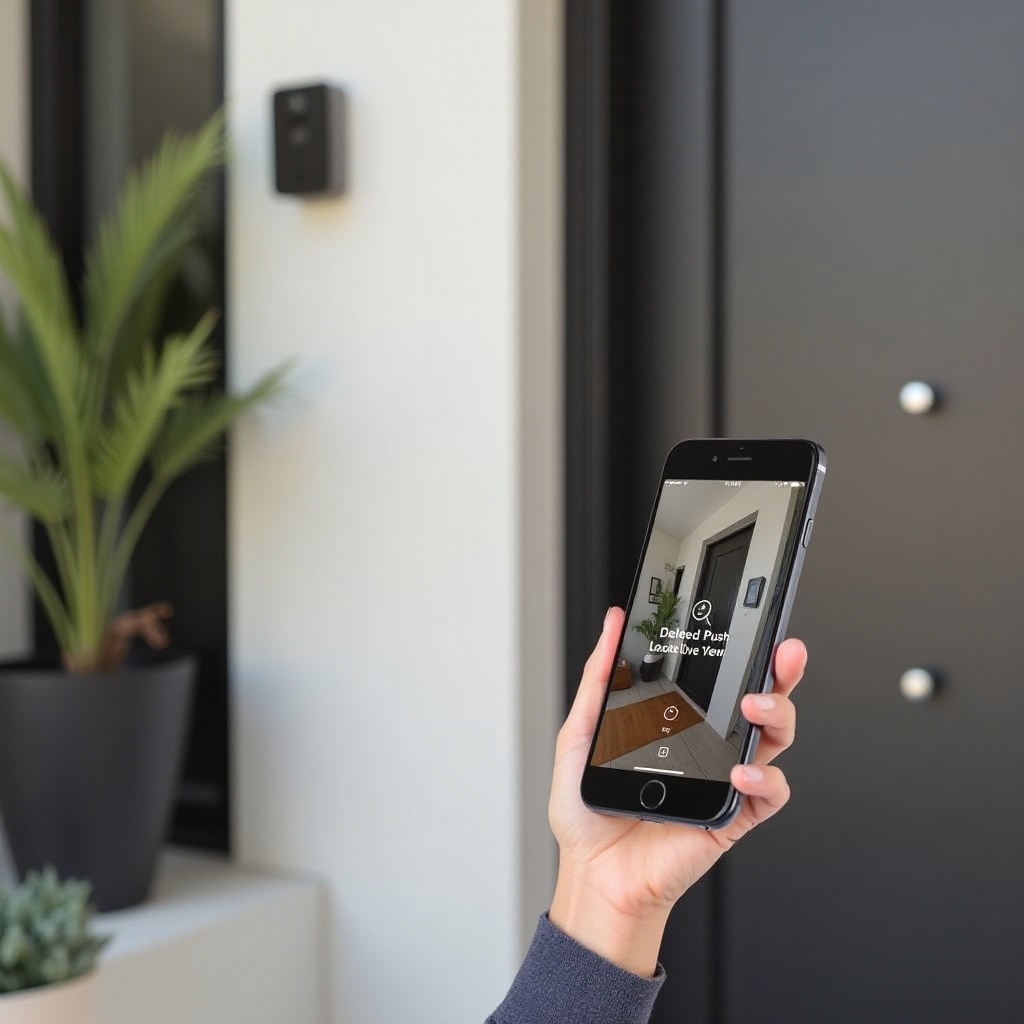
Hogyan működnek a Ring kapucsengők, és miért alakulnak ki késések
Mielőtt módosítaná a beállításokat, hasznos megérteni, mi történik aközött, hogy valaki a bejárathoz közelít, és aközött, hogy a telefonja értesítéssel rezeg.
Az út a kapucsengőtől a telefonjáig
Amikor a Ring kapucsengő mozgást érzékel, vagy valaki megnyomja a gombot, az eszköz:
- Érzékeli az eseményt az érzékelőin keresztül.
- Csatlakozik a Wi‑Fi routerhez.
- Adatot küld az otthoni interneten keresztül a Ring felhő szervereire.
- A Ring szerverei értesítést küldenek az Apple‑nek vagy a Google‑nek.
- Az Apple vagy a Google elküldi az értesítést a telefonjára.
- A telefon operációs rendszere és a Ring alkalmazás megjeleníti az értesítést.
Az út minden állomása késést adhat hozzá. Ha bármelyik rész lassú, az értesítés vagy a Live View is lassú lesz.
Normál vs problémás késés a Ring kapucsengőknél
Kisebb késés normális, mert a videónak időre van szüksége az átvitelhez és a feldolgozáshoz. Sok otthonban az alábbiakat tapasztalja:
- 1–3 másodperc: nagyon jó, szinte valós idejű.
- 3–5 másodperc: a legtöbb ember számára még elfogadható.
- 5–7 másodperc felett: kezd lassúnak érződni.
- 10+ másodperc: általában annak jele, hogy valami nincs rendben.
Ha rendszeresen 15–30 másodperces vagy annál nagyobb késést tapasztal, tartós problémáról van szó, különösen, ha a mozgásértesítések és a Live View is lomha.
Fő tényezők: Wi‑Fi, internetszebesség, telefon és Ring szerverek
A későn reagáló Ring kapucsengő tipikus okai a következők:
- Gyenge Wi‑Fi jel az ajtónál, ami rossz RSSI értékként látszik.
- Lassú vagy instabil feltöltési sebesség az internetszolgáltatótól.
- Leterhelt vagy rosszul elhelyezett router és zavaró más eszközök.
- A telefon operációs rendszerének olyan beállításai, amelyek az akkumulátor kímélése érdekében késleltetik az értesítéseket.
- Erőforrás‑igényes Ring funkciók, például részletes értesítések és intelligens riasztások, amelyek extra feldolgozást igényelnek.
- Egyes esetekben átmeneti problémák a Ring szerverein.
Ha megérti ezt a láncot, gyors ellenőrzésekkel kiderítheti, hogy egyszerű vagy összetettebb problémáról van‑e szó.
Gyors ellenőrzések a mélyebb hibaelhárítás előtt
A legjobb kezdet a gyors megoldások kizárása. Sok késő Ring kapucsengő panasz eltűnik néhány egyszerű ellenőrzés és újraindítás után.
Internetkapcsolat ellenőrzése (otthoni és mobil)
Először tesztelje, hogy a késés csak otthon jelentkezik, vagy mindenhol:
- Álljon a router közelébe, csatlakozzon a telefonjával Wi‑Fi‑re, és indítson mozgást a kapucsengőnél.
- Kapcsolja ki a Wi‑Fi‑t a telefonján, hogy mobiladatot használjon, majd ismét váltson ki mozgást.
Hasonlítsa össze az eredményeket:
- Ha az értesítések sokkal gyorsabban érkeznek mobilhálózaton, mint az otthoni Wi‑Fi‑n, valószínűleg az otthoni hálózat a probléma.
- Ha mindkét esetben lassúak, a gond lehet a telefon beállításaiban, a Ring beállításaiban vagy a Ring szerverein.
Futtasson internetes sebességtesztet is, különös figyelmet fordítva a feltöltési sebességre. A Ring legalább 2 Mbps feltöltést ajánl eszközönként, de több tartalék a jobb.
Ring szolgáltatás állapota és friss leállások ellenőrzése
Előfordulhat, hogy a probléma nem is az otthonában van. Látogassa meg a Ring hivatalos státuszoldalát vagy közösségi csatornáit, és ellenőrizze:
- Vannak‑e szolgáltatáskiesések az Ön régiójában.
- Van‑e értesítés késleltetett értesítésekről vagy videóproblémákról.
Ha a Ring problémát jelez, az egyetlen lehetőség, hogy megvárja, amíg megoldják, majd újra tesztel. Ha minden normálisnak tűnik, lépjen tovább az otthoni eszköz‑ és hálózati ellenőrzésekre.
Telefon, router és Ring kapucsengő újraindítása
Gyors újraindítások sok hibát elhárítanak:
- Indítsa újra a telefonját, hogy az operációs rendszer és a Ring alkalmazás tisztán induljon.
- Húzza ki a routert és a modemet 30 másodpercre, majd dugja vissza.
- Indítsa újra a Ring kapucsengőt a Ring alkalmazásból (Device Health > Reboot), vagy áramtalanítsa, ha vezetékes.
Miután minden újra online, végezzen mozgástesztet. Ha a késések eltűnnek, valószínűleg átmeneti hálózati vagy eszközhibája volt. Ha a késés megmarad, itt az ideje alaposabban megvizsgálni az otthoni hálózatot.
Hálózati problémák, amelyek késve érkező Ring kapucsengő értesítéseket okoznak
Ha a gyors ellenőrzések nem oldják meg a gondot, a hálózat a leggyakoribb oka a lassú értesítéseknek és a lomha Live View‑nak.
Gyenge Wi‑Fi jel és magas RSSI értékek
A Ring kapucsengő Device Health oldala egy RSSI értéket mutat, amely a Wi‑Fi jel erősségét jelzi. Durva iránymutatásként:
- 0 és −40 között: kiváló jel.
- −41 és −60 között: jó jel.
- −61 és −70 között: közepes jel, késést okozhat.
- −70 alatt: gyenge jel, valószínűleg akadozást és kapcsolatmegszakadást okoz.
Téglafalak, fémajtók és nagy távolságok mind gyengíthetik a router és a kapucsengő közötti jelet. Ha az RSSI érték gyenge, a kapucsengőnek nehezére esik gyorsan elküldeni a videót és az értesítéseket.
Lassú vagy instabil feltöltési sebesség az internetszolgáltatótól
A Ringnek feltöltési sávszélességre van szüksége ahhoz, hogy a videót az otthonából a felhőbe továbbítsa. Ha az Ön:
- Feltöltési sebessége kb. 2 Mbps alatt van, vagy
- A sebesség napközben ingadozik,
késve érkező értesítéseket és lassú Live View‑t tapasztal, különösen a csúcsidőszakokban. Ha egyszerre többen streamelnek, játszanak online vagy nagy fájlokat töltenek fel, az szintén felemészti az elérhető feltöltési sávszélességet.
Router túlterheltség, interferencia és távolság
Más hálózati problémák, amelyek későn reagáló Ring kapucsengőhöz vezetnek:
- Túl sok eszköz egy régi vagy alap routerhez csatlakoztatva.
- A router alacsonyan, szekrényben vagy vastag falak mögött elhelyezve.
- Erős interferencia a szomszédok azonos csatornán működő Wi‑Fi‑jétől, mikrohullámú sütőktől vagy vezeték nélküli telefonoktól.
Ha a router messze van a bejárati ajtótól, vagy a ház elrendezése blokkolja a jelet, a kapucsengő a lefedettség határán lehet, ami késéseket okoz még akkor is, ha az internetcsomag elvileg gyors.
Ha látja, hogy a hálózat lehet a bűnös, finomhangolhatja és fejlesztheti a gyorsabb Ring teljesítmény érdekében.
Wi‑Fi és internetproblémák megoldása a gyorsabb Ring értesítésekhez
A Wi‑Fi jel és a feltöltési sebesség javítása gyakran hozza a legnagyobb javulást, amikor a Ring kapucsengő késik.
Wi‑Fi jelerősség és internetszebesség tesztelése az ajtónál
Ne feltételezze, hogy a router közelében jó lefedettség az ajtónál is jót jelent. Sétáljon ki az ajtóhoz a telefonjával, és:
- Ellenőrizze a Wi‑Fi jelerősség jelzéseit közvetlenül a kapucsengő mellett.
- Futtasson internetes sebességtesztet, miközben kint áll.
Ha a sebesség vagy a jel erőssége sokkal rosszabb az ajtónál, a Ring is ugyanezzel a problémával küzd. Ez a teszt segít megerősíteni, hogy a gyenge láncszem a router és a kapucsengő között van.
Router elhelyezés, csatornák és sávok javítása
Először próbálja meg ezeket az egyszerű változtatásokat:
- Helyezze a routert magasabbra, például szemmagasságban vagy fölé egy polcra.
- Tegye egy központibb, nyitott helyre, távol vastag falaktól és fém tárgyaktól.
- Ne rejtse a routert szekrénybe, gardróbba vagy pincébe.
- Jelentkezzen be a router felületére, és váltson kevésbé zsúfolt csatornára 2,4 GHz‑en.
- Győződjön meg róla, hogy a Ring a 2,4 GHz‑es sávot használja, amely messzebbre jut, mint az 5 GHz.
Ezek a módosítások javíthatják az RSSI értéket, és csökkenthetik a késve érkező értesítéseket és a lassú Live View‑t új eszköz vásárlása nélkül.
Mesh Wi‑Fi vagy jelerősítők használata jobb lefedettséghez
Ha a bejárati ajtó messze van a routertől, vagy az otthon elrendezése blokkolja a jelet, fontolja meg:
- Mesh Wi‑Fi rendszer használatát, egy csomóponttal a bejárat közelében.
- Wi‑Fi jelerősítőt, félúton elhelyezve a router és az ajtó között.
Úgy helyezze el a csomópontokat vagy jelerősítőket, hogy még erős jelet kapjanak a fő routertől, majd csatlakoztassa újra a Ring kapucsengőt az erősebb hálózatra vagy csomópontra. Ez gyakran javítja az értesítések sebességét és a Live View megbízhatóságát is.
Ring eszközök priorizálása QoS‑szel vagy külön hálózattal
Néhány modern router kínál Quality of Service (QoS) vagy fejlett eszközkezelést. Megteheti, hogy:
- Prioritást ad a Ring kapucsengőnek vagy annak IP címének.
- Önálló 2,4 GHz‑es hálózatot hoz létre csak az okosotthon eszközöknek.
Ez csökkenti a zavaró hatásokat és a versengést más eszközökkel, stabilabb és kiszámíthatóbb kapcsolatot biztosítva a Ring számára. Ha a hálózatot már finomhangolta, a következő lépés annak biztosítása, hogy a telefon ne rontsa le az eredményt.
Ring alkalmazás és okostelefon beállítások, amelyek késést okoznak
A tökéletes Wi‑Fi sem segít egy olyan telefonon, amely nem hajlandó gyorsan felébreszteni a Ring alkalmazást, vagy az értesítéseket az akkumulátor kímélése miatt késlelteti.
Értesítési engedélyek és riasztástípusok
Nyissa meg a telefon beállításait, és erősítse meg, hogy:
- A Ring alkalmazás értesítései engedélyezve vannak.
- A zárképernyőn, bannerekben és hanggal is jelenjenek meg értesítések.
- Az értesítési stílus nincs összefoglalóra vagy csak ütemezett kézbesítésre állítva.
A Ring alkalmazáson belül ellenőrizze, hogy:
- A mozgásértesítések be vannak kapcsolva a kapucsengőnél.
- A csengőgomb lenyomásáról szóló Ring értesítések engedélyezve vannak.
- Nem némította‑e el az eszköz értesítéseit, és nincs‑e némítási ütemezés beállítva.
Apró módosítások itt azonnal megoldhatják a későn érkező Ring értesítések problémáját, ha a telefon egyszerűen blokkolta vagy összefogta azokat.
Akkumulátoroptimalizálás, energiatakarékosság és háttérkorlátozások
A telefonok gyakran késleltetik vagy blokkolják a háttérben futó alkalmazásokat az energia takarékossága érdekében. Ellenőrizze, hogy van‑e:
- Akkumulátoroptimalizálás vagy energiatakarékos üzemmód, amely a Ringet is érinti.
- “Korlátozott” vagy “optimalizált” mód a Ring alkalmazásra alkalmazva.
- Alvó vagy hibernált alkalmazások listája, amelyet a telefon gyártója adott hozzá.
Vegye ki a Ring alkalmazást minden korlátozott listáról. Engedélyezze számára a háttérben futást és az adatforgalmat korlátozás nélkül. Ez megakadályozza, hogy az operációs rendszer szüneteltesse az alkalmazást, amíg Ön meg nem nyitja.
Ne zavarjanak módok, fókusz módok és VPN/tűzfal alkalmazások
Ha a telefonja használja a következőket:
- Ne zavarjanak vagy fókusz üzemmódokat,
- Értesítési összefoglalókat vagy ütemezett kézbesítést,
- VPN, tűzfal vagy reklámblokkoló alkalmazásokat,
ezek késleltethetik vagy elrejthetik a Ring értesítéseket. Biztosítsa, hogy a Ring értesítések megkerülhessék a Ne zavarjanak és fókusz módokat, ahol ez lehetséges. Ezután teszteljen úgy, hogy ideiglenesen kikapcsolja a VPN‑t vagy tűzfal alkalmazásokat.
Mivel az Android és az iOS különbözőképpen kezeli az akkumulátort és az értesítéseket, érdemes platform‑specifikus megoldásokat is megnézni, hogy még pontosabban hangolhassa a telefonját.
Platform‑specifikus megoldások: Android vs iPhone
Az általános lépések mindkét platformra érvényesek, de az Androidnak és az iOS‑nek megvannak a saját szabályai a háttérben futó alkalmazásokra, ami befolyásolhatja, milyen gyorsan érnek el Önhöz a Ring értesítések.
Későn érkező Ring értesítések megállítása Android telefonokon
Androidon kövesse ezeket a lépéseket:
- Nyissa meg a Beállítások > Alkalmazások > Ring menüt.
- Erősítse meg, hogy az összes értesítési csatorna engedélyezve van, beleértve a mozgás-, csengő- és részletes értesítéseket.
- Kapcsolja ki a Ringre vonatkozó akkumulátoroptimalizálást az akkumulátor vagy speciális hozzáférési beállítások alatt.
- Engedélyezze az “Háttérben futás” vagy “Háttéradatok engedélyezése” opciót az alkalmazás számára.
- Ha a telefon kínál ilyet, tiltsa le az “Adaptív akkumulátor” vagy hasonló funkciót kifejezetten a Ring esetén.
Egyes Android márkák saját alkalmazáskezelőket is tartalmaznak. Keressen olyan listákat, mint “automatikus kezelés”, “védett alkalmazások” vagy “soha nem alvó alkalmazások”, és győződjön meg róla, hogy a Ring a védett kategóriában szerepel.
Késve érkező Ring értesítések javítása iOS/iPhone készüléken
iPhone‑on tegye a következőt:
- Lépjen a Beállítások > Értesítések > Ring menübe.
- Engedélyezze az Értesítések engedélyezése, a Zárképernyő, az Értesítési központ és a Bannerek opciókat.
- Kapcsolja be az Időérzékeny értesítéseket, ha elérhető ez a lehetőség.
- A Beállítások > Fókusz menüben engedélyezze, hogy a Ring alkalmazás átléphesse a Fókusz vagy Ne zavarjanak módot.
- Engedélyezze a háttérben való alkalmazásfrissítést a Ring számára a Beállítások > Általános > Alkalmazásfrissítés a háttérben menüpontban.
Ezek a változtatások jelzik az iOS‑nek, hogy a Ring fontos, és gyorsan kell érkeznie az értesítéseknek, nem pedig csoportosítva.
Teljesítmény összehasonlítása Wi‑Fi és mobilhálózat között
A telefon beállításainak módosítása után végezzen egy gyors összehasonlítást:
- Tesztelje az értesítéseket, miközben a telefon az otthoni Wi‑Fi‑t használja.
- Tesztelje újra kikapcsolt Wi‑Fi‑vel, hogy a telefon mobiladatot használjon.
Ha az értesítések gyorsak mobilhálózaton, de lassúak Wi‑Fi‑n, az otthoni hálózat további finomhangolást igényel. Ha mindkét módon gyorsak, a késő Ring kapucsengő problémája az értesítések szempontjából valószínűleg megoldódott, és a Live View teljesítményére összpontosíthat.
Ring kapucsengő beállítások optimalizálása a késés csökkentéséhez
Ha a hálózat és a telefon beállításai rendben vannak, a Ring alkalmazáson belül is finomíthat. Egyes funkciók a sebesség rovására nyújtanak extra részletességet, ezek visszafogása csökkentheti a késést.
Mozgási zónák, mozgás gyakoriság és érzékenység
A Ring alkalmazásban nyissa meg a kapucsengő mozgásbeállításait, és:
- Állítsa be a mozgási zónákat úgy, hogy csak a valóban fontos területet fedjék, például az ösvényt, a kocsibeállót vagy a verandát.
- Kissé csökkentse az érzékenységet, ha az állandó riasztások túlterhelik az eszközt.
- Ellenőrizze a mozgás gyakoriságát, és próbálja a “Gyakori” beállítást, ha gyorsabban reagáló értesítéseket szeretne.
Okosabb zónákkal és kiegyensúlyozott érzékenységgel csökken a téves események száma, és az eszköz érzékenyebb marad, amikor valódi látogatók érkeznek.
Intelligens értesítések, csak személyek mód és részletes értesítések
A Ring a következő funkciókat kínálja:
- Intelligens értesítések (Smart Alerts)
- Csak személyek mód
- Részletes értesítések pillanatképes előnézetekkel
Ezek az opciók több adatot elemeznek vagy csomagolnak, mielőtt az értesítés kimegy. Ha a Ring kapucsengő késik:
- Kapcsolja ki a részletes értesítéseket, és nézze meg, gyorsabban érkeznek‑e az értesítések.
- Ideiglenesen tiltsa le az intelligens értesítéseket vagy a csak személyek módot, és ellenőrizze újra az időzítést.
- Ha megerősítette, hogy a sebesség javul, kapcsolja vissza a funkciókat egyesével, hogy megtalálja az egyensúlyt a gyorsaság és az extra intelligencia között.
Tesztelés egyszerűsített beállításokkal a probléma elkülönítéséhez
Egy tiszta teszthez:
- Kapcsolja ki az intelligens értesítéseket, a csak személyek módot és a részletes értesítéseket.
- Használjon egyszerű mozgási zónákat, amelyek csak a verandára összpontosítanak.
- Állítsa közepesre az érzékenységet.
Váltson ki mozgást, és stopperrel mérje, mennyi idő alatt érkezik meg az értesítés. Ha az egyszerű beállításokkal gyors, de a fejlett beállításokkal lassú, tudni fogja, hogy a feldolgozási többlet hozzájárul a késéshez. Ezután eldöntheti, mely funkciók a legfontosabbak az otthona számára.
Ha az értesítések már gyorsnak érződnek, a Live View még mindig lehet lassú. Ez külön figyelmet igényel, mert a videostreaming nagyobb igénybevételt jelent, mint egy egyszerű értesítés elküldése.
Live View akadozás: miért késik a Ring kapucsengő videója
A Live View több sávszélességet és feldolgozási teljesítményt igényel, mint egy alap mozgásértesítés, így gyakran rávilágít olyan gyenge pontokra is, amelyek az értesítések javítása után is megmaradnak.
A Live View indulási idejének pontos mérése
A Live View teszteléséhez kövesse ezt a módszert:
- Nyissa meg a Ring alkalmazást a telefonján.
- Koppintson a kapucsengőre a Live View indításához.
- Számolja, hány másodperc telik el, amíg a videó meg nem jelenik a képernyőn.
Az alábbi tartományokra törekedjen:
- 1–4 másodperc: kiváló teljesítmény.
- 5–8 másodperc: a legtöbb háztartás számára elfogadható.
- 10 másodperc felett: általában hálózati, telefonos vagy eszközproblémára utal.
Videóminőség, felbontás és kódolási beállítások
A Ring alkalmazásban ellenőrizze a videobeállításokat. Ha a modellje engedi, módosíthatja például:
- A felbontást (például magasabb HD‑ről alacsonyabbra).
- Fejlett videobeállításokat, mint a HDR vagy egyéb extra feldolgozás.
Próbálja alacsonyabbra venni a videóminőséget, és nézze meg, gyorsabban csatlakozik‑e a Live View. A kisebb videostream könnyebben halad át gyengébb vagy túlterhelt hálózatokon.
A Live View késés csökkentése a biztonság feláldozása nélkül
A Live View javítása a minőség nagyobb elvesztése nélkül:
- Tartsa a kapucsengő Wi‑Fi jelét erős szinten jó RSSI értékkel.
- Biztosítsa, hogy a tesztek idején senki ne töltsön fel nagy fájlokat, vagy ne fusson erős felhőmentés.
- Kerülje a Wi‑Fi és mobilhálózat közötti váltást a Live View indítása közben; a tesztek alatt maradjon egy hálózaton.
Ha a Live View javul ezek után, a hálózati finomhangolás eredményes. Ha a Live View továbbra is lassú, és a Ring kapucsengő videója is késik, érdemes az áramellátást és a hardvert gyanúba venni.
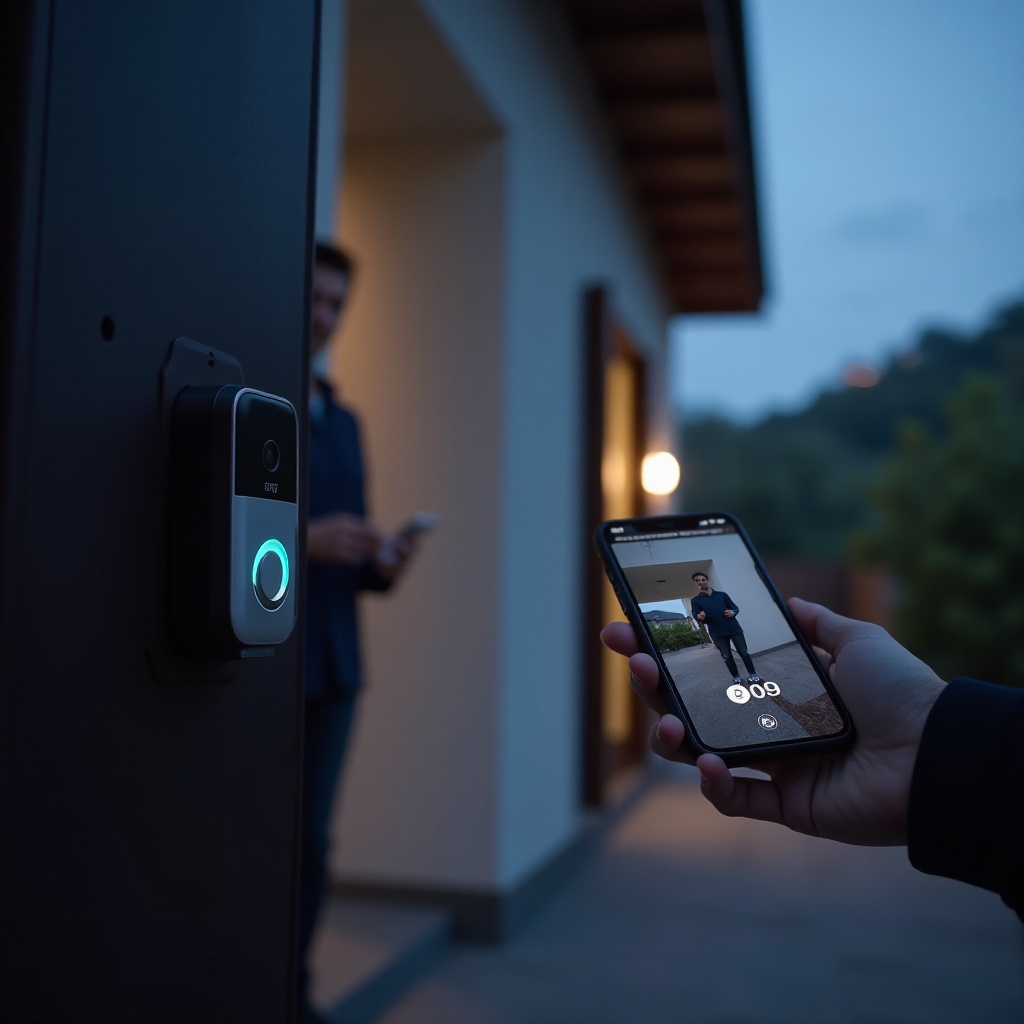
Áramellátás, hardver és kiegészítők
Egy gyenge tápellátású vagy öregedő hardverű eszköz akkor is lassan reagálhat, ha a Wi‑Fi és az alkalmazásbeállítások rendben vannak. Az áramellátás ellenőrzése segít kizárni a fizikai okokat.
Alacsony akkumulátor, vezetékes tápellátás és transzformátor problémák
Akkumulátoros Ring kapucsengők esetén:
- Ellenőrizze az akkumulátorszintet a Device Health menüben.
- Tartsa azt jóval az alacsony akkumulátor küszöb fölött; a majdnem lemerült akkumulátor lomha működést okozhat.
- Töltse fel teljesen az akkumulátort, majd tesztelje újra az értesítéseket és a Live View‑t.
Vezetékes modellek esetén:
- Győződjön meg róla, hogy a transzformátor megfelel a Ring feszültség- és VA‑előírásainak.
- Ha a tápellátás határeset, fontolja meg a transzformátor cseréjét vagy villanyszerelő bevonását.
Stabil tápellátás gyorsabb ébredési időt és kiegyensúlyozottabb értesítéseket és videostreamet eredményez.
Amikor maga a kapucsengő hardvere a szűk keresztmetszet
A régebbi Ring modellek lassabbak lehetnek az újabbaknál, különösen, ha a frissítések új funkciókat és nagyobb videóigényt hoztak. Ha az eszköze több generációval régebbi, és már minden hálózati és alkalmazásos megoldást kipróbált, a hardver önmagában is küzdhet a majdnem valós idejű teljesítmény nyújtásával.
Ilyen esetben a késve reagáló Ring kapucsengő problémája nem feltétlenül oldható meg pusztán beállításokkal. Érdemes mérlegelni, mennyit ér meg a további piszkálás a frissebb eszköz előnyeivel szemben.
Ring Chime vagy Chime Pro használata a jobb élményért
A Ring Chime vagy Chime Pro eszközök képesek:
- Azonnal hangot lejátszani a házon belül mozgásra vagy gombnyomásra.
- A Chime Pro esetén Wi‑Fi jelerősítőként működni a Ring eszközök számára.
Míg egy Chime nem befolyásolja, milyen gyorsan érkeznek az értesítések a telefonra, csökkenti a késés érzetét, mert Ön azonnal hallja a hangot, miközben a telefon felzárkózik. A Chime Pro emellett erősítheti a kapucsengő kapcsolatát, ami a valós késéseket is csökkentheti.
Ha mindezek után is hosszú késéseket tapasztal, a haladó hibaelhárítás és az ügyfélszolgálat segít eldönteni a következő lépést.
Haladó hibaelhárítás és mikor érdemes felvenni a kapcsolatot az ügyfélszolgálattal
Ezen a ponton már végigvette a Wi‑Fi‑t, az internetes feltöltési sebességet, a telefon beállításait, a Ring opcióit és az áramellátást. Ha a Ring kapucsengő még mindig késik, haladó tesztekkel tovább szűkítheti a problémát, mielőtt az ügyfélszolgálathoz fordulna.
A Ring kapucsengő visszaállítása és újra hozzáadása
A teljes visszaállítás megszüntetheti a sérült beállításokat vagy firmware hibákat:
- Kövesse a Ring útmutatóját az adott modell gyári beállításainak visszaállításához.
- Távolítsa el az eszközt a Ring alkalmazásból.
- Adja hozzá újra, mintha új kapucsengő lenne.
- Állítsa be újra a Wi‑Fi‑t, a mozgási zónákat és az értesítéseket.
Tesztelje az értesítéseket és a Live View‑t, mielőtt bekapcsolná a kiegészítő funkciókat. Ha a sebesség javul a visszaállítás után, valószínűleg konfigurációs probléma állt fenn.
Tesztelés másik hálózaton vagy másik telefonnal
A további izolálás érdekében:
- Csatlakoztassa a kapucsengőt egy másik Wi‑Fi hálózathoz, például mobil hotspothoz, és tesztelje az értesítéseket.
- Használjon egy másik telefont friss Ring alkalmazás telepítéssel, jelentkezzen be a fiókjába, és teszteljen újra.
Ha a késés eltűnik másik hálózaton vagy telefonon, a probléma az eredeti hálózatban vagy eszközben van. Ha minden tesztben megmarad, valószínűbb, hogy a kapucsengő vagy a Ring szolgáltatása a hibás, nem pedig a helyi beállítás.
Mit érdemes dokumentálni, mielőtt kapcsolatba lép a Ring ügyfélszolgálatával
Ha úgy dönt, hogy felkeresi a Ring ügyfélszolgálatát, készítse elő a következő információkat:
- A kapucsengő modellje és hozzávetőleges vásárlási dátuma.
- Képernyőképek a Device Health menüről, beleértve az RSSI‑t és a tápellátási állapotot.
- Internetes sebességtesztek eredményei, különös tekintettel a feltöltési sebességre.
- Az értesítések és a Live View mért késési ideje.
- A már elvégzett lépések listája, beleértve az újraindításokat, visszaállításokat és hálózati módosításokat.
Ezek megosztása segít az ügyfélszolgálatnak gyorsabban lépni, és csökkenti a fölösleges oda‑vissza kommunikációt. Így tanácsot tudnak adni, hogy további hibaelhárítás, javítás vagy csere a legésszerűbb megoldás.
Összegzés
A késve érkező értesítések vagy a lassú Live View megbízhatatlanná tehetik a Ring kapucsengőt, de a legtöbb esetben a kiváltó ok javítható. Látta, hogyan halad a jel a kapucsengőtől a telefonjáig, és hogyan vezethet a gyenge Wi‑Fi, alacsony feltöltési sebesség, szigorú akkumulátorbeállítások és megterhelő intelligens funkciók kombinációja hosszú késésekhez.
Azáltal, hogy:
- Erősíti a Wi‑Fi‑t és javítja a router elhelyezését,
- Biztosítja, hogy a telefon szabadon engedje futni a Ringet a háttérben,
- Egyszerűsíti a mozgás- és értesítési opciókat a Ring alkalmazáson belül, és
- Ellenőrzi az áramellátás és a hardver állapotát,
csökkentheti a késve reagáló Ring kapucsengő problémát, és az eszközt ismét a valós idejű működéshez közelítheti. Ha a késés mindezek után is megmarad, a haladó tesztek és egy jól dokumentált ügyfélszolgálati bejelentés segít eldönteni, hogy javítás, csere vagy frissítés a legjobb következő lépés az otthoni biztonsági rendszer számára.
Gyakran ismételt kérdések
Miért késnek a Ring kapucsengő értesítéseim még erős Wi-Fi esetén is?
A telefonodon látható erős Wi‑Fi jel nem mindig jelenti azt, hogy a Ring kapucsengődnek is gyors az útvonal. A kapucsengőnek még így is lehet gyenge RSSI-je, ha vastag falak vagy fémajtó mögött van. Az is lehet, hogy a feltöltési sebességed alacsony vagy instabil, különösen forgalmas időszakokban, amikor mások a háztartásban streamelnek vagy tartalmat töltenek fel. Ezen felül a telefonod is késleltetheti az értesítéseket akkumulátorkímélő funkciók, a Fókusz- vagy Ne zavarjanak mód, az értesítés-összegzések, illetve a Ring app háttérbeli korlátozásai miatt. Ellenőrizd a kapucsengő Eszközállapot menüjében az RSSI-t, futtass feltöltési sebességtesztet az ajtónál, és vizsgáld át a telefon értesítési- és akkumulátorbeállításait, hogy megszüntesd ezeket a szűk keresztmetszeteket.
Hogyan tudom kijavítani, ha a Ring Live View túl sokáig tart, míg csatlakozik?
Először teszteld a Live View-t, miközben a router közelében állsz, majd ismét az ajtó közelében. Ha a Live View gyorsabban töltődik be a router mellett, javítsd a Wi‑Fi lefedettséget az ajtónál a router jobb elhelyezésével, egy mesh rendszerrel vagy Wi‑Fi jelerősítővel. Győződj meg róla, hogy a Ring az erősebb hatótávolság érdekében a 2,4 GHz-es sávot használja, és hogy a feltöltési sebesség erős és stabil. Csökkentsd a hálózati terhelést azzal, hogy szünetelteted a nagyobb feltöltéseket vagy a nagy méretű felhőmentéseket a teszt idejére. A Ring appban csökkentsd a videóminőséget, ha lehetséges, hogy a Live View kevesebb sávszélességet használjon. Emellett bizonyosodj meg arról, hogy a telefonod egyetlen stabil hálózaton van (Wi‑Fi vagy mobil) a Live View indításakor.
Mikortól érdemes lecserélni a Ring kapucsengőmet, ha a késések nem javulnak?
Érdemes a cserét fontolóra venni, ha jó az RSSI és stabil a feltöltési sebesség, kipróbáltál másik routert, Wi‑Fi csatornákat, sőt egy teljesen másik hálózatot is, illetve tesztelted egy másik telefonnal és frissen telepített Ring appal, mégis a Ring kapucsengő 15–30 másodperces vagy annál nagyobb késést mutat a legtöbb eseménynél. Ha emellett gyári visszaállítást is végeztél, újra felvetted az eszközt, és a Ring ügyfélszolgálata megerősítette, hogy az egység a tervezésnek megfelelően működik, akkor egy régebbi modell egyszerűen küszködhet a jelenlegi funkciókkal és a videóigényekkel. Ilyen esetben egy újabb Ring kapucsengőre vagy egy más modern videó kapucsengőre váltás biztosíthatja azt a megbízható, valós idejű értesítést és gyorsabb Live View élményt, amit elvársz.