
Pendahuluan
Ketuk sebuah tautan PDF di ponsel Anda, dan Chrome sering langsung membukanya di dalam browser. Terkadang itu berguna. Namun jika Anda ingin menyimpan file, menggunakan pembaca PDF yang lebih baik, atau mencegah Chrome melambat karena dokumen besar, perilaku bawaan ini akan cepat terasa menjengkelkan.
Banyak orang lebih suka mengunduh PDF secara langsung, membukanya di aplikasi khusus seperti Adobe Acrobat, atau menyimpannya di File, Google Drive, atau layanan cloud lainnya. Yang lain menginginkan perilaku yang berbeda tergantung situasi, misalnya membuka PDF kerja di satu aplikasi dan PDF pribadi di aplikasi lain.
Panduan ini menjelaskan cara menghentikan PDF agar tidak terbuka di Chrome di ponsel Anda. Anda akan melihat metode langkah demi langkah untuk Android dan iPhone, mempelajari cara kerja aplikasi bawaan dan penanganan file, serta menemukan pembaca PDF andal untuk digunakan sebagai pengganti. Pada akhirnya, Anda akan mengendalikan apa yang terjadi ketika mengetuk tautan PDF di Chrome dan menghindari pratinjau di browser yang tidak diinginkan.
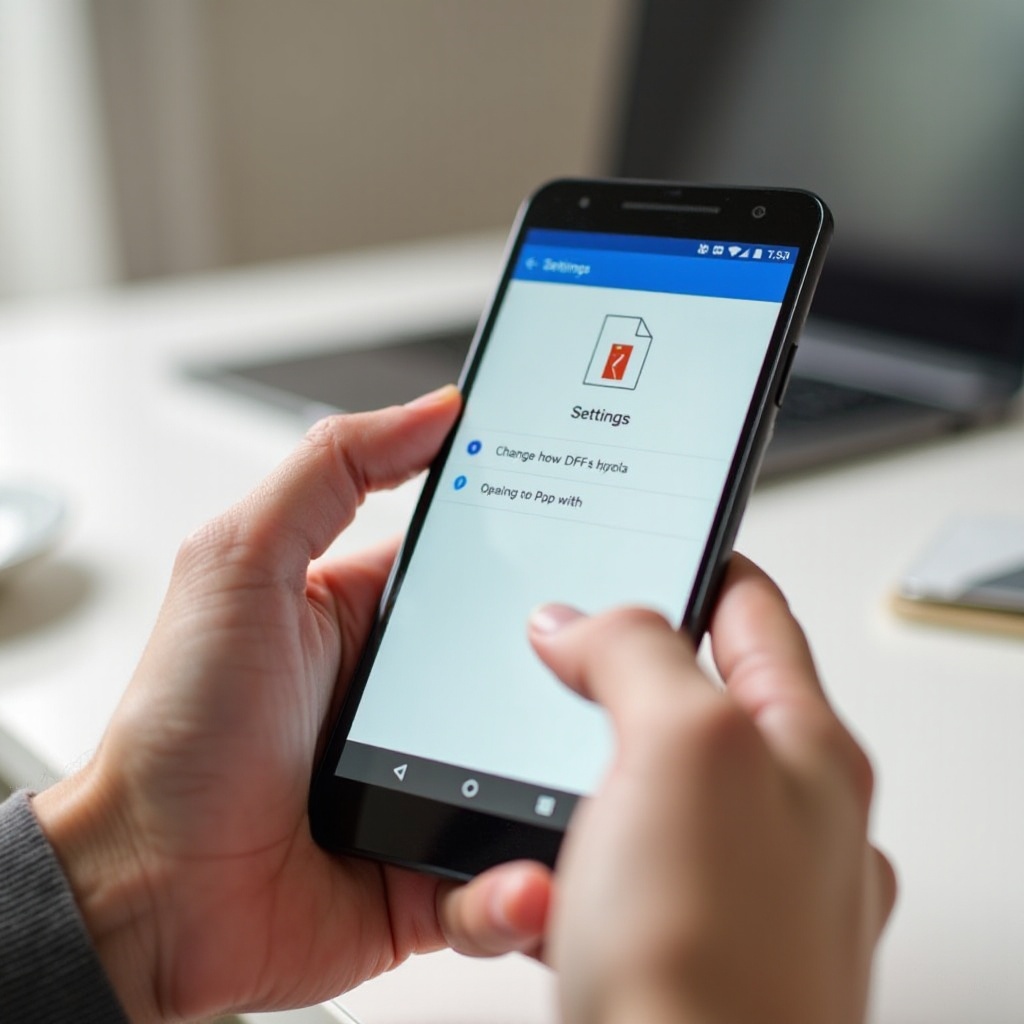
Mengapa PDF Terus Terbuka di Chrome di Ponsel Anda
Sebelum mengubah pengaturan apa pun, ada baiknya memahami apa yang dilakukan Chrome dan ponsel Anda ketika Anda mengetuk tautan PDF. Ketika Anda melihat bagaimana Chrome memutuskan untuk membuka atau mengunduh file, langkah-langkah di bagian selanjutnya akan terasa lebih logis dan lebih mudah disesuaikan jika sesuatu berubah setelah pembaruan.
Cara Kerja Penampil PDF Bawaan Chrome di Perangkat Mobile
Chrome memiliki penampil PDF bawaan di desktop maupun mobile. Ketika Anda mengetuk tautan PDF di Chrome di ponsel, browser biasanya melakukan hal berikut:
- Memeriksa jenis file dari header respons situs web.
- Melihat bahwa file tersebut adalah PDF.
- Mencoba membuka PDF segera di dalam tab Chrome menggunakan penampil bawaan.
Di desktop, Chrome memberi Anda sakelar yang jelas: ‘Download PDF files instead of automatically opening them in Chrome’. Di mobile, antarmuka Chrome lebih sederhana, dan opsi yang Anda lihat bergantung pada versi Chrome, pengaturan sistem ponsel, serta bagaimana situs web menyajikan file.
Secara bawaan, perilaku Chrome adalah: jika bisa merender PDF, Chrome akan menampilkannya langsung di dalam browser. Itulah yang ingin Anda ubah.
Perbedaan Antara Melihat dan Mengunduh PDF
Saat Anda mengetuk tautan PDF di ponsel, ada dua perilaku utama yang bisa terjadi:
- Melihat di Chrome: PDF muncul di tab browser dengan kontrol dasar seperti zoom, gulir, dan navigasi halaman.
- Mengunduh: File disimpan ke perangkat Anda (biasanya di folder Unduhan atau File), dan Anda memilih aplikasi mana yang membukanya.
Jika Anda ingin menghentikan PDF agar tidak terbuka di Chrome, biasanya Anda menginginkan salah satu hasil berikut:
- Selalu mengunduh PDF alih-alih membukanya di tab.
- Selalu membuka PDF di aplikasi pembaca PDF terpisah sebagai bawaan.
- Memilih setiap kali aplikasi mana yang harus membuka file.
Hasil-hasil ini bergantung pada gabungan pengaturan Chrome, pengaturan aplikasi bawaan sistem, dan aplikasi yang Anda pasang. Mengetahui perbedaan antara melihat dan mengunduh memudahkan Anda memilih metode yang tepat di ponsel.
Perilaku PDF Android vs iPhone di Tahun 2024
Android dan iOS menangani bawaan PDF dengan cara yang berbeda:
- Android:
- Mengizinkan Anda mengatur aplikasi bawaan untuk jenis file dan tautan tertentu.
- Mengizinkan Anda menghapus bawaan Chrome dan mengatur aplikasi PDF khusus sebagai bawaan.
-
Memberi Anda kontrol yang lebih langsung, tetapi menu dapat berbeda-beda tergantung merek ponsel dan versi Android.
-
iPhone (iOS):
- Menggunakan Chrome terutama sebagai penampil konten web.
- Mengelola file melalui aplikasi File dan setiap aplikasi PDF secara terpisah.
- Mengizinkan Anda mengubah browser bawaan, tetapi tidak menawarkan kontrol sangat rinci atas asosiasi file PDF seperti Android.
Dengan latar belakang ini, sekarang Anda dapat menerapkan langkah-langkah terarah di masing-masing platform. Kita akan mulai dengan Android, di mana Anda dapat mengubah bagaimana Chrome bertindak dan bagaimana sistem membuka PDF, lalu beralih ke metode di iPhone.
Cara Menghentikan PDF Agar Tidak Terbuka di Chrome di Android
Di Android, Anda dapat mengubah pengaturan Chrome, menyesuaikan aplikasi bawaan, menghapus perilaku bawaan Chrome, dan bahkan beralih ke browser lain. Anda tidak perlu menggunakan semua metode, tetapi menggabungkan beberapa di antaranya biasanya memberi Anda kendali yang konsisten atas penanganan PDF.
Metode 1 – Ubah Pengaturan Chrome agar Mengunduh PDF Alih-alih Membuka
Beberapa versi Chrome di Android menawarkan pengaturan yang membuat PDF diunduh alih-alih terbuka di tab. Untuk memeriksanya di ponsel Anda:
- Buka Chrome di ponsel Android Anda.
- Ketuk tiga titik (⋮) di pojok kanan atas.
- Pilih ‘Settings’ dari menu.
- Cari ‘Site settings’ atau ‘Privacy and security’.
- Di dalam menu ini, cari pengaturan terkait PDF, seperti ‘Download PDFs’ atau ‘Open PDFs in external apps’.
- Jika Anda melihat sakelar seperti ‘Download PDFs’, aktifkan.
Ketika opsi ini tersedia dan diaktifkan, Chrome akan menyimpan PDF ke perangkat Anda alih-alih membukanya di tab. Anda kemudian dapat membuka file dari notifikasi unduhan atau dari folder Unduhan menggunakan aplikasi PDF khusus.
Jika Anda tidak melihat opsi khusus PDF di pengaturan Chrome, jangan khawatir. Anda masih dapat mengendalikan perilaku PDF dengan mengubah bawaan aplikasi di tingkat sistem.
Metode 2 – Atur Pembaca PDF Khusus sebagai Aplikasi Bawaan
Android memungkinkan Anda menetapkan aplikasi tertentu untuk membuka jenis file tertentu secara bawaan. Untuk membuat pembaca PDF menangani PDF Anda alih-alih Chrome:
- Pasang pembaca PDF yang andal dari Google Play Store, seperti:
- Adobe Acrobat Reader
- Google Drive (dengan penampil PDF bawaan)
- Foxit PDF Reader
- Xodo PDF Reader & Editor
- Ketuk salah satu tautan PDF di Chrome dan biarkan file diunduh jika perlu.
- Saat Anda mengetuk PDF yang diunduh dari notifikasi atau pengelola file, Android mungkin akan bertanya: ‘Open with’.
- Pilih aplikasi pembaca PDF pilihan Anda.
- Pilih ‘Always’ saat diminta agar Android mengingat pilihan ini.
Mulai saat itu, Android akan menggunakan aplikasi pilihan Anda untuk file PDF alih-alih Chrome, selama file dibuka melalui sistem, bukan langsung di dalam tab Chrome.
Jika Anda tidak mendapatkan prompt ‘Open with’ karena Chrome sudah disetel sebagai bawaan untuk jenis tautan atau file tertentu, Anda perlu menghapus bawaan Chrome terlebih dahulu.
Metode 3 – Hapus Bawaan Chrome untuk Membuka Tautan dan File
Jika Chrome mengambil terlalu banyak jenis tautan, Chrome mungkin membuka PDF bahkan ketika Anda tidak menginginkannya. Menghapus bawaan Chrome akan membantu:
- Buka aplikasi ‘Settings’ di ponsel Android Anda.
- Buka ‘Apps’ atau ‘Apps & notifications’.
- Cari dan ketuk ‘Chrome’ di daftar.
- Ketuk ‘Open by default’ atau ‘Set as default’.
- Ketuk ‘Clear defaults’.
Sekarang, ketika Anda membuka PDF dari email, pengelola file, atau aplikasi lain, Android akan menanyakan aplikasi mana yang akan digunakan. Pilih pembaca PDF Anda dan ketuk ‘Always’ sehingga menjadi bawaan baru.
Metode ini mengurangi kontrol Chrome atas asosiasi file dan memudahkan untuk menjaga agar PDF tidak terbuka di browser.
Metode 4 – Gunakan Browser Alternatif untuk Tautan PDF di Android
Jika Anda lebih suka Chrome tidak menangani PDF web sama sekali, menggunakan browser lain bisa menjadi solusi sederhana:
- Pasang browser lain, seperti Firefox, Microsoft Edge, atau Samsung Internet.
- Buka ‘Settings’ di perangkat Android Anda.
- Buka ‘Apps’ → ‘Default apps’.
- Ketuk ‘Browser app’.
- Pilih browser baru Anda.
Banyak browser alternatif menawarkan opsi lebih jelas untuk selalu mengunduh PDF atau terintegrasi lebih mulus dengan aplikasi eksternal. Anda masih dapat membiarkan Chrome terpasang untuk tugas tertentu tetapi mengandalkan browser lain untuk penggunaan harian dan situs yang banyak menggunakan PDF.
Setelah pengaturan Android terkendali, kini saatnya melihat iPhone dan iPad. iOS memiliki struktur berbeda untuk menangani file dan tidak menampilkan kontrol aplikasi bawaan yang sama, jadi Anda akan menggunakan pendekatan yang sedikit berbeda.
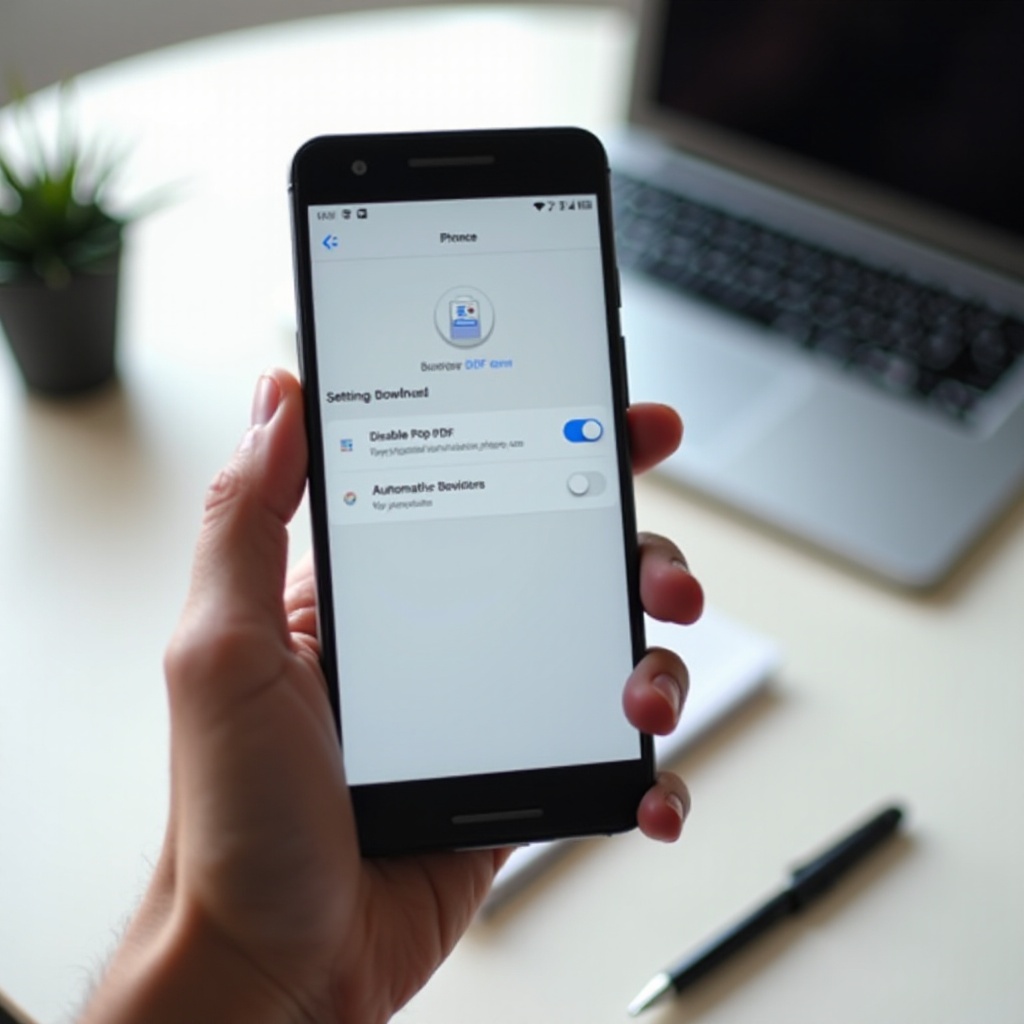
Cara Menghentikan PDF Agar Tidak Terbuka di Chrome di iPhone (iOS)
Di iPhone, Chrome lebih berperan sebagai penampil PDF sederhana. Sistem mengelola dokumen melalui aplikasi File dan masing-masing aplikasi PDF. Anda tidak dapat menetapkan aplikasi PDF sebagai bawaan universal untuk semua PDF seperti di Android, tetapi Anda tetap dapat memindahkan PDF dari Chrome ke alat yang lebih baik.
Memahami Penanganan PDF di Chrome vs Safari di iOS
Baik Chrome maupun Safari di iOS membuka PDF langsung di tab browser ketika Anda mengetuk tautan PDF. Keduanya kemudian memungkinkan Anda membagikan atau mengekspor file ke aplikasi lain.
- Safari memiliki integrasi mendalam dengan aplikasi File dan Apple Books.
- Chrome mengandalkan lembar berbagi iOS untuk menyerahkan file ke aplikasi lain.
Karena itu, cara paling efektif untuk berhenti bergantung pada Chrome sebagai penampil PDF adalah menyimpan PDF ke File atau aplikasi PDF dan membukanya dari sana, alih-alih membacanya di tab browser.
Metode 1 – Gunakan ‘Open In’ dan ‘Share’ untuk Memindahkan PDF ke Aplikasi Lain
Jika PDF sudah terbuka di Chrome, Anda bisa cepat mengirimkannya ke pembaca yang lebih mumpuni:
- Buka PDF di Chrome di iPhone Anda.
- Ketuk ikon ‘Share’ (persegi dengan panah mengarah ke atas).
- Di lembar berbagi, pilih salah satu opsi berikut:
- ‘Save to Files’ untuk menyimpan PDF ke aplikasi File.
- ‘Copy to Books’ untuk membuka dan menyimpannya di Apple Books.
- Aplikasi PDF pihak ketiga seperti Adobe Acrobat atau PDF Expert, jika terpasang.
- Jika Anda memilih aplikasi PDF, file akan terbuka di aplikasi tersebut dan sering kali disimpan di sana untuk nanti.
Lain kali Anda memerlukan PDF yang sama, bukalah dari File atau aplikasi PDF, bukan dari Chrome. Ini menggeser alur kerja Anda menjauh dari browser.
Metode 2 – Simpan PDF dari Chrome ke Aplikasi File Terlebih Dahulu
Untuk menghindari membaca PDF di Chrome secara bawaan, biasakan menyimpannya terlebih dahulu:
- Saat PDF terbuka di Chrome, ketuk ikon ‘Share’.
- Pilih ‘Save to Files’.
- Pilih lokasi penyimpanan, misalnya:
- ‘iCloud Drive’ di folder bernama ‘Documents’ atau ‘PDFs’.
- ‘On My iPhone’ di folder lokal.
- Ketuk ‘Save’.
Setelah menyimpan:
- Buka aplikasi ‘Files’.
- Buka folder yang Anda pilih.
- Ketuk PDF. iOS akan membukanya di aplikasi pilihan Anda, seperti Books, Adobe Acrobat, atau pembaca lainnya.
Setelah Anda secara konsisten membuka PDF dari File alih-alih Chrome, browser tidak lagi menjadi tempat utama untuk melihat dan mengelola PDF.
Metode 3 – Ubah Browser Bawaan dan Sesuaikan Alur Kerja Anda
Meskipun Anda tidak dapat memerintahkan iOS untuk menggunakan aplikasi tertentu untuk PDF di tingkat sistem, Anda dapat memilih browser mana yang menangani sebagian besar tautan.
- Pasang browser alternatif jika belum, seperti Safari (bawaan), Firefox, atau Microsoft Edge.
- Buka aplikasi ‘Settings’ di iPhone Anda.
- Gulir ke bawah dan ketuk browser yang ingin Anda jadikan bawaan.
- Ketuk ‘Default Browser App’.
- Pilih browser baru.
Sekarang, tautan dari aplikasi seperti Mail atau Messages akan terbuka di browser bawaan baru, bukan Chrome. Anda kemudian dapat menggunakan opsi berbagi browser tersebut untuk menyimpan atau memindahkan PDF ke File atau pembaca pilihan Anda.
Dengan alur kerja utama Android dan iOS yang telah dibahas, langkah selanjutnya adalah memilih aplikasi pembaca PDF yang kuat dan sesuai dengan cara Anda bekerja dan membaca di ponsel.
Aplikasi Pembaca PDF Terbaik untuk Digunakan sebagai Pengganti Chrome
Penampil PDF bawaan Chrome terbatas. Cukup untuk sekilas melihat dokumen kecil, tetapi tidak ideal untuk membaca panjang, anotasi berat, atau mengisi formulir kompleks. Pembaca PDF khusus dapat membuat tugas harian Anda jauh lebih mudah.
Aplikasi PDF yang Direkomendasikan untuk Ponsel Android
Di Android, beberapa aplikasi PDF menonjol karena stabilitas dan fiturnya:
- Adobe Acrobat Reader:
- Dikenal luas dan dipercaya.
- Alat anotasi yang kuat, termasuk sorotan, komentar, dan stempel.
-
Bagus untuk mengisi formulir dan menandatangani dokumen.
-
Google Drive (penampil bawaan):
- Nyaman jika Anda sudah menyimpan dokumen di Google Drive.
-
Antarmuka sederhana dengan fitur berbagi dan kolaborasi cepat.
-
Foxit PDF Reader:
- Ringan dan cepat, bahkan untuk file besar.
-
Menawarkan alat anotasi dan opsi pengorganisasian dokumen.
-
Xodo PDF Reader & Editor:
- Sangat mumpuni untuk pelajar dan profesional.
- Mendukung kolaborasi, anotasi, dan sinkronisasi lintas perangkat.
Pilih salah satu, pasang, kemudian atur sebagai aplikasi PDF bawaan menggunakan metode Android yang dijelaskan sebelumnya.
Aplikasi PDF yang Direkomendasikan untuk iPhone
Di iOS, Anda juga memiliki banyak opsi PDF yang kuat:
- Apple Books:
- Sudah terpasang di banyak perangkat.
- Cocok untuk membaca PDF seperti e-book.
-
Mendukung penyorotan dan catatan dasar.
-
Aplikasi File dengan Markup:
- Tersedia secara bawaan dan terintegrasi erat dengan iCloud.
-
Memungkinkan Anda melihat, memberi anotasi, dan menandatangani PDF tanpa aplikasi tambahan.
-
Adobe Acrobat Reader:
- Ideal untuk formulir, tanda tangan, dan komentar detail.
-
Bekerja dengan baik untuk kebutuhan bisnis dan alur kerja dokumen.
-
PDF Expert:
- Alat yang kuat untuk pengguna PDF intensif.
- Anotasi tingkat lanjut, pengaturan ulang halaman, dan manajemen file.
Jika Anda mengombinasikan salah satu aplikasi ini dengan alur kerja iOS yang telah dijelaskan di atas, Chrome hanya menjadi salah satu langkah dalam mengunduh, bukan tempat Anda benar-benar membaca atau mengelola PDF.
Fitur Utama yang Perlu Dicari di Pembaca PDF Mobile pada 2024
Saat memilih pembaca PDF, periksa fitur berikut:
- Kinerja mulus untuk dokumen besar atau kaya gambar.
- Alat anotasi yang baik: sorotan, catatan, bentuk, dan gambar bebas.
- Pencarian teks cepat untuk melompat ke bagian tertentu.
- Integrasi cloud dengan layanan seperti Google Drive, Dropbox, OneDrive, atau iCloud.
- Opsi keamanan seperti perlindungan kata sandi dan berbagi aman.
Aplikasi PDF yang solid plus pengaturan Chrome dan sistem yang benar akan menjadikan pengalaman melihat PDF lebih mulus dan produktif.
Bahkan dengan aplikasi dan pengaturan yang baik, masalah masih bisa muncul. Bagian berikut membahas masalah umum dan cara mengatasinya.
Pemecahan Masalah: Ketika PDF Masih Terbuka di Chrome atau Tidak Bisa Dibuka Sama Sekali
Pembaruan aplikasi, perubahan sistem, atau pembatasan perusahaan terkadang bisa menggagalkan preferensi Anda. Jika PDF terus terbuka di Chrome atau menolak terbuka di aplikasi pilihan Anda, Anda biasanya bisa memperbaikinya dengan beberapa pemeriksaan terarah.
PDF Terus Terbuka di Chrome Setelah Mengubah Pengaturan
Jika Chrome masih membuka PDF di Android setelah Anda mengubah pengaturan:
- Pastikan Anda telah menghapus bawaan Chrome:
- Buka Settings → Apps → Chrome → ‘Open by default’ → ‘Clear defaults’.
- Pastikan aplikasi PDF Anda terpasang dan diperbarui melalui Play Store.
- Restart ponsel Anda setelah mengubah pengaturan aplikasi bawaan.
- Jika masalah berlanjut, hapus cache Chrome (dan mungkin penyimpanannya):
- Settings → Apps → Chrome → Storage → ‘Clear cache’.
- Jika perlu, gunakan ‘Clear storage’ untuk mengatur ulang Chrome, tetapi ingat Anda akan keluar dari situs.
Di iPhone, jika Chrome terus muncul:
- Hindari mengetuk tautan PDF di dalam Chrome bila memungkinkan.
- Buka PDF dari aplikasi File atau pembaca PDF Anda. Jika sebuah tautan membuka Chrome, segera gunakan menu Share untuk memindahkan file ke aplikasi lain.
PDF Terunduh tetapi Tidak Bisa Dibuka di Aplikasi PDF Anda
Jika PDF terunduh tetapi gagal dibuka di aplikasi pembaca Anda, coba langkah-langkah berikut:
- Periksa apakah unduhan selesai. PDF besar bisa gagal diam-diam di koneksi yang lemah.
- Coba buka file yang sama dengan aplikasi PDF lain untuk melihat apakah masalahnya di file atau di aplikasi.
- Di Android, pastikan aplikasi PDF memiliki izin penyimpanan:
- Settings → Apps → aplikasi PDF Anda → Permissions → izinkan ‘Storage’ atau ‘Files and media’.
- Jika PDF tampak rusak, unduh lagi atau dapatkan dari sumber lain.
Sering kali, unduhan baru atau perubahan izin cepat akan menyelesaikan masalah.
Perangkat Kerja atau Perangkat Terkelola yang Memaksa PDF Terbuka di Chrome
Di perangkat yang dikelola perusahaan atau sekolah, kebijakan TI mungkin mengontrol cara PDF dibuka. Chrome mungkin dikunci sebagai bawaan demi keamanan atau pemantauan. Di Chrome, Anda mungkin melihat pesan bahwa Chrome dikelola oleh organisasi Anda.
Jika ini yang terjadi:
- Periksa apakah perangkat Anda memiliki profil pribadi terpisah tempat Anda bisa memasang dan menggunakan aplikasi sendiri.
- Tanyakan ke tim TI atau dukungan apakah Anda diizinkan menggunakan pembaca PDF lain.
- Simpan dokumen kerja di profil terkelola dan gunakan perangkat atau profil pribadi Anda untuk PDF pribadi.
Setelah Anda memiliki pengaturan dan aplikasi yang stabil, ada baiknya memikirkan soal keamanan. PDF dapat membawa risiko, jadi penanganan yang aman itu penting.
Tips Keamanan dan Privasi untuk Menangani PDF di Ponsel Anda
Mengubah cara PDF dibuka bukan hanya soal kenyamanan. Hal ini juga memengaruhi seberapa aman Anda menangani file dari web dan email. Baik Anda menggunakan Chrome atau aplikasi PDF khusus, praktik keamanan dasar membantu melindungi data dan perangkat Anda.
Apakah Lebih Aman Membuka PDF di Chrome atau di Aplikasi PDF?
Tidak ada satu jawaban yang cocok untuk semua situasi. Kedua pendekatan punya kelebihan:
- Chrome:
- Menjalankan konten di dalam sandbox browser, yang bisa mengurangi beberapa risiko.
-
Menerima pembaruan keamanan secara berkala.
-
Aplikasi PDF:
- Beberapa aplikasi tepercaya memiliki fitur keamanan kuat dan mode tampilan aman.
- Yang lain mungkin jarang diperbarui, jadi Anda harus memilih pengembang yang tepercaya.
Langkah terpenting adalah menggunakan aplikasi yang dikenal luas, sering diperbarui, dan menghindari memasang penampil PDF sembarangan dengan sedikit ulasan.
Cara Menghindari File PDF Berbahaya atau Mencurigakan
Untuk mengurangi risiko dari PDF berbahaya:
- Jangan buka lampiran dari pengirim yang tidak dikenal atau mencurigakan.
- Berhati-hatilah dengan PDF yang diunduh dari pop-up atau situs yang tidak terpercaya.
- Hindari mengklik tautan di dalam PDF kecuali Anda mengetahui dan mempercayai sumbernya.
- Selalu perbarui sistem operasi ponsel dan semua aplikasi.
Kebiasaan sederhana ini mengurangi kemungkinan Anda berhadapan dengan konten PDF berbahaya.
Kebiasaan Unduhan Aman untuk PDF dari Email dan Web di 2024
Beberapa kebiasaan praktis untuk unduhan yang lebih aman:
- Gunakan aplikasi email bawaan atau klien email tepercaya yang memindai lampiran.
- Saat situs tiba-tiba meminta Anda mengunduh PDF, periksa kembali alamat webnya.
- Simpan PDF sensitif, seperti pemindaian identitas atau kontrak, di aplikasi aman atau layanan cloud terenkripsi.
- Hindari berbagi PDF penting melalui saluran yang tidak aman.
Menggabungkan praktik keamanan ini dengan metode pengendalian PDF yang telah Anda pelajari membantu Anda tetap tertata dan aman.
Kesimpulan
Anda tidak harus menerima Chrome sebagai penampil bawaan untuk setiap PDF di ponsel Anda. Di Android, Anda dapat mengubah pengaturan Chrome, menghapus bawaannya, dan mengatur pembaca PDF khusus sebagai aplikasi bawaan. Di iPhone, Anda dapat mengubah alur kerja dengan menyimpan PDF ke File atau langsung ke aplikasi seperti Books atau Adobe Acrobat, lalu membukanya dari sana alih-alih di Chrome.
Ketika Anda menggabungkan metode khusus platform ini dengan pembaca PDF yang kuat dan kebiasaan unduh yang aman, Anda mendapatkan kendali penuh atas apa yang terjadi ketika mengetuk tautan PDF. Chrome menjadi hanya salah satu alat dalam alur kerja Anda, bukan satu-satunya tempat PDF terbuka. Ini membuat membaca, memberi anotasi, dan mengelola dokumen di ponsel menjadi lebih cepat, rapi, dan aman.
Pertanyaan yang Sering Diajukan
Bagaimana cara membuat Chrome selalu mengunduh PDF alih-alih membukanya di ponsel saya?
Di Android, buka Chrome, masuk ke ‘Setelan’, lalu ‘Setelan situs’ atau ‘Privasi dan keamanan’, dan cari sakelar ‘Unduh PDF’ atau yang serupa. Aktifkan jika tersedia agar Chrome menyimpan PDF alih-alih membukanya. Jika opsi tersebut tidak muncul, hapus setelan bawaan Chrome di Pengaturan → Aplikasi → Chrome → ‘Buka secara default’, lalu atur aplikasi PDF sebagai default saat Android menanyakan aplikasi mana yang akan digunakan. Di iPhone, Chrome tidak memiliki sakelar langsung ‘selalu unduh’. Sebagai gantinya, buka PDF, ketuk ikon Bagikan, pilih ‘Simpan ke File’, lalu buka nanti dari aplikasi File di pembaca pilihan Anda.
Apakah mengubah pengaturan PDF di Chrome pada ponsel saya akan memengaruhi Chrome di komputer saya?
Tidak. Perilaku PDF Chrome umumnya spesifik untuk tiap perangkat. Perubahan yang Anda buat di ponsel Android atau iPhone tidak akan otomatis mengubah cara Chrome menangani PDF di laptop atau desktop Anda. Jika Anda menginginkan perilaku ‘unduh alih-alih buka’ yang sama di komputer, Anda perlu menyesuaikan pengaturan di Chrome pada perangkat tersebut secara terpisah, menggunakan opsi PDF di pengaturan peramban desktop.
Bisakah saya benar-benar menonaktifkan Chrome agar tidak membuka PDF sama sekali di Android atau iPhone?
Anda tidak dapat sepenuhnya menghapus kemampuan Chrome untuk melihat PDF, tetapi Anda dapat secara efektif menghindarinya. Di Android, hapus setelan bawaan Chrome di Pengaturan → Aplikasi → Chrome dan atur aplikasi PDF khusus sebagai default saat membuka PDF. Anda juga dapat mengganti peramban default ke aplikasi lain sehingga sebagian besar tautan tidak terbuka di Chrome. Di iPhone, Anda tidak dapat menonaktifkan penampil Chrome secara langsung, tetapi Anda dapat menghindari menggunakannya dengan menyimpan PDF ke File dan membukanya di Buku atau aplikasi PDF lain, serta dengan menggunakan peramban default yang berbeda untuk tautan dari email atau pesan.