
Pendahuluan
AirPods memiliki kualitas suara yang bagus, tetapi pengumuman suara terus-menerus dari Siri bisa cepat terasa mengganggu. Anda mungkin sedang mendengarkan musik atau podcast, lalu tiba-tiba Siri menyela untuk membacakan setiap pesan, peringatan, atau panggilan masuk. Fitur ini disebut Announce (Umumkan), dan meskipun bisa membantu, banyak orang lebih suka mematikannya atau setidaknya membatasinya.
Kabar baiknya, Anda bisa mengontrol kapan dan bagaimana AirPods Anda mengumumkan panggilan dan notifikasi. Anda dapat menonaktifkan Announce sepenuhnya, membatasinya hanya untuk aplikasi tertentu, atau menggunakan mode pintar yang hanya mengumumkan hal-hal yang paling penting.
Panduan ini menjelaskan langkah demi langkah cara mematikan Announce di AirPods pada iPhone, iPad, Apple Watch, dan Mac. Anda juga akan melihat cara membisukan Announce dengan cepat tanpa harus membuka menu pengaturan yang dalam, ditambah pengaturan terbaik untuk bekerja, bepergian, dan berolahraga, sehingga AirPods berfungsi sesuai keinginan Anda.

Apa Itu Announce di AirPods dan Cara Kerjanya
Apple menggunakan Siri untuk membacakan notifikasi dan panggilan melalui AirPods Anda. Ini membantu saat tangan Anda sedang sibuk dan Anda tidak bisa melihat layar, tetapi mudah sekali berubah menjadi aliran interupsi yang terus-menerus. Untuk mengendalikannya dengan baik, Anda perlu mengetahui perbedaan antara fitur utama Announce dan letaknya di pengaturan Anda.
Announce Calls vs. Announce Notifications
Apple membagi fitur ini menjadi dua bagian, dan masing-masing memiliki pengaturan sendiri:
- Announce Calls
- Siri memberi tahu Anda siapa yang menelepon.
- Anda bisa memilih untuk mendengar nama penelepon dengan tiga cara:
- Always (Selalu)
- Headphones & CarPlay (Headphone & CarPlay)
- Never (Tidak Pernah)
-
Pengaturan ini mengontrol pengumuman panggilan, bukan notifikasi aplikasi.
-
Announce Notifications
- Siri membacakan peringatan dari aplikasi seperti Messages, WhatsApp, Reminders, dan lainnya.
- Anda dapat menyalakan atau mematikannya untuk semua aplikasi atau aplikasi tertentu.
- Inilah yang membuat Siri membacakan pesan dan peringatan saat Anda memakai AirPods.
Saat orang mengatakan mereka ingin mematikan Announce di AirPods, biasanya yang dimaksud adalah salah satu atau kedua fitur ini. Mengetahui mana yang mengganggu Anda akan mempermudah penyelesaian masalahnya.
AirPods dan Perangkat Apple Mana yang Mendukung Announce
Announce berfungsi ketika Anda menggabungkan AirPods dan perangkat Apple yang kompatibel. Secara umum, fitur ini memerlukan perangkat keras terbaru dan perangkat lunak yang mutakhir.
Model AirPods yang didukung mencakup:
– AirPods (generasi ke-2 dan lebih baru)
– AirPods Pro (semua generasi)
– AirPods Max
Perangkat yang didukung mencakup:
– iPhone
– iPad
– Apple Watch
– Mac dengan macOS terbaru dan dukungan Siri
Persyaratan perangkat lunak:
– Rilis iOS, iPadOS, watchOS, dan macOS terkini yang mendukung Announce Notifications dan Announce Calls.
Jika Anda tidak melihat pengaturan yang relevan di perangkat Anda, Anda mungkin perlu memperbarui sistem operasi atau menyambungkan ulang AirPods untuk menyegarkan opsi.
Kelebihan dan Kekurangan Menggunakan Announce dengan AirPods
Sebelum Anda mematikan semuanya, ada baiknya mempertimbangkan kelebihan dan kekurangannya sehingga Anda dapat memutuskan apakah akan menonaktifkan Announce sepenuhnya atau hanya menyesuaikannya.
Kelebihan menggunakan Announce:
– Akses panggilan dan pesan tanpa tangan (hands-free).
– Berguna saat menyetir, memasak, atau berolahraga.
– Membantu untuk aksesibilitas dan bagi orang yang mengandalkan peringatan suara.
Kekurangan menggunakan Announce:
– Mengganggu musik, podcast, video, dan permainan.
– Dapat terasa mengganggu di tempat sunyi atau saat bekerja.
– Dapat mengungkapkan pesan pribadi dengan suara keras di tempat umum atau ruang bersama.
Jika kekurangannya terasa familiar, sudah saatnya menyesuaikan atau mematikan Announce di AirPods Anda. Hal pertama yang ingin diatasi banyak orang adalah pengumuman panggilan.
Cara Mematikan Announce Calls di AirPods
Pengumuman panggilan sering kali menjadi sumber frustrasi pertama. Anda mungkin sudah melihat panggilan di layar, sehingga tidak perlu Siri mengucapkannya di telinga Anda. Mematikan Announce Calls itu mudah dan langsung menghentikan penyebutan nama penelepon.
Langkah demi Langkah: Menonaktifkan Announce Calls di Pengaturan iOS
Ikuti langkah-langkah ini di iPhone Anda untuk menghentikan Siri mengumumkan panggilan masuk:
- Buka aplikasi Settings.
- Gulir ke bawah dan ketuk Siri & Search.
- Ketuk Announce Calls.
- Pilih Never untuk mematikan pengumuman panggilan sepenuhnya.
Setelah memilih Never, Siri tidak lagi membacakan nama penelepon melalui AirPods atau headphone apa pun. Anda tetap akan melihat panggilan masuk di layar dan mendengar nada dering, tetapi tanpa pengumuman suara tambahan.
Memahami Opsi Always, Headphones & CarPlay, dan Never
Di bawah Announce Calls, Anda akan melihat beberapa opsi. Masing-masing mengubah seberapa sering Siri berbicara:
- Always
- Siri mengumumkan panggilan di semua situasi ketika memungkinkan.
-
Ini termasuk saat Anda menggunakan speaker iPhone atau headphone.
-
Headphones & CarPlay
- Siri hanya mengumumkan panggilan saat Anda menggunakan headphone (seperti AirPods) atau CarPlay.
-
Opsi ini mencegah pengumuman panggilan melalui speaker ponsel di tempat umum.
-
Never
- Tidak ada pengumuman panggilan sama sekali.
- Nama penelepon tetap muncul di layar, tetapi Siri tidak berbicara.
Pemilihan opsi yang tepat bergantung pada seberapa sering Anda membutuhkan informasi panggilan tanpa tangan dibandingkan seberapa besar Anda tidak menyukai interupsi.
Pengaturan Announce Call Terbaik untuk Penggunaan Sehari-hari
Untuk kebanyakan orang, panduan ini cukup efektif:
- Jika Anda benci interupsi dan selalu memeriksa layar: pilih Never.
- Jika Anda ingin bantuan hands-free saat menyetir: pilih Headphones & CarPlay.
- Jika Anda bergantung pada peringatan suara sepanjang waktu: pilih Always.
Setelah pengumuman panggilan terkendali, sumber gangguan besar berikutnya adalah notifikasi aplikasi. Inilah peringatan yang dapat membanjiri telinga Anda dengan pembaruan terus-menerus.
Cara Mematikan Announce Notifications di AirPods (iPhone & iPad)
Announce Notifications adalah fitur yang membuat Siri membacakan pesan, pembaruan media sosial, dan peringatan aplikasi lain di telinga Anda. Ini bisa jauh lebih sering daripada panggilan, sehingga menguranginya sering menjadi perubahan terbesar pada pengalaman mendengarkan Anda.
Mematikan Announce Notifications Secara Global di Pengaturan
Jika Anda ingin menghentikan Siri membacakan notifikasi apa pun saat menggunakan AirPods, matikan Announce Notifications secara global:
- Buka Settings di iPhone atau iPad.
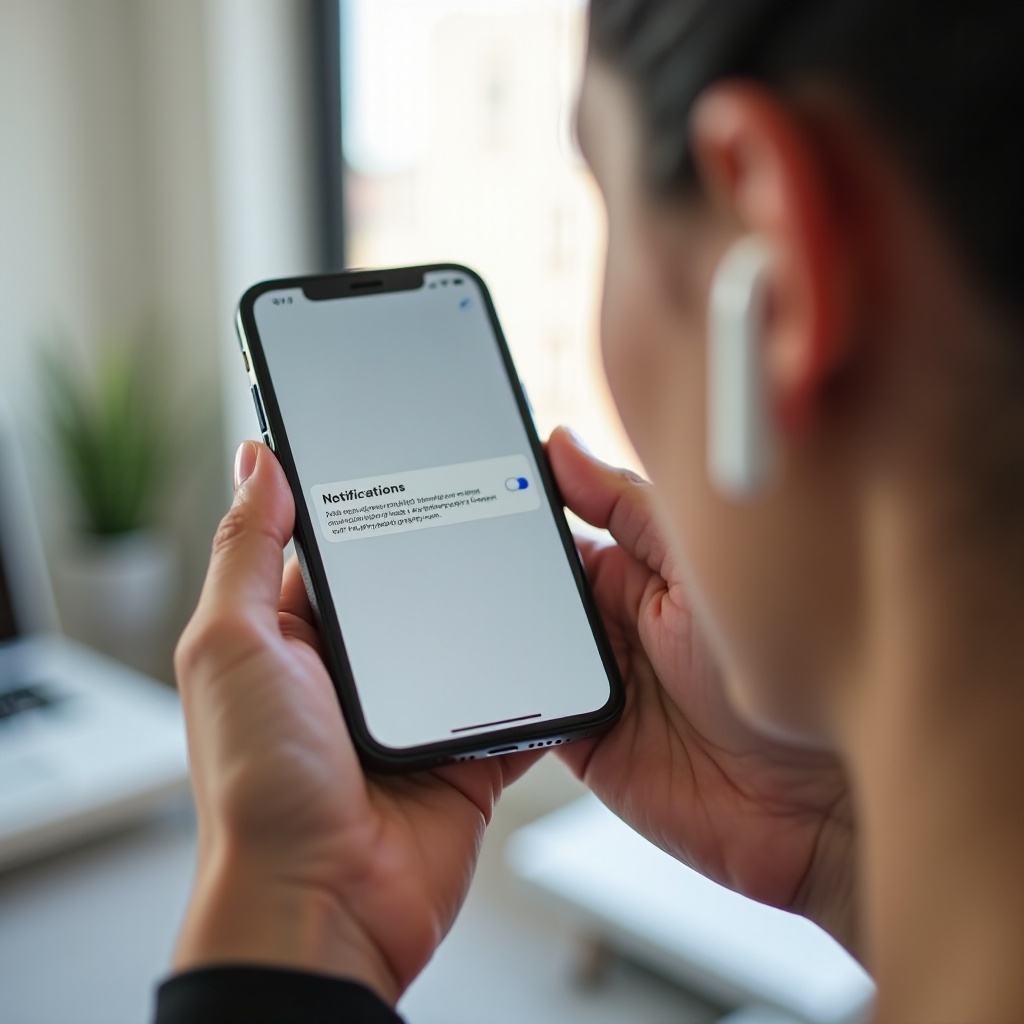
- Ketuk Notifications.
- Ketuk Announce Notifications.
- Matikan toggle Announce Notifications.
Saat sakelar ini dimatikan, Siri berhenti membacakan notifikasi untuk semua aplikasi saat Anda menggunakan AirPods atau headphone yang didukung lainnya. Anda tetap menerima notifikasi secara visual dan dengan bunyi standar, tetapi tanpa suara Siri.
Menonaktifkan Announce Hanya untuk Aplikasi Tertentu
Jika Anda masih ingin Siri membacakan beberapa peringatan penting tetapi tidak semuanya, Anda bisa menyaring aplikasi mana yang boleh berbicara.
Berikut caranya:
- Buka Settings > Notifications > Announce Notifications.
- Gulir ke bawah ke daftar aplikasi.
- Matikan Announce untuk aplikasi yang berisik seperti media sosial atau gim.
- Biarkan Announce aktif untuk aplikasi penting seperti Messages, Reminders, atau Calendar.
Pendekatan ini membuat informasi penting tetap terdengar sambil memblokir interupsi yang kurang penting. Ini kompromi yang baik jika Anda menyukai konsep Announce tetapi ingin menghindari obrolan yang terus-menerus.
Untuk Sementara Membisukan Announce Notifications dengan Focus
Terkadang Anda tidak ingin mengubah pengaturan secara permanen. Focus memungkinkan Anda membisukan pengumuman selama jangka waktu tertentu, lalu kembali ke pengaturan biasa.
Untuk menggunakan Focus:
- Buka Settings dan ketuk Focus.
- Pilih mode, seperti Work atau Do Not Disturb, atau buat yang baru.
- Di bawah Allowed Notifications, batasi orang dan aplikasi yang boleh memberi peringatan.
- Aktifkan mode Focus ini dari Control Center saat Anda membutuhkan ketenangan.
Saat Focus aktif, Siri hanya mengumumkan notifikasi dari aplikasi dan kontak yang diizinkan, sehingga lingkungan suara lebih terkendali. Setelah Anda memahami kontrol notifikasi secara umum, langkah berikutnya adalah mengatur pesan dengan lebih spesifik.
Cara Membuat Siri Berhenti Membacakan Pesan di AirPods
Pesan bisa datang dengan cepat, dan mendengar Siri membacakan setiap pesan bisa segera terasa melelahkan. Alih-alih mematikan semua notifikasi, Anda bisa menargetkan pengumuman pesan khusus dan membiarkan yang lain apa adanya.
Mematikan Siri Membaca Pesan di Pengaturan Messages dan Notifications
Untuk mengurangi atau menghentikan pengumuman pesan secara khusus:
- Buka Settings > Notifications > Announce Notifications.
- Temukan dan ketuk Messages di daftar aplikasi.
- Matikan toggle untuk mengizinkan Messages diumumkan, atau nonaktifkan Announce untuk Messages di daftar utama.
Ini memberi tahu Siri untuk tidak membacakan pesan teks Anda melalui AirPods, sementara aplikasi lain yang diaktifkan Announce tetap bisa berbicara jika Anda menginginkannya.
Mengontrol Kontak dan Jenis Pesan Mana yang Bisa Diumumkan
Jika Anda masih ingin pesan penting diumumkan tetapi tidak semua obrolan, gunakan kontak dan Focus bersama-sama:
- Tandai kontak penting sebagai Favorites di aplikasi Phone.
- Di pengaturan Focus, izinkan notifikasi hanya dari Favorites.
- Gunakan mode Focus saat bekerja atau belajar sehingga hanya pesan dari kontak tersebut yang bisa diumumkan.
Dengan cara ini, Anda tidak melewatkan pesan mendesak dari keluarga atau rekan kerja sambil menjaga obrolan santai tetap sunyi dan tidak masuk ke telinga Anda.
Mengelola Umpan Balik Suara Siri Saat Menggunakan Maps dan Aplikasi Lain
Terkadang yang terasa seperti Announce sebenarnya adalah petunjuk arah Maps atau umpan balik suara Siri bawaan lainnya. Anda dapat mengurangi hal itu tanpa menonaktifkan semua fitur Siri.
Coba langkah-langkah ini:
- Di aplikasi Maps, buka pengaturan aplikasi dan atur volume suara atau matikan suara petunjuk arah.
- Di Settings > Siri & Search, sesuaikan Siri Responses untuk mengurangi seberapa sering Siri berbicara.
Penyesuaian ini mencegah Siri berbicara di atas audio Anda saat Anda bernavigasi atau menggunakan aplikasi lain yang didukung Siri. Setelah peringatan pesan dan aplikasi Anda disesuaikan di iPhone atau iPad, saatnya memeriksa perangkat Apple lainnya.
Mengelola Announce di AirPods dengan Apple Watch dan Mac
AirPods terhubung mulus dengan Apple Watch dan Mac Anda, tetapi perangkat ini juga bisa memicu notifikasi dan umpan balik suara. Untuk mendapatkan pengalaman yang konsisten, Anda sebaiknya menyelaraskan pengaturan di semua perangkat, tidak hanya di iPhone.
Mematikan Announce Notifications dari Apple Watch atau Aplikasi Watch
Di iPhone Anda, menggunakan aplikasi Watch:
- Buka aplikasi Watch.
- Ketuk Notifications.
- Sesuaikan aplikasi mana yang dapat mengirim notifikasi ke jam Anda dan bagaimana tampilannya.
Di Apple Watch itu sendiri:
- Tekan Digital Crown dan buka Settings.
- Ketuk Notifications.
- Matikan atau batasi notifikasi untuk aplikasi yang tidak ingin Anda rasakan getaran atau umumannya.
Saat AirPods terhubung ke jam Anda, misalnya saat berolahraga, pengaturan ini membantu mengurangi peringatan suara tak terduga atau ketukan yang dapat memicu respons Siri.
Menyesuaikan Pengaturan Siri dan Notifikasi dengan AirPods di Mac
Di Mac, Anda juga bisa mengontrol seberapa sering Siri dan notifikasi mengganggu aktivitas mendengarkan Anda:
- Buka System Settings (atau System Preferences pada beberapa versi).
- Buka Notifications.
- Sesuaikan gaya notifikasi untuk aplikasi chat dan produktivitas agar tidak memicu peringatan yang keras.
- Buka Siri & Spotlight (atau Siri) untuk mengatur kapan Siri boleh berbicara dan memberikan umpan balik suara.
Walaupun macOS tidak menggunakan Announce Notifications dengan cara yang persis sama seperti iOS, pengaturan ini mengurangi interupsi suara dan bunyi notifikasi ketika AirPods Anda terhubung ke Mac.
Menjaga Announce Tetap Sinkron di iPhone, iPad, Watch, dan Mac
Untuk menjaga perilaku yang konsisten di semua perangkat, ikuti tips ini:
- Gunakan Apple ID yang sama di setiap perangkat.
- Aktifkan berbagi Focus di semua perangkat di pengaturan Focus agar mode berlaku di mana saja.
- Konfigurasikan Notifications dan pengaturan Siri dengan cara yang serupa di iPhone, iPad, Apple Watch, dan Mac.
Dengan perangkat yang sekarang selaras, Anda bisa fokus pada cara cepat dan praktis untuk membisukan Announce secara instan tanpa mengubah pengaturan dalam setiap kali Anda memerlukan ketenangan.
Cara Cepat Membisukan Announce Tanpa Mengubah Semua Pengaturan
Terkadang Anda membutuhkan ketenangan seketika. Mungkin Anda akan masuk rapat atau ingin mulai fokus. Pada saat-saat seperti ini, lebih mudah menggunakan kontrol cepat untuk membisukan Announce sementara daripada mengubah pengaturan utama.
Menggunakan Control Center untuk Mematikan Announce dengan Cepat
Anda bisa mempercepat akses ke alat yang membantu mengontrol notifikasi dan Announce:
- Buka Settings di iPhone Anda.
- Buka Control Center.
- Tambahkan kontrol yang relevan seperti Focus.
Kemudian, saat Anda membutuhkan ketenangan:
- Geser ke bawah dari sudut kanan atas (di perangkat Face ID) atau geser ke atas dari bawah (di perangkat Touch ID) untuk membuka Control Center.
- Aktifkan mode Focus atau sesuaikan pengaturan suara dengan cepat.
Ini jauh lebih cepat dibanding menelusuri beberapa layar Settings, dan memungkinkan Anda membisukan Announce dalam hitungan detik.
Menggunakan Focus (Work, Driving, Sleep) untuk Membisukan Announce Secara Otomatis
Focus kuat karena dapat mengotomatisasi keheningan pada waktu atau aktivitas tertentu:
- Atur Work Focus untuk hanya mengizinkan aplikasi dan kontak tertentu selama jam kerja.
- Atur Driving Focus untuk mengurangi pengumuman yang tidak penting dan membuat berkendara lebih aman.
- Atur Sleep Focus untuk memblokir sebagian besar notifikasi dan pengumuman di malam hari.
Anda dapat menjadwalkan mode ini atau membuatnya aktif berdasarkan waktu, lokasi, atau penggunaan aplikasi. Ini memberikan waktu tenang yang dapat diprediksi dan mengurangi kebutuhan untuk mengubah pengaturan secara manual.
Kapan Menggunakan Tombol Mute vs. Mematikan Announce
Di model iPhone yang memiliki tombol fisik mute, sakelar tersebut membantu tetapi ada batasnya:
- Sakelar mute membisukan bunyi peringatan dan nada dering.
- Ini tidak selalu menghentikan Siri mengumumkan jika Announce Notifications tetap aktif.
Untuk keheningan jangka pendek, gunakan sakelar mute bersama dengan mode Focus. Untuk kontrol jangka panjang, sesuaikan pengaturan Announce secara langsung agar Siri berhenti berbicara sepenuhnya ketika Anda tidak ingin ada interupsi suara.
Dengan kontrol cepat yang tersedia, Anda bisa memilih konfigurasi jangka panjang terbaik untuk setiap bagian hari Anda alih-alih menggunakan satu pengaturan yang kaku.
Rekomendasi Pengaturan Announce untuk Pengalaman AirPods yang Lebih Baik
Situasi yang berbeda membutuhkan tingkat peringatan yang berbeda. Alih-alih satu pengaturan kaku, pikirkan profil untuk bepergian, bekerja, dan berolahraga. Pendekatan ini membantu Anda tetap mengendalikan tanpa harus terus-menerus mengubah pengaturan satu per satu.
Pengaturan Ideal untuk Bepergian dan Komuter
Untuk perjalanan dan komuter, biasanya Anda menginginkan keseimbangan antara keamanan dan ketenangan:
- Atur Announce Calls ke Headphones & CarPlay agar Anda tidak melewatkan panggilan penting.
- Izinkan Announce Notifications hanya untuk:
- Messages
- Calendar
- Reminders dan aplikasi perjalanan (seperti aplikasi maskapai atau transportasi umum)
- Gunakan Driving Focus saat di mobil, hanya dengan kontak penting yang diizinkan.
Pengaturan ini membuat Anda tetap mendapat informasi tentang kejadian dan panggilan penting tanpa obrolan terus-menerus tentang hal-hal yang kurang penting.
Pengaturan Ideal untuk Bekerja, Belajar, dan Fokus Mendalam
Untuk pekerjaan atau belajar yang fokus, Anda biasanya menginginkan sesedikit mungkin interupsi:
- Atur Announce Calls ke Never, atau biarkan aktif hanya jika Anda menunggu panggilan kritis.
- Matikan Announce Notifications secara global, atau batasi ke sejumlah kecil aplikasi penting.
- Gunakan Work Focus yang hanya mengizinkan kontak dan aplikasi prioritas, dan jadwalkan untuk jam kerja Anda.
Konfigurasi ini meminimalkan interupsi sambil tetap memungkinkan peringatan mendesak masuk jika Anda memilih mengizinkannya.
Pengaturan Ideal untuk Olahraga dan Aktivitas Luar Ruangan
Untuk berolahraga dan aktivitas luar ruangan, Anda sering memerlukan kewaspadaan tanpa kebisingan terus-menerus:
- Biarkan Announce Calls pada Headphones & CarPlay sehingga Anda mendengar panggilan penting.
- Izinkan Announce Notifications untuk:
- Messages dari Favorites
- Aplikasi kebugaran dan kesehatan
- Gunakan Focus khusus Workout atau Fitness dengan notifikasi yang diizinkan sangat terkontrol.
Konfigurasi ini membuat Anda aman dan terinformasi tanpa merusak alur olahraga dengan setiap peringatan kecil.
Meski dengan pengaturan terbaik, terkadang Announce tidak berperilaku seperti yang diharapkan. Saat itu terjadi, beberapa langkah pemecahan masalah biasanya dapat memperbaikinya.
Pemecahan Masalah: Announce Tidak Mau Mati di AirPods
Jika AirPods Anda masih mengumumkan panggilan atau notifikasi setelah Anda mengubah pengaturan, mungkin ada masalah perangkat lunak, sinkronisasi, atau konflik pengaturan di perangkat yang berbeda. Ikuti pemeriksaan berikut untuk mengembalikan semuanya ke kondisi terkontrol.
Periksa Pembaruan Perangkat Lunak dan Masalah Sinkronisasi iCloud
Pertama, pastikan perangkat Anda mutakhir dan tersinkronisasi dengan baik:
- Di iPhone atau iPad, buka Settings > General > Software Update.
- Instal pembaruan apa pun yang tersedia.
- Pastikan Anda masuk dengan Apple ID yang sama di semua perangkat.
- Pastikan iCloud diaktifkan untuk fitur seperti Focus agar pengaturan tersinkronisasi.
Pembaruan sering kali memperbaiki bug terkait notifikasi dan Siri, dan penggunaan Apple ID yang konsisten memastikan perilaku Focus dan notifikasi sama di setiap perangkat.
Reset AirPods dan Sambungkan Ulang ke Perangkat Anda
Jika masalah tampak terkait dengan AirPods itu sendiri, reset dapat membantu:
- Masukkan AirPods ke dalam casing dan tutup tutupnya.
- Tunggu 30 detik, lalu buka tutupnya.
- Tekan dan tahan tombol setup di casing sampai lampu berkedip kuning, lalu putih.
- Di perangkat Anda, buka Settings > Bluetooth dan sambungkan kembali AirPods sebagai perangkat baru.
Reset ini menghapus masalah koneksi atau perilaku aneh yang mungkin menyebabkan Announce mengabaikan pengaturan Anda.
Kapan Harus Mereset Pengaturan atau Menghubungi Apple Support
Jika Anda masih mengalami masalah bahkan setelah pembaruan dan reset:
- Pertimbangkan untuk mereset pengaturan iPhone melalui Settings > General > Transfer or Reset iPhone > Reset > Reset All Settings. Ini tidak menghapus data Anda, tetapi mengatur ulang pengaturan sistem seperti Wi‑Fi, notifikasi, dan Siri.
- Uji Announce lagi setelah reset.
- Jika masalah berlanjut, hubungi Apple Support atau kunjungi Apple Store untuk diagnostik lebih lanjut.
Setelah pengaturan Anda stabil dan tenang, Anda bisa menikmati AirPods dengan lebih sedikit interupsi dan kontrol lebih besar atas kapan Siri berbicara dan kapan dia diam.

Kesimpulan
Mengetahui cara mematikan Announce di AirPods memberi Anda kontrol nyata atas kapan Siri berbicara dan kapan dia diam. Anda dapat menonaktifkan pengumuman panggilan, menghentikan notifikasi yang mengganggu audio Anda, dan menyetel dengan tepat aplikasi serta kontak mana yang bisa menembus.
Dengan menyelaraskan pengaturan di iPhone, iPad, Apple Watch, dan Mac, serta menggunakan alat seperti Focus dan Control Center, Anda menciptakan pengalaman mendengarkan yang sesuai dengan hari Anda: tenang saat bekerja, membantu saat menyetir, dan seimbang untuk penggunaan sehari-hari.
Luangkan beberapa menit untuk menerapkan langkah-langkah dalam panduan ini, uji pengaturan dalam rutinitas normal Anda, dan sesuaikan seperlunya. Dengan konfigurasi yang tepat, AirPods Anda akan terasa lebih pintar, kurang mengganggu, dan jauh lebih cocok dengan cara Anda benar-benar mendengarkan dan menjalani hidup.
Pertanyaan yang Sering Diajukan
Mengapa AirPods saya masih mengumumkan panggilan dan pesan setelah saya mematikannya?
Hal ini biasanya terjadi ketika perangkat atau pengaturan lain masih memiliki Umumkan yang diaktifkan. Periksa Umumkan Panggilan di Pengaturan > Siri & Pencarian di iPhone Anda dan pastikan disetel ke Tidak Pernah atau Headphone & CarPlay sesuai preferensi Anda. Lalu buka Pengaturan > Notifikasi > Umumkan Notifikasi dan matikan secara global atau nonaktifkan untuk aplikasi tertentu seperti Pesan. Tinjau juga pengaturan notifikasi dan Siri di Apple Watch dan Mac Anda, dan pastikan Mode Fokus tidak mengizinkan pengumuman tertentu. Pastikan semua perangkat yang menggunakan Apple ID yang sama memiliki konfigurasi notifikasi dan Fokus yang seragam.
Bisakah saya mematikan umumkan di AirPods untuk beberapa aplikasi tetapi tetap mengaktifkannya untuk yang lain?
Bisa. Buka Pengaturan > Notifikasi > Umumkan Notifikasi di iPhone atau iPad Anda. Biarkan Umumkan Notifikasi tetap aktif secara global, lalu gulir ke bawah ke daftar aplikasi. Matikan tombol untuk aplikasi yang tidak ingin Anda umumkan, seperti media sosial atau game, dan biarkan aktif untuk aplikasi penting seperti Pesan, Kalender, atau Pengingat. Dengan cara ini, Siri hanya membacakan peringatan dari aplikasi yang Anda pilih, dan AirPods Anda tetap lebih tenang untuk yang lainnya.
Apakah mematikan umumkan di AirPods memengaruhi headphone Bluetooth lainnya?
Saat Anda mengubah pengaturan Umumkan Panggilan dan Umumkan Notifikasi, perubahan tersebut berlaku untuk semua headphone yang kompatibel yang terhubung ke perangkat tersebut, tidak hanya AirPods. Headphone Bluetooth lain yang didukung dan CarPlay akan mengikuti aturan Umumkan yang sama. Jika Anda menginginkan perilaku yang berbeda dengan perangkat yang berbeda, Anda mungkin perlu menyesuaikan pengaturan saat beralih atau mengandalkan Mode Fokus untuk mengontrol bagaimana dan kapan pengumuman diizinkan tanpa terus-menerus mengubah opsi Umumkan utama.