
導入
一つのAppleデバイスから別のデバイスにアプリを転送することは、難しく感じるかもしれませんが、実は思ったよりも簡単です。新しいiPadにアップグレードしたり、お気に入りのiPhoneアプリを大画面で楽しみたい場合には、転送をスムーズに行うためのいくつかの方法があります。このガイドでは、iPhoneからiPadにアプリを移動するための様々な方法と手順について詳しく説明します。iCloudやApp Store、iTunesやサードパーティツールを探るために、すべてをカバーしています。スムーズに移行するためには、どの方法が最適かを理解し、いくつかの事前準備を行うことが重要です。この記事を読み終えるころには、アプリの転送を成功させるために必要な知識がすべて身につきます。

デバイスの準備
アプリを転送する前に、iPhoneとiPadの準備が整っていることを確認してください。この準備のステップは、プロセス中の中断を避けるために役立ちます。
- ファームウェアの確認: 両方のデバイスが最新のiOSバージョンを実行していることを確認してください。 設定 > 一般 > ソフトウェアアップデートに移動し、利用可能なアップデートをインストールします。
- 安定したインターネット接続: 両方のデバイスが安定したWi-Fiネットワークに接続されていることを確認してください。これはスムーズで迅速なデータ転送に不可欠です。
- データのバックアップ: 変更を加える前にデータをバックアップしてください。 設定 > [あなたの名前] > iCloud > iCloudバックアップ > 今すぐバックアップに移動します。
これらを確認したら、転送プロセスを開始する準備が整います。
iCloudを使用してアプリを移動する
iCloudはAppleデバイス間でアプリを転送する簡単な方法を提供します。使い方は以下の通りです:
- iPhoneでiCloudバックアップを有効にする: iPhoneで、設定 > [あなたの名前] > iCloud > iCloudバックアップに移動し、それをオンにします。そして、今すぐバックアップを選択して、iPhoneの現在のバックアップを作成します。
- iPadをセットアップする: 新しいiPadをセットアップする場合は、電源を入れ、画面の指示に従って アプリとデータ 画面に到達するまで進むと iCloudバックアップから復元を選択します。
- Apple IDでサインインする: iPadにiPhoneで使用した同じApple IDを使用します。
- バックアップを選択する: iPhoneの最も最近のバックアップを選択して復元します。
この方法は、アプリ、設定、データをiPadに転送するため、新しいデバイスのセットアップに理想的な方法です。
App Storeメソッドへの移行
iCloudを使用しないことを決定した場合、App Storeもアプリ転送のための簡単な方法を提供します。初めにiCloudを利用することで、データがバックアップされ、Apple IDの準備が整います。
App Storeを使用する
iCloudを使用せずにアプリを転送するために、App Storeは適した選択肢です:
- App Storeを開く: iPadでApp Storeアプリを開きます。
- 購入したセクション: プロフィール写真をタップするか、購入済みセクションがすぐに表示されない場合はそこに移動します。
- マイ購入: マイ購入に移動し、次にこのiPadにないタブを選択します。これにより、iPhoneにインストールされているがiPadにはないアプリが表示されます。
- アプリをダウンロードする: 転送したいアプリの横にあるクラウドアイコンをタップします。
この方法を使用すると、他のデータを転送せずに特定のアプリを選んでダウンロードすることが可能です。
iTunesへの移行
コンピュータを頻繁にデバイス管理に使用する場合、App StoreからiTunesを使用してアプリ転送を行うことは有益です。App Storeで準備されたアプリは、iTunes転送に滑らかに移行します。
iTunesを使用してアプリを転送する
iTunesはアプリ管理と転送のための強力なツールです:
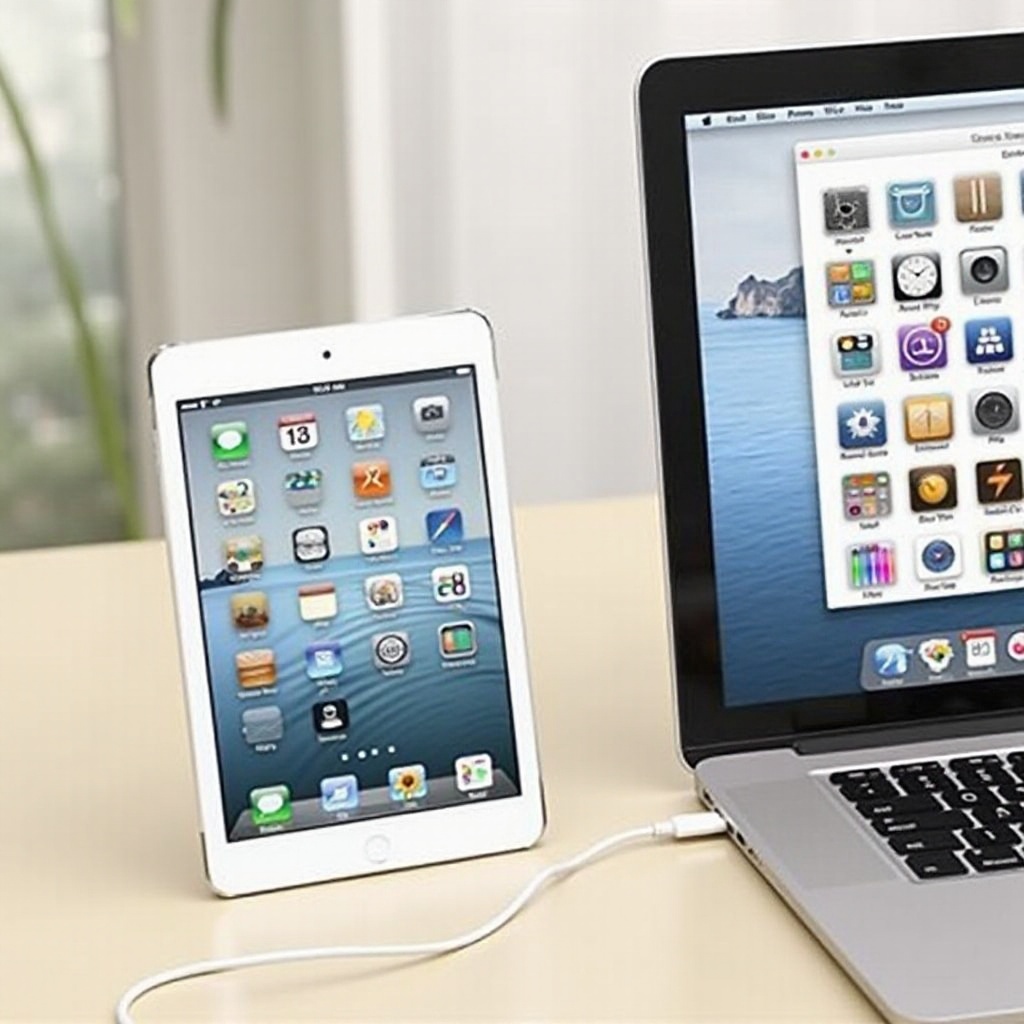
- iPhoneをコンピュータに接続する: コンピュータでiTunesを開き、USBケーブルでiPhoneを接続します。
- iPhoneをバックアップする: iTunesでiPhoneを選択し、概要をクリックしてから今すぐバックアップをクリックします。
- iPadに復元する: iPhoneを切断し、iPadを接続します。iTunesでiPadを選択し、概要に移動し、バックアップを復元をクリックします。最新のバックアップを選択します。
この方法は、デバイス管理にコンピュータを頻繁に使用する人にとって理想的です。
サードパーティツールの活用
iTunesの使用から続けて、サードパーティツールはアプリ転送を快適に管理するための追加の柔軟性と特化した機能を提供します。
サードパーティのツールを利用してデバイス間でアプリ転送を容易に行う方法があります:
- iMazing: この多用途ツールは、転送だけでなく、バックアップ、復元、およびファイル管理も行います。
- AnyTrans: もう一つの強力なオプションであるAnyTransは、アプリ転送とデータ管理のための直感的なインターフェースを提供します。
- Dr.Fone: 多くのiOS問題を解決することで知られるDr.Foneはデータ転送にも役立ちます。
これらのツールのそれぞれに対して、コンピュータにソフトウェアをダウンロードし、デバイスを接続するための画面上の指示に従い、転送プロセスを開始します。

一般的な問題のトラブルシューティング
詳細な手順があっても、転送中に問題が発生することがあります。以下は一般的な問題への対処方法です:
- Wi-Fi接続: 安定したインターネット接続が重要です。接続の問題が発生した場合は、ルーターを再起動するか、別のネットワークに切り替えます。
- 更新の失敗: 時々更新が失敗することがあります。十分なストレージとバッテリーがあることを確認してください。
- バックアップエラー: iCloudバックアップに失敗した場合は、古いバックアップを削除してスペースを確保するか、iPhoneを再起動して再試行します。
これらの一般的な問題に対処することで、アプリ転送プロセスをスムーズにすることができます。
スムーズな移行のためのヒント
アプリ転送プロセス中にすべてがスムーズに進むようにするためのいくつかの追加のヒントを紹介します:
- 忍耐力が重要: データが多い場合、転送には時間がかかることがあります。デバイスを充電して、プロセスを中断せずに完了することを許可してください。
- アプリをテストする: 転送が完了したら、すべてのアプリがiPadで正しく動作することを確認してください。各アプリを開いて機能を確認します。
- 定期的なバックアップ: データの損失を避けるために定期的なバックアップを保持してください。
結論
iPhoneからiPadへのアプリ転送は、ストレスの多いものにする必要はありません。上記の手順に従うことで、iCloud、App Store、iTunes、さらにはサードパーティツールを使用してアプリを簡単に移動できます。それぞれの方法には利点があるので、自分の状況に最適な方法を選んでください。どの転送を行う前にも、必ずデータをバックアップしておいてください。
よくある質問
iCloudやiTunesを使用せずにアプリを転送することはできますか?
はい、App Storeを使って直接アプリをダウンロードするか、iMazing、AnyTrans、Dr.Foneなどのサードパーティツールを利用することができます。
転送中にアプリデータを失うことはありますか?
いいえ、正しい手順を踏めば、アプリデータはスムーズに転送されます。しかし、開始する前にすべてのデータをバックアップしておくことをお勧めします。
転送後にアプリデータが最新であることを確認するにはどうすればいいですか?
最新のデータを確保するには、転送直前にiPhoneでバックアップを行い、最近の変更がすべて保存されていることを確認してください。転送後、各アプリをチェックして最新データが含まれていることを確認します。