
Introduction
Quand votre sonnette Blink cesse de fonctionner, manque des alertes de mouvement ou apparaît comme « Hors ligne » dans l’application, cela devient vite plus qu’un simple désagrément. Vous comptez sur cette sonnette pour la sécurité, les livraisons et votre tranquillité d’esprit, donc chaque minute où elle ne fonctionne pas peut être stressante. Dans de nombreux cas, la manière la plus efficace de rétablir un fonctionnement normal consiste à réinitialiser correctement la sonnette Blink, puis à la configurer de nouveau de façon propre et structurée.
Ce guide vous présente toutes les méthodes pratiques pour réinitialiser une sonnette Blink en 2024. Vous apprendrez :
- Quand vous devriez réinitialiser votre sonnette Blink
- La différence entre une réinitialisation douce et une réinitialisation d’usine
- Des instructions détaillées, étape par étape, pour chaque type de réinitialisation
- Comment le module de synchronisation (Sync Module) s’intègre au processus
- Que faire si la sonnette se comporte encore mal après une réinitialisation
- Comment éviter des réinitialisations fréquentes à l’avenir
À la fin, vous saurez exactement quelle réinitialisation utiliser, ce que fait chacune d’elles et comment remettre votre sonnette Blink en état de fonctionnement fiable, sans tâtonner.
Comprendre les réinitialisations de la sonnette Blink
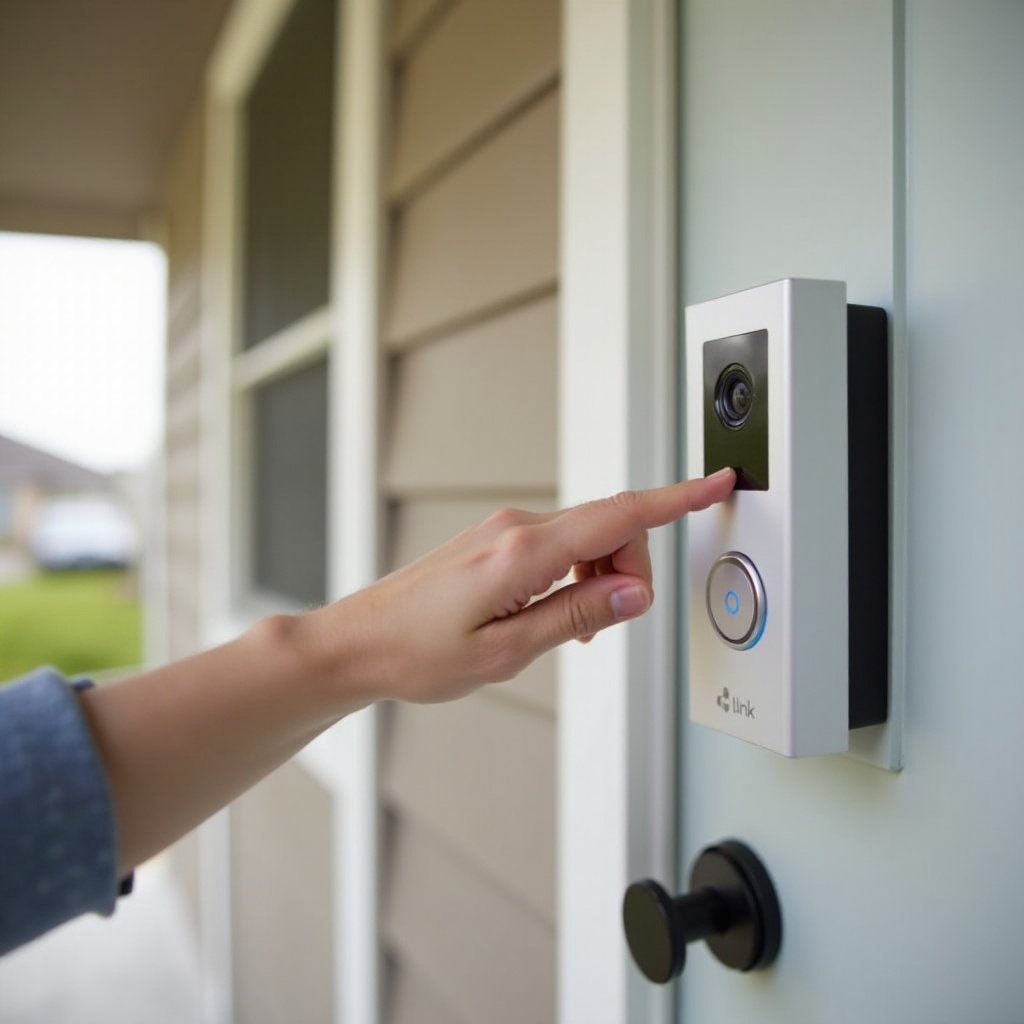
Avant d’appuyer sur le bouton de réinitialisation, il est utile de comprendre ce que fait réellement la réinitialisation d’une sonnette Blink. Différents types de réinitialisation corrigent différents problèmes. Si vous choisissez la mauvaise, vous pouvez perdre du temps ou effacer des paramètres que vous souhaitiez conserver. Une vision claire du fonctionnement des réinitialisations guidera chacune de vos étapes par la suite.
Quand envisager de réinitialiser votre sonnette Blink
Vous n’avez pas besoin de réinitialiser une sonnette Blink pour chaque petit dysfonctionnement. De courtes coupures Internet ou un léger bug de l’application Blink se résolvent souvent d’eux‑mêmes. Une réinitialisation a du sens lorsque vous observez un ou plusieurs de ces symptômes sur une période plus longue :
- La sonnette apparaît « Hors ligne » dans l’application Blink et ne revient pas en ligne après plusieurs minutes.
- La Vue en direct ne se charge pas, même si votre Wi‑Fi fonctionne pour les autres appareils.
- Les alertes ou enregistrements de mouvement s’arrêtent sans raison apparente.
- La sonnette cesse de sonner, ou le carillon ne répond plus.
- Vous avez changé de réseau Wi‑Fi, de routeur ou de mot de passe et vous n’arrivez pas à vous reconnecter.
- La sonnette se comporte de façon erratique, même après avoir redémarré votre téléphone, votre routeur et l’application.
Si ces problèmes reviennent régulièrement, une réinitialisation est souvent le moyen le plus rapide de ramener l’appareil à un état stable.
Réinitialisation douce vs réinitialisation d’usine : quelle différence en 2024 ?
Une réinitialisation douce et une réinitialisation d’usine ne sont pas la même chose. Comprendre la différence vous aide à choisir l’option la moins perturbante, qui a néanmoins de fortes chances de résoudre le problème.
- Réinitialisation douce (ou réinitialisation de base)
- Redémarre la sonnette et actualise son logiciel interne et sa connexion.
- Conserve généralement le lien avec votre compte, les détails Wi‑Fi et la plupart des paramètres.
-
Idéale pour les petits bugs, les problèmes temporaires de hors‑ligne ou de synchronisation avec l’application.
-
Réinitialisation d’usine
- Restaure la sonnette à son état d’origine, comme à la sortie de la boîte.
- Supprime les détails Wi‑Fi, la plupart des paramètres personnalisés et souvent le lien avec votre compte.
- Recommandée pour les problèmes sérieux, les échecs de connexion répétés ou lorsque vous transmettez l’appareil à quelqu’un d’autre.
La plupart des utilisateurs devraient commencer par une réinitialisation douce. Si cela ne fonctionne pas, passez à une réinitialisation d’usine comme option plus radicale, en dernier recours.
Ce que les réinitialisations effacent (et n’effacent pas) sur votre sonnette Blink
Les sonnettes Blink stockent des données à plusieurs endroits : sur l’appareil, dans votre compte Blink et parfois sur un stockage local relié à un module de synchronisation. Savoir ce qui se trouve où vous protège des mauvaises surprises.
- Une réinitialisation douce :
- Conserve généralement le couplage entre votre compte Blink et l’appareil.
- Conserve votre réseau Wi‑Fi et votre mot de passe.
-
Laisse intacts les zones de détection de mouvement, les paramètres de notification et les programmations.
-
Une réinitialisation d’usine :
- Supprime les identifiants Wi‑Fi et déconnecte l’appareil de votre réseau.
- Retire la sonnette comme appareil reconnu jusqu’à ce que vous l’ajoutiez de nouveau.
- Efface les préférences locales de l’appareil, telles que la sensibilité et les zones de mouvement.
Vos enregistrements dans le cloud liés à votre compte Blink restent généralement en sécurité, mais vous devez présumer que les préférences locales peuvent être effacées. C’est pourquoi un minimum de préparation est nécessaire avant toute réinitialisation.
Avant de réinitialiser : préparation et vérifications de sécurité
Maintenant que vous savez ce que font les différents types de réinitialisation, l’étape suivante est la préparation. Se lancer directement dans une réinitialisation sans vérifications de base peut mener à de la confusion, à la perte de paramètres ou même à des dommages si le câblage est incorrect. Une simple liste de contrôle avant réinitialisation rendra le processus plus fluide et plus sûr, et permet souvent de découvrir des problèmes qui n’ont rien à voir avec la sonnette elle‑même.
Confirmer le modèle exact de votre sonnette Blink
Blink vend différents modèles de sonnettes, et l’emplacement ou le comportement du bouton de réinitialisation peut légèrement varier. Avant d’appuyer sur quoi que ce soit :
- Ouvrez l’application Blink et vérifiez le nom et le modèle de l’appareil dans les paramètres de l’appareil.
- Regardez à l’arrière de la sonnette pour trouver le nom ou le numéro de modèle sur une étiquette.
- Confirmez si elle fonctionne uniquement sur piles, est raccordée à votre carillon, ou utilise les deux sources d’alimentation.
Connaître votre modèle exact garantit que vous suivez les bonnes étapes de réinitialisation et interprétez correctement les motifs de la LED, ce qui évite les erreurs et les tentatives répétées.
Vérifications du Wi‑Fi, de l’alimentation et des piles
De nombreux problèmes qui poussent les gens à réinitialiser leur sonnette Blink sont en réalité liés à l’alimentation ou au Wi‑Fi. Il est logique de vérifier d’abord ces éléments simples.
- Vérifications Wi‑Fi
- Assurez-vous que votre routeur est allumé et que les autres appareils peuvent naviguer sur Internet.
- Confirmez que la sonnette se trouve à une distance raisonnable de votre routeur ou nœud mesh.
-
Si possible, effectuez un test de vitesse rapide à proximité de l’emplacement de la sonnette avec votre téléphone.
-
Vérifications de l’alimentation et des piles
- Si la sonnette utilise des piles, ouvrez le capot et vérifiez qu’elles sont bien en place et ne présentent pas de corrosion.
- Si la sonnette est câblée, vérifiez que votre carillon mécanique ou numérique fonctionne encore.
- Confirmez que le transformateur respecte la tension recommandée par Blink pour une connexion filaire stable.
- Recherchez des dommages visibles sur les câbles, les bornes et la plaque de montage.
Si le Wi‑Fi ou l’alimentation est clairement le principal problème, vous pourriez tout corriger sans réinitialiser. Si ces vérifications semblent correctes, une réinitialisation est alors l’étape logique suivante.
Sauvegarder les clips vidéo et paramètres importants
Avant toute réinitialisation d’usine, protégez tout ce que vous ne voulez pas perdre. Cela ajoute quelques minutes maintenant, mais vous fera gagner du temps plus tard.
- Ouvrez l’application Blink et téléchargez les clips vidéo importants sur votre téléphone ou un autre emplacement sécurisé.
- Faites des captures d’écran des paramètres clés, tels que :
- Les zones et la sensibilité de détection de mouvement.
- Les préférences de notification.
- Les programmations ou zones de confidentialité.
- Si vous utilisez un module de synchronisation avec stockage local, confirmez que votre clé USB fonctionne. Envisagez de sauvegarder les fichiers importants sur un ordinateur.
Avec ces sauvegardes, vous pourrez reconstruire rapidement votre configuration préférée après la réinitialisation, sans devoir deviner.
Comment effectuer une réinitialisation douce sur une sonnette Blink
Vous avez vérifié votre modèle, votre Wi‑Fi et votre alimentation, et sauvegardé ce qui est important. Il est maintenant temps de commencer par l’option la moins perturbante : la réinitialisation douce. Dans de nombreux cas, ce simple redémarrage rétablit la communication entre votre sonnette, l’application et les serveurs Blink.
Localiser le bouton de réinitialisation sur les modèles courants de sonnettes Blink
La plupart des sonnettes Blink dissimulent le bouton de réinitialisation pour éviter les pressions accidentelles. Vous le trouverez généralement à l’un de ces endroits :
- Derrière le capot de la sonnette, près ou entre les piles.
- À l’arrière de l’appareil, accessible une fois retiré du support de montage.
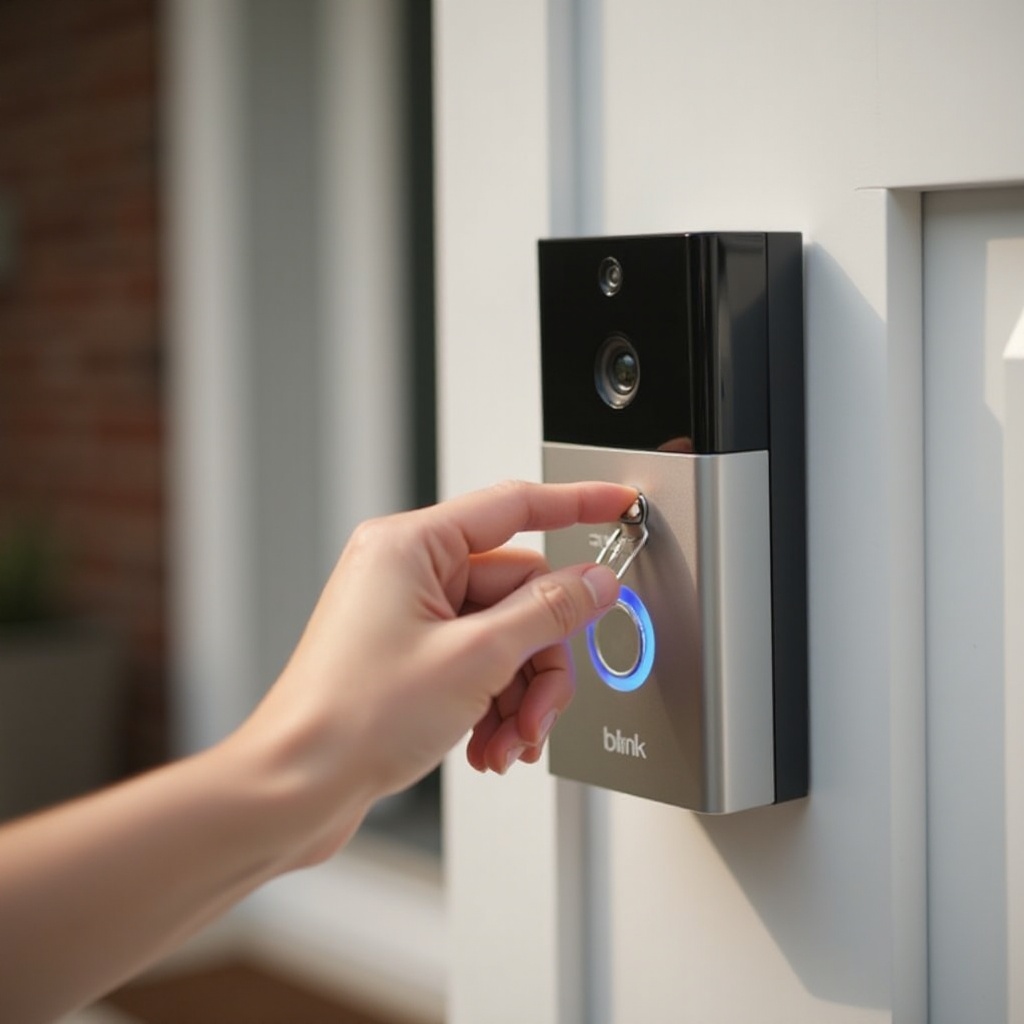
- Sous forme de petit bouton circulaire ou de trou pour épingle, parfois en retrait et nécessitant un trombone ou une épingle.
Si vous n’êtes pas sûr, retirez délicatement la sonnette de son support et inspectez la zone autour du compartiment à piles et de la plaque arrière pour trouver un petit bouton ou un trou marqué « Reset ». N’exercez pas de force excessive et veillez à maintenir la sonnette pendant que vous travaillez.
Instructions étape par étape pour une réinitialisation douce
Suivez ces étapes pour effectuer une réinitialisation douce sur la plupart des modèles de sonnettes Blink :
- Retirez la sonnette de son support
- Utilisez la clé de déverrouillage fournie ou un petit outil plat, selon votre modèle.
- Faites glisser la sonnette vers le haut ou vers l’extérieur, conformément aux instructions de votre manuel.
- Exposez le bouton de réinitialisation
- Retirez le capot si nécessaire pour accéder au bouton.
- Tenez fermement la sonnette afin d’éviter de la laisser tomber.
- Appuyez brièvement sur le bouton de réinitialisation et maintenez‑le
- Appuyez sur le bouton et maintenez‑le pendant environ 5 secondes.
- Ne le maintenez pas trop longtemps, sinon vous risquez de déclencher une réinitialisation d’usine sur certains modèles.
- Observez la LED
- Relâchez le bouton lorsque vous voyez la LED commencer à clignoter ou changer de motif.
- Une brève période de clignotement signifie généralement que l’appareil est en cours de redémarrage.
- Attendez le redémarrage
- Laissez 1 à 2 minutes à la sonnette pour redémarrer et se reconnecter à votre réseau.
Ce court processus actualise la sonnette sans effacer votre configuration principale ni le lien avec votre compte.
Signification des voyants LED après une réinitialisation douce
La LED à l’avant de votre sonnette Blink vous donne des indices sur ce qui se passe après la réinitialisation :
- Clignotement bleu ou vert : la sonnette entre en mode configuration ou se reconnecte au Wi‑Fi.
- Bleu fixe pendant que vous appuyez sur le bouton : le bouton et l’appareil répondent correctement.
- Clignotement rouge : la sonnette ne peut pas trouver ou se connecter à votre réseau Wi‑Fi.
Si la LED continue à clignoter en rouge après une réinitialisation douce, votre sonnette ne se connecte pas au réseau. À ce stade, vous devrez soit reconfigurer le Wi‑Fi dans l’application, soit passer à une réinitialisation d’usine si les simples corrections réseau ne suffisent pas.
Vérifier la sonnette dans l’application Blink après la réinitialisation
Une fois la sonnette redémarrée, confirmez que la réinitialisation douce a fonctionné :
- Ouvrez l’application Blink sur votre téléphone.
- Vérifiez l’état de l’appareil ; il devrait apparaître comme « En ligne » avec un bon indicateur de force du signal.
- Appuyez sur « Vue en direct » pour confirmer que vous voyez le flux de la caméra.
- Appuyez sur le bouton physique de la sonnette et confirmez que :
- Votre téléphone reçoit une notification.
- Le carillon sonne si la sonnette est raccordée à un carillon.
Si tout fonctionne à nouveau, la réinitialisation douce a résolu le problème et vous pouvez vous arrêter là. Si les problèmes persistent, une réinitialisation plus poussée et un examen plus approfondi de votre système seront nécessaires.
Comment réinitialiser votre sonnette Blink aux paramètres d’usine
Lorsque la réinitialisation douce ne résout pas le problème, ou lorsque vous souhaitez déplacer la sonnette vers un nouveau compte ou un nouveau réseau, une réinitialisation d’usine peut vous offrir un nouveau départ. Comme elle efface de nombreuses préférences, considérez‑la comme un outil plus puissant à utiliser uniquement après l’échec des options de base.
Quand une réinitialisation complète d’usine est nécessaire en 2024
Utilisez une réinitialisation d’usine dans les situations suivantes :
- La sonnette refuse de se reconnecter au Wi‑Fi, même après avoir confirmé le mot de passe et la qualité du signal.
- L’appareil reste hors ligne malgré un signal fort et un module de synchronisation fonctionnel.
- Vous voyez des erreurs persistantes dans l’application Blink qui ne disparaissent pas après des redémarrages.
- Vous vendez, donnez ou recyclez la sonnette et devez supprimer vos données.
- Vous avez déménagé ou changé de réseau et souhaitez une configuration totalement neuve, sans anciens réglages résiduels.
Comme cette réinitialisation efface de nombreux paramètres personnalisés, ne l’effectuez qu’après avoir essayé les corrections Wi‑Fi de base et une réinitialisation douce.
Étapes de réinitialisation d’usine pour la Blink Video Doorbell
Les étapes peuvent légèrement varier selon le modèle, mais le processus général de réinitialisation d’usine ressemble à ceci :
- Retirez la sonnette de son support
- Utilisez la clé de déverrouillage et faites‑la glisser délicatement hors du support de montage.
- Soutenez la sonnette avec une main pendant que vous la détachez.
- Accédez au bouton de réinitialisation
- Ouvrez le capot et localisez le bouton de réinitialisation comme pour la réinitialisation douce.
- Appuyez et maintenez plus longtemps
- Appuyez sur le bouton de réinitialisation et maintenez‑le pendant environ 15 à 20 secondes.
- Maintenez jusqu’à ce que vous voyiez la LED changer de comportement, souvent vers un clignotement rapide.
- Relâchez le bouton
- Lorsque la LED adopte un nouveau motif indiquant le mode configuration, relâchez le bouton.
- Attendez que l’appareil redémarre
- Laissez quelques minutes à l’appareil pour se réinitialiser complètement, redémarrer et entrer en mode appairage.
Après cela, la sonnette se comportera comme un nouvel appareil que vous devrez ajouter à nouveau dans l’application Blink.
Supprimer et ré‑ajouter la sonnette dans l’application Blink
Une fois la réinitialisation d’usine terminée, nettoyez l’ancienne entrée et ajoutez de nouveau la sonnette :
- Ouvrez l’application Blink.
- Si l’ancienne sonnette apparaît encore dans la liste des appareils, supprimez‑la :
- Appuyez sur les paramètres de l’appareil.
- Choisissez « Supprimer l’appareil » ou une option similaire.
- Appuyez sur l’icône « + » pour ajouter un nouvel appareil.
- Sélectionnez votre modèle de sonnette Blink dans la liste.
- Scannez le code QR ou saisissez le numéro de série figurant au dos de la sonnette.
- Suivez les étapes à l’écran pour la connecter à votre Wi‑Fi ou à votre module de synchronisation.
Lorsque tout est fait correctement, l’application confirme que la nouvelle sonnette a été ajoutée avec succès et l’affiche comme en ligne.
Reconfigurer le Wi‑Fi, les zones de mouvement et les notifications
Comme une réinitialisation d’usine efface de nombreuses préférences, prenez quelques minutes pour tout reconfigurer :
- Wi‑Fi
- Sélectionnez le bon réseau 2,4 GHz, et non un réseau uniquement 5 GHz.
-
Saisissez le mot de passe Wi‑Fi exact et vérifiez l’absence de fautes de frappe.
-
Paramètres de mouvement
- Recréez vos zones de détection de mouvement en utilisant vos captures d’écran précédentes.
-
Ajustez la sensibilité pour réduire les fausses alertes causées par la circulation, les animaux ou les arbres.
-
Notifications
- Activez les notifications push pour les mouvements et les pressions sur le bouton dans l’application Blink.
-
Vérifiez les paramètres de notification de votre téléphone pour vous assurer que les alertes sont autorisées.
-
Programmations et confidentialité
- Configurez les plages horaires d’activation ou les zones de confidentialité que vous utilisiez auparavant.
- Confirmez que les programmations d’enregistrement et d’alertes correspondent à votre routine.
Une fois tout configuré, testez : utilisez la Vue en direct, passez devant la sonnette et appuyez sur le bouton. Si toutes les fonctionnalités répondent comme prévu, votre réinitialisation d’usine a réussi.
Réinitialiser une sonnette Blink avec un module de synchronisation
De nombreux systèmes Blink utilisent un module de synchronisation (Sync Module) pour connecter plusieurs caméras et sonnettes et pour prendre en charge le stockage local. Les problèmes proviennent parfois du module plutôt que de la sonnette elle‑même. Si vous ne réinitialisez que la sonnette sans vous occuper du module, les problèmes peuvent revenir. Comprendre comment ils fonctionnent ensemble vous aide à choisir le bon ordre de réinitialisation.
Comment le module de synchronisation influence le processus de réinitialisation
Le module de synchronisation joue plusieurs rôles clés :
- Il gère la communication entre votre sonnette Blink et les serveurs Blink.
- Il fournit un lien pour le stockage USB local, si vous utilisez l’enregistrement local.
- Il partage le même réseau domestique que votre sonnette et les autres appareils Blink.
Si le module de synchronisation présente des problèmes de connexion, votre sonnette peut apparaître hors ligne, même si elle est alimentée et que la batterie fonctionne. Pour cette raison, tenez toujours compte du module lorsque vous dépannez des problèmes récurrents de hors‑ligne ou d’enregistrement.
Réinitialiser le module de synchronisation vs réinitialiser la sonnette
Vous pouvez réinitialiser le module de synchronisation séparément de la sonnette, et parfois cela suffit.
- Pour réinitialiser le module de synchronisation
- Repérez le petit bouton de réinitialisation sur le boîtier du module.
- Appuyez dessus et maintenez‑le jusqu’à ce que le motif lumineux change, généralement au bout de 5 à 10 secondes.
- Attendez que la LED clignote, puis revienne à un état prêt à l’emploi.
Ce redémarrage peut corriger les problèmes de réseau sans toucher à la sonnette. Si votre sonnette et vos caméras reviennent en ligne après cela, vous n’avez pas besoin de les réinitialiser.
Si vous avez encore des problèmes après avoir réinitialisé le module, réinitialisez également la sonnette, en commençant par une réinitialisation douce et en passant à la réinitialisation d’usine seulement si nécessaire.
Quand réinitialiser à la fois le module de synchronisation et la sonnette
Réinitialisez les deux appareils lorsque vous observez des signes de problème à l’échelle du système, tels que :
- Plusieurs caméras Blink et la sonnette apparaissent toutes hors ligne en même temps.
- Vous avez changé de réseau Wi‑Fi, de routeur ou de nom de SSID et plus rien ne se reconnecte correctement.
- Vous souhaitez une configuration propre et neuve pour l’ensemble de votre système Blink dans un nouveau logement.
Dans ces situations, réinitialisez d’abord le module de synchronisation. Attendez qu’il revienne à un état prêt à l’emploi dans l’application, puis réinitialisez et ré‑ajoutez la sonnette. Cela réduit les conflits et facilite le processus de ré‑appairage.
Dépannage après la réinitialisation d’une sonnette Blink
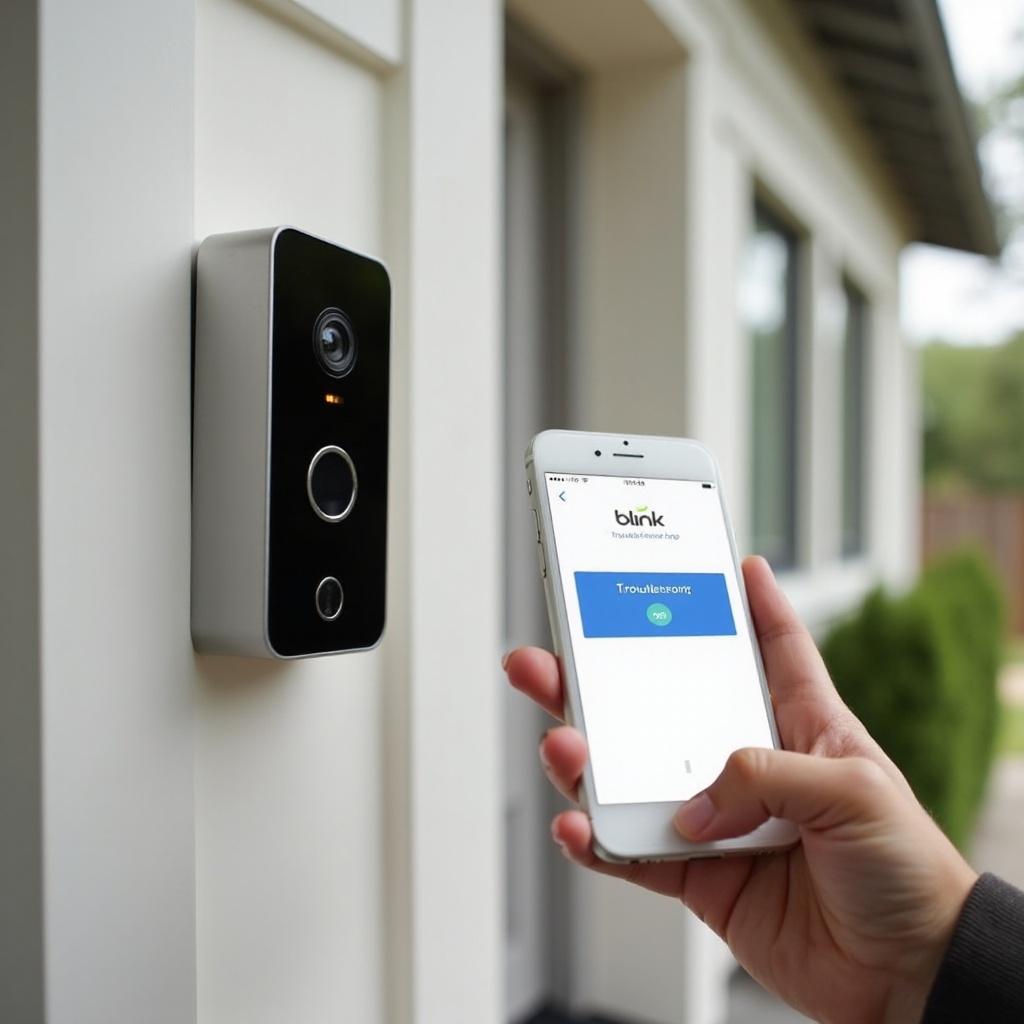
Parfois, une réinitialisation ne résout pas complètement le problème, ou un nouvel inconvénient apparaît ensuite. Plutôt que de répéter la réinitialisation encore et encore, adoptez une approche structurée. Cela vous aide à identifier si le problème restant vient du Wi‑Fi, de l’alimentation, des paramètres ou du matériel.
Sonnette toujours hors ligne ou ne se connectant pas au Wi‑Fi
Si la sonnette reste hors ligne après une réinitialisation douce ou d’usine, concentrez‑vous sur la couche réseau :
- Confirmez que votre routeur diffuse un réseau 2,4 GHz et que celui‑ci est activé.
- Déplacez le routeur ou ajoutez un répéteur Wi‑Fi plus près de la sonnette si le signal est faible.
- Assurez‑vous que le mot de passe Wi‑Fi saisi dans l’application Blink est correct et à jour.
- Vérifiez les paramètres du routeur susceptibles de bloquer l’appareil, tels que :
- Le filtrage par adresse MAC.
- L’isolation du réseau invité.
- Des règles de pare‑feu ou de contrôle parental très strictes.
Si rien ne fonctionne, essayez de connecter la sonnette à un autre réseau Wi‑Fi, par exemple un hotspot mobile temporaire, pour voir si elle se met en ligne. Si c’est le cas, les paramètres de votre routeur ou la qualité du signal sont probablement en cause.
Vue en direct, alertes de mouvement ou carillon ne fonctionnent pas
Après une réinitialisation et une nouvelle configuration, vous pouvez rencontrer des problèmes partiels où certaines fonctions marchent tandis que d’autres échouent.
- La Vue en direct échoue
- Vérifiez la connexion de données mobiles ou Wi‑Fi de votre téléphone.
- Fermez et rouvrez l’application Blink pour éliminer les bugs temporaires.
-
Réduisez la qualité vidéo dans l’application pour voir si la Vue en direct se charge plus facilement.
-
Les alertes de mouvement n’arrivent pas
- Confirmez que la détection de mouvement est activée pour cette sonnette.
- Vérifiez que les zones de mouvement couvrent bien la zone où les personnes passent.
-
Assurez‑vous que votre téléphone autorise les notifications de l’application Blink et que Ne pas déranger est désactivé.
-
Le carillon ne sonne pas (pour les installations filaires)
- Confirmez que le câblage correspond aux instructions de Blink pour votre type de carillon.
- Vérifiez le type de carillon et la puissance du transformateur par rapport aux exigences de Blink.
- Si vous maîtrisez les règles de sécurité électrique, testez brièvement le carillon en reliant les deux fils basse tension (uniquement si c’est sûr et si vous vous en sentez capable).
Ces vérifications ciblées révèlent souvent un paramètre oublié ou un détail de câblage qu’une réinitialisation seule ne peut pas corriger.
Reconnaître les problèmes matériels vs les problèmes de réseau
Si vous avez essayé les réinitialisations douce et d’usine, les ajustements Wi‑Fi et le dépannage dans l’application, il est temps d’envisager un défaut matériel. Savoir distinguer les symptômes matériels des symptômes réseau vous aide à décider quand contacter l’assistance.
- Signes de problèmes matériels :
- Fissures visibles, rouille ou dommages dus à l’eau sur la sonnette ou le support.
- La sonnette n’affiche jamais aucun voyant LED, même avec des piles neuves ou une alimentation filaire confirmée.
-
Le bouton de réinitialisation semble coincé, lâche ou ne provoque aucune réaction.
-
Signes de problèmes réseau :
- L’appareil fonctionne bien à proximité du routeur, mais échoue une fois monté à la porte.
- Tous les appareils Blink se comportent mal en même temps, surtout après un changement de routeur.
- Les problèmes s’améliorent ou disparaissent lorsque vous redémarrez ou remplacez le routeur ou le modem.
Lorsque le matériel semble en cause, contactez l’assistance Blink ou Amazon avec vos notes de dépannage, captures d’écran et preuves d’achat. Ils pourront confirmer les options de garantie ou les étapes suivantes.
Conseils pour éviter les réinitialisations fréquentes de votre sonnette Blink
Réinitialiser une sonnette Blink de temps en temps est normal, surtout après de grands changements de réseau. Cependant, des réinitialisations fréquentes indiquent des problèmes sous‑jacents que vous pouvez souvent résoudre de façon permanente. Avec quelques choix judicieux concernant le Wi‑Fi, l’alimentation et les logiciels, vous pouvez stabiliser votre sonnette et réduire le besoin de la réinitialiser.
Optimiser le signal Wi‑Fi et le placement du routeur
Les sonnettes Blink dépendent fortement d’une connexion Wi‑Fi solide. Un léger ajustement du placement du routeur peut faire une grande différence :
- Placez votre routeur dans un endroit central et en hauteur, loin des murs épais et des surfaces métalliques.
- Évitez de placer le routeur derrière des téléviseurs, dans des meubles fermés ou sous des meubles lourds.
- Si la sonnette est éloignée du routeur, utilisez un répéteur Wi‑Fi, un système mesh ou un point d’accès supplémentaire.
- Connectez la sonnette à la bande 2,4 GHz, qui offre généralement une meilleure portée et pénétration des murs que la 5 GHz.
Après tout changement, vérifiez la force du signal dans l’application Blink et visez une connexion stable et forte pour garder votre sonnette en ligne.
Bonnes pratiques pour l’alimentation, les piles et le câblage
Une alimentation stable réduit de nombreux arrêts intempestifs et redémarrages inattendus :
- Remplacez les piles par des piles lithium de haute qualité lorsque leur niveau baisse, plutôt que d’attendre qu’elles soient complètement vides.
- Pour les installations filaires, confirmez que votre transformateur répond aux spécifications de Blink en matière de tension et de puissance.
- Protégez le câblage extérieur contre l’humidité et la corrosion à l’aide de connecteurs adaptés et de capots résistants aux intempéries.
- Assurez‑vous que la sonnette est fermement fixée, sans contact lâche entre elle et la plaque arrière.
Ces pratiques aident à éviter les coupures intermittentes qui vous poussent souvent à réinitialiser l’appareil à répétition.
Maintenir à jour le micrologiciel et l’application Blink en 2024
Les nouvelles versions de micrologiciel et d’application corrigent souvent des bugs et améliorent les performances, ce qui réduit le besoin de réinitialisations :
- Activez les mises à jour automatiques pour l’application Blink sur votre téléphone afin d’utiliser toujours la dernière version.
- Vérifiez de temps en temps dans les paramètres de l’appareil Blink s’il existe des mises à jour de micrologiciel et appliquez‑les lorsqu’elles sont disponibles.
- Après les mises à jour majeures, testez la Vue en direct, les alertes de mouvement et le comportement du carillon pour confirmer que tout fonctionne toujours comme prévu.
En maintenant vos logiciels et micrologiciels à jour, vous réduisez le risque que des problèmes connus vous obligent à réinitialiser votre sonnette Blink encore et encore.
Conclusion
Réinitialiser une sonnette Blink n’a pas besoin d’être confus ou risqué. Lorsque vous comprenez la différence entre une réinitialisation douce et une réinitialisation d’usine, que vous préparez votre système et suivez des étapes claires, vous pouvez corriger la plupart des problèmes de hors‑ligne, de Wi‑Fi et d’alertes sans stress. Si nécessaire, vous pouvez également intégrer le module de synchronisation au processus et dépanner méthodiquement les problèmes persistants.
En combinant ces techniques de réinitialisation avec un bon Wi‑Fi, une alimentation stable et des mises à jour régulières, votre sonnette Blink devrait rester fiable longtemps, sans réinitialisations constantes. Avec ce guide 2024, vous disposez désormais d’un mode d’emploi pratique auquel vous pourrez revenir chaque fois que votre sonnette Blink aura besoin d’un nouveau départ.
Foire aux questions
Pourquoi ma sonnette Blink se met‑elle constamment hors ligne même après une réinitialisation ?
Si votre sonnette Blink se met constamment hors ligne après une réinitialisation, la cause principale est généralement le Wi‑Fi ou l’alimentation. Vérifiez la puissance du signal dans l’application Blink et rapprochez votre routeur ou utilisez un amplificateur Wi‑Fi si le signal est faible. Assurez‑vous que la sonnette est connectée à un réseau 2,4 GHz et que le mot de passe est correct. Pour les installations filaires, vérifiez la tension du transformateur et le câblage. Si plusieurs appareils Blink se mettent hors ligne en même temps, redémarrez votre routeur et le module de synchronisation, puis testez à nouveau.
La réinitialisation de ma sonnette Blink supprimera‑t‑elle mes enregistrements et mes paramètres ?
Une réinitialisation logicielle conserve généralement vos enregistrements et la plupart de vos paramètres. Une réinitialisation d’usine efface de nombreuses préférences locales et supprime les informations Wi‑Fi, mais les enregistrements dans le cloud liés à votre compte Blink restent généralement disponibles. Pour plus de sécurité, téléchargez les clips importants et faites des captures d’écran de vos zones de détection de mouvement, de vos plannings et de vos paramètres de notification avant d’effectuer une réinitialisation d’usine afin de pouvoir restaurer rapidement votre configuration préférée par la suite.
Comment réinitialiser ma sonnette Blink si j’ai changé de Wi‑Fi ou déménagé ?
Si vous avez changé de réseau Wi‑Fi ou déménagé, une réinitialisation d’usine suivie d’une nouvelle configuration est souvent l’option la plus simple. Retirez la sonnette de son support, maintenez enfoncé le bouton de réinitialisation pendant environ 15 à 20 secondes jusqu’à ce que la LED passe en mode configuration, puis relâchez. Dans l’application Blink, supprimez toute ancienne entrée de la sonnette, appuyez sur l’icône « + » pour ajouter un nouvel appareil, puis scannez le code QR et connectez‑la à votre nouveau réseau 2,4 GHz. Ensuite, reconfigurez les zones de détection de mouvement, les notifications et les plannings, puis testez la Vue en direct et les alertes pour confirmer que tout fonctionne correctement sur le nouveau réseau.