
Panimula
Dapat parang hindi ramdam ang iyong AirPods: isuot mo, pindutin ang play, at makalimutan na sila. Kapag ang iyong AirPods ay patuloy na nadidiskonekta, mabilis na nasisira ang maayos na karanasang iyon. Napuputol ang musika sa kalagitnaan ng kanta. Napuputol ang tawag sa oras na kailangan mo ito. Nagiging nakakainis na gulo ang mga video meeting.
Nararanasan ang problemang ito sa iba’t ibang device. May ilan na madalas mawalan ng koneksyon sa iPhone. Ang iba naman ay nahihirapan dahil ang AirPods ay nadidiskonekta mula sa Mac o Windows laptop. Minsan, nangyayari lang ito habang may tawag. Minsan isang AirPod lang ang nawawala habang tuloy pa rin ang kabila.
Magandang balita: karamihan sa mga isyu sa koneksyon ay kayang ayusin sa bahay sa pamamagitan ng malinaw at simpleng hakbang. Hindi mo kailangang maging tech expert. Kailangan mo lang sundan ang tamang mga pagsusuri sa tamang pagkakasunod.
Ipapaliwanag ng gabay na ito kung bakit patuloy na nadidiskonekta ang iyong AirPods at gagabayan ka sa 11 subok na paraan para ayusin ito. Magsisimula ka sa mabilisang mga pagsusuri, tapos lilipat sa mas malalim na pag-troubleshoot para sa iPhone, iPad, Mac, Windows, at Android. Sa huli, malalaman mo kung ito ba ay software glitch na kaya mong ayusin o hardware issue na nangangailangan ng Apple Support.
Bakit Patuloy na Nadidiskonekta ang Iyong AirPods: Pangunahing Sanhi
Kapag nadidiskonekta ang AirPods, parang random ito. Sa realidad, iilang karaniwang sanhi ang ugat ng karamihan sa mga problema. Ang pag-intindi sa mga ito ay tumutulong para mas mabilis mong mapili ang tamang solusyon at maiwasan ang nakakainis na trial-and-error.
Bluetooth interference at masisikip na wireless na kapaligiran
Kumokonekta ang AirPods gamit ang Bluetooth. Nahihirapan ang signal na ito sa masisikip na wireless na lugar. Karaniwang pinagmumulan ng interference ang:
- Mga Wi-Fi router, lalo na sa 2.4 GHz band
- Iba pang Bluetooth devices tulad ng speakers, smartwatch, o mouse
- Mga kagamitan sa gym at pampublikong wireless system
- Makakapal na pader o metal na kabinet sa pagitan mo at ng iyong device
Kung ang iyong AirPods ay patuloy na nadidiskonekta sa opisina o gym pero maayos sa bahay, malakas ang posibilidad na interference ang dahilan.
Software at firmware glitches sa mga nakakonektang device
“Nakikipag-usap” ang iyong AirPods sa iyong telepono o computer sa pamamagitan ng software. Kapag may bug sa operating system o Bluetooth stack, puwedeng maputol ang koneksyon.
Mga halimbawa nito:
- Kamakailang iOS o macOS update na hindi maayos na na-install
- Lumang bersyon ng system na walang mga pinakabagong Bluetooth fix
- Mga app (tulad ng Zoom o games) na nagpi-pilit ng kakaibang audio routing
Madalas na nagdudulot ang software conflicts ng problema sa iisang device lamang. Kung stable ang AirPods sa iyong telepono pero hindi sa iyong laptop, malamang na ang software sa laptop na iyon ang may problema.
Mga isyu sa baterya, sensor, at hardware sa AirPods o case
Habang tumatanda ang AirPods, lumalabas ang mga problema sa hardware bilang:
- Isang earbud na mas mabilis maubos ang baterya kaysa sa kabila
- Biglang pagdiskonekta kapag bumaba sa tiyak na antas ang baterya
- Mga sensor na akala’y inalis mo ang AirPod, kaya napu-pause ang audio
- Maluwag o maduming charging contacts sa case
Karaniwang nagdudulot ang mga hardware fault ng paulit-ulit na isyu: iisang earbud ang laging nadidiskonekta, o madalas ang dropouts sa magkakaparehong antas ng baterya o galaw.
Multi-device pairing at conflicts sa automatic switching
Gumagana ang AirPods sa maraming Apple device. Maginhawa ito, pero puwede ring magdulot ng kalituhan:
- Patuloy na nadidiskonekta ang iyong AirPods sa iyong iPhone dahil “inaagaw” ng Mac o iPad ang koneksyon
- Ang automatic device switching ay lumilipat sa ibang device kapag may tumunog na notification
Kung napapansin mong lumilipat ang AirPods sa iyong Mac kapag in-unlock mo ito, o sa iyong iPad kapag nagbukas ka ng video, posibleng auto-switching ang sanhi ng mga dropout.
Ngayong alam mo na ang mga pangunahing sanhi, ang susunod na hakbang ay alisin muna ang mga simpleng isyu. Dito makakatulong ang ilang mabilisang pagsusuri para makatipid ka ng oras.
Mabilisang Pagsusuri Bago Ka Pumasok sa Advanced na Mga Ayos
Bago magbago ng mga setting o mag-reset ng kahit ano, tiyaking hindi simpleng kondisyon lang ang sanhi ng problema. Madalas na nalulutas ng mga mabilisang pagsusuring ito ang random na pagdiskonekta sa loob ng ilang minuto at nagbibigay ng batayan bago ka sumubok ng mas malalalim na solusyon.
Tiyaking sapat ang baterya ng parehong AirPods at charging case
Ang mahinang baterya ang isa sa pinakasimpleng dahilan kung bakit patuloy na nadidiskonekta ang iyong AirPods. Nahihirapan ang Bluetooth radios kapag sobrang baba ng power.
Upang tingnan ang antas ng baterya:
- Buksan ang case malapit sa iyong iPhone o iPad at hintayin ang popup
- Tingnan ang Batteries widget sa iOS
- Sa Mac, i-click ang Bluetooth icon at i-hover sa iyong AirPods
Kung sobrang baba ng baterya ng alinmang AirPod o ng case, i-charge nang buo, tapos subukan muli. Kung nangyayari lang ang pagdiskonekta kapag mababa ang baterya, maaring battery wear ito at hindi lang simpleng bug sa koneksyon.
Tiyaking naka-on ang Bluetooth at nasa loob ka ng saklaw
Mukhang halata, pero mahalaga ito:
- Tiyaking naka-on ang Bluetooth sa settings o Control Center ng iyong telepono o computer.
- Manatili sa loob ng ilang metro mula sa iyong device, nang walang makakapal na pader o metal na bagay sa pagitan ninyo.
- Subukan kung humihinto ang pagdiskonekta kapag mas malapit ka.
Kung naayos ang problema kapag malapit ka, malamang na isyu ito sa range o interference, hindi mas malalim na sira.
Subukan ang AirPods sa ibang device para ikumpara
Isang simpleng test ang makakaturo kung saan magfo-focus:
- I-pair ang iyong AirPods sa pangalawang device, tulad ng ibang telepono o laptop.
- Gamitin ito para sa tawag at musika nang hindi bababa sa 10–15 minuto.
Kung stable sila sa pangalawang device, malamang na ang orihinal mong device ang may software o Bluetooth na problema. Kung pareho silang nadidiskonekta sa dalawang device, malamang na ang sanhi ay nasa AirPods o sa case mismo.
Kung hindi malutas ng mga pagsusuring ito ang problema, ang susunod na hakbang ay i-refresh ang Bluetooth connection sa pamamagitan ng muling pag-pair ng iyong AirPods.
Ayos 1 – I-Forget at I-Re-Pair ang Iyong AirPods
Ang pag-re-pair ay naglilinis ng sira o hindi maayos na Bluetooth pairing at binubuo ito muli mula sa simula. Nalulutas ng ayos na ito ang maraming reklamo tungkol sa “patuloy na pagdiskonekta ng AirPods” at dapat isa ito sa unang mas malalim na hakbang mo.
Paano i-“Forget This Device” sa iPhone at iPad
- Buksan ang Settings > Bluetooth.
- Hanapin ang iyong AirPods sa listahan at i-tap ang icon na i.
- I-tap ang Forget This Device, tapos kumpirmahin.
- Isara ang case, maghintay ng ilang segundo, tapos buksan ang takip malapit sa iyong iPhone o iPad.
- Sundin ang mga on-screen na tagubilin para kumonekta muli.
Nagbibigay ito sa iyong AirPods ng panibagong connection profile sa device na iyon.
Pag-re-pair ng AirPods sa mga Apple device
Para sa Mac:
- Buksan ang System Settings > Bluetooth.
- I-click ang detalye (details) button sa tabi ng iyong AirPods.
- Piliin ang Forget o Remove, tapos kumpirmahin.
- Ilagay ang AirPods sa case, buksan ang takip, at pindutin nang matagal ang setup button hanggang mag-flash ang ilaw sa puti.
- Piliin ang iyong AirPods mula sa Bluetooth list para muling kumonekta.
Ni-rereset nito ang Bluetooth link sa pagitan ng iyong Mac at AirPods at kadalasang nakakawala ng random na pagdiskonekta.
Pag-re-pair ng AirPods sa Android phone at PC
Sa Android:
- Pumunta sa Settings > Bluetooth.
- I-tap ang gear icon sa tabi ng iyong AirPods, tapos piliin ang Forget o Unpair.
- Buksan ang AirPods case, pindutin nang matagal ang setup button hanggang mag-flash ang ilaw sa puti, tapos i-pair bilang bagong device.
Sa Windows:
- Buksan ang Settings > Bluetooth & devices.
- I-click ang iyong AirPods, tapos Remove device.
- I-click ang Add device, piliin ang Bluetooth, at i-re-pair ang iyong AirPods.
Kung hindi pa rin huminto ang pagdiskonekta pagkatapos mag-re-pair, ang susunod na hakbang ay mas malalim na reset na naglilinis ng internal settings ng mismong AirPods.
Ayos 2 – I-reset ang Iyong AirPods, AirPods Pro, o AirPods Max
Ang pag-reset ng iyong AirPods ay parang pagbalik sa factory settings. Nililinis nito ang matitigas na glitch sa kanilang internal firmware na hindi kayang ayusin ng simpleng re-pairing.
Kailan mas mainam ang full reset kaysa simpleng re-pairing
Gamitin ang full reset kung:
- Patuloy na nadidiskonekta ang iyong AirPods kahit na na-re-pair mo na.
- Iisa lang na AirPod ang maaasahang kumonekta.
- Nakakakita ka ng kakaibang kilos tulad ng hindi lumalabas ang case o hindi normal ang ilaw.
Binubura ng reset ang lahat ng naka-save mong device associations, kaya kakailanganin mong i-pair muli sa bawat device.
Mga hakbang sa pag-reset ng AirPods at AirPods Pro
- Ilagay ang parehong AirPods sa case at isara ang takip nang hindi bababa sa 30 segundo.
- Buksan ang takip.
- Sa iyong iPhone, pumunta sa Settings > Bluetooth, i-tap ang i sa tabi ng iyong AirPods, at i-tap ang Forget This Device.
- Habang bukas ang takip, pindutin nang matagal ang setup button sa likod ng case mga 15 segundo, hanggang mag-flash ang status light sa amber, tapos puti.
- Ilagay ang bukas na case malapit sa iyong iPhone o iba pang device at sundin ang on-screen pairing steps.
Mga hakbang sa pag-reset ng AirPods Max
- I-charge ang AirPods Max nang ilang minuto.
- Pindutin at hawakan ang Digital Crown at ang Noise Control button hanggang mag-flash ang status light sa amber, tapos puti.
- Ikonekta muli ang mga ito sa pamamagitan ng Bluetooth sa iyong device.
Kung hindi pa rin tumulong ang full reset, ang susunod mong hakbang ay tiyaking updated ang lahat ng nakakonektang device at ang firmware ng AirPods para hindi ka nakikipaglaban sa mga lumang bug.
Ayos 3 – I-update ang iOS, macOS, at Firmware ng AirPods
Madaling kasama sa mga software update ang mga Bluetooth fix at pagbuti. Ang paggamit ng luma o hindi updated na software ay karaniwang dahilan kung bakit patuloy na nadidiskonekta ang AirPods, lalo na kapag may bagong modelo ng AirPods o bagong OS na lumabas.
Pagsusuri ng pinakabagong update sa iPhone at iPad
- Pumunta sa Settings > General > Software Update.
- Kung may available na update, i-download at i-install ito.
- I-restart ang iyong device pagkatapos ng update, tapos subukan muli ang iyong AirPods.
Ang pag-stay updated ay nagpapababa ng tsansang tamaan ka ng mga kilalang Bluetooth bug.
Pag-update ng macOS para sa mas stable na Bluetooth connection
Sa Mac:
- Buksan ang System Settings > General > Software Update.
- I-install ang anumang available na update.
- I-restart ang iyong Mac at muling ikonekta ang iyong AirPods.
Madalas na pinapaganda ng mga bagong bersyon ng macOS ang Bluetooth stability, lalo na sa mga modernong modelo ng AirPods at features tulad ng spatial audio.
Paano gumagana ang firmware updates ng AirPods at paano ito ma-trigger
Awtomatikong nag-u-update ang firmware ng AirPods kapag:
- Nasa loob sila ng case.
- Nagcha-charge ang case.
- Nasa malapit sila sa iPhone o iPad na nakakonekta sa Wi-Fi.
Hindi ka makakapag-force ng manual firmware update, pero maaari mo itong himukin:
- Ilagay ang AirPods sa case.
- Isaksak ang case o ilagay ito sa charger.
- Panatilihin itong malapit sa iyong iPhone nang 30–60 minuto.
Kung nagpapatuloy ang pagdiskonekta pagkatapos mag-update, posibleng mali ang nababasa ng mga sensor sa loob ng iyong AirPods kung nasa tainga mo pa sila. Makakatulong ang pag-off ng Automatic Ear Detection para matest ito.
Ayos 4 – I-off ang Automatic Ear Detection at I-adjust ang mga Sensor
Ang Automatic Ear Detection ay nagpapahinto ng audio kapag inalis mo ang isang AirPod. Kapag pumalya o nadumihan ang mga sensor, maaari itong magdulot ng random na pag-pause at dropouts na tila mga pagdiskonekta.
Bakit puwedeng magdulot ng random na pag-pause at dropouts ang ear detection
Maaaring magkamali ng basa ang mga sensor kung:
- Madumi o natatakpan ng earwax ang AirPods.
- Malaki ang galaw mo, tulad ng sa workout.
- Maluwag ang pagkakasuot kaya hindi sigurado ang sensor sa contact.
Ang resulta: parang patuloy na nadidiskonekta o napu-pause ang iyong AirPods na para bang paulit-ulit mo itong inaalis.
Pag-off ng Automatic Ear Detection sa mga Apple device
Sa iPhone o iPad:
- Pumunta sa Settings > Bluetooth.
- I-tap ang i sa tabi ng iyong AirPods.
- I-off ang Automatic Ear Detection.
Sa Mac:
- Buksan ang System Settings > Bluetooth.
- I-click ang Options sa tabi ng iyong AirPods.
- I-uncheck ang Automatic Ear Detection.
Subukan kung humihinto ang pagdiskonekta kapag naka-off ito. Kung oo, malamang na sensors ang sanhi at maaari mong pagpasiyahan kung iiwan mo nang naka-off ang feature na ito.
Pagsusuri ng mga isyu na may kinalaman sa sensor sa isa o parehong AirPods
Para malaman kung mas malala ang isang AirPod kaysa sa kabila:
- Gamitin ang bawat AirPod nang mag-isa sa loob ng ilang minuto.
- Tingnan kung alin ang mas madalas na nadidiskonekta o napu-pause.
Kung may paulit-ulit na pattern, linisin nang maingat ang mga sensor gamit ang malambot at tuyong tela. Kung nagpapatuloy ang problema sa isang side lang, maaaring nagsisimula nang magka-wear ang hardware sa earbud na iyon.
Kung madalas mangyari ang pagdiskonekta habang gumagalaw ka sa pagitan ng iba’t ibang Apple device, malamang na automatic device switching ang susunod na dapat tingnan.
Ayos 5 – I-disable ang Automatic Device Switching
Ang automatic switching ay naglilipat ng iyong AirPods sa iba’t ibang Apple device na naka-sign in sa parehong Apple ID. Kapaki-pakinabang ito, pero karaniwan ding dahilan ng biglaang pagdiskonekta kapag maraming device ang aktibo.
Paano nagdudulot ng biglaang pagdiskonekta ang auto-switching
Maaaring:
- Lumipat ang AirPods mula sa iyong iPhone papunta sa iyong Mac kapag may tumunog dito.
- Lipat sa iyong iPad kapag nagbukas ka ng video.
- Maputol ang koneksyon habang nasa kalagitnaan ng tawag kung susubukang “agawin” ng ibang device ang AirPods.
Kung patuloy na nadidiskonekta ang iyong AirPods habang sabay mong ginagamit ang maraming Apple device, madalas na nakakatulong ang pag-off ng auto-switching.
Pag-off ng automatic switching sa iPhone at iPad
- Pumunta sa Settings > Bluetooth.
- I-tap ang i sa tabi ng iyong AirPods.
- I-tap ang Connect to This iPhone/iPad.
- Piliin ang When Last Connected to This iPhone/iPad imbes na Automatically.
Ulitin ito sa bawat device na ginagamit mo ang iyong AirPods.
Pag-off ng automatic switching sa Mac
- Buksan ang System Settings > Bluetooth.
- I-click ang Options sa tabi ng iyong AirPods.
- Hanapin ang Connect to This Mac at piliin ang When Last Connected to This Mac.
Binibigyan ka ng mas malaking kontrol ng pag-disable ng auto-switching at naiiwasan ang hindi inaasahang dropouts. Kapag na-kontrol mo na ang switching, oras nang linisin ang iyong Bluetooth list para alisin ang mga nagko-conflict na device.
Ayusin ang Bluetooth Settings at Alisin ang mga Nagko-conflict na Device
Ang sobrang daming Bluetooth device ay maaaring makalito sa iyong telepono o computer at magdulot ng hindi stable na koneksyon. Ang paglilinis sa listahang ito ay kadalasang nagpapaganda ng reliability at nagpapabisa sa iba pang ayos.
Pag-alis ng luma o hindi na ginagamit na mga Bluetooth device
Sa iyong pangunahing device:
- Buksan ang Bluetooth settings.
- Hanapin ang mga device na hindi mo na ginagamit: lumang headphones, speaker, kotse, atbp.
- Alisin o i-forget ang mga device na ito.
Binabawasan nito ang tsansang subukan ng iyong device na kumonekta sa ibang audio output sa halip na sa iyong AirPods.
Pag-aayos sa pagkakasunud-sunod ng mga device na unang kinakabitan ng iyong AirPods
May ilang system na mas pinapaboran ang wired o ibang wireless device:
- I-disconnect ang iba pang aktibong Bluetooth audio device habang ginagamit ang AirPods.
- Kung marami kang headphones, panatilihin lang na paired ang madalas mong gamitin.
Kung mas kaunti ang aktibong opsyon, mas madali para sa iyong device na manatili sa AirPods.
Pag-restart ng Bluetooth at ng iyong telepono o computer
Isang basic reset ang makakalinis ng pansamantalang glitch:
- I-off ang Bluetooth, maghintay ng 10 segundo, tapos i-on muli.
- Kung nandiyan pa rin ang isyu, i-restart ang iyong telepono, tablet, o computer.
Kung patuloy na nadidiskonekta ang iyong AirPods lalo na sa iPhone o iPad, susunod ang mas malalim na iOS-specific na mga ayos na nakatuon sa call routing at network settings.
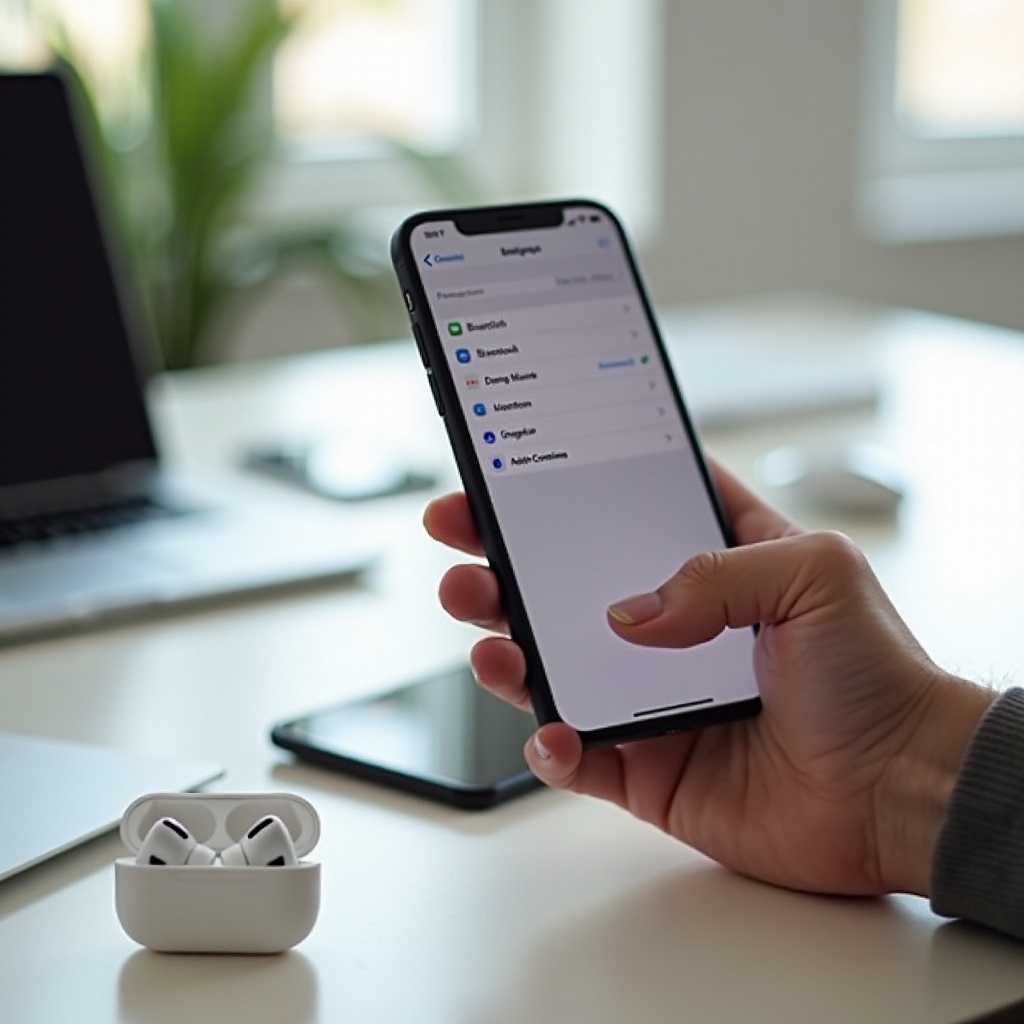
Ayos 7 – Pigilan ang Pagdiskonekta ng AirPods sa iPhone at iPad
Kapag stable ang AirPods sa ibang device pero hindi sa iyong iPhone o iPad, sa iOS side ka dapat magtuon. Kadalasang may kinalaman dito ang network settings at call routing.
Ligtas na pag-reset ng network at Bluetooth settings
Maaaring linisin ng pag-reset ng network settings ang Bluetooth issue, pero iri-reset din nito ang Wi-Fi network, VPN, at APN settings.
Para gawin ito:
- Pumunta sa Settings > General > Transfer or Reset iPhone > Reset.
- I-tap ang Reset Network Settings.
- Ilagay ang iyong passcode at kumpirmahin.
Pagkatapos ng reset:
- Muli kang kumonekta sa iyong Wi-Fi.
- I-re-pair ang iyong AirPods.
Tingnan kung mas stable na ang koneksyon.
Mga call at audio routing setting na dapat i-double check
Para sa mga tawag, siguraduhing alam ng iyong iPhone na AirPods ang gagamitin:
- Habang nasa tawag, i-tap ang Audio sa call screen.
- Piliin nang tahasan ang iyong AirPods.
Tingnan din ang Settings > Accessibility > Touch > Call Audio Routing at siguraduhing hindi ito nakatakda sa kakaibang opsyon na puwedeng mag-override sa iyong AirPods.
Pag-ayos ng dropouts sa FaceTime at third-party call apps
Kung sa ilang partikular na app lang nangyayari ang dropouts:
- I-update ang app sa pinakabagong bersyon.
- Tingnan ang in-app audio settings at piliin ang iyong AirPods bilang parehong speaker at mic.
- Subukang i-reinstall ang app kung nagpapatuloy ang isyu.
Kung ang pangunahing problema mo ay nasa Mac o Windows, pumunta sa susunod na set ng mga ayos para sa laptop at desktop.
Ayos 8 – Pigilan ang Pagdiskonekta ng AirPods sa Mac at Windows
May sarili-sariling Bluetooth stack at quirks ang mga laptop. Ilang target na hakbang ang makakapagpa-stable sa AirPods dito at makakabawas sa random na pagdiskonekta habang nagta-trabaho o naglalaro.
Pagpili sa AirPods bilang tamang input at output sa Mac
Sa Mac:
- I-click ang Control Center icon, tapos Sound.
- Piliin ang iyong AirPods bilang output.
- Sa System Settings > Sound, piliin din ang AirPods bilang input device kung gagamitin mo ang mic.
Naiiwasan ng pagpili sa AirPods bilang parehong input at output ang conflict sa built-in speakers at mic.
Pag-reset ng Bluetooth sa Mac at paggamit ng Audio MIDI Setup
Kung patuloy na nadidiskonekta ang iyong AirPods sa Mac:
- Alisin at idagdag muli ang iyong AirPods sa System Settings > Bluetooth.
- Buksan ang Audio MIDI Setup (hanapin sa Spotlight).
- Tiyaking gumagamit ang iyong AirPods ng standard sample rate tulad ng 44.1 kHz o 48 kHz.
Kung may problema pa rin, makakatulong ang full restart ng macOS para linisin ang mga nakatagong Bluetooth glitch.
Pag-update ng Bluetooth drivers at settings sa Windows
Sa Windows:
- Buksan ang Settings > Windows Update at i-install ang lahat ng update.
- Sa Device Manager, i-expand ang Bluetooth at mag-check para sa driver updates ng iyong adapter.
- Alisin at i-re-pair ang iyong AirPods sa Settings > Bluetooth & devices.
Kung gumagamit ang iyong laptop ng luma o mahina na Bluetooth chip, minsan ay nakakatulong ang maliit na USB Bluetooth dongle para sa mas magandang range at stability.
Kung sa mga partikular na lugar lang nangyayari ang pagdiskonekta, tulad ng opisina, gym, o sala, posibleng kapaligiran at interference ang problema.
Ayos 9 – Bawasan ang Interference sa Bahay, Trabaho, at Gym
Mas malaki ang epekto ng iyong kapaligiran sa Bluetooth kaysa sa inaakala ng karamihan. Maliliit na pagbabago sa layout o mga nakasanayan ang makakatulong kung patuloy na nadidiskonekta ang iyong AirPods sa ilang partikular na lokasyon lang.
Paglalagay ng router at pagpili ng Wi-Fi band para sa mas maayos na stability
Subukan ang mga sumusunod:
- Ilayo ang Wi-Fi router sa sahig at huwag ito idikit sa makakapal na pader.
- Gamitin ang 5 GHz band para sa Wi-Fi kung maaari, para mabawasan ang interference sa Bluetooth.
- Lumayo nang kaunti sa router kung napapansin mong sa malapit dito lang may dropouts.
Minsan kahit maliit lang na paggalaw sa distansya o pwesto ng router ay nakakapagpabuti ng stability ng AirPods.
Pag-iwas sa interference mula sa smartwatch, speaker, at wearables
Kung may suot kang smartwatch o fitness band at patuloy na nadidiskonekta ang iyong AirPods:
- I-off muna ang Bluetooth sa relo at mag.
- I-off o tanggalin sa saksakan ang ibang Bluetooth speaker sa paligid.
Tukuyin kung aling device ang pinakasanhi ng problema at iwasang gamitin ito kasabay ng AirPods kung maaari.
Mga workout tip: bulsa, armband, at mga kagamitang dapat iwasan
Habang nagwo-workout:
- Ilagay ang telepono sa parehong side ng katawan kung nasaan ang main antenna ng AirPod, kadalasan sa kanan.
- Iwasang ilagay ang telepono nang malalim sa backpack o metal na locker.
- Tandaan na ang treadmill at iba pang malalaking makina ay maaaring mag-reflect o humarang sa signal.
Kung karamihan sa pagdiskonekta ay nanggagaling sa iisang AirPod lang, mag-focus sa earbud na iyon para tingnan kung ito ay may sira.
Ayos 10 – Kapag Iisang AirPod Lang ang Patuloy na Nadidiskonekta
Madalas na tanda ng problema sa baterya, sensor, o fit ng mismong earbud ang isyung tumatama lang sa isang tenga, hindi problema sa buong Bluetooth connection.
Pagsusuri ng health ng baterya at contact sa pag-charge ng problemang earbud
Kung iisang side lang ang laging unang namamatay o nadidiskonekta:
- Linisin ang charging contacts sa loob ng case at sa earbud.
- Tiyaking maayos ang pagkakaupo ng earbud sa case at maayos na nagsasara ang takip.
- I-charge nang buo, tapos ikumpara kung gaano katagal tumatagal ang bawat side.
Malaking pagkakaiba sa tagal ng baterya ang senyales ng battery wear sa earbud na iyon.
Maingat na paglilinis sa sensors at speaker grills
Gamit ang malambot, tuyo na tela o tuyong cotton swab para:
- Punasan ang sensor areas sa stem at katawan ng AirPod.
- Maingat na linisin ang speaker grills.
Huwag gumamit ng likido. Ang malinis na sensor ay madalas nakakaayos ng maling “ear removed” triggers na parang pagdiskonekta.
Pagsusuri sa mono vs stereo at audio balance settings
Sa iPhone:
- Pumunta sa Settings > Accessibility > Audio/Visual.
- Tiyaking nasa gitna ang Balance slider sa pagitan ng kaliwa at kanan.
- I-off ang Mono Audio maliban kung kailangan mo ang feature na iyon.
Kung ang parehong AirPod pa rin ang patuloy na nadidiskonekta pagkatapos nito, malamang na hardware service na ang susunod na hakbang.
Ayos 11 – Kapag Hardware Problem na at Paano Humingi ng Tulong
May ilang problema na galing talaga sa physical wear o damage. Walang dami ng software tweak ang makakaayos ng hardware na palyado na, kaya mahalagang malaman kung kailan titigil sa pag-troubleshoot at humingi na ng suporta.
Mga palatandaan na pumapalya na ang iyong AirPods o case
Bantayan ang:
- Makikitang bitak o yupi.
- Kalawang o pagbabago ng kulay sa mga contact.
- Sobrang ikling battery life kahit bagong charge.
- Patuloy na pagdiskonekta ng AirPods kapag nasa ilang galaw o anggulo lang.
Senyales ang mga ito ng hardware stress at hindi simpleng software glitch.
Pagsusuri ng coverage, warranty, at mga opsyon sa AppleCare
Para makita ang iyong mga opsyon:
- Hanapin ang serial number ng iyong AirPods sa Settings > Bluetooth > AirPods > About, o sa loob ng case.
- Bisitahin ang coverage check page ng Apple at ilagay ang serial.
Kung may AppleCare+ ka, maaaring mas mura ang kapalit na AirPods o case kung may sira.
Paano maghanda bago makipag-ugnayan sa Apple Support
Bago tumawag o makipag-chat:
- Isulat kung kailan at saan madalas mangyari ang pagdiskonekta.
- Ilista ang mga device na ginagamit mo kasama ang iyong AirPods.
- Tiyaking nakumpirma mong sinubukan mo na ang mga basic reset at update.
Nakakatulong ito sa Apple Support upang mas mabilis makapag-diagnose at maibigay ang pinakamainam na landas para sa pag-ayos o pagpapalit.
Kahit maayos mo ang kasalukuyang isyu, may ilang nakasanayan na makakapagpanatiling stable ng iyong AirPods at makakabawas sa tsansang bumalik ang problema.
Mga Preventive Tip para Hindi Muling Madiskonekta ang Iyong AirPods
Kapag stable na muli ang iyong AirPods, protektahan iyon gamit ang simpleng routine. Pina-iingatan ng mga nakasanayang ito ang parehong koneksyon at hardware.
Regular na paglilinis at tamang pag-iimbak
- Punasan ang iyong AirPods at case nang regular gamit ang tuyong tela.
- Panatilihing malinis at walang alikabok ang loob ng case.
- Iwasang iwan ang case na bukas sa loob ng bag o bulsa kung saan madaling maalikabukan.
Mas may tsansang gumana nang tama ang sensors at contacts kapag malinis ang hardware.
Matalinong pagcha-charge para protektahan ang kalusugan ng baterya
- Iwasang hayaang nakatiwangwang nang matagal na tuluyang walang laman ang baterya ng AirPods.
- Huwag ilantad ang case sa matinding init o lamig habang nagcha-charge.
- Gumamit ng maaasahang charger at cable.
Mas malusog na baterya ang ibig sabihin ay mas kaunting dropout sa biglaang load at mas mahabang buhay ng iyong AirPods.
Pamamahala kung gaano karaming device ang naka-pair sa iyong AirPods
- Alisin ang mga device na hindi mo na ginagamit.
- I-off ang auto-switching kung ito ang nagdudulot ng isyu.
- Subukang limitahan ang aktibong gamit sa iilang trusted na device.
Mas kaunting kalituhan para sa iyong AirPods ang ibig sabihin ay mas maayos na koneksyon para sa iyo.
Konklusyon
Dinisenyo ang AirPods para maging simple at seamless, kaya sobrang nakakainis kapag paulit-ulit ang pagdiskonekta. Kapag patuloy na nadidiskonekta ang iyong AirPods, madalas ay bagay ito na kaya mong ayusin nang mag-isa: interference, sira o maling pairing, luma o bugged na software, magulong auto-switching, o tumatandang hardware.
Sa pagsunod nang paisa-isa, mula sa mabilisang pagsusuri at re-pairing, hanggang sa reset at update, tapos mga pagbabago sa kapaligiran at device-specific na tweaks, kadalasan ay kaya mong tukuyin ang problema at pigilan ang mga pagkaantala. Kung wala pa ring gumana at paulit-ulit ang parehong pattern, malakas na senyales iyon na kailangang ipa-service o palitan ang hardware.
Gamitin ang gabay na ito bilang checklist. I-apply ang bawat ayos, mag-test, at saka lang lumipat sa susunod kung nananatili ang problema. Sa kaunting pasensya, maibabalik mo ang AirPods sa pagiging maaasahan at “invisible” na bahagi ng iyong araw-araw na routine, at hindi mo na kailangang mag-alala tungkol sa random na pagdiskonekta.
Mga Madalas Itanong
Bakit palaging nadidisconnect ang aking AirPods tuwing may tawag pero maayos naman kapag sa musika?
Gumagamit ang mga tawag ng mikropono at ibang Bluetooth profile kaysa sa musika. Kung ang AirPods mo ay palaging nadidisconnect tuwing tawag lang, kadalasan ang dahilan ay conflict sa call audio routing settings, bug sa Phone, FaceTime, o VoIP app, o sobrang gamit sa Bluetooth kapag sabay na ginagamit ang mic at speakers. I-update ang iyong mga app at system, itakda ang AirPods bilang parehong input at output tuwing tawag, at subukan sa ibang call app. Kung patuloy pa ring napuputol ang mga tawag habang stable naman ang musika, subukang i-reset ang network settings sa iPhone o i-update ang Bluetooth drivers sa iyong computer.
Bakit palaging nadidisconnect ang aking AirPods sa aking laptop pero hindi sa aking telepono?
Gumagamit ang mga laptop ng ibang Bluetooth chips at drivers kaysa sa mga telepono. Maaaring mahirapan ang luma o mahinang Bluetooth hardware ng laptop sa saklaw, at ang luma o hindi napapanahong drivers ay puwedeng magdulot ng random na pagkaputol ng koneksyon. Ang iba pang peripheral ng laptop tulad ng mouse at keyboard ay maaari ring magdagdag ng interference. I-update ang system at Bluetooth drivers ng iyong laptop, alisin ang mga lumang Bluetooth device, at i-repair ang iyong AirPods. Kung maaari, subukan gumamit ng USB Bluetooth dongle upang makita kung mas gaganda ang stability kumpara sa built-in na Bluetooth.
Paano ko malalaman kung masyado nang luma ang aking AirPods at kailangan nang palitan?
Ang mga senyales na maaaring nasa dulo na ng buhay ang iyong AirPods ay: napakaikling battery life kahit pagkatapos ng full charge, isang AirPod na mas mabilis maubos ang baterya kaysa sa kabila, madalas na pagdidisconnect kahit matapos ang mga reset at update, at nakikitang pisikal na sira o kalawang. Kung ilan sa mga senyales na ito ay nakikita mo at hindi na nakakatulong ang mga software fix, makipag-ugnayan sa Apple Support upang i-check ang iyong coverage at pag-usapan ang mga opsyon sa pag-repair o pagpapalit. Sa maraming kaso, ang pagpapalit ng sira na earbud o case ay nakakalutas ng paulit-ulit na problema sa pagdidisconnect.