
Panimula
Kapag tumigil sa paggana ang iyong Blink doorbell, hindi na-detect ang galaw, o lumalabas na “Offline” sa app, mabilis itong nagiging higit pa sa simpleng abala. Umaasa ka sa doorbell na iyan para sa seguridad, mga padala, at kapanatagan ng isip, kaya bawat minutong hindi ito gumagana ay maaaring maging nakaka-stress. Ang pinaka-epektibong paraan para maibalik ang normal na operasyon sa maraming kaso ay ang tamang pag-reset ng Blink doorbell at pagkatapos ay pagsasaayos nitong muli sa isang malinis at maayos na paraan.
Ang gabay na ito ay maglalakad sa iyo sa bawat praktikal na paraan ng pag-reset ng Blink doorbell sa 2024. Matututuhan mo:
- Kailan mo dapat i-reset ang iyong Blink doorbell
- Ang pagkakaiba ng soft reset at factory reset
- Eksaktong sunod‑sunod na hakbang para sa bawat uri ng reset
- Paano kasama sa proseso ang Sync Module
- Kung ano ang gagawin kapag patuloy pa ring may problema ang doorbell pagkatapos ng reset
- Paano maiwasan ang madalas na pag-reset sa hinaharap
Sa huli, malalaman mo nang eksakto kung anong reset ang dapat gamitin, ano ang ginagawa ng bawat isa, at paano muling mapapatakbo nang maayos ang iyong Blink doorbell nang hindi nangangapa.
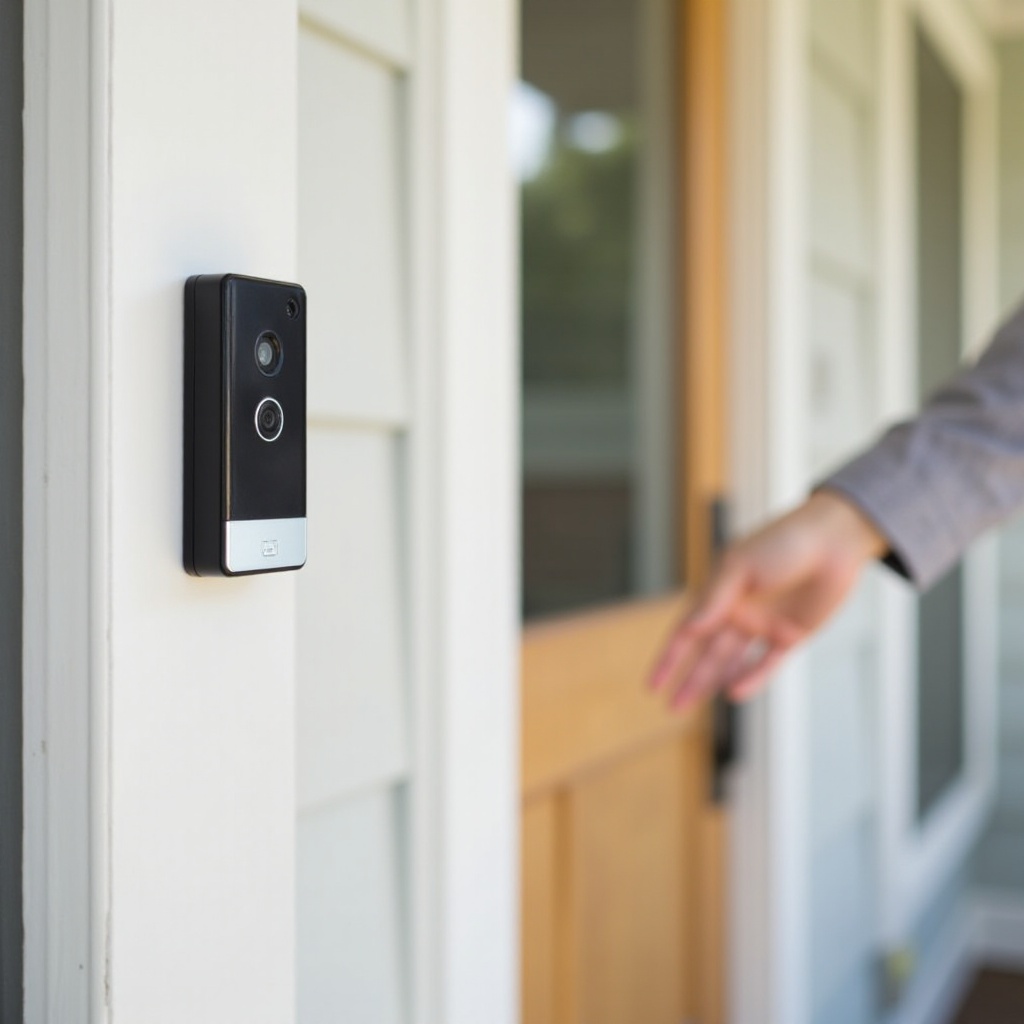
Pag-unawa sa mga Reset ng Blink Doorbell
Bago mo pindutin ang reset button, makabubuting maintindihan kung ano talaga ang ginagawa ng pag-reset sa isang Blink doorbell. Magkakaibang uri ng reset ang nag-aayos ng magkaibang problema. Kapag mali ang napili mo, maaari kang magsayang ng oras o mabura ang mga setting na gusto mong panatilihin. Ang malinaw na pag-unawa sa kung paano gumagana ang mga reset ang gagabay sa bawat hakbang mo mamaya.
Kailan Mo Dapat Isaalang-alang ang Pag-reset ng Iyong Blink Doorbell
Hindi mo kailangang i-reset ang Blink doorbell sa bawat maliit na aberya. Maikling pagkawala ng internet o panandaliang problema sa Blink app ay madalas na kusang naaayos. May saysay ang pag-reset kapag nakita mo ang isa o higit pa sa mga sumusunod na sintomas sa mas matagal na panahon:
- Nakikita sa Blink app na “Offline” ang doorbell at hindi bumabalik pagkatapos ng ilang minuto.
- Hindi naglo-load ang Live View, kahit gumagana ang iyong Wi‑Fi para sa ibang mga device.
- Tumigil ang motion alerts o pag-record nang walang malinaw na dahilan.
- Hindi na tumutunog ang doorbell, o hindi sumasagot ang chime.
- Pinalitan mo ang iyong Wi‑Fi network, router, o password at hindi na makakonekta muli.
- Kakaiba ang asal ng doorbell, kahit na-restart mo na ang iyong telepono, router, at app.
Kung paulit-ulit ang mga problemang ito, madalas na pinakamabilis na paraan ang pag-reset upang maibalik ang device sa isang matatag na kalagayan.
Soft Reset vs Factory Reset: Ano ang Pagkakaiba sa 2024?
Ang soft reset at factory reset ay hindi pareho. Ang pag-unawa sa pagkakaibang ito ang tutulong sa iyong pumili ng pinaka-kaunting istorbo ngunit mataas ang tiyansang makaaayos ng problema.
- Soft reset (o basic reset)
- Muling pinapagana ang doorbell at nire-refresh ang internal software at koneksyon nito.
- Kadalasang iniiwan ang pagkakaugnay sa iyong account, Wi‑Fi details, at karamihan sa mga setting.
-
Mainam para sa maliliit na glitch, pansamantalang offline na isyu, o problema sa sync ng app.
-
Factory reset
- Ibinabalik ang doorbell sa orihinal nitong kalagayan, parang bagong labas sa kahon.
- Tinatanggal ang mga detalye ng Wi‑Fi, karamihan sa custom settings, at madalas pati ang pagkakaugnay sa iyong account.
- Pinakamainam para sa malulubhang problema, paulit-ulit na kabiguan sa koneksyon, o kapag ibibigay mo na ang device sa iba.
Karamihan ay dapat magsimula sa soft reset. Kapag hindi iyon umubra, lumipat sa factory reset bilang mas malakas at huling opsyon.
Ano ang Binubura (at Hindi Binubura) ng mga Reset sa Iyong Blink Doorbell
Nag-iimbak ang Blink doorbells ng data sa ilang lugar: sa mismong device, sa iyong Blink account, at minsan sa lokal na storage na nakakabit sa Sync Module. Ang pag-alam kung saan nakalagay ang alin ang magliligtas sa iyo sa mga hindi inaasahang resulta.
- Ang soft reset ay karaniwang:
- Pinananatili ang iyong Blink account at ang pairing sa device.
- Pinananatili ang iyong Wi‑Fi network at password.
-
Hindi binubura ang motion zones, notification settings, at schedules.
-
Ang factory reset ay karaniwang:
- Tinatanggal ang Wi‑Fi credentials at inaalis ang device sa iyong network.
- Tinatanggal ang doorbell bilang kinikilalang device hanggang muli mo itong idagdag.
- Nililinis ang lokal na preferences ng device, tulad ng motion sensitivity at zones.
Karaniwan nang ligtas ang iyong cloud recordings na naka-link sa iyong Blink account, ngunit dapat mong ipagpalagay na maaaring mabura ang lokal na preferences. Iyon ang dahilan kung bakit kailangan mo ng kaunting paghahanda bago anumang reset.
Bago Ka Mag-reset: Paghahanda at Mga Safety Check
Ngayong alam mo na kung ano ang ginagawa ng iba’t ibang uri ng reset, ang susunod na hakbang ay paghahanda. Ang biglaang pag-reset nang walang pangunahing mga pagsusuri ay maaaring magdulot ng kalituhan, pagkawala ng settings, o maging pinsala kung mali ang pagkakakabit ng kable. Ang simpleng pre‑reset checklist ay gagawing mas maayos at mas ligtas ang proseso at madalas na nagbubunyag ng mga problemang wala namang kinalaman sa doorbell mismo.
Pagkumpirma sa Eksaktong Modelo ng Iyong Blink Doorbell
May iba’t ibang modelo ng doorbell ang Blink, at maaaring bahagyang magkaiba ang lokasyon o kilos ng reset button sa bawat isa. Bago ka magsimulang magpindot ng kahit ano:
- Buksan ang Blink app at tingnan ang pangalan ng device at modelo sa device settings.
- Tingnan sa likod ng doorbell ang pangalan o numero ng modelo na naka-print sa label.
- Kumpirmahin kung ito ay battery‑powered lamang, wired sa iyong chime, o gumagamit ng parehong power options.
Ang pag-alam sa eksaktong modelo mo ay tinitiyak na susundin mo ang tamang mga hakbang sa reset at tama mong binibigyang-kahulugan ang mga pattern ng LED, na nakaiiwas sa mga pagkakamali at paulit-ulit na pagsubok.
Mga Pagsusuri sa Wi‑Fi, Power, at Baterya
Maraming problemang nagtutulak sa mga tao na i-reset ang Blink doorbells ay talagang isyu sa kuryente o Wi‑Fi. May saysay na i-check muna ang mga simpleng bagay na ito.
- Mga Wi‑Fi check
- Tiyaking nakabukas ang router at nakakagamit ng internet ang ibang device.
- Kumpirmahing nasa makatuwirang distansya sa router o mesh node ang doorbell.
-
Kung maaari, magpatakbo ng mabilis na speed test malapit sa lokasyon ng doorbell gamit ang iyong telepono.
-
Mga power at battery check
- Kung gumagamit ng baterya ang doorbell, buksan ang takip at tiyaking tama ang pagkakakabit at walang kaagnasan.
- Kung wired ang doorbell, i-check kung gumagana pa ang iyong mechanical o digital chime.
- Kumpirmahin na ang transformer ay tumutugon sa inirerekomendang boltahe ng Blink para sa matatag na wired connection.
- Hanapin ang anumang nakikitang pinsala sa mga kable, terminals, at mounting plate.
Kung malinaw na Wi‑Fi o power ang pangunahing problema, maaari mong maayos ang lahat nang hindi nagre-reset. Kapag maayos ang mga iyon, ang pag-reset ang lohikal na susunod na hakbang.
Pag-backup ng Mahahalagang Video Clip at Settings
Bago anumang factory reset, protektahan ang anumang ayaw mong mawala. Magdadagdag ito ng ilang minuto ngayon ngunit magliligtas ng oras sa bandang huli.
- Buksan ang Blink app at i-download ang mahahalagang video clip sa iyong telepono o ibang ligtas na lokasyon.
- Kumuha ng mga screenshot ng mahahalagang setting, gaya ng:
- Mga motion detection zone at sensitivity.
- Mga notification preference.
- Mga schedule o privacy zones.
- Kung gumagamit ka ng Sync Module na may lokal na storage, kumpirmahin na gumagana ang iyong USB drive. Isaalang-alang ang pag-backup ng mahahalagang file mula rito patungo sa isang computer.
Sa mga backup na ito, mabilis mong maibabalik ang paborito mong setup pagkatapos ng reset nang hindi nanghuhula.
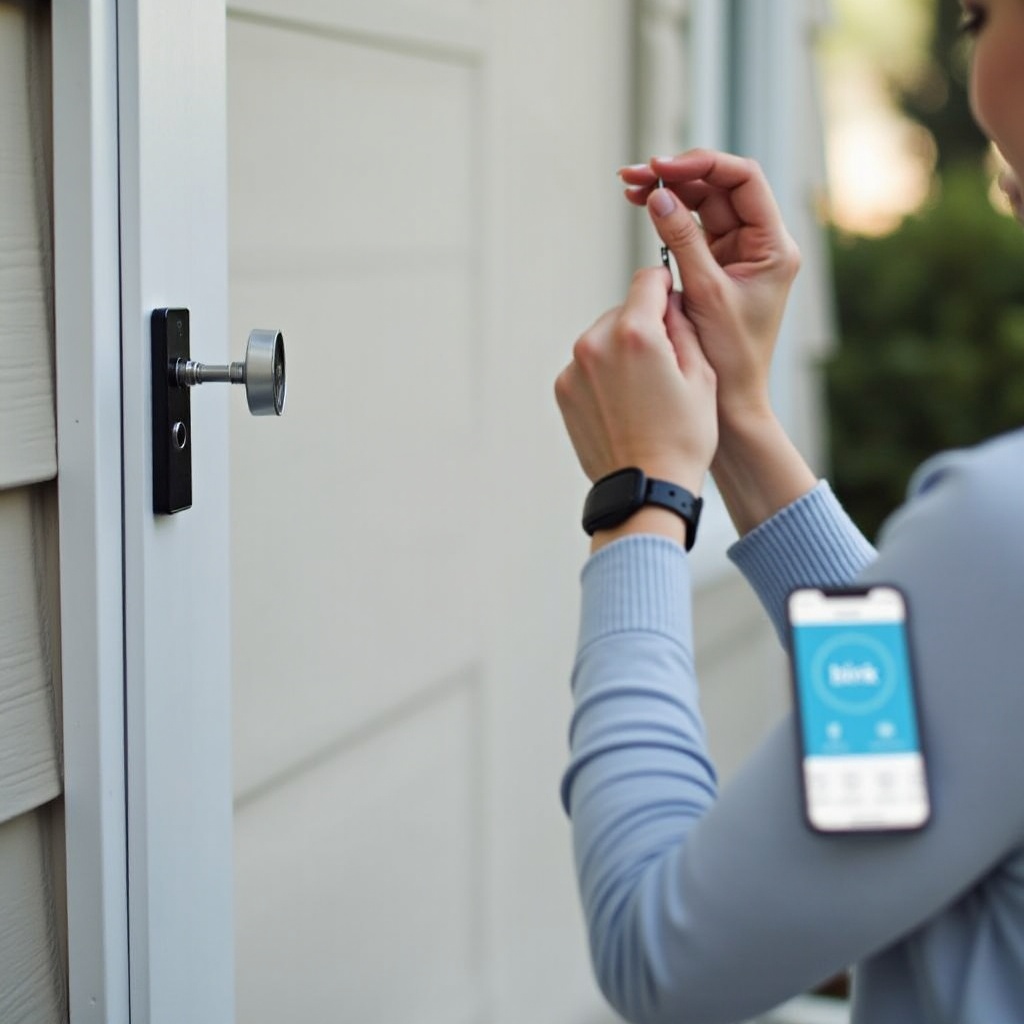
Paano Gawin ang Soft Reset sa Blink Doorbell
Nakumpirma mo na ang modelo, Wi‑Fi, at power at na-backup na ang anumang mahalaga. Ngayon ay oras na para magsimula sa pinaka-kaunting istorbo: ang soft reset. Sa maraming kaso, ang simpleng restart na ito ay muling nagtatatag ng komunikasyon sa pagitan ng iyong doorbell, ng app, at ng mga server ng Blink.
Paghanap sa Reset Button sa Karaniwang mga Modelo ng Blink Doorbell
Kadalasang nakatago ang reset button ng karamihan sa Blink doorbells upang maiwasan ang hindi sinasadyang pagpindot. Karaniwan mo itong makikita sa isa sa mga sumusunod na lugar:
- Sa likod ng takip ng doorbell, malapit o sa pagitan ng mga baterya.
- Sa likod ng device, na naa-access kapag inalis mo ito sa mounting bracket.
- Bilang maliit na bilugang button o butas (pinhole), minsang nakabaon at nangangailangan ng paperclip o pin.
Kung hindi ka sigurado, dahan-dahang alisin ang doorbell mula sa mount at suriin sa paligid ng battery compartment at backplate para sa maliit na button o butas na may label na “Reset”. Huwag gumamit ng sobrang puwersa at tiyaking sinusuportahan mo ang doorbell habang nagtatrabaho.
Sunod-sunod na Hakbang para sa Soft Reset
Sundin ang mga hakbang na ito upang maisagawa ang soft reset sa karamihan ng modelo ng Blink doorbell:
- Alisin ang doorbell mula sa mount nito
- Gamitin ang kasama nitong release key o maliit na patag na tool, depende sa iyong modelo.
- I-slide ang doorbell paitaas o palabas ayon sa mga tagubilin sa iyong manual.
- Ilantad ang reset button
- Alisin ang takip kung kailangan upang ma-access ang button.
- Hawakang mabuti ang doorbell upang hindi ito mahulog.
- Pindutin at bahagyang hawakan nang matagal ang reset button
- Pindutin at hawakan ang button nang mga 5 segundo.
- Huwag itong hawakan nang masyadong matagal, dahil maaari mong ma-trigger ang factory reset sa ilang modelo.
- Obserbahan ang LED
- Bitiwan ang button kapag nakita mong nagsimulang kumurap o nagbago ang pattern ng LED.
- Ang maikling pagkurap ay kadalasang ibig sabihin ay nagre-reboot ang device.
- Hintayin ang reboot
- Bigyan ang doorbell ng 1–2 minuto upang mag-restart at muling kumonekta sa iyong network.
Ang maikling prosesong ito ay nire-refresh ang doorbell nang hindi binubura ang iyong pangunahing setup o ang link sa account.
Kahulugan ng mga LED Indicator Pagkatapos ng Soft Reset
Ang LED sa harap ng iyong Blink doorbell ay nagbibigay ng mga pahiwatig kung ano ang nangyayari pagkatapos ng reset:
- Kumukutitap na asul o berde: pumapasok ang doorbell sa setup o muling kumokonekta sa Wi‑Fi.
- Solid na asul habang pinipindot mo ang button: maayos na tumutugon ang button at device.
- Kumukutitap na pula: hindi makita o makakonekta ng doorbell ang iyong Wi‑Fi network.
Kung patuloy na kumukurap ng pula ang LED pagkatapos ng soft reset, hindi nakakakonekta ang doorbell sa network. Sa puntong iyon, maaaring kailanganin mong ayusin muli ang Wi‑Fi sa app o lumipat sa factory reset kung hindi gumana ang mga simpleng pag-aayos sa network.
Pag-verify sa Doorbell sa Blink App Pagkatapos ng Reset
Kapag nag-restart na ang doorbell, kumpirmahin na matagumpay ang soft reset:
- Buksan ang Blink app sa iyong telepono.
- Tingnan ang device status; dapat itong magpakitang “Online” na may maayos na signal strength indicator.
- I-tap ang “Live View” upang kumpirmahing nakikita mo ang camera feed.
- Pindutin ang pisikal na doorbell button at kumpirmahin na:
- Tumanggap ng notification ang iyong telepono.
- Tumunog ang chime kung wired sa chime ang doorbell.
Kung gumagana na muli ang lahat, naresolba na ng soft reset ang problema at maaari ka nang huminto rito. Kung patuloy ang mga isyu, kakailanganin ang mas malalim na reset at mas malapit na pagsusuri sa iyong system.
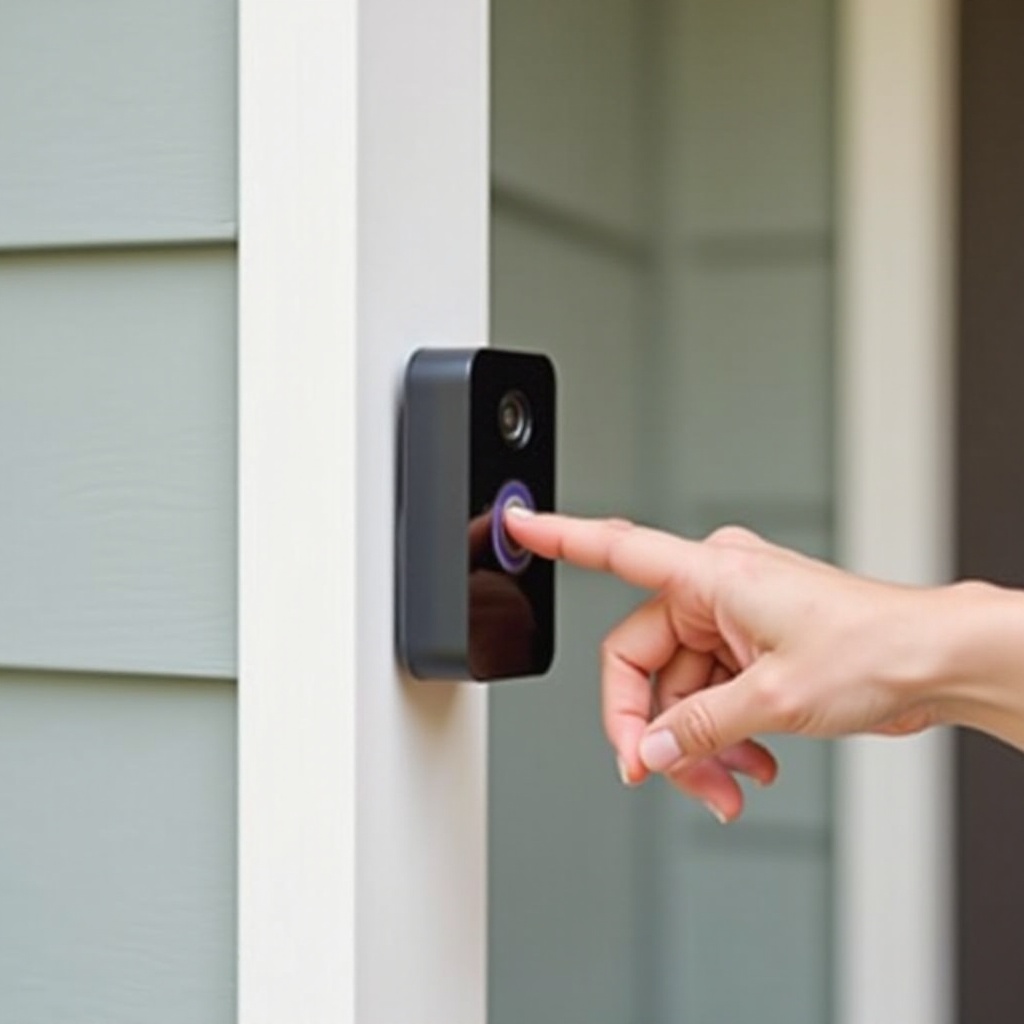
Paano I-factory Reset ang Iyong Blink Doorbell
Kapag hindi naayos ng soft reset ang problema, o kapag gusto mong ilipat ang doorbell sa bagong account o network, ang factory reset ay maaaring magbigay ng malinis na panimula. Dahil binubura nito ang maraming preferences, ituring ito bilang mas malakas na kasangkapan na ginagamit mo lang kapag pumalya na ang mga pangunahing opsyon.
Kailan Kinakailangan ang Buong Factory Reset sa 2024
Gamitin ang factory reset sa mga sitwasyong gaya ng:
- Ayaw kumonekta muli ang doorbell sa Wi‑Fi, kahit nakumpirma mo na ang password at signal.
- Nananatiling offline ang device kahit malakas ang signal at gumagana ang Sync Module.
- Patuloy kang nakakakita ng mga error sa Blink app na hindi nawawala kahit nagre-restart.
- Ibinebenta, ibinibigay, o nire-recycle mo ang doorbell at kailangang alisin ang iyong data.
- Lumipat ka ng bahay o network at gusto mo ng tuluyang bagong setup na walang natitirang lumang setting.
Dahil binubura ng reset na ito ang maraming custom settings, gawin lang ito pagkatapos masubukan ang mga pangunahing pag-aayos sa Wi‑Fi at soft reset.
Mga Hakbang sa Factory Reset para sa Blink Video Doorbell
Bahagyang maaaring mag-iba ang mga hakbang depende sa modelo, ngunit pangkalahatang ganito ang proseso ng factory reset:
- Alisin ang doorbell mula sa mount nito
- Gamitin ang release key at maingat itong i-slide mula sa mounting bracket.
- Suportahan ang doorbell gamit ang isang kamay habang inaalis mo ito.
- I-access ang reset button
- Buksan ang takip at hanapin ang reset button gaya ng ginawa mo para sa soft reset.
- Pindutin at hawakan nang mas matagal
- Pindutin at hawakan ang reset button nang mga 15–20 segundo.
- Patuloy na hawakan hanggang makita mong nagbago ang kilos ng LED, kadalasan sa mabilis na pagkurap.
- Bitiwan ang button
- Kapag nagsimula na ang bagong pattern ng LED na nagpapahiwatig ng setup mode, bitiwan ang button.
- Hintaying mag-restart ang device
- Bigyan ito ng ilang minuto upang tuluyang mag-reset, mag-reboot, at pumasok sa pairing mode.
Pagkatapos nito, kikilos ang doorbell na parang bagong device na kailangan mong idagdag muli sa Blink app.
Pag-alis at Muling Pagdaragdag sa Doorbell sa Blink App
Kapag nakumpleto mo na ang factory reset, linisin ang lumang entry at idagdag muli ang doorbell:
- Buksan ang Blink app.
- Kung nakikita pa rin ang lumang doorbell sa ilalim ng Devices, alisin ito:
- I-tap ang device settings.
- Piliin ang “Delete Device” o katulad na opsyon.
- I-tap ang “+” icon upang magdagdag ng bagong device.
- Piliin ang modelo ng iyong Blink doorbell mula sa listahan.
- I-scan ang QR code o ilagay ang serial number sa likod ng doorbell.
- Sundin ang on‑screen na mga hakbang upang ikonekta ito sa iyong Wi‑Fi o Sync Module.
Kapag tama ang pagkakagawa, kokompirmahin ng app na matagumpay na naidagdag ang bagong doorbell at ipapakita itong online.
Muling Pag-configure ng Wi‑Fi, Motion Zones, at Notifications
Dahil binubura ng factory reset ang maraming preferences, maglaan ng ilang minuto upang ayusin muli ang lahat:
- Wi‑Fi
- Piliin ang tamang 2.4 GHz network, hindi iyong 5 GHz‑only.
-
Ilagay ang eksaktong Wi‑Fi password at doblehin ang pag-check para sa mga typographical error.
-
Motion settings
- Muling likhain ang iyong motion detection zones gamit ang naunang mga screenshot.
-
Ayusin ang sensitivity upang mabawasan ang maling alerts mula sa trapiko, alagang hayop, o mga puno.
-
Notifications
- Buksan ang push notifications para sa motion at button presses sa Blink app.
-
I-check ang notification settings ng iyong telepono upang matiyak na pinapayagan ang alerts.
-
Schedules at privacy
- I-set ang anumang active times o privacy zones na dati mong ginamit.
- Kumpirmahin na ang recording at alert schedules ay tumutugma sa iyong routine.
Kapag na-configure na ang lahat, mag-test: gamitin ang Live View, maglakad sa harap ng doorbell, at pindutin ang button. Kung lahat ng features ay tumutugon gaya ng inaasahan, matagumpay ang iyong factory reset.
Pag-reset ng Blink Doorbell Kasama ang Sync Module
Maraming Blink system ang gumagamit ng Sync Module para ikonekta ang maraming camera at doorbell at upang suportahan ang lokal na storage. Minsan sa module nagmumula ang problema, hindi sa doorbell mismo. Kung i-re-reset mo lang ang doorbell nang hindi inaayos ang module, maaaring bumalik ang mga isyu. Ang pag-unawa kung paano sila magkasamang gumagana ay tutulong sa iyong piliin ang tamang pagkakasunod ng reset.
Paano Naaapektuhan ng Sync Module ang Proseso ng Reset
May ilang pangunahing tungkulin ang Sync Module:
- Pinangangasiwaan nito ang komunikasyon sa pagitan ng iyong Blink doorbell at ng mga server ng Blink.
- Nagbibigay ito ng link para sa lokal na USB storage, kung gumagamit ka ng lokal na recording.
- Ibinabahagi nito ang parehong home network ng iyong doorbell at iba pang Blink devices.
Kung may problema sa koneksyon ang Sync Module, maaaring magpakitang offline ang iyong doorbell kahit may kuryente at gumagana ang baterya. Dahil dito, lagi mong isaalang-alang ang module kapag tina-troubleshoot mo ang paulit-ulit na offline o recording na problema.
Pag-reset sa Sync Module kumpara sa Pag-reset sa Doorbell
Maaari mong i-reset ang Sync Module nang hiwalay sa doorbell, at minsan iyon lang ang kailangan.
- Para i-reset ang Sync Module
- Hanapin ang maliit na reset button sa housing ng module.
- Pindutin at hawakan ito hanggang magbago ang pattern ng ilaw, karaniwan mga 5–10 segundo.
- Hintaying kumurap ang LED at pagkatapos ay bumalik sa ready state.
Ang reboot na ito ay maaaring mag-ayos ng mga isyu sa network nang hindi ginagalaw ang doorbell. Kung bumalik online ang iyong doorbell at mga camera pagkatapos nito, hindi mo na kailangang i-reset ang mga iyon.
Kung may problema pa rin pagkatapos i-reset ang module, saka i-reset ang doorbell, simulan sa soft reset at lumipat lang sa factory reset kung kinakailangan.
Kailan Dapat Sabay na I-reset ang Sync Module at Doorbell
I-reset ang dalawang device kapag nakikita mong may senyales ng isyu sa buong sistema, gaya ng:
- Maraming Blink camera at ang doorbell ay sabay-sabay na nagpapakitang offline.
- Pinalitan mo ang iyong Wi‑Fi network, router, o SSID name at walang nakakakonekta nang maayos.
- Gusto mo ng malinis at sariwang setup para sa buong Blink system sa bago mong tahanan.
Sa mga sitwasyong iyon, i-reset muna ang Sync Module. Hintaying bumalik ito sa ready state sa app, saka i-reset at muling idagdag ang doorbell. Binabawasan nito ang mga conflict at pinapadali ang proseso ng muling pag-pair.
Pag-troubleshoot Pagkatapos Mag-reset ng Blink Doorbell
Minsan, hindi lubusang naaayos ng reset ang problema, o may bagong isyung lilitaw pagkatapos. Sa halip na ulit-ulitin ang reset, gumamit ng nakaayos na paraan. Tutulungan ka nitong matukoy kung galing ang problema sa Wi‑Fi, power, settings, o hardware.
Nananatiling Offline ang Doorbell o Hindi Kumokonekta sa Wi‑Fi
Kung nananatiling offline ang doorbell pagkatapos ng soft o factory reset, tumuon sa layer ng network:
- Kumpirmahin na nagbo-broadcast ang router ng 2.4 GHz network at naka-enable ito.
- Ilapit ang router o magdagdag ng Wi‑Fi extender sa mas malapit na lokasyon sa doorbell kung mahina ang signal.
- Tiyaking tama at updated ang Wi‑Fi password na inilagay sa Blink app.
- I-check ang mga setting ng router na maaaring humaharang sa device, tulad ng:
- MAC address filtering.
- Guest network isolation.
- Sobrang higpit na firewall rules o parental controls.
Kung walang gumana, subukang ikonekta ang doorbell sa ibang Wi‑Fi network, halimbawa pansamantalang mobile hotspot, upang makita kung mag-online ito. Kapag nagawa nito iyon, malamang na router settings o kalidad ng signal ang puno’t dulo ng problema.
Hindi Gumagana ang Live View, Motion Alerts, o Chime
Pagkatapos ng reset at muling pag-setup, maaari kang makaranas ng bahagyang problema kung saan may ilang feature na gumagana at ang iba ay pumapalya.
- Bumibigo ang Live View
- I-check ang mobile data o Wi‑Fi connection ng iyong telepono.
- Isara at muling buksan ang Blink app upang maalis ang pansamantalang glitch.
-
Ibaba ang video quality sa app upang makita kung mas madali nang mag-load ang Live View.
-
Hindi dumarating ang motion alerts
- Kumpirmahing nakabukas ang motion detection para sa doorbell na iyon.
- I-check kung sakop ng motion zones ang lugar na dinaraanan ng mga tao.
-
Tiyakin na pinapayagan ng iyong telepono ang notifications mula sa Blink app at naka-off ang Do Not Disturb.
-
Hindi tumutunog ang chime (para sa wired setups)
- Kumpirmahing tugma ang wiring sa mga tagubilin ng Blink para sa uri ng iyong chime.
- I-check ang uri ng chime at rating ng transformer laban sa mga pangangailangan ng Blink.
- Kung sanay ka at nauunawaan ang electrical safety, maaari mong maikling i-test ang chime sa pamamagitan ng pagdikit sa dalawang low‑voltage wire (gawin lamang kung ligtas at komportable ka rito).
Madalas na ibinubunyag ng mga naka-tutok na pagsusuring ito ang isang nakaligtang setting o detalye sa wiring na hindi maaayos ng reset lamang.
Pagkilala sa Mga Problema sa Hardware kumpara sa Mga Problema sa Network
Kung nasubukan mo na ang soft reset, factory reset, mga Wi‑Fi adjustment, at pag-troubleshoot sa app, maaaring oras na upang isaalang-alang ang posibleng sira sa hardware. Ang pag-alam sa pagkakaiba ng sintomas ng hardware at network ay tutulong sa iyong malaman kung kailan tatawag sa support.
- Mga palatandaan ng isyu sa hardware:
- Mga nakikitang bitak, kalawang, o pinsala ng tubig sa doorbell o mount.
- Hindi kailanman umiilaw ang doorbell, kahit may bagong baterya o kumpirmadong wired power.
-
Parang nakabaon, maluwag, o walang epekto ang reset button.
-
Mga palatandaan ng isyu sa network:
- Maayos ang device kapag malapit sa router ngunit pumapalya kapag nakakabit na sa pinto.
- Lahat ng Blink device ay sabay-sabay na nagkakaproblema, lalo na pagkatapos palitan ang router.
- Gumaganda o nawawala ang mga problema kapag ni-restart o pinalitan mo ang router o modem.
Kapag malamang na hardware ang sanhi, makipag-ugnayan sa Blink o Amazon support dala ang iyong troubleshooting notes, screenshots, at detalye ng pagbili. Maaari nilang kumpirmahin ang mga opsyon sa warranty o susunod na mga hakbang.
Mga Tip para Maiwasan ang Madalas na Pag-reset ng Iyong Blink Doorbell
Paminsan-minsan na pag-reset sa Blink doorbell ay normal, lalo na pagkatapos ng malalaking pagbabago sa network. Gayunpaman, ang madalas na pag-reset ay senyales ng mas malalim na isyu na madalas mong kayang ayusin nang permanente. Sa ilang matatalinong pagpili sa Wi‑Fi, power, at software, mapananatili mong matatag ang iyong doorbell at mababawasan ang pangangailangan sa pag-reset.
Pag-optimize ng Wi‑Fi Signal at Pagkakalagay ng Router
Malaki ang pag-asa ng Blink doorbells sa matatag na Wi‑Fi connection. Minsan, maliit na adjustment sa lokasyon ng router ay may malaking epekto:
- Ilagay ang router sa gitnang bahagi, nakataas, at malayo sa makakapal na pader at metal na bagay.
- Iwasang ilagay ang router sa likod ng TV, sa loob ng kabinet, o sa ilalim ng mabibigat na kasangkapan.
- Kung malayo ang doorbell sa router, gumamit ng Wi‑Fi extender, mesh system, o karagdagang access point.
- Ikonekta ang doorbell sa 2.4 GHz band, na karaniwang may mas magandang saklaw at kayang tumagos nang mas mabuti sa pader kaysa 5 GHz.
Pagkatapos ng anumang pagbabago, i-check ang signal strength sa Blink app at sikaping magkaroon ng matatag at malakas na koneksyon upang manatiling online ang iyong doorbell.
Pinakamainam na Praktis sa Power, Baterya, at Wiring
Ang matatag na suplay ng kuryente ay nagpapabawas ng maraming biglang pag-disconnect at hindi inaasahang reboot:
- Palitan ang mga baterya ng bago at de-kalidad na lithium cells kapag mababa na ang level, sa halip na hintaying tuluyang maubos.
- Para sa wired setups, kumpirmahing tumutugon ang iyong transformer sa espesipikasyon ng Blink para sa boltahe at power.
- Protektahan ang outdoor wiring mula sa moisture at kaagnasan gamit ang tamang connectors at weather‑resistant na takip.
- Tiyaking mahigpit ang pagkakamount ng doorbell, at walang maluluwag na contact sa pagitan nito at ng backplate.
Ang mga praktis na ito ay tumutulong maiwasan ang paputol-putol na shutdown na madalas nag-uudyok sa iyo na paulit-ulit na i-reset ang device.
Panatilihing Updated ang Firmware at Blink App sa 2024
Madalas na inaayos ng mga bagong firmware at bersyon ng app ang bugs at pinapahusay ang performance, na nagpapabawas sa pangangailangan para sa mga reset:
- I-enable ang automatic updates para sa Blink app sa iyong telepono upang palagi kang nasa pinakabagong bersyon.
- Paminsan-minsang mag-check sa Blink device settings para sa firmware updates at i-apply ang mga ito kapag available.
- Pagkatapos ng malalaking update, i-test ang Live View, motion alerts, at kilos ng chime upang kumpirmahing maayos pa rin ang lahat.
Sa pagpapanatiling bago ng software at firmware, binabawasan mo ang tsansang mapilitan kang paulit-ulit na i-reset ang iyong Blink doorbell dahil sa mga kilalang isyu.
Konklusyon
Hindi kailangang nakakalito o mapanganib ang pag-reset ng Blink doorbell. Kapag naiintindihan mo ang pagkakaiba ng soft reset at factory reset, naghahanda nang maayos sa iyong sistema, at sumusunod sa malinaw na mga hakbang, kaya mong ayusin ang karamihan sa offline, Wi‑Fi, at alert issues nang hindi nai-stress. Kung kinakailangan, maaari mo ring isama sa proseso ang Sync Module at mag-troubleshoot nang maayos sa mga matitinding problema.
Pagsamahin ang mga teknik sa pag-reset na ito sa maayos na Wi‑Fi, matatag na power, at regular na updates, at mananatiling maaasahan ang iyong Blink doorbell nang matagal nang hindi nangangailangan ng madalas na reset. Sa 2024 guide na ito, mayroon ka nang praktikal na gabay na maaari mong balikan anumang oras na kailangan ng iyong Blink doorbell ng panibagong simula.
Mga Madalas Itanong
Bakit patuloy na nawawala sa online ang aking Blink doorbell kahit na ni-reset ko na?
Kung patuloy na nawawala sa online ang iyong Blink doorbell pagkatapos ng reset, kadalasang ugat ng problema ay Wi‑Fi o kuryente. Suriin ang lakas ng signal sa Blink app at ilapit ang iyong router o gumamit ng Wi‑Fi extender kung mahina ang signal. Tiyaking nakakonekta ang doorbell sa 2.4 GHz na network at tama ang password. Para sa wired na setup, kumpirmahin ang boltahe ng transformer at mga kable. Kung maraming Blink device ang sabay-sabay nawawala sa online, i-restart ang iyong router at Sync Module, pagkatapos ay subukan muli.
Mabubura ba ng pag-reset ng aking Blink doorbell ang aking mga recording at setting?
Karaniwang napananatili ng soft reset ang iyong mga recording at karamihan sa mga setting. Ang factory reset ay nagbubura ng maraming lokal na preference at inaalis ang detalye ng Wi‑Fi, ngunit ang mga cloud recording na naka-link sa iyong Blink account ay karaniwang nananatiling available. Para masiguro, i-download ang mahahalagang clip at kumuha ng screenshot ng iyong mga motion zone, schedule, at notification setting bago magsagawa ng factory reset upang mabilis mong maibalik ang iyong paboritong configuration pagkatapos.
Paano ko ire-reset ang aking Blink doorbell kung nagbago ako ng Wi‑Fi o lumipat sa bagong bahay?
Kung nagbago ka ng Wi‑Fi network o lumipat sa bagong bahay, kadalasang pinakamalinaw na opsyon ang factory reset at panibagong setup. Alisin ang doorbell mula sa pagkakakabit nito, pindutin at hawakan ang reset button nang mga 15‑20 segundo hanggang pumasok ang LED sa setup mode, at bitawan. Sa Blink app, burahin ang anumang lumang entry para sa doorbell, i-tap ang ‘+’ icon upang magdagdag ng bagong device, pagkatapos ay i-scan ang QR code at ikonekta ito sa iyong bagong 2.4 GHz network. Pagkatapos nito, isaayos muli ang mga motion zone, notification, at schedule, at subukan ang Live View at mga alert upang kumpirmahing maayos ang lahat sa bagong network.