
Meta Title: Paano I-restart ang Apple TV nang Malayuan: Kumpletong Gabay 2024
Meta Description: Alamin kung paano i-restart ang Apple TV nang malayuan gamit ang iPhone, Siri Remote, HomeKit, at smart plug. Ayusin agad ang pagyeyelo at panatilihing maayos ang streaming ng iyong TV.
title_en: Paano I-restart ang Apple TV nang Malayuan: Kumpletong Gabay 2024
Introduksyon
Karaniwang tahimik lang na tumatakbo ang Apple TV sa background, nag-i-stream ng mga pelikula, palabas, at laro nang hindi masyadong pinapansin. Pero kapag nagyeyelo ang mga app, kumakadyot ang screen, o tumitigil sa pagresponde ang interface, isang mabilis na restart ang kayang umayos sa karamihan ng mga problemang iyon. Nagiging hamon ito kapag gusto mong i-restart ang Apple TV nang malayuan, nang hindi hinuhugot ang mga kable o naghahalungkat sa mga menu sa TV.
Ipinaliliwanag ng gabay na ito ang lahat ng praktikal na paraan para i-restart ang Apple TV nang malayuan sa 2024. Matututuhan mo kung paano gamitin ang iyong iPhone o iPad, ang Siri Remote, HomeKit, at mga smart plug. Makikita mo rin kung ano talaga ang ibig sabihin ng “remote”: kung nasa iisang Wi‑Fi ka lang sa bahay o lubos na wala ka sa inyong tahanan.
Pagtatapos, malalaman mo kung aling paraan ang bagay sa iyong setup, paano mag-troubleshoot ng karaniwang mga problema, at paano maiwasan ang madalas na pagre-restart para manatiling maayos at mapagkakatiwalaan ang iyong Apple TV at telebisyon.
Ang Tunay na Ibig Sabihin ng “I-restart ang Apple TV nang Malayuan” sa 2024
Parang simple lang ang pagre-restart ng Apple TV, pero may ilang mahahalagang detalye na dapat maunawaan bago ka pumili ng paraan. Hindi lahat ng opsyon ay maituturing na tunay na remote restart, at nililimitahan ng Apple ang ilang uri ng remote control dahil sa seguridad at pagkapribado.
Kapag naghahanap ang mga tao ng “restart Apple TV remotely”, kadalasan ang ibig nilang sabihin ay isa sa dalawang ito:
- Kontrolin ang Apple TV mula sa isa pang device na nasa parehong home Wi‑Fi.
- I-restart ang Apple TV habang wala sila sa bahay, gaya ng nasa trabaho o naglalakbay.
Magkaiba ang mga kasangkapan at limitasyon sa dalawang sitwasyon. Para makapili ng tamang paraan, kailangan mo ring malaman ang kaibhan ng restart, reset, at restore.
Pagkakaiba ng restart, reset, at restore
Magkakahawig ang tunog ng tatlong aksyong ito pero magkaiba ang ginagawa:
- Restart
- Pinapatay at muling binubuksan ang Apple TV.
- Nililinis ang pansamantalang bug at problema sa memory.
-
Hindi binubura ang mga app, login, o setting.
-
Reset
- Ibinabalik ang Apple TV sa default na mga setting.
- Tinatanggal ang iyong mga account, app, at preference.
-
Kapaki‑pakinabang kapag malubhang nasira ang software.
-
Restore
- Muling ini-install ang pinakabagong software at ni-re-reset ang device.
- Gamit kapag hindi na nagbu-boot o palaging nagka-crash ang Apple TV.
Sa karamihan ng problema, restart lang ang kailangan. Ang reset at restore ay huling remedyo kapag hindi na sapat ang simpleng pag-aayos.
“Remote” sa parehong Wi‑Fi kumpara sa wala sa bahay
May dalawang uri ng remote access na dapat tandaan:
- Remote sa parehong Wi‑Fi (lokal na remote)
- Nasa parehong home network ang iyong iPhone, iPad, o Mac.
- Maaari mong gamitin ang Apple TV Remote sa Control Center.
-
Maaari kang mag-navigate sa mga menu at piliin ang Restart mula sa Settings.
-
Remote habang wala sa bahay (tunay na remote)
- Nasa ibang network ka, sa labas ng iyong bahay.
- Walang direktang “restart Apple TV” na utos ang Apple sa internet.
- Kailangan mong umasa sa mga workaround tulad ng smart plug o VPN papunta sa iyong home network.
Ang pag-unawa sa pagkakaibang ito ang tutulong sa iyong pumili ng tamang estratehiya sa mga susunod na seksyon. Kapag nasa bahay ka, kadalasang software methods ang gamit. Kapag wala ka naman, nagiging mas mahalaga ang mga hardware tool tulad ng smart plug.
I-restart ang Apple TV nang Malayuan Gamit ang Apple TV Remote sa iPhone o iPad
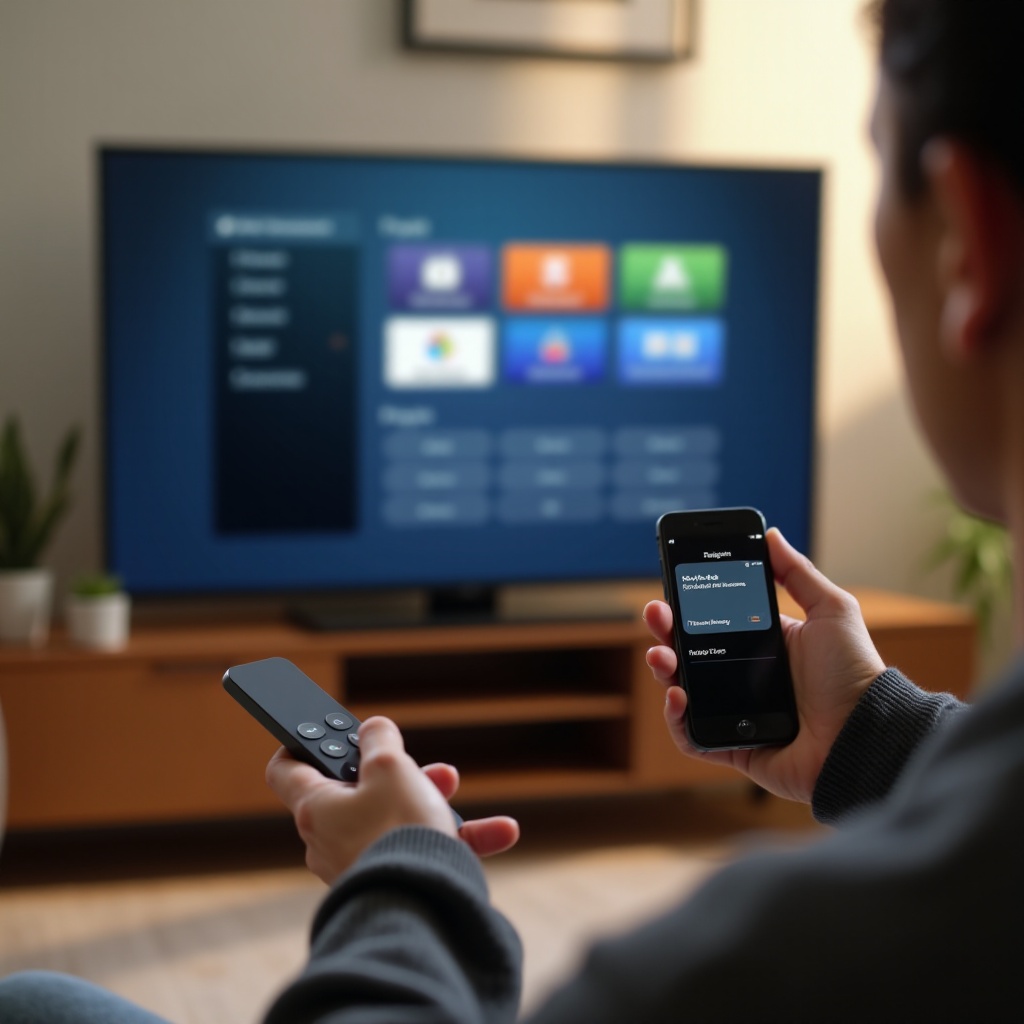
Ang pinakamadaling paraan para i-restart ang Apple TV nang malayuan habang nasa bahay ka ay sa pamamagitan ng Apple TV Remote na nakapaloob na sa iOS at iPadOS. Ginagamit mo ang iyong telepono bilang remote, kinokontrol ang interface ng Apple TV, at pinapagana ang restart nang hindi hinahawakan ang telebisyon o set‑top box.
Maganda ang paraang ito kapag tumutugon pa rin ang sistema sa input pero mabagal o kakaiba ang kilos. Bago mo hugutin ang power cable, subukan muna ang software restart na ito mula sa iyong iPhone o iPad.
Mga kinakailangan para sa remote control mula sa iOS
Bago mo ma-restart ang Apple TV mula sa iyong iPhone o iPad, tiyakin na:
- Nasa parehong Wi‑Fi network ang Apple TV at ang iyong iPhone/iPad.
- Parehong Apple ID ang gamit ng dalawang device o nasa iisang Home.
- Naka-on ang Apple TV at nakakonekta sa telebisyon at power.
- Ang iyong iPhone o iPad ay may bagong bersyon ng iOS o iPadOS na sumusuporta sa Apple TV Remote sa Control Center.
Kung may kulang sa mga ito, hindi madedetek ng Remote ang Apple TV at hindi mo ito makikita sa listahan ng device.
Pagdaragdag ng Apple TV Remote sa Control Center
Kung hindi mo nakikita ang Apple TV Remote sa Control Center, idagdag muna ito:
- Buksan ang Settings sa iyong iPhone o iPad.
- I-tap ang Control Center.
- Mag-scroll pababa sa More Controls.
- Hanapin ang Apple TV Remote at i-tap ang + icon para idagdag.
- I-swipe pababa mula sa kanang itaas (o pataas mula sa ibaba sa mas lumang modelo) para buksan ang Control Center at tiyaking lumilitaw ang Remote.
Kapag na-set up na ito, magkakaroon ka ng mabilis na paraan para kontrolin ang Apple TV mula sa iyong telepono anumang oras na nasa iyong home network ka.
Step‑by‑step: I-restart ang Apple TV sa pamamagitan ng Remote app
Kapag handa na ang Apple TV Remote, sundin ang mga hakbang na ito para i-restart ang Apple TV:
- Buksan ang Control Center sa iyong iPhone o iPad.
- I-tap ang icon ng Apple TV Remote.
- Piliin ang iyong Apple TV mula sa listahan kung marami kang device.
- Gamitin ang touchpad area para i-navigate ang TV screen:
- Pumunta sa Settings.
- Piliin ang System.
- Mag-scroll sa Restart at piliin ito.
- Kumpirmahin kung hihingi ng kumpirmasyon ang Apple TV.
Mag-o-off at magre-restart ang iyong Apple TV. Kadalasang inaayos ng software restart na ito ang maliliit na pagyeyelo, pagkaantala ng tunog, at problema sa buffering nang hindi hinahawakan ang mga kable. Kung sobrang nagyeyelo ang interface at hindi na ma-navigate, makatutulong ang susunod na paraan gamit ang Siri Remote.
I-restart ang Apple TV Gamit ang Siri Remote Kapag Hindi Mo Kita nang Maayos ang Screen
Minsan hindi mo malinaw na nakikita ang screen o ma-navigate ang Settings menu. Maaaring mali ang input ng TV, itim ang larawan, o tuluyang nagyelo ang interface. Sa mga ganitong kaso, maaari kang mag-trigger ng restart gamit lang ang mga kombinasyon ng button sa Siri Remote.
Kinikilala pa rin ang paraang ito bilang isang uri ng remote method dahil hindi mo hinuhugot ang device, pero kailangan mong nasa malapit para magamit ang pisikal na remote.
Force restart gamit ang button combo sa pinakabagong Siri Remote
Sa pinakabagong Siri Remote (yung aluminum na may bilog na touch pad), maaari kang mag-force restart nang ganito:
- Pindutin nang matagal ang Back (o Menu sa ilang bersyon) at ang TV/Control Center na mga button nang sabay.
- Patuloy itong hawakan ng mga 5–10 segundo.
- Bitawan ang mga button kapag mabilis nang kumukurap ang status light sa Apple TV.
Magre-restart ang Apple TV. Kapaki‑pakinabang ang paraang ito kapag:
- Nagyeyelo ang Home screen.
- Nagka-crash ang mga app at hindi ka makagalaw sa mga menu.
- Itim ang screen ng TV pero may power pa ang Apple TV.
Maaari mong ulitin ang prosesong ito kung hindi tuluyang nawala ang problema sa unang restart, pero iwasang gawin ito nang sunod‑sunod nang maraming beses.
Pagre-restart gamit ang mas lumang Apple TV remote
Kung mas lumang Siri Remote o aluminum/puting Apple Remote ang gamit mo, bahagyang iba ang button combo:
- Para sa ilang lumang Siri Remote:
- Pindutin at hawakan ang Menu at Home/TV na mga button nang sabay.
-
Bitawan kapag kumurap ang status light.
-
Para sa aluminum/puting Apple Remote:
- Pindutin at hawakan ang parehong Menu at Down na mga button.
- Bitawan pagkalipas ng mga 5–10 segundo kapag nakita mong nagre-restart ang Apple TV.
Mas malakas ang mga hardware restart na ito kaysa normal na restart sa menu pero mas ligtas pa rin kaysa paghugot ng device. Kung gusto mo ng mas malawak na kontrol, lalo na kapag pinagsama mo ang Apple TV sa iba pang smart home gear, susunod na hakbang ang HomeKit at ang Home app.
Gamitin ang HomeKit at ang Home App para Pamahalaan at Hindi Direktang I-restart ang Apple TV
Kung gumaganap na Home Hub ang iyong Apple TV, ine-integrate ito sa Home app at iba pang smart device. Kahit wala kang “restart” na button para sa Apple TV sa Home app, magagamit mo pa rin ang integration na ito para pamahalaan ang power state at mga automation sa paligid ng iyong TV setup.
Pinagdudugtong ng seksyong ito ang agwat sa pagitan ng basic remote control at mas advanced na smart home setup. Inihahanda ka rin nito para sa paraan gamit ang smart plug sa susunod na seksyon, kung saan maaari mong pagsamahin ang HomeKit at hardware control para sa ganap na remote restart.
Pagse-set up ng Apple TV bilang Home Hub sa 2024
Para makita ang Apple TV sa Home app at magamit ito para sa automation:
- Tiyaking naka-sign in ka sa Apple TV gamit ang iyong Apple ID.
- Buksan ang Settings sa Apple TV.
- Pumunta sa Users and Accounts > iCloud.
- Tiyaking naka-on ang Home.
- Sa iyong iPhone o iPad, buksan ang Home app at tingnan kung nagpapakita ang Apple TV bilang Home Hub.
Sa setup na ito, matutulungan ng Apple TV na kontrolin ang mga device tulad ng ilaw at smart plug. Nagiging visible din ito sa iyong smart home environment, na nagpapadali at nag-aayos sa remote management.
Mga kayang at hindi kayang kontrolin ng HomeKit sa Apple TV
Sa pamamagitan ng HomeKit at ng Home app, maaari mong:
- Tingnan kung gumaganap ang Apple TV bilang Home Hub.
- Gamitin ang Apple TV bilang tulay para makontrol ang ibang device.
- Isama nang hindi direkta ang Apple TV sa mga scene o automation, tulad ng pag-on ng TV sa pamamagitan ng HDMI‑CEC kapag nagising ang Apple TV.
Gayunpaman, hindi mo magagawa na:
- Direktang i-tap ang isang command sa Home app para i-restart ang Apple TV.
- Ganap na pamahalaan ang mga app o Settings ng Apple TV mula sa labas ng local network.
Dahil sa mga limitasyong ito, madalas na pinapareha ang Apple TV sa isa pang device tulad ng smart plug para makamit ang tunay na remote restart. Kapag kabilang na ang Apple TV sa iyong Home setup, ang pagdaragdag ng smart plug sa parehong sistema ay nagbibigay ng makapangyarihang remote control, na tatalakayin natin sa susunod.
I-power Cycle ang Apple TV nang Malayuan Gamit ang Smart Plug
Kung gusto mong i-restart ang Apple TV nang malayuan habang wala ka sa bahay, ang smart plug ang pinakapraktikal na solusyon. Pinapahintulutan ka ng smart plug na putulin ang power papunta sa Apple TV sa pamamagitan ng internet, saka ito ibalik, na pumipilit sa device na mag-reboot.
Gumagana ang paraang ito kapag naka-lock ang software, hindi makakonekta ang Remote app, o wala ka lang talaga sa bahay para pumindot ng button. Kapaki‑pakinabang din ito kung pinamamahalaan mo ang maraming Apple TV sa iba’t ibang kuwarto o tahanan.
Bakit ang smart plug ang pinaka-maaasahang “remote restart” workaround
Kumikilos ang smart plug na parang remote‑controlled na power switch. Kapag pinatay mo ito, napuputol ang kuryente sa Apple TV. Kapag binuksan mo ulit, magbo-boot nang panibago ang Apple TV.
Malinaw ang mga pakinabang:
- Gumagana kahit tuluyang nag-crash o nagyelo ang Apple TV.
- Hindi kailangan na patuloy na tumutugon ang Apple TV sa mga utos.
- Maaaring i-trigger mula saanman gamit ang app ng smart plug, Apple Home, Alexa, o Google Home (kung compatible).
Binibigyan ka nito ng totoong paraan para “i-restart ang Apple TV nang malayuan” sa internet, kahit nasa ibang lungsod o bansa ka.
Paano mag-set up ng smart plug para sa Apple TV at iyong telebisyon
Para i-set up ang smart plug para sa Apple TV:
- Bumili ng mapagkakatiwalaang smart plug na angkop sa iyong rehiyon at power requirement.
- Isaksak ang smart plug sa wall outlet.
- Isaksak ang Apple TV sa smart plug. Maaari mong piliin:
- Apple TV lang ang nasa plug, o
- Apple TV at ang iyong telebisyon sa iisang smart power strip.
- Sundin ang tagubilin ng gumawa para:
- I-install ang app nito.
- Ikonekta ang plug sa iyong Wi‑Fi.
- I-link ito sa Apple Home, Alexa, o Google Home kung gusto mo ng voice o scene control.
Para i-restart nang malayuan ang Apple TV gamit ang plug:
- Buksan ang app ng smart plug o ang iyong smart home app.
- I-off ang plug.
- Maghintay ng hindi bababa sa 10–20 segundo.
- I-on muli ang plug.
- Magbu-boot ang Apple TV na parang kakasaksak pa lang.
Kung nakakonekta rin sa plug ang iyong telebisyon, parehong magre-reboot ang dalawang device, na makakatulong din para ayusin ang mga HDMI handshake issue.
Mga tip sa kaligtasan para sa hard power reset sa streaming device
Mas agresibo ang hard power cut kaysa software restart, kaya gamitin ito nang maingat:
- Iwasang putulin ang power habang nag-a-update ang tvOS o nag-i-install ng app.
- Huwag paulit-ulit na i-cycle ang power sa maikling oras; hayaang tuluyang mag-boot ang device.
- Gumamit ng de‑kalidad na mga cable at plug na may surge protection kung maaari.
- Kung madalas mong kailanganin ang hard power reset, maaaring may mas malalim na problema sa hardware o software.
Kung gagamitin nang tama, nagbibigay ang smart plug ng maaasahang remote control nang hindi pumupunta sa harap ng telebisyon. Kapag pati smart plug at remote ay pumalya, susunod na hakbang ang pag-troubleshoot ng iyong network at hardware.
Pag-troubleshoot Kapag Ayaw Mag-restart nang Malayuan ang Apple TV
Minsan pumapalya ang iyong plano sa remote restart: hindi makita ng Remote app ang Apple TV, ayos naman ang smart plug pero walang signal ang TV, o walang epekto ang Siri Remote. Kapag nangyari ito, sundan ang simpleng checklist bago isipin na sira na ang device.
Pinag-uugnay ng troubleshooting section na ito ang lahat ng natutunan mo at tinutulungan kang magpasya kung kailan hindi na sapat ang restart at kailan dapat mag-reset o mag-restore.
Hindi lumalabas ang Apple TV sa Remote app o Home app
Kung hindi makita ng iyong iPhone o iPad ang Apple TV:
- I-kumpirma ang Wi‑Fi:
- Tiyaking nasa parehong network ang Apple TV at ang iyong telepono.
-
I-restart ang iyong router kung kinakailangan.
-
Suriin ang Apple ID:
-
Tiyaking gumagamit ang Apple TV ng parehong Apple ID o kabilang sa parehong Home ng iyong telepono.
-
I-off at i-on muli ang Apple TV:
- Gamitin ang smart plug o hugutin at isaksak muli kung kinakailangan.
-
Maghintay na mag-boot ang device bago muling mag-check.
-
I-on muli ang Home at AirPlay sa Apple TV:
- Pumunta sa Settings > AirPlay and HomeKit at beripikahin ang mga setting.
Kadalasan, ang mga mismatch sa network o simpleng bug ang humahadlang sa Remote app na gumana. Kapag naayos ito, nababalik din kadalasan ang kakayahan mong i-restart ang Apple TV sa pamamagitan ng software.
Pag-ayos sa mga isyu sa Wi‑Fi, HDMI, at power na humaharang sa remote control
Kung mukhang naka-on ang Apple TV pero walang ipinapakita ang telebisyon:
- Suriin ang HDMI:
- Subukan ang ibang HDMI port sa TV.
- Palitan ang HDMI cable kung pinaghihinalaang sira.
-
Tiyaking tama ang input na napili sa TV.
-
Suriin ang power:
- Tiyaking mahigpit ang pagkakasaksak ng power cable sa Apple TV at sa wall o smart plug.
-
Kung gumagamit ka ng power strip, tiyaking naka-on ito.
-
Suriin ang Wi‑Fi:
- I-restart ang router.
- Ilapit ang Apple TV sa router kung mahina ang signal.
- Kung maaari, subukan ang Ethernet para sa testing.
Kapag naayos ang mga pangunahing ito, kadalasang bumabalik ang remote control at nagagawa mong mag-normal restart mula sa Settings o Remote app. Kung patuloy pa ring hindi matatag ang device, baka kailangan mo na ng mas matitinding hakbang.
Kailan lilipat mula sa restart papuntang reset o restore
Kung:
- Maraming beses mo nang na-restart ang Apple TV,
- Naayos mo na ang mga isyu sa network at HDMI, at
- Patuloy ka pa ring nakakakita ng crash, boot loop, o pagyeyelo,
maaari nang oras para:
- I-reset ang Apple TV mula sa Settings > System > Reset.
- O, kung pumalya iyon, magsagawa ng restore ayon sa opisyal na tagubilin ng Apple o sa tulong ng Apple Support.
Gamitin lang ang reset at restore kapag hindi na nalulutas ng restart at mga basic fix ang problema. Bago ka umabot sa puntong iyon, makatutulong din ang pag-ampon ng mga gawi na magpapababa sa pangangailangang mag-restart.
Pinakamahuhusay na Gawi para Maiwasan ang Pabalik‑balik na Pagre-restart ng Apple TV
Ang palaging pagre-restart ay senyales na may iba pang mali. Ang maayos na Apple TV na ipinares sa maayos na telebisyon at matatag na network ay dapat na tumakbo nang ilang linggo o buwan nang hindi kailangan ng reboot.
Ipinapakita ng huling praktikal na seksyong ito kung paano bawasan ang pangangailangang i-restart ang Apple TV nang malayuan para mas kaunti ang abala sa streaming.
Panatilihing updated ang tvOS, mga app, at firmware ng iyong telebisyon
Madalas na nagdudulot ng crash at bug ang luma o hindi updated na software. Para mabawasan ang mga isyu:
- Sa Apple TV:
- Pumunta sa Settings > System > Software Updates.
-
I-on ang Automatically Update kung gusto mo.
-
Para sa mga app:
-
Tiyaking naka-on ang automatic app updates sa App Store settings.
-
Para sa iyong telebisyon:
- Gamitin ang settings menu o companion app ng TV para mag-check ng firmware updates.
Mas kaunti ang bug at mas maayos ang compatibility sa mga streaming service kapag sariwa ang software.
Mga tip sa network, router, at Wi‑Fi placement para sa maayos na streaming
Madalas na nagmumukhang problema ng Apple TV ang mga problema sa network. Pagandahin ang iyong setup:
- Gumamit ng 5 GHz Wi‑Fi kung mayroon, para mas kaunting interference.
- Ilagay ang router sa sentral at bukas na lugar, malayo sa makakapal na pader.
- Iwasang ilagay ang Apple TV sa likod ng telebisyon kung humihina ang signal doon.
- Kung maaari, ikonekta ang Apple TV sa pamamagitan ng Ethernet para sa pinakamataas na stability.
Mas maayos na koneksyon ang ibig sabihin ay mas kaunting pagyeyelo at buffering na nagtutulak sa iyong i-restart ang Apple TV.
Mga tweak sa storage at setting na nagpapababa ng pagyeyelo at lag
Sa huli, may ilang tweak sa Apple TV na nakatutulong para manatiling maayos ang takbo:
- Burahin ang mga app na hindi mo ginagamit para magpaluwag ng space.
- Iwasang sunod‑sunod na magpatakbo ng napakabibigat na app nang hindi isinasara.
- I-off ang mga feature na hindi mo kailangan, gaya ng mabibigat na visual effect o ilang screen saver, kung pinapabagal ang interface.
Sa mga pinakamahuhusay na gawi na ito, magiging mas responsive ang iyong Apple TV at telebisyon, at mas madalas mong magagamit ang remote restart nang mas bihira.
Konklusyon
Ang pagre-restart ng Apple TV nang malayuan ay hindi isang simpleng button lang sa isang app kundi kombinasyon ng mga kasangkapan at matalinong setup. Sa parehong Wi‑Fi, nagbibigay ang Apple TV Remote sa iyong iPhone o iPad ng madaling access sa Settings menu para ma-trigger mo ang restart nang hindi hinahawakan ang telebisyon. Kapag nagyeyelo ang interface, pinipilit ng button combo sa Siri Remote ang reboot kapag hindi tumutugon ang mga menu.
Kapag wala ka sa bahay, nagiging pinakamakapangyarihang workaround ang smart plug, dahil pinapahintulutan kang i-power cycle ang Apple TV sa internet. Tinutulungan ka ng HomeKit at ng Home app na isama ang iyong Apple TV sa mas malawak na smart home system para mas maayos mong mapamahalaan ang lahat.
Sa pag-unawa kung ano ang ibig sabihin ng restart, paano umaangkop ang HomeKit, at paano i-troubleshoot ang mga isyu sa network at HDMI, makakakuha ka ng kontrol sa iyong streaming setup. Pagsamahin iyon sa maayos na maintenance tulad ng updates, matatag na Wi‑Fi, at matinong setting, at mas marami kang oras na manonood kaysa mag-aayos ng iyong Apple TV at telebisyon.
Mga Madalas Itanong
Maaari ko bang i-restart ang Apple TV sa internet kapag wala ako sa bahay?
Hindi nag-aalok ang Apple ng direktang utos na “i-restart ang Apple TV” sa internet. Kung gusto mong i-restart ang Apple TV habang nasa malayo ka, ang pinakamappraktikong solusyon ay isang smart plug. Pinapatay at binubuksan mo muli ang plug gamit ang app nito o isang smart home platform. Ang power cycle na iyon ay pumipilit sa Apple TV na mag-reboot, kahit hindi ka nakakonekta sa parehong Wi‑Fi network.
Magbubura ba ng aking mga app o setting ang pag-restart ng Apple TV nang malayuan?
Hindi. Ang pag-restart, kung ito man ay iyong i-trigger mula sa Settings, sa Remote app, sa mga button ng Siri Remote, o sa isang power cycle, ay hindi nagbubura ng mga app o setting. Gumagana ito tulad ng pag-reboot ng isang computer. Mananatili ang iyong mga account, naka-install na app, at mga preference. Tanging ang reset o restore lamang ang nag-aalis ng iyong data at nagbabalik sa Apple TV sa factory defaults.
Ligtas bang gumamit ng smart plug para i-restart ang Apple TV at ang aking telebisyon?
Sa pangkalahatan ay ligtas ang paggamit ng de-kalidad na smart plug para i-restart ang Apple TV at ang iyong telebisyon kung iiwasan mo ang madalas at sunod-sunod na power cycle. Huwag putulin ang kuryente habang nag-i-install ng updates ang Apple TV, at hayaang ganap na mag-boot ang device bago mo muli patayin ang plug. Pumili ng plug na angkop sa iyong pangangailangan sa kuryente at, kung maaari, may surge protection upang maprotektahan ang iyong streaming setup.