
Introduksyon
Ang mga Smart TV ay nag-rebolusyon sa home entertainment, nagbibigay ng walang putol na paraan para mag-stream ng iba’t ibang apps direkta sa mas malaking screen ng iyong TV. Ang panonood ng mga app sa iyong smart TV ay maaaring malaking pagandahin ang iyong karanasan sa panonood, dahil pinagsasama nito ang pinakamahusay mula sa tradisyunal na setup ng telebisyon at ang mga advanced na functionalities na available sa mga modernong gadget. Ang artikulong ito ay gagabay sa iyo sa paunang setup, mga proseso ng koneksyon, pag-navigate, at pag-install ng iyong mga paboritong apps. Tatalakayin din namin ang mga karaniwang isyu at kung paano makamit ang pinahusay na karanasan sa panonood. Kung ikaw ay may bagong smart TV o mas lumang modelo, makikita mo ang lahat ng kailangan mo upang makuha ang pinakamahusay mula sa ecosystem ng app ng iyong smart TV dito.
Pag-unawa sa mga Smart TV at ang Kanilang Ecosystem ng App
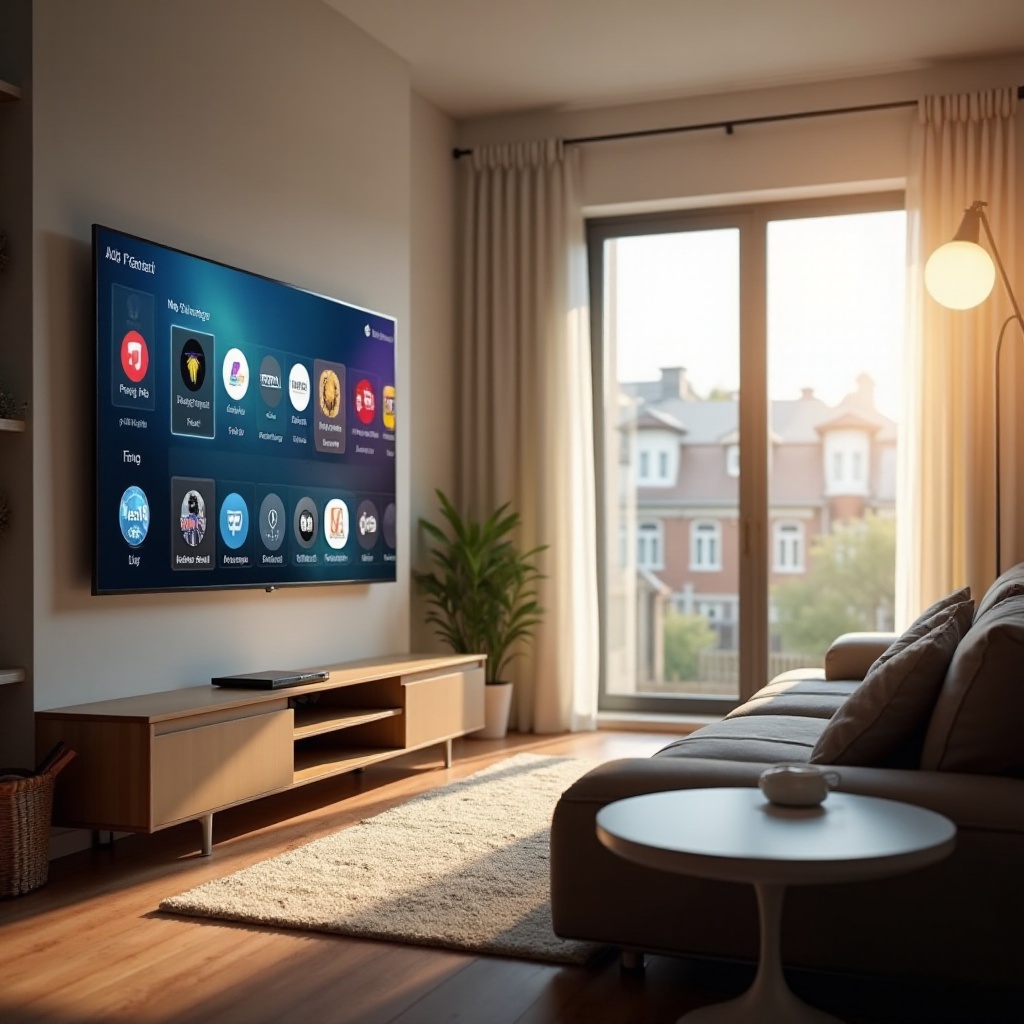
Ang mga Smart TV ay pinagsasama ang tradisyunal na kakayahan ng telebisyon na may mga tampok sa internet, na nagpapahintulot sa iyo na mag-stream ng nilalaman, mag-browse sa web, at ma-access ang iba’t ibang apps. Sila ay tumatakbo sa iba’t ibang operating systems, tulad ng Android TV, webOS, Tizen, o Roku, bawat isa ay may kanya-kanyang natatanging interface at app store. Ang pagkakatulad ay nasa pagbibigay sa iyo ng integrated na plataporma para ma-access ang malawak na saklaw ng mga opsyon sa entertainment nang hindi nangangailangan ng karagdagang mga panlabas na aparato tulad ng streaming sticks o mga console.
Ang mga app ng Smart TV ay gumagana na katulad ng mga ginagamit sa mga smartphones o tablets. Nag-aalok sila ng mga serbisyo tulad ng video streaming, musika, gaming, at marami pa. Mga popular na halimbawa ay ang Netflix, YouTube, Hulu, at Amazon Prime Video. Sa pag-unawa sa ecosystem ng app ng iyong TV, magagawa mong ma-maximize ang potensyal nito at i-customize ang iyong karanasan sa entertainment ayon sa iyong mga kagustuhan.
Pagsiset Up ng Iyong Smart TV
Bago sumabak sa maraming apps na available sa iyong smart TV, kailangan mong iset up ito ng maayos. Narito kung paano magsimula:
- I-unpack at ilagay ang TV: Maingat na alisin ang TV mula sa kanyang packaging at iposisyon ito sa angkop na lugar, tinitiyak na may access ito sa power outlet.
- Ikonekta sa power: I-plug ang iyong TV sa power socket at i-on ito gamit ang remote control.
- Iset up ang remote: Sundin ang mga instruksyon sa screen para i-pair ang remote control sa iyong TV. Maaring isama ang paglalagay ng batteries at pag-pinindot ng mga tiyak na pindutan.
- Paunang mga setting: Piliin ang iyong nais na wika, rehiyon, at tanggapin ang terms of service.
- Pagtune ng mga channel: Kung plano mong manood ng live TV, ikonekta ang antenna at hayaan ang iyong TV na i-scan ang mga available na channel.
Kapag natapos na ang paunang setup, madalas na magbibigay ang iyong TV ng interactive na gabay para matulungan kang maintindihan ang mga tampok nito. Ngayon, oras na para kumonekta sa internet, na mahalaga para ma-access ang lahat ng smart functionalities.
Pagkonekta ng Iyong Smart TV sa Internet
Isang malakas na koneksyon sa internet ay mahalaga para sa pag-stream ng apps sa iyong smart TV. Mayroong dalawang pangunahing paraan para kumonekta:
- Koneksyon sa Wi-Fi:
- Buksan ang mga setting ng network sa menu ng iyong TV.
- Piliin ang iyong home Wi-Fi network mula sa listahan ng mga available na network.
-
Ipasok ang iyong Wi-Fi password gamit ang remote.
-
Koneksyon sa Ethernet:
- Ikonekta ang isang dulo ng Ethernet cable sa iyong router at ang kabilang dulo sa Ethernet port ng iyong TV.
- Ang TV ay awtomatikong madedetect ang wired na koneksyon.
Pagkatapos kumonekta sa internet, maaring prompt ang iyong TV na mag-install ng mga update sa sistema. Mahalaga na panatilihing updated ang software ng iyong TV para masigurado ang optimal na pagganap at access sa mga pinakabagong tampok.
Pag-navigate sa Smart TV Interface
Ang pag-navigate sa interface ng iyong smart TV ay mas simple kaysa sa maaring initially na isipin. Ang remote control ng iyong TV ay may mga pindutan na dedikado sa home, back, at navigation. Narito ang isang pangunahing gabay para magsimula:
- Home Button: Ipinapakita nito ang home screen, kung saan makikita ang mga apps, settings, at input selections.
- Navigation: Gamitin ang mga arrow keys para ilipat sa mga opsyon.
- Select/Enter: Gamitin ang center button (karaniwang nasa gitna ng mga arrow keys) para piliin ang isang opsyon.
- Back: I-pinindot ang back button para bumalik sa nakaraang screen.
Maglaan ng oras para makilala ang pangunahing screen, layout ng apps, at iba pang tampok tulad ng settings at inputs. Ang kaalamang ito ay magiging kapaki-pakinabang kapag nagsimula ka ng mag-download at magamit ng iba’t ibang apps.
Pag-download at Pag-install ng Apps
Kapag nakapagsanay ka na sa pag-navigate sa interface, maaari ka ng magsimula sa pag-install ng apps. Narito kung paano:
- Access ang App Store: I-navigate ang app store sa iyong smart TV. Ang pangalan at interface maaring mag-iba ayon sa brand (hal. Google Play Store, Samsung App Store).
- Maghanap ng Apps: Gamitin ang search function para mahanap ang app na gusto mo. Gamitin ang on-screen na keyboard at remote para i-type ang pangalan ng app.
- Piliin at I-install: Kapag nakita mo na ang app, piliin ito at piliin ang install option. Madi-download at awtomatikong mai-install ang app.
- Buksan ang App: Pagkatapos ng pag-install, maaari mong buksan ang app direkta o hanapin ito sa iyong home screen o apps menu.
Ang pagsunod sa mga hakbang na ito ay magpapahintulot sa iyo na dalhin ang iyong mga paboritong apps sa iyong sala at ma-access ang malawak na pagpipilian ng nilalaman.
Mga Popular na Apps at Paano Sila Panoorin
Let’s explore kung paano mo mapapanood ang ilan sa mga pinakapopular na streaming apps sa iyong smart TV.
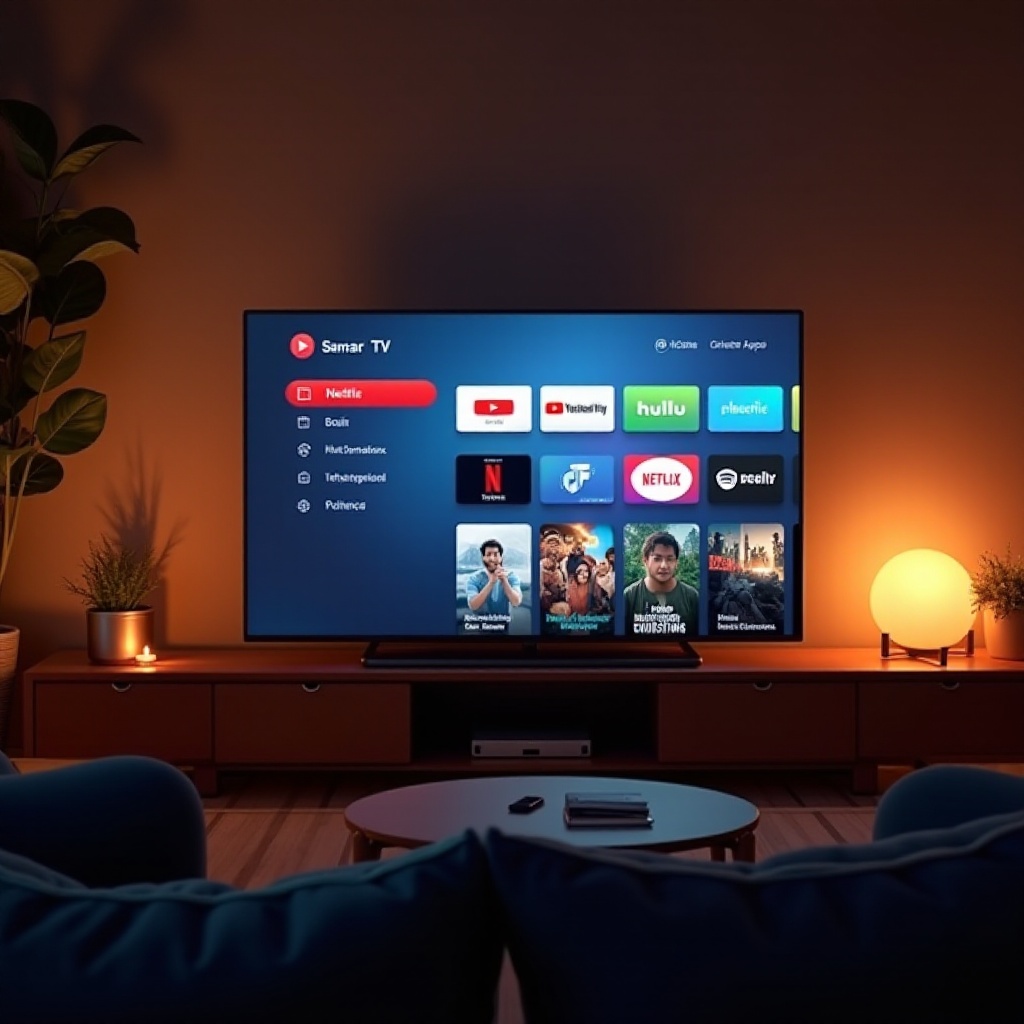
Paano Panoorin ang Netflix sa Smart TV
- Buksan ang Netflix: Mula sa home screen, hanapin at buksan ang Netflix app.
- Mag-sign In: Ipasok ang iyong Netflix account credentials. Kung wala kang account, mag-sign up at pumili ng subscription plan.
- Mag-browse at Manood: Kapag nag-sign in ka na, i-browse ang available na nilalaman at piliin ang isang palabas o pelikula para magsimula ng streaming.
Paano Panoorin ang YouTube sa Smart TV
- Buksan ang YouTube: I-navigate at buksan ang YouTube app mula sa iyong app menu.
- Mag-sign In: Gamitin ang iyong Google account credentials para mag-log in. Ang hakbang na ito ay optional ngunit inirerekomenda para sa personalized na karanasan.
- Maghanap ng Nilalaman: Gamitin ang search function para mahanap ang mga video na gusto mo at magsimula ng panonood.
Paano Panoorin ang Hulu sa Smart TV
- Buksan ang Hulu: Hanapin at ilunsad ang Hulu app mula sa home screen ng iyong TV.
- Mag-log In: Ipasok ang iyong Hulu login details. Ang mga bagong user ay maaaring mag-sign up at pumili ng plano sa loob ng app.
- I-stream ang mga Palabas at Pelikula: I-browse ang library at piliin ang nilalaman para magsimula ng streaming.
Pag-troubleshoot ng mga Karaniwang Isyu
Ang pagkakaranas ng mga problema sa iyong smart TV ay maaaring nakakabigo, ngunit marami sa mga karaniwang problemang ito ay madaling maayos:
- Pag-crash/Freeze ng App: I-restart ang iyong TV o i-reinstall ang app.
- Problema sa Koneksyon: Suriin ang iyong koneksyon sa internet, i-restart ang router, o lumipat sa wired connection.
- Mga Isyu sa Compatibility: Siguraduhing updated ang firmware ng iyong TV.
Sumangguni sa user manual ng iyong TV o sa support page ng manufacturer para sa higit pang detalyado na mga hakbang sa pag-troubleshoot.
Paggawa ng Pinakamasayang Karanasan sa Panonood
Maaari mong higit pang pagandahin ang iyong karanasan sa panonood sa pamamagitan ng paggamit ng mga karagdagang tampok na inaalok ng mga smart TV:
- High-Resolution na Nilalaman: Mag-stream sa 4K kung saan available para sa mas mahusay na kalidad ng larawan.
- Sistema ng Tunog: Ikonekta ang panlabas na mga speaker o soundbar para sa mas mahusay na audio.
- User Profiles: Iset up ang mga indibidwal na profile sa streaming apps para sa personalized na mga rekomendasyon.
- Energy Saving: Gamitin ang mode na energy-saving para sa mas kaunting konsumsyon ng kuryente.
Sa pag-explore ng mga tampok na ito, maaring gawing higit na masaya at naaayon sa iyong kagustuhan ang iyong karanasan sa panonood.
Konklusyon
Ang mga Smart TV ay nag-aalok ng isang mundo ng entertainment sa iyong mga kamay, na nagpapahintulot sa iyo na panoorin ang mga app ng walang kahirap-hirap. Mula sa pag-unawa sa ecosystem ng app hanggang sa pag-troubleshoot ng mga karaniwang isyu, ang gabay na ito ay detalyado ang bawat hakbang para ma-master mo ang smart TV. Sumabak sa malawak na mga library ng nilalaman at i-enjoy ang iyong mga paboritong palabas at pelikula sa isang pindot ng button.
Mga Madalas Itanong
Maaari ko bang manood ng mga app sa isang mas lumang modelo ng smart TV?
Oo, pero ang mga mas lumang modelo ay maaaring may limitadong availability ng app at maaaring hindi suportahan ang pinakabagong streaming apps. Ang paggamit ng streaming device ay madalas na makapagdadagdag ng mas maraming functionality sa mas lumang smart TVs.
Bakit hindi ma-load ang mga app sa aking smart TV?
Tiyakin na ang iyong TV ay konektado sa internet. Tingnan para sa mga system update at siguruhin na mayroon kang pinakabagong bersyon ng mga app. Ang pag-restart ng iyong TV at router ay maaaring makatulong upang malutas ang isyu.
Kailangan ko bang magkaroon ng suskrisyon upang manood ng mga app sa aking smart TV?
Maraming streaming apps ang nangangailangan ng suskrisyon, tulad ng Netflix, Hulu, at Amazon Prime. Gayunpaman, may mga libreng app na makukuha tulad ng YouTube, na may parehong libreng at premium na content.