
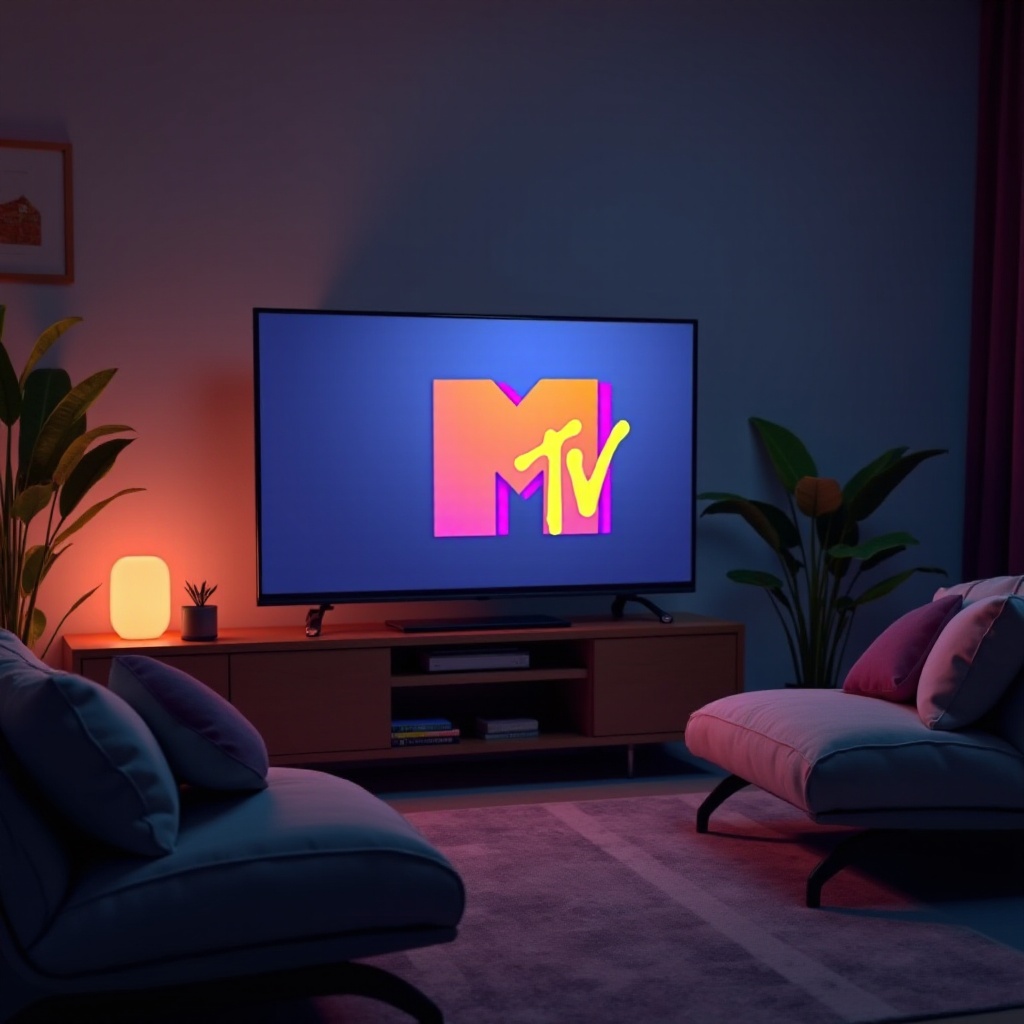
Paano Ko Mapapanood ang MTV sa Aking Smart TV?
Panimula
Ang panonood ng MTV sa iyong smart TV ay nag-aalok ng magandang paraan para ma-enjoy ang iyong paboritong music videos, mga palabas, at entertainment nang hindi na kailangan ng cable subscription. Ang komprehensibong gabay na ito ay gagabay sa iyo sa iba’t ibang paraan na magagamit para ma-access ang MTV sa iyong smart TV. Kung ikaw ay mayroong Samsung, LG, Sony, o ibang brand ng smart TV, susuportahan ka namin ng step-by-step na mga instruksiyon. Bukod pa rito, tatalakayin namin ang mga alternatibong paraan tulad ng streaming gamit ang mga external na device at ang pag-troubleshoot ng mga karaniwang isyu na maaaring lumitaw.

Pag-unawa sa Compatibility ng Smart TV
Bago magpatuloy sa mga espesipikong paraan para mapanood ang MTV sa iyong smart TV, mahalaga na maunawaan ang mga aspeto ng compatibility ng iyong device. Hindi lahat ng smart TVs ay pareho—iba’t ibang brand at modelo ang may iba’t ibang operating systems at app availability. Karamihan sa mga makabagong smart TVs, gayunpaman, ay sumusuporta sa isang hanay ng streaming apps, na maaaring maging mahusay na paraan para ma-access ang MTV. I-verify na ang iyong smart TV ay konektado sa internet alinman sa pamamagitan ng Wi-Fi o Ethernet cable. Siguraduhin din na ang software ng iyong TV ay up-to-date para sa compatibility sa pinakabagong mga app at streaming services.
Ang iba’t ibang brand ay maaaring may mga natatanging app stores (tulad ng Smart Hub ng Samsung, WebOS ng LG, o ang Google Play Store sa Android TVs), kaya ang pag-alam kung saan magda-download ng mga kinakailangang app ay mahalaga. Ang pag-unawa sa mga pangunahing kaalaman na ito ay magpapadali sa proseso habang ikaw ay sumusulong sa pamamagitan ng iba’t ibang pamamaraan ng pag-access sa MTV.
Mga Paraan para Mapanood ang MTV sa Smart TV
Paggamit ng MTV App
Isa sa mga pinakamadaling paraan para mapanood ang MTV sa iyong smart TV ay sa pamamagitan ng pag-download ng opisyal na MTV app. Available sa karamihan ng smart TV app stores, nagbibigay ang MTV app ng access sa malawak na hanay ng MTV content, kabilang ang mga live shows at on-demand na mga video. Hanapin lamang ang ‘MTV’ sa app store ng iyong TV, i-download ang app, at sundin ang mga instruksiyon sa screen para mag-sign in gamit ang iyong TV provider o MTV subscription details.
Mga Streaming Service na Nag-aalok ng MTV
Isa pang maginhawang paraan para ma-access ang MTV ay sa pamamagitan ng mga streaming service na kasama ang MTV sa kanilang channel lineup. Ang mga serbisyo tulad ng Hulu + Live TV, YouTube TV, Philo, at Sling TV ay nag-aalok ng MTV sa kanilang available na mga channel. Kakailanganin mong mag-subscribe sa isa sa mga serbisyong ito at i-download ang kanilang kaugnay na app sa iyong smart TV. Pagkatapos i-install ang app, mag-log in gamit ang iyong streaming service credentials para simulan ang panonood ng MTV.
Casting o Screen Mirroring
Kung ang MTV app o isang compatible na streaming service ay hindi available sa iyong smart TV, maaari mong gamitin ang casting o screen mirroring bilang alternatibo. Ang mga device tulad ng Google Chromecast, Apple AirPlay, at Miracast ay nagbibigay-daan sa iyo na mag-cast o mag-mirror ng content mula sa iyong smartphone, tablet, o computer direkta sa TV screen. Tiyakin na parehong konektado sa parehong Wi-Fi network ang iyong smart TV at casting device, pagkatapos ay piliin ang MTV content sa iyong mobile device at simulan ang cast o mirror function.
Step-by-Step na Instruksiyon para sa Iba’t ibang Brand ng Smart TV
Samsung Smart TVs
- I-on ang iyong Samsung smart TV.
- Pindutin ang Home button sa iyong remote para ma-access ang Smart Hub.
- Mag-navigate sa seksiyon ng Apps.
- Hanapin ang MTV app.
- I-download at i-install ang app.
- Buksan ang MTV app at mag-sign in gamit ang iyong credentials.
LG Smart TVs
- I-power on ang iyong LG smart TV.
- Pindutin ang Home button sa iyong remote upang ma-access ang pangunahing menu.
- Pumunta sa LG Content Store.
- Hanapin ang MTV app.
- I-download at i-install ang app.
- I-launch ang MTV app at mag-log in gamit ang iyong account details.
Sony/Android Smart TVs
- Simulan ang iyong Sony/Android smart TV.
- Pindutin ang Home button upang buksan ang menu.
- I-access ang Google Play Store.
- Hanapin ang MTV app.
- I-download at i-install ang app.
- Buksan ang MTV app at mag-sign in sa iyong account.
Alternatibong Paraan para Ma-access ang MTV
Pagkonekta ng mga External Device
Kung ang iyong smart TV ay hindi sumusuporta sa MTV app, isaalang-alang ang paggamit ng external streaming device tulad ng Roku, Amazon Fire Stick, o Apple TV. Narito kung paano ito i-set up:
- Ikabit ang iyong external device sa iyong TV sa pamamagitan ng HDMI port.
- I-power on ang parehong TV at ang external device.
- I-switch ang iyong TV sa kaukulang HDMI input.
- I-set up ang external device na sumusunod sa mga instruksiyon sa screen.
- I-navigate sa app store sa external device.
- Hanapin at i-install ang MTV app.
- Buksan ang app at mag-log in gamit ang iyong mga detalye.
Paggamit ng Smart TV Browser upang Mag-stream ng MTV Online
Karamihan sa mga smart TVs ay may built-in na web browser na maaaring gamitin upang mag-stream ng content online. Para ma-access ang MTV:
- I-launch ang web browser sa iyong smart TV.
- Bisitahin ang opisyal na website ng MTV.
- I-navigate ang streaming section.
- Mag-sign in gamit ang iyong TV provider o MTV subscription details.
- Simulan ang pag-stream ng iyong paboritong MTV content.
Pag-troubleshoot ng Karaniwang mga Isyu
Ang pagharap sa mga isyu habang sinusubukang panoorin ang MTV sa iyong smart TV ay hindi karaniwan. Narito ang ilang mga dapat gawin:
- App na hindi naglo-load: Tiyakin na up-to-date ang software ng iyong TV. Subukang i-reinstall ang MTV app o i-clear ang cache nito.
- Pag-buffer o pag-lag: Suriin ang bilis ng iyong internet connection. Ang minimum na 5 Mbps ay inirerekomenda para sa streaming. I-reconnect ang iyong Wi-Fi o gumamit ng Ethernet connection.
- Mga isyu sa pag-login: I-verify ang iyong subscription details. Makipag-ugnayan sa customer support kung patuloy ang problema.
- Mga isyu sa sync ng audio/video: I-restart ang iyong TV at i-verify na walang ibang device ang nakakaabala sa signal.

Konklusyon
Ang panonood ng MTV sa iyong smart TV ay napakadali na hindi kailanman, salamat sa iba’t ibang mga app, streaming services, at alternatibong mga pamamaraan. Sa pagsunod sa mga hakbang at pamamaraan na nakabalangkas sa gabay na ito, maaari mong masiyahan sa tuloy-tuloy na access sa malawak na hanay ng entertainment content ng MTV. Kung ikaw ay mayroong Samsung, LG, Sony, o ibang brand ng smart TV, may solusyon para sa lahat.
Mga Madalas Itanong
Kailangan ko ba ng subscription para manood ng MTV sa aking smart TV?
Oo, karaniwang kinakailangan ang subscription. Maaari mong gamitin ang mga kredensyal ng iyong TV provider o mag-subscribe sa mga streaming service na nag-aalok ng MTV.
Paano ko mapapabuti ang kalidad ng streaming sa MTV?
Tiyakin na mayroon kang matatag at mabilis na koneksyon sa internet (hindi bababa sa 5 Mbps). Bawasan ang network congestion sa pamamagitan ng pagdiskonekta ng iba pang mga aparato at isaalang-alang ang paggamit ng Ethernet cable.
Maaari ko bang panoorin ang MTV ng live sa aking smart TV nang walang koneksyon sa cable?
Oo, maaari mong panoorin ang MTV ng live sa pamamagitan ng pag-subscribe sa mga streaming service tulad ng Hulu + Live TV, YouTube TV, Philo, o Sling TV, na nag-aalok ng MTV sa kanilang channel lineup.