
Introduction
Vos AirPods devraient se faire oublier : vous les mettez, vous appuyez sur lecture et vous n’y pensez plus. Quand vos AirPods n’arrêtent pas de se déconnecter, cette expérience fluide s’effondre rapidement. La musique se coupe en plein morceau. Les appels se terminent au moment où vous en avez le plus besoin. Les visioconférences deviennent extrêmement frustrantes.
Ce problème touche tous les appareils. Certaines personnes subissent des coupures constantes sur iPhone. D’autres rencontrent des problèmes de déconnexion des AirPods sur Mac ou sur des ordinateurs portables Windows. Parfois, ils ne se coupent que pendant les appels. Parfois, un seul AirPod se déconnecte tandis que l’autre continue de fonctionner.
La bonne nouvelle : la plupart des problèmes de connexion peuvent être résolus chez vous avec des étapes claires et simples. Vous n’avez pas besoin d’être un expert en technologie. Il vous suffit de suivre les bons contrôles dans le bon ordre.
Ce guide explique pourquoi vos AirPods n’arrêtent pas de se déconnecter et vous présente 11 solutions éprouvées. Vous commencerez par des vérifications rapides, puis vous passerez à un dépannage plus approfondi pour iPhone, iPad, Mac, Windows et Android. À la fin, vous devriez savoir s’il s’agit d’un bug logiciel que vous pouvez résoudre ou d’un problème matériel qui nécessite l’assistance Apple.

Pourquoi vos AirPods n’arrêtent pas de se déconnecter : causes principales
Quand les AirPods se déconnectent, cela peut sembler aléatoire. En réalité, quelques causes courantes sont à l’origine de la plupart des problèmes. Les comprendre vous aide à choisir plus rapidement la bonne solution et à éviter la frustration des essais et erreurs.
Interférences Bluetooth et environnements sans fil saturés
Les AirPods se connectent via Bluetooth. Ce signal peut avoir du mal dans les environnements sans fil très chargés. Les sources d’interférences les plus courantes incluent :
- Les routeurs Wi-Fi, surtout sur la bande 2,4 GHz
- D’autres appareils Bluetooth comme les enceintes, montres connectées ou souris
- Les équipements de salle de sport et les systèmes sans fil publics
- Les murs épais ou les meubles métalliques entre vous et votre appareil
Si vos AirPods n’arrêtent pas de se déconnecter dans votre bureau ou à la salle de sport mais fonctionnent bien à la maison, les interférences sont un suspect sérieux.
Bogues logiciels et micrologiciels sur les appareils connectés
Vos AirPods communiquent avec votre téléphone ou votre ordinateur via des logiciels. Quand le système d’exploitation ou la couche Bluetooth présente un bug, les connexions peuvent chuter.
Exemples :
- Une mise à jour récente d’iOS ou de macOS qui ne s’est pas installée correctement
- Des versions du système obsolètes qui n’intègrent pas les derniers correctifs Bluetooth
- Des applications (comme Zoom ou des jeux) qui imposent un routage audio inhabituel
Les conflits logiciels provoquent souvent des problèmes sur un seul appareil. Si vos AirPods sont stables avec votre téléphone mais instables avec votre ordinateur portable, le logiciel de cet ordinateur est probablement en cause.
Problèmes de batterie, de capteurs et de matériel dans les AirPods ou l’étui
Avec le temps, les problèmes matériels se manifestent sur les AirPods par :
- Un écouteur qui se décharge beaucoup plus vite que l’autre
- Des déconnexions soudaines quand la batterie descend sous un certain niveau
- Des capteurs qui croient que vous avez retiré un AirPod, mettant l’audio en pause
- Des contacts de charge desserrés ou sales dans l’étui
Les défauts matériels produisent généralement des problèmes répétitifs : le même écouteur se déconnecte, ou les coupures surviennent à des niveaux de batterie ou des mouvements similaires.
Conflits d’appairage multi‑appareils et de commutation automatique
Les AirPods fonctionnent sur plusieurs appareils Apple. C’est pratique, mais cela peut aussi créer de la confusion :
- Vos AirPods n’arrêtent pas de se déconnecter de votre iPhone parce que votre Mac ou votre iPad leur vole la connexion
- La commutation automatique bascule vers un autre appareil lorsqu’un son de notification est lu
Si vous remarquez que vos AirPods basculent vers votre Mac lorsque vous le déverrouillez, ou vers votre iPad quand vous lancez une vidéo, la commutation automatique est peut‑être à l’origine de vos coupures.
Maintenant que vous connaissez les principales causes, l’étape suivante consiste à éliminer les problèmes simples. C’est là que quelques vérifications rapides peuvent vous faire gagner du temps.
Vérifications rapides avant de passer aux solutions avancées
Avant de modifier des réglages ou de réinitialiser quoi que ce soit, vérifiez que des conditions de base ne sont pas à l’origine du problème. Ces contrôles rapides résolvent souvent des déconnexions aléatoires en quelques minutes et vous donnent un point de référence avant d’essayer des solutions plus poussées.
Vérifier le niveau de batterie des AirPods et de l’étui de charge
Une batterie faible est l’une des raisons les plus simples pour lesquelles vos AirPods n’arrêtent pas de se déconnecter. Les radios Bluetooth peinent lorsque l’alimentation est très faible.
Vérifiez le niveau de batterie en :
- Ouvrant l’étui près de votre iPhone ou iPad et en attendant la fenêtre contextuelle
- Consultant le widget Batteries sur iOS
- Sur Mac, en cliquant sur l’icône Bluetooth et en survolant vos AirPods
Si un AirPod ou l’étui est très faible, rechargez‑les complètement, puis testez à nouveau. Si les déconnexions ne se produisent qu’avec une batterie faible, il est possible que vous ayez affaire à une usure de la batterie plutôt qu’à un bug de connexion.
Vous assurer que le Bluetooth est activé et que vous êtes à portée
Ça semble évident, mais c’est important :
- Vérifiez que le Bluetooth est activé dans les réglages ou le Centre de contrôle de votre téléphone ou ordinateur.
- Restez à quelques mètres de votre appareil, sans murs épais ni objets métalliques entre vous.
- Testez si les déconnexions cessent lorsque vous restez plus près.
Si rester à proximité résout le problème, il s’agit probablement d’un problème de portée ou d’interférences, pas d’un défaut plus profond.
Tester les AirPods avec un autre appareil pour comparaison
Un test simple peut vous orienter :
- Appairez vos AirPods avec un deuxième appareil, comme un autre téléphone ou ordinateur portable.
- Utilisez‑les pour des appels et de la musique pendant au moins 10 à 15 minutes.
S’ils restent stables sur le second appareil, le problème vient probablement du logiciel ou du Bluetooth de votre appareil d’origine. S’ils se déconnectent sur les deux, la cause se trouve probablement dans les AirPods ou l’étui eux‑mêmes.
Si ces vérifications ne résolvent pas le problème, votre prochaine étape consiste à rafraîchir la connexion Bluetooth en ré‑appairant vos AirPods.
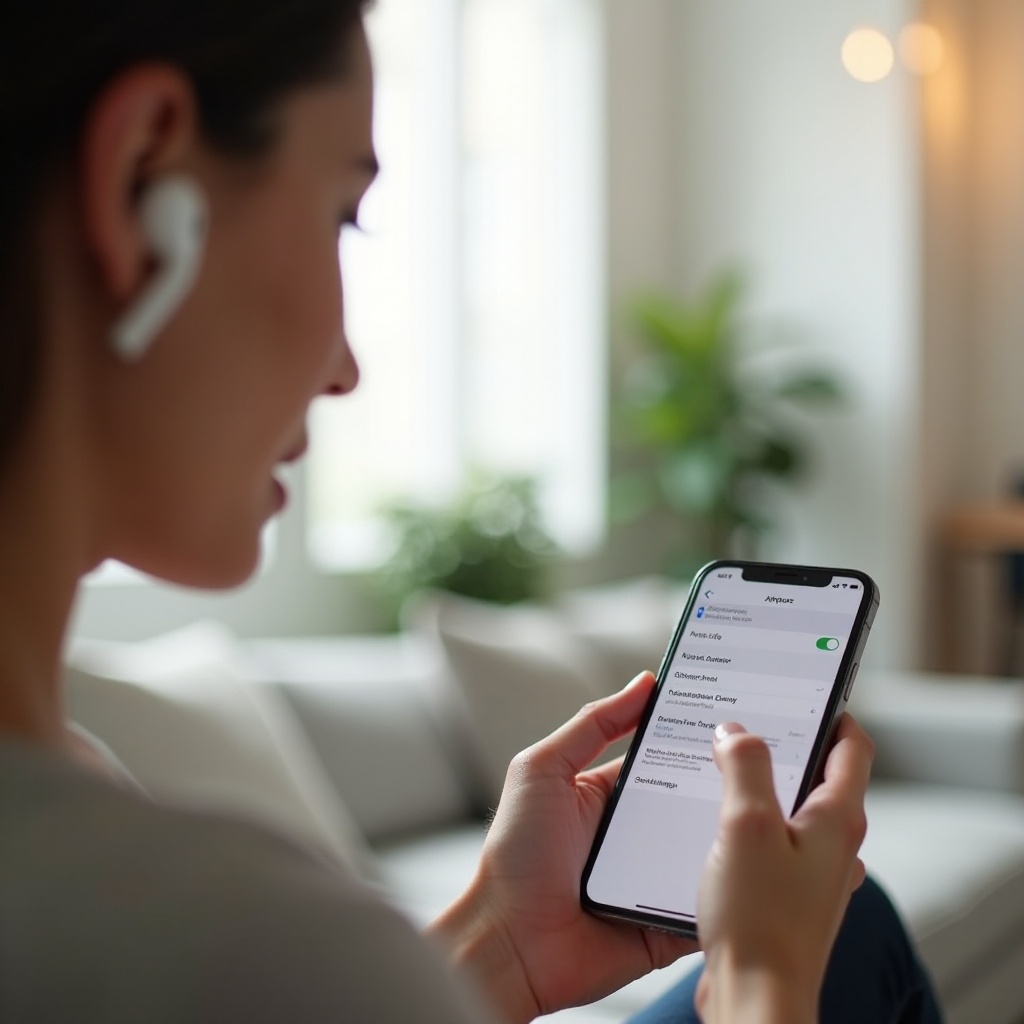
Solution 1 – Oublier et ré‑appairer vos AirPods
Un ré‑appairage efface un appairage Bluetooth défectueux et le reconstruit à partir de zéro. Cette solution règle de nombreuses plaintes du type « mes AirPods n’arrêtent pas de se déconnecter » et devrait être l’une de vos premières étapes avancées.
Comment « Oublier cet appareil » sur iPhone et iPad
- Ouvrez Réglages > Bluetooth.
- Trouvez vos AirPods dans la liste et touchez l’icône i.
- Touchez Oublier cet appareil, puis confirmez.
- Fermez l’étui, attendez quelques secondes, puis ouvrez le couvercle près de votre iPhone ou iPad.
- Suivez les instructions à l’écran pour reconnecter.
Cela donne à vos AirPods un nouveau profil de connexion sur cet appareil.
Ré‑appairer les AirPods avec les appareils Apple
Sur Mac :
- Ouvrez Réglages système > Bluetooth.
- Cliquez sur le bouton de détails à côté de vos AirPods.
- Choisissez Oublier ou Retirer, puis confirmez.
- Mettez les AirPods dans l’étui, ouvrez le couvercle et maintenez enfoncé le bouton de réglage jusqu’à ce que le voyant clignote en blanc.
- Sélectionnez vos AirPods dans la liste Bluetooth pour les reconnecter.
Cela réinitialise le lien Bluetooth entre votre Mac et vos AirPods et résout souvent les coupures aléatoires.
Ré‑appairer les AirPods avec les téléphones Android et les PC
Sur Android :
- Allez dans Paramètres > Bluetooth.
- Touchez l’icône d’engrenage à côté de vos AirPods, puis choisissez Oublier ou Dissocier.
- Ouvrez l’étui des AirPods, maintenez le bouton de réglage enfoncé jusqu’à ce que le voyant clignote en blanc, puis appairez comme un nouvel appareil.
Sur Windows :
- Ouvrez Paramètres > Bluetooth et appareils.
- Cliquez sur vos AirPods, puis sur Supprimer l’appareil.
- Cliquez sur Ajouter un appareil, choisissez Bluetooth et ré‑appairez vos AirPods.
Si le ré‑appairage ne stoppe pas les déconnexions, l’étape suivante est une réinitialisation plus profonde qui efface les réglages internes des AirPods eux‑mêmes.
Solution 2 – Réinitialiser vos AirPods, AirPods Pro ou AirPods Max
Réinitialiser vos AirPods revient à les restaurer aux réglages d’usine. Cela élimine les bogues tenaces de leur micrologiciel interne que le simple ré‑appairage ne corrige pas.
Quand une réinitialisation complète est préférable à un simple ré‑appairage
Utilisez une réinitialisation complète si :
- Vos AirPods n’arrêtent pas de se déconnecter même après un ré‑appairage.
- Seul un AirPod se connecte de façon fiable.
- Vous observez des comportements étranges comme l’étui qui ne s’affiche pas ou le voyant qui ne se comporte pas normalement.
Une réinitialisation efface toutes les associations d’appareils enregistrées ; vous devrez donc appairer à nouveau avec chaque appareil.
Étapes de réinitialisation pour AirPods et AirPods Pro
- Placez les deux AirPods dans l’étui et fermez le couvercle pendant au moins 30 secondes.
- Ouvrez le couvercle.
- Sur votre iPhone, allez dans Réglages > Bluetooth, touchez le i à côté de vos AirPods et touchez Oublier cet appareil.
- Avec le couvercle ouvert, maintenez enfoncé le bouton de réglage au dos de l’étui pendant environ 15 secondes, jusqu’à ce que le voyant d’état clignote en orange, puis en blanc.
- Tenez l’étui ouvert près de votre iPhone ou d’un autre appareil et suivez les étapes d’appairage à l’écran.
Étapes de réinitialisation pour AirPods Max
- Chargez les AirPods Max pendant quelques minutes.
- Maintenez enfoncés à la fois la Digital Crown et le bouton Contrôle du bruit jusqu’à ce que le voyant d’état clignote en orange, puis en blanc.
- Reconnectez‑les via Bluetooth sur votre appareil.
Si une réinitialisation complète ne suffit pas, votre prochaine étape consiste à vous assurer que tous les appareils connectés et le micrologiciel des AirPods sont entièrement à jour afin d’éviter les anciens bugs.
Solution 3 – Mettre à jour iOS, macOS et le micrologiciel des AirPods
Les mises à jour logicielles contiennent souvent des correctifs et des améliorations Bluetooth. Utiliser un logiciel obsolète est une cause fréquente de déconnexions des AirPods, surtout après l’apparition de nouveaux modèles d’AirPods ou de nouvelles versions de systèmes.
Vérifier les dernières mises à jour sur iPhone et iPad
- Allez dans Réglages > Général > Mise à jour logicielle.
- Si une mise à jour est disponible, téléchargez‑la et installez‑la.
- Redémarrez votre appareil après la mise à jour, puis testez à nouveau vos AirPods.
Rester à jour réduit le risque que des bugs Bluetooth connus affectent votre connexion.
Mettre à jour macOS pour des connexions Bluetooth plus stables
Sur Mac :
- Ouvrez Réglages système > Général > Mise à jour de logiciels.
- Installez les mises à jour disponibles.
- Redémarrez votre Mac et reconnectez vos AirPods.
Les versions récentes de macOS améliorent souvent la stabilité Bluetooth, notamment avec les modèles modernes d’AirPods et des fonctions comme l’audio spatial.
Comment fonctionnent les mises à jour de micrologiciel des AirPods et comment les déclencher
Les AirPods mettent à jour leur micrologiciel automatiquement lorsque :
- Ils sont dans l’étui.
- L’étui est en charge.
- Ils se trouvent près d’un iPhone ou iPad connecté au Wi‑Fi.
Vous ne pouvez pas forcer une mise à jour manuelle du micrologiciel, mais vous pouvez la favoriser :
- Mettez les AirPods dans l’étui.
- Branchez l’étui ou posez‑le sur un chargeur.
- Gardez‑le près de votre iPhone pendant 30 à 60 minutes.
Si les déconnexions continuent après les mises à jour, il est possible que les capteurs internes de vos AirPods interprètent mal le fait qu’ils sont dans vos oreilles. Désactiver la détection automatique des oreilles peut vous aider à tester cela.
Solution 4 – Désactiver la détection automatique des oreilles et ajuster les capteurs
La détection automatique des oreilles met l’audio en pause lorsque vous retirez un AirPod. Quand les capteurs tombent en panne ou sont sales, ils peuvent provoquer des pauses et des coupures aléatoires qui donnent l’impression de déconnexions.
Pourquoi la détection d’oreille peut provoquer des pauses et coupures aléatoires
Les capteurs peuvent mal interpréter la situation si :
- Les AirPods sont sales ou obstrués par du cérumen.
- Vous bougez beaucoup, par exemple pendant vos entraînements.
- L’ajustement est lâche, donc les capteurs ne détectent pas un contact stable.
Résultat : vos AirPods n’arrêtent pas de se déconnecter ou de se mettre en pause comme si vous les retiriez sans cesse.
Désactiver la détection automatique des oreilles sur les appareils Apple
Sur iPhone ou iPad :
- Allez dans Réglages > Bluetooth.
- Touchez le i à côté de vos AirPods.
- Désactivez Détection automatique des oreilles.
Sur Mac :
- Ouvrez Réglages système > Bluetooth.
- Cliquez sur le bouton Options à côté de vos AirPods.
- Décochez Détection automatique des oreilles.
Testez si les déconnexions s’arrêtent une fois cette option désactivée. Si c’est le cas, les capteurs sont probablement en cause, et vous pourrez décider de laisser cette fonction désactivée.
Tester les problèmes liés aux capteurs sur un ou deux AirPods
Pour vérifier si un AirPod pose plus de problèmes que l’autre :
- Utilisez chaque AirPod seul pendant quelques minutes.
- Notez si un côté se déconnecte ou se met en pause plus souvent.
Si vous remarquez un schéma, nettoyez soigneusement les capteurs avec un chiffon doux et sec. Si le problème persiste uniquement d’un côté, une usure matérielle peut commencer sur cet écouteur.
Si vos déconnexions ont surtout lieu quand vous passez d’un appareil Apple à l’autre, la cause probable suivante est la commutation automatique.
Solution 5 – Désactiver la commutation automatique d’appareil
La commutation automatique déplace vos AirPods entre les appareils Apple connectés au même identifiant Apple. C’est pratique, mais c’est aussi une source fréquente de déconnexions inattendues quand plusieurs appareils sont actifs.
Comment la commutation automatique provoque des déconnexions soudaines
Vos AirPods peuvent :
- Passer de votre iPhone à votre Mac lorsque le Mac émet un son.
- Basculer sur votre iPad lorsque vous lancez une vidéo.
- Couper la connexion en plein appel si un autre appareil tente de prendre le relais.
Si vos AirPods n’arrêtent pas de se déconnecter alors que vous utilisez plusieurs appareils Apple, désactiver la commutation automatique aide souvent.
Désactiver la commutation automatique sur iPhone et iPad
- Allez dans Réglages > Bluetooth.
- Touchez le i à côté de vos AirPods.
- Touchez Se connecter à cet iPhone/iPad.
- Choisissez Quand cet iPhone/iPad s’est connecté pour la dernière fois au lieu de Automatiquement.
Répétez cela sur chaque appareil avec lequel vous utilisez vos AirPods.
Désactiver la commutation automatique sur Mac
- Ouvrez Réglages système > Bluetooth.
- Cliquez sur Options à côté de vos AirPods.
- Trouvez Se connecter à ce Mac et choisissez Quand ce Mac s’est connecté pour la dernière fois.
Désactiver la commutation automatique vous donne plus de contrôle et peut éviter les coupures inattendues. Une fois la commutation maîtrisée, il est temps de nettoyer votre liste Bluetooth pour supprimer les conflits.
Nettoyer les réglages Bluetooth et supprimer les appareils en conflit
Trop d’appareils Bluetooth peuvent perturber votre téléphone ou ordinateur et entraîner des connexions instables. Nettoyer cette liste améliore souvent la fiabilité et renforce l’efficacité des autres solutions.
Supprimer les anciens appareils Bluetooth ou ceux inutilisés
Sur votre appareil principal :
- Ouvrez les réglages Bluetooth.
- Repérez les appareils que vous n’utilisez plus : anciens écouteurs, enceintes, voitures.
- Supprimez ou oubliez ces appareils.
Cela réduit le risque que votre appareil tente de se connecter à d’autres sorties audio au lieu de vos AirPods.
Réorganiser l’ordre de priorité des appareils auxquels vos AirPods se connectent
Certains systèmes ont tendance à préférer les appareils filaires ou d’autres appareils sans fil :
- Déconnectez les autres appareils audio Bluetooth actifs lorsque vous utilisez les AirPods.
- Si vous avez plusieurs casques, ne gardez appairés que ceux que vous utilisez régulièrement.
Moins il y a d’options actives, plus il est facile pour votre appareil de rester connecté à vos AirPods.
Redémarrer le Bluetooth et votre téléphone ou ordinateur
Une réinitialisation de base peut corriger des bogues temporaires :
- Désactivez le Bluetooth, attendez 10 secondes, puis réactivez‑le.
- Si les problèmes persistent, redémarrez votre téléphone, tablette ou ordinateur.
Si vos AirPods n’arrêtent pas de se déconnecter principalement sur iPhone ou iPad, la section suivante couvre des solutions plus poussées spécifiques à iOS, ciblant le routage des appels et les réglages réseau.
Solution 7 – Empêcher les AirPods de se déconnecter sur iPhone et iPad
Quand les AirPods sont stables sur d’autres appareils mais instables sur votre iPhone ou iPad, concentrez‑vous sur iOS. Les réglages réseau et le routage des appels jouent souvent un rôle clé.
Réinitialiser en toute sécurité les réglages réseau et Bluetooth
Réinitialiser les réglages réseau peut corriger des problèmes Bluetooth, mais cela réinitialise aussi les réseaux Wi‑Fi, le VPN et les réglages APN.
Pour le faire :
- Allez dans Réglages > Général > Transférer ou réinitialiser l’iPhone > Réinitialiser.
- Touchez Réinitialiser les réglages réseau.
- Entrez votre code d’accès et confirmez.
Après la réinitialisation :
- Reconnectez‑vous à votre Wi‑Fi.
- Ré‑appairez vos AirPods.
Vérifiez si la connexion est désormais stable.
Réglages de routage des appels et de l’audio à vérifier
Pour les appels, assurez‑vous que votre iPhone sait qu’il doit utiliser les AirPods :
- Pendant un appel, touchez Audio sur l’écran d’appel.
- Choisissez explicitement vos AirPods.
Vérifiez aussi Réglages > Accessibilité > Toucher > Routage des appels audio et assurez‑vous que ce n’est pas configuré d’une manière étrange qui pourrait contourner vos AirPods.
Corriger les coupures pendant FaceTime et les applications d’appels tierces
Si les coupures ne surviennent que dans certaines applications :
- Mettez l’application à jour vers la dernière version.
- Vérifiez les réglages audio dans l’application et sélectionnez vos AirPods comme haut‑parleur et micro.
- Essayez de réinstaller l’application si les problèmes continuent.
Si vos principaux problèmes se situent sur Mac ou Windows, passez à l’ensemble de solutions suivant, conçu pour les ordinateurs portables et de bureau.
Solution 8 – Empêcher les AirPods de se déconnecter sur Mac et Windows
Les ordinateurs portables ont leur propre pile Bluetooth et leurs particularités. Quelques étapes ciblées peuvent rendre les AirPods plus fiables et réduire les coupures aléatoires pendant le travail ou le jeu.
Sélectionner les AirPods comme entrée et sortie correctes sur Mac
Sur Mac :
- Cliquez sur l’icône Centre de contrôle, puis sur Son.
- Choisissez vos AirPods comme sortie.
- Dans Réglages système > Son, sélectionnez aussi les AirPods comme appareil d’entrée si vous utilisez le micro.
Sélectionner les AirPods pour l’entrée et la sortie évite les conflits avec les haut‑parleurs et microphones intégrés.
Réinitialiser le Bluetooth sur Mac et utiliser Configuration Audio‑MIDI
Si vos AirPods n’arrêtent pas de se déconnecter sur Mac :
- Supprimez et ajoutez à nouveau vos AirPods dans Réglages système > Bluetooth.
- Ouvrez Configuration Audio‑MIDI (recherchez‑le via Spotlight).
- Assurez‑vous que vos AirPods utilisent des fréquences d’échantillonnage standard comme 44,1 kHz ou 48 kHz.
Si les problèmes persistent, un redémarrage complet de macOS peut aider à effacer des bogues Bluetooth cachés.
Mettre à jour les pilotes et réglages Bluetooth sous Windows
Sous Windows :
- Ouvrez Paramètres > Windows Update et installez toutes les mises à jour.
- Dans le Gestionnaire de périphériques, développez Bluetooth et cherchez des mises à jour de pilote pour votre adaptateur.
- Supprimez et ré‑appairez vos AirPods dans Paramètres > Bluetooth et appareils.
Si votre ordinateur portable utilise une puce Bluetooth ancienne ou faible, un petit dongle Bluetooth USB peut parfois offrir une meilleure portée et une plus grande stabilité.
Si les déconnexions se produisent principalement à certains endroits, comme votre bureau, votre salle de sport ou votre salon, l’environnement et les interférences peuvent être responsables.
Solution 9 – Réduire les interférences à la maison, au travail et à la salle de sport
Votre environnement affecte le Bluetooth plus que vous ne le pensez. De petits changements dans votre disposition ou vos habitudes peuvent aider si vos AirPods n’arrêtent de se déconnecter qu’à certains endroits.
Position du routeur et choix de bande Wi‑Fi pour une meilleure stabilité
Essayez ces étapes :
- Placez votre routeur Wi‑Fi à bonne hauteur et loin des murs épais.
- Utilisez la bande 5 GHz pour le Wi‑Fi lorsque c’est possible, ce qui réduit les interférences avec le Bluetooth.
- Éloignez‑vous un peu du routeur si vous remarquez des coupures seulement à proximité de celui‑ci.
Un petit changement de distance ou de position du routeur peut déjà améliorer la stabilité des AirPods.
Éviter les interférences des montres connectées, enceintes et objets connectés
Si vous portez une montre connectée ou un bracelet de fitness et que vos AirPods n’arrêtent pas de se déconnecter :
- Désactivez temporairement le Bluetooth sur la montre et testez.
- Éteignez ou débranchez les autres enceintes Bluetooth à proximité.
Identifiez les appareils qui posent le plus de problèmes et évitez de les utiliser en même temps que vos AirPods si possible.
Conseils d’entraînement : poches, brassards et équipements à éviter
Pendant vos entraînements :
- Gardez votre téléphone du même côté de votre corps que l’antenne principale des AirPods, généralement le droit.
- Évitez de placer votre téléphone au fond d’un sac à dos ou d’un casier métallique.
- Sachez que les tapis de course et autres grandes machines peuvent réfléchir ou bloquer les signaux.
Si la plupart des déconnexions proviennent d’un seul AirPod, concentrez‑vous ensuite sur cet écouteur pour voir s’il est défaillant.
Solution 10 – Quand un seul AirPod n’arrête pas de se déconnecter
Les problèmes sur un seul écouteur renvoient souvent à des problèmes de batterie, de capteur ou d’ajustement sur cet AirPod, plutôt qu’à un problème Bluetooth global.
Vérifier l’état de la batterie et les contacts de charge de l’écouteur concerné
Si un côté se décharge toujours en premier ou se déconnecte :
- Nettoyez les contacts de charge à l’intérieur de l’étui et sur l’écouteur.
- Assurez‑vous que l’écouteur s’assoit bien dans l’étui et que le couvercle se ferme correctement.
- Rechargez complètement, puis comparez la durée de fonctionnement de chaque côté.
Une grande différence suggère une usure de la batterie de cet écouteur.
Nettoyer soigneusement les capteurs et grilles de haut‑parleur
Utilisez un chiffon doux et sec ou un coton‑tige sec pour :
- Essuyer les zones des capteurs sur la tige et le corps de l’AirPod.
- Nettoyer délicatement les grilles des haut‑parleurs.
N’utilisez pas de liquides. Un nettoyage des capteurs corrige souvent les faux déclenchements de type « écouteur retiré » qui ressemblent à des déconnexions.
Tester le mono vs stéréo et les réglages d’équilibre audio
Sur iPhone :
- Allez dans Réglages > Accessibilité > Audio/Visuel.
- Assurez‑vous que le curseur Balance est centré entre gauche et droite.
- Désactivez Audio mono sauf si vous avez besoin de cette fonction.
Si le même AirPod continue de se déconnecter après tout cela, une intervention matérielle peut être nécessaire.
Solution 11 – Quand il s’agit d’un problème matériel et comment obtenir de l’aide
Certaines défaillances proviennent de l’usure ou de dommages physiques. Aucun ajustement logiciel ne corrigera un matériel défaillant, il est donc utile de savoir quand arrêter le dépannage et demander de l’aide.
Signes que vos AirPods ou l’étui se détériorent physiquement
Surveillez :
- Des fissures ou bosses visibles.
- De la corrosion ou une décoloration sur les contacts.
- Une autonomie très faible même après une charge complète.
- Des AirPods qui n’arrêtent pas de se déconnecter uniquement à certains mouvements ou angles.
Tout cela indique des stress matériels plutôt qu’un simple bug logiciel.
Vérifier la couverture, la garantie et les options AppleCare
Pour connaître vos options :
- Trouvez le numéro de série de vos AirPods dans Réglages > Bluetooth > AirPods > À propos, ou à l’intérieur de l’étui.
- Visitez la page de vérification de couverture d’Apple et saisissez le numéro de série.
Si vous avez AppleCare+, vous pouvez bénéficier de remplacements moins chers pour des AirPods ou un étui défectueux.
Comment se préparer avant de contacter l’assistance Apple
Avant de les contacter :
- Notez quand et où les déconnexions se produisent le plus.
- Faites la liste des appareils avec lesquels vous utilisez vos AirPods.
- Vérifiez que vous avez déjà tenté les réinitialisations de base et les mises à jour.
Cela aide l’assistance Apple à diagnostiquer plus vite et à proposer la meilleure solution de réparation ou de remplacement.
Même si vous résolvez le problème actuel, quelques habitudes peuvent garder vos AirPods stables plus longtemps et réduire les risques de récidive.
Conseils préventifs pour éviter que vos AirPods se déconnectent à nouveau
Une fois vos AirPods stabilisés, protégez cette stabilité par de simples routines. Ces habitudes protègent à la fois la connexion et le matériel.
Nettoyage régulier et bonnes habitudes de rangement
- Essuyez régulièrement vos AirPods et l’étui avec un chiffon sec.
- Gardez l’intérieur de l’étui exempt de poussière et de débris.
- Évitez de laisser l’étui ouvert dans des sacs ou poches où la saleté s’accumule.
Un matériel propre donne aux capteurs et aux contacts les meilleures chances de fonctionner correctement.
Charge intelligente pour protéger la santé de la batterie
- Évitez de laisser les AirPods complètement vides pendant de longues périodes.
- N’exposez pas l’étui à une chaleur ou un froid extrême pendant la charge.
- Utilisez des chargeurs et câbles fiables.
Des batteries en bonne santé signifient moins de coupures en charge et une durée de vie utile plus longue.
Gérer le nombre d’appareils avec lesquels vos AirPods sont appairés
- Supprimez les appareils que vous n’utilisez plus.
- Désactivez la commutation automatique si elle cause des problèmes.
- Essayez de limiter l’usage actif à un petit ensemble d’appareils de confiance.
Moins de confusion pour vos AirPods signifie des connexions plus fluides pour vous.
Conclusion
Les AirPods sont conçus pour être simples et fluides, donc les coupures constantes peuvent être particulièrement agaçantes. Quand vos AirPods n’arrêtent pas de se déconnecter, la cause est toutefois souvent quelque chose que vous pouvez résoudre vous‑même : interférences, appairage défectueux, logiciels obsolètes, commutation automatique confuse ou matériel vieillissant.
En avançant étape par étape, des vérifications rapides et du ré‑appairage, aux réinitialisations et mises à jour, en passant par des changements d’environnement et des ajustements spécifiques à chaque appareil, vous pouvez généralement isoler le problème et stopper les interruptions. Si aucune solution ne fonctionne et que les mêmes schémas se répètent, c’est un signe fort que le matériel a besoin d’un service ou d’un remplacement.
Utilisez ce guide comme une liste de contrôle. Appliquez chaque solution, testez, et ne passez à la suivante que si le problème persiste. Avec un peu de patience, vous pouvez rendre à vos AirPods le rôle fiable et discret dans votre routine quotidienne pour lequel ils ont été conçus, et cesser de vous inquiéter des déconnexions aléatoires.
Foire aux questions
Pourquoi mes AirPods se déconnectent-ils sans cesse pendant les appels mais fonctionnent bien pour la musique ?
Les appels utilisent le microphone et un profil Bluetooth différent de celui de la musique. Si vos AirPods se déconnectent uniquement pendant les appels, la cause est souvent un conflit avec les paramètres de routage de l’audio des appels, un bug dans l’app Téléphone, FaceTime ou une app VoIP, ou une surcharge Bluetooth lorsque le micro et les écouteurs fonctionnent en même temps. Mettez à jour vos apps et votre système, définissez les AirPods comme entrée et sortie audio pendant les appels, et testez avec une autre app d’appel. Si les appels coupent toujours alors que la musique reste stable, essayez de réinitialiser les réglages réseau sur l’iPhone ou de mettre à jour les pilotes Bluetooth sur votre ordinateur.
Pourquoi mes AirPods se déconnectent-ils sans cesse de mon ordinateur portable mais pas de mon téléphone ?
Les ordinateurs portables utilisent des puces et des pilotes Bluetooth différents de ceux des téléphones. Un matériel Bluetooth d’ordinateur portable plus ancien ou peu puissant peut avoir des difficultés avec la portée, et des pilotes obsolètes peuvent provoquer des coupures aléatoires. D’autres périphériques de l’ordinateur portable comme les souris et les claviers peuvent ajouter des interférences. Mettez à jour le système et les pilotes Bluetooth de votre ordinateur portable, supprimez les anciens appareils Bluetooth, puis réassociez vos AirPods. Si possible, testez avec un dongle Bluetooth USB pour voir si la stabilité s’améliore par rapport au Bluetooth intégré.
Comment savoir si mes AirPods sont trop vieux et doivent être remplacés ?
Les signes indiquant que vos AirPods arrivent en fin de vie incluent une autonomie de batterie très courte même après une charge complète, un écouteur qui se décharge beaucoup plus vite que l’autre, des déconnexions fréquentes qui persistent après réinitialisations et mises à jour, ainsi que des dommages physiques visibles ou de la corrosion. Si vous constatez plusieurs de ces signes et que les correctifs logiciels n’aident pas, contactez l’assistance Apple pour vérifier votre couverture et discuter des options de réparation ou de remplacement. Dans de nombreux cas, le remplacement d’un écouteur ou du boîtier défaillant résout les problèmes de déconnexion persistants.