
Introduction
Les thermostats intelligents sont au cœur de nombreux foyers connectés modernes. Ils gèrent le confort, réduisent les factures d’énergie et servent souvent de dispositif central auquel les autres appareils réagissent. Si vous possédez une enceinte ou un écran Google Home ou Nest et que vous pensez à Ecobee, une question vient d’abord : Ecobee fonctionne‑t‑il avec Google Home ?
La réponse courte est oui, mais les détails sont importants. Toutes les fonctionnalités que vous voyez dans l’application Ecobee ne fonctionnent pas de la même manière via Google Assistant. Certains modèles Ecobee offrent plus de valeur aux utilisateurs de Google Home que d’autres. Si vous voulez un contrôle vocal fluide et des routines puissantes, les choix de configuration et de nommage deviennent très importants.
Ce guide passe en revue la compatibilité entre Ecobee et Google Home, les modèles pris en charge, le processus de configuration, les commandes vocales, les idées d’automatisation, les problèmes courants, ainsi que la comparaison d’Ecobee avec Google Nest dans une maison centrée sur Google. Vous verrez aussi les points clés en matière de confidentialité et de sécurité pour connecter vos appareils en toute confiance.
Avant de nous pencher sur des modèles spécifiques, répondons directement à la grande question et fixons les attentes quant à ce qu’Ecobee peut ou ne peut pas faire avec Google Home en 2024.
Réponse rapide : comment Ecobee fonctionne avec Google Home en 2024
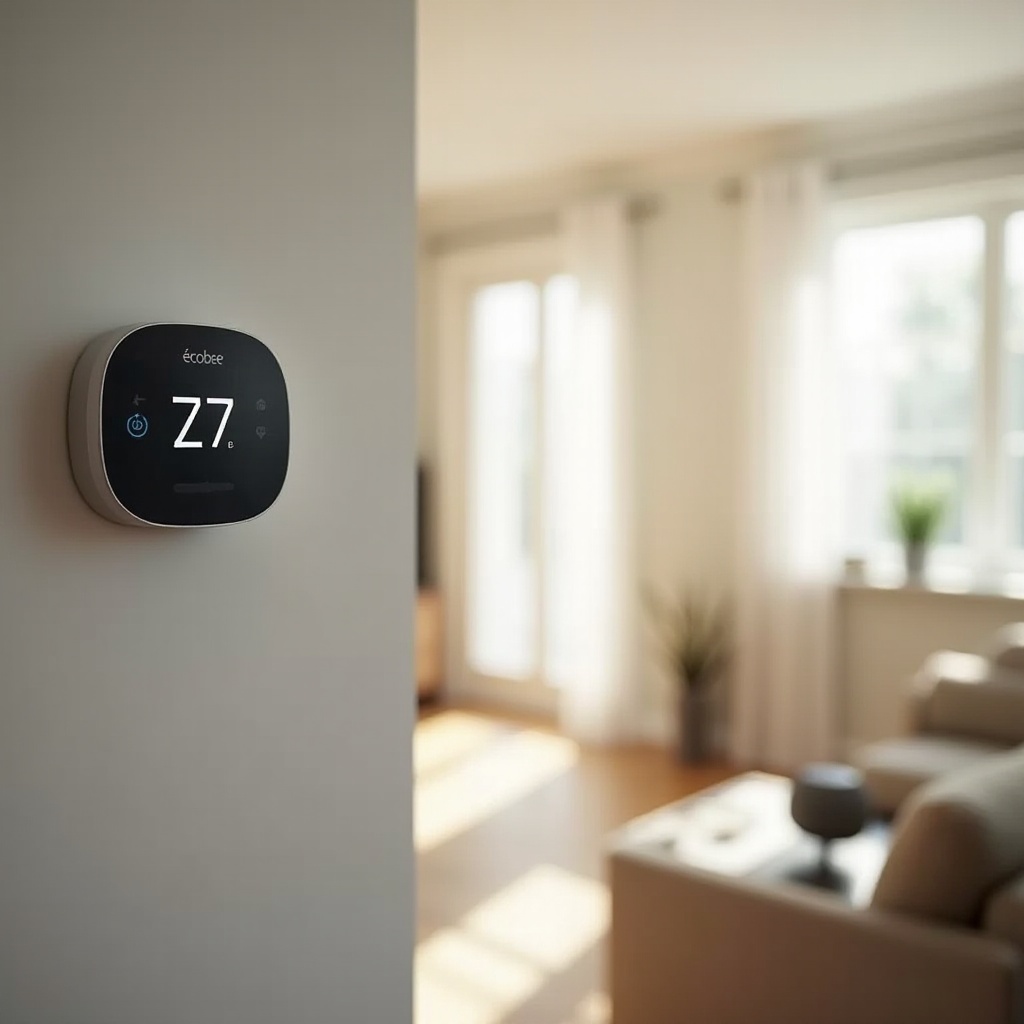
Ecobee fonctionne‑t‑il avec Google Home ? Oui. Les thermostats intelligents Ecobee actuels s’intègrent à Google Home et Google Assistant. Une fois votre compte Ecobee lié à l’application Google Home, vous pouvez utiliser des commandes vocales depuis vos appareils Google Home et Nest pour contrôler la température, les modes et d’autres fonctions clés.
Voici ce que vous pouvez faire avec votre voix :
- Modifier la température :
- « Hey Google, règle le thermostat sur 22. »
-
« Hey Google, baisse la température de 2 degrés. »
-
Changer de mode :
- « Hey Google, règle le thermostat sur chauffage. »
- « Hey Google, règle le thermostat sur refroidissement. »
-
« Hey Google, éteins le thermostat. »
-
Vérifier l’état :
- « Hey Google, quelle est la température dans le salon ? »
-
« Hey Google, à combien est réglé le thermostat ? »
-
Utiliser des routines :
- Inclure Ecobee dans les routines Google Home comme « Bonjour » ou « Je pars » pour ajuster automatiquement la température en même temps que d’autres appareils connectés.
Il existe certaines limites. Vous avez toujours besoin de l’application Ecobee pour accéder aux fonctions avancées comme les rapports détaillés sur l’énergie, l’édition fine des programmes et les réglages de confort plus poussés. Google Home se concentre sur les actions de thermostat les plus courantes, pas sur toutes les options avancées.
Maintenant que vous savez que les thermostats Ecobee fonctionnent avec Google Home, l’étape suivante consiste à comprendre quels modèles Ecobee prennent en charge cette intégration et en quoi ils diffèrent dans une maison axée sur Google.
Modèles Ecobee compatibles avec Google Home
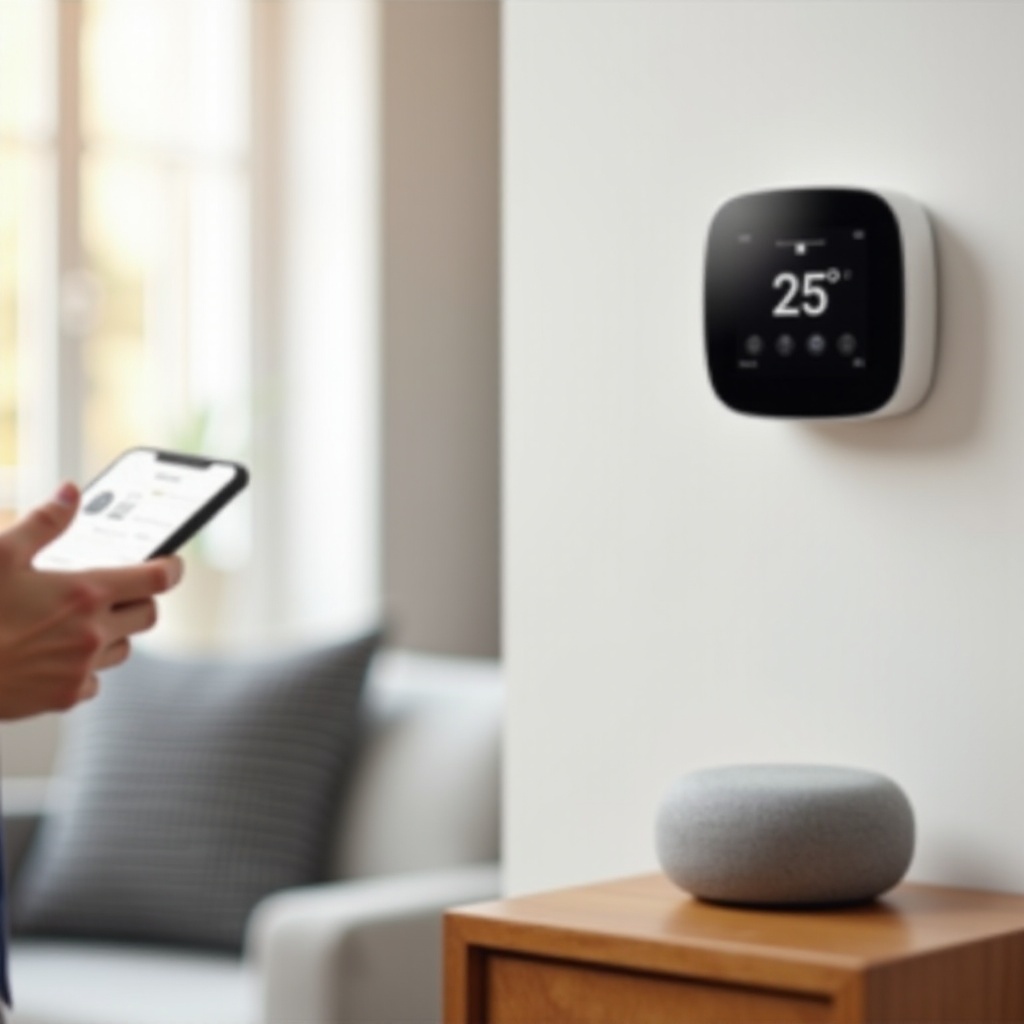
La plupart des thermostats Ecobee actuels prennent en charge l’intégration avec Google Assistant et Google Home. Cela signifie que si vous achetez un Ecobee moderne en 2024, vous pouvez le lier à votre application Google Home et le contrôler par commandes vocales.
Cependant, différents modèles offrent des caractéristiques matérielles et des niveaux de prix différents. Voyons les principaux thermostats Ecobee et leur place dans une configuration Google Home.
Compatibilité du Ecobee Smart Thermostat Premium
Le Ecobee Smart Thermostat Premium est le modèle phare. Il inclut :
- Un écran tactile couleur lumineux
- Une surveillance intégrée de la qualité de l’air
- Une prise en charge avancée des systèmes CVC
- Un SmartSensor inclus dans de nombreux packs
Avec Google Home, le modèle Premium se comporte comme n’importe quel autre thermostat Ecobee compatible. Vous pouvez :
- Modifier la température et les modes via la voix
- L’inclure dans les routines Google Home
- L’assigner à des pièces spécifiques dans l’application Google Home
Vous continuez à gérer les fonctions détaillées comme les alertes de qualité de l’air, la planification avancée et les réglages fins directement dans l’application Ecobee. Google Home se concentre sur les commandes les plus utilisées, pas sur la configuration en profondeur.
Compatibilité du Ecobee Smart Thermostat Enhanced
Le Ecobee Smart Thermostat Enhanced se situe juste en dessous du Premium. Il abandonne certaines fonctions supplémentaires comme le matériel d’assistant vocal intégré, mais conserve de solides fonctionnalités de base :
- Interface tactile moderne
- Bonne compatibilité avec les systèmes CVC
- Prise en charge des SmartSensors Ecobee
Pour les utilisateurs de Google Home, le modèle Enhanced offre presque la même intégration que le Premium. Vous pouvez :
- Contrôler les modes chauffage, refroidissement et automatique avec votre voix
- Créer des routines autour des changements de température
- Utiliser des capteurs pour améliorer le confort (gérés via l’application Ecobee, mais perceptibles dans chaque pièce)
Si vous comptez sur Google Assistant pour les commandes vocales plutôt que sur la voix intégrée d’Ecobee, le modèle Enhanced offre souvent un excellent rapport qualité‑prix.
Ecobee3 Lite et autres appareils Ecobee pris en charge
Le Ecobee3 Lite est une option économique populaire qui prend tout de même en charge l’intégration avec Google Home. Même s’il manque certaines fonctionnalités matérielles avancées, il peut :
- Répondre aux commandes vocales de Google Assistant
- Participer aux routines Google Home
- Fonctionner avec les SmartSensors Ecobee (selon le pack)
D’autres modèles Ecobee encore pris en charge peuvent également fonctionner avec Google Assistant s’ils utilisent un micrologiciel récent et sont correctement liés à votre compte Ecobee. Vérifiez toujours la page officielle de compatibilité d’Ecobee et confirmez que votre appareil prend en charge Google Assistant en 2024.
Avec les principaux modèles en tête, il est temps de voir ce que vous pouvez réellement faire au quotidien lorsque Ecobee et Google Home fonctionnent ensemble.
Ce que vous pouvez faire avec Ecobee et Google Home
Quand Ecobee et Google Home fonctionnent ensemble, votre thermostat devient bien plus simple à contrôler. Vous n’avez plus besoin de vous rendre au mur ni de fouiller dans l’application à chaque fois que vous avez un peu trop chaud ou trop froid.
Le contrôle vocal, les routines et la gestion multi‑pièces jouent tous un rôle dans la manière dont Ecobee s’intègre à votre écosystème Google Home.
Contrôle vocal de base pour la température et les modes
L’usage le plus simple et le plus courant est le contrôle vocal de base. Vous pouvez dire :
- « Hey Google, règle le salon sur 21 degrés. »
- « Hey Google, augmente la température d’un degré. »
- « Hey Google, règle le thermostat sur refroidissement. »
- « Hey Google, éteins le thermostat. »
Google utilise le nom de l’appareil et son affectation à une pièce dans l’application Google Home, donc des noms clairs aident. Utilisez des noms comme « Thermostat du couloir » ou « Thermostat de l’étage » plutôt que des noms génériques faciles à confondre.
Utiliser Ecobee dans les routines et automatisations Google Home
Les routines permettent d’enchaîner plusieurs actions. Ecobee devient une partie d’un ensemble plus vaste qui correspond à votre style de vie. Par exemple :
- Routine du matin :
- Allumer les lumières
- Lire la météo
-
Régler Ecobee sur une température matinale confortable
-
Routine de départ :
- Verrouiller la porte
- Éteindre les lumières
-
Régler Ecobee sur une température éco pour l’absence
-
Routine du coucher :
- Réduire ou éteindre les lumières
- Baisser le thermostat de quelques degrés
- Lire des sons pour dormir sur une enceinte Nest
Vous pouvez déclencher ces routines avec des phrases comme « Hey Google, bonjour » ou les programmer à des heures précises. Ecobee devient alors une partie naturelle de vos habitudes quotidiennes.
Contrôle multi‑pièces et multi‑thermostats
Si votre habitation possède plus d’un thermostat Ecobee, Google Home peut les gérer comme des appareils distincts. Vous pouvez :
- Contrôler un thermostat spécifique par son nom
- Ajuster tous les thermostats dans une routine (par exemple, une routine « absence » qui met chaque thermostat en mode éco)
- Utiliser différentes routines pour différents étages ou zones
Ce type de contrôle devient encore plus puissant lorsque vous ajoutez des SmartSensors Ecobee, que nous aborderons dans la section suivante.
Étape par étape : comment connecter Ecobee à Google Home
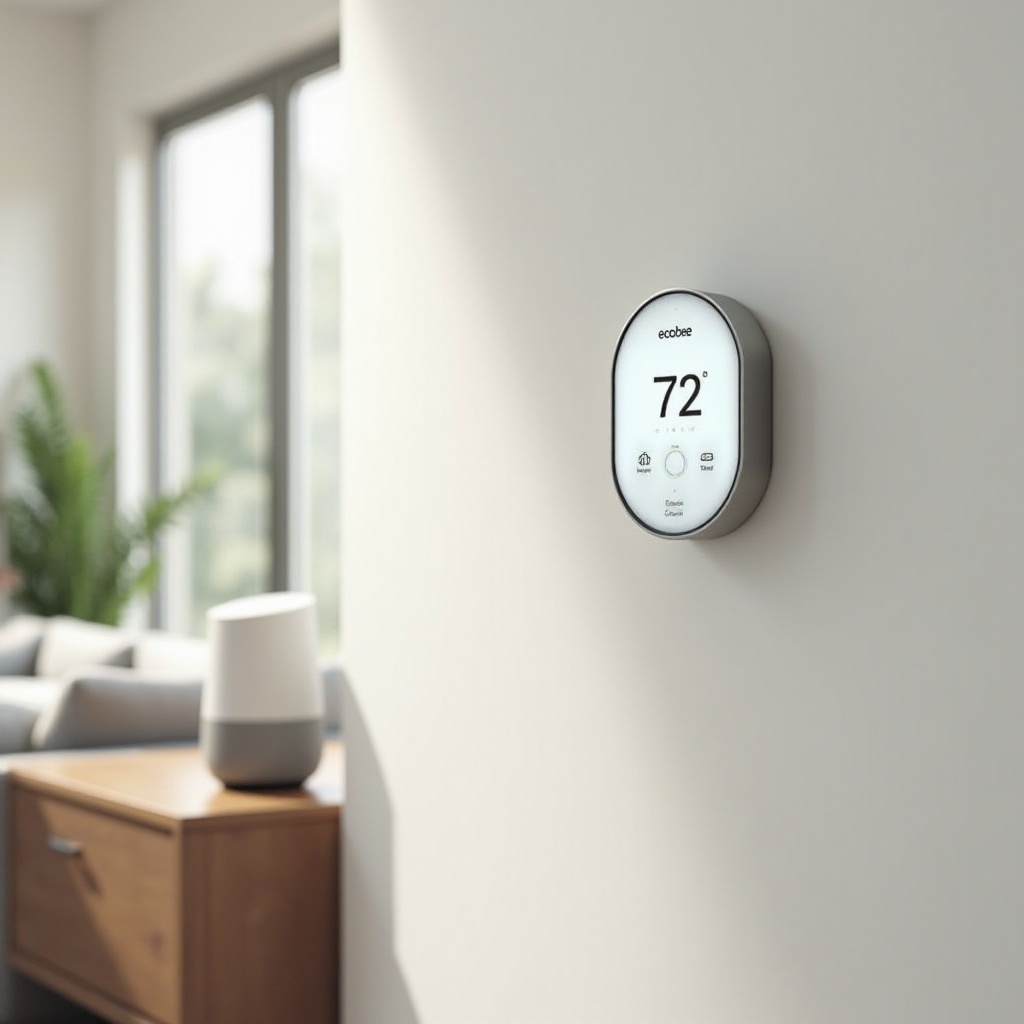
Pour profiter de toutes ces fonctionnalités, vous avez besoin d’une configuration propre. Lier Ecobee à Google Home ne prend que quelques minutes si vous suivez les étapes dans l’ordre. Une configuration soigneuse évite aussi de nombreux problèmes que rencontrent les utilisateurs plus tard.
Voici comment préparer et connecter vos appareils.
Exigences et préparation (Wi‑Fi, applications, comptes)
Avant de lier :
- Installez et configurez votre thermostat Ecobee sur le mur.
- Assurez‑vous que votre Ecobee est connecté au Wi‑Fi et apparaît dans l’application Ecobee.
- Installez ou mettez à jour l’application Google Home sur votre téléphone ou tablette.
- Connectez‑vous avec votre compte Google.
- Connectez vos enceintes et écrans Google Home ou Nest au même réseau Wi‑Fi.
Une fois que les deux plateformes fonctionnent chacune de leur côté, vous pouvez les lier dans l’application Google Home.
Lier Ecobee dans l’application Google Home
Suivez ces étapes :
- Ouvrez l’application Google Home.
- Appuyez sur l’icône « + » (Ajouter).
- Sélectionnez « Configurer un appareil ».
- Sous « Fonctionne avec Google », appuyez sur « Vous avez déjà un appareil configuré ? »
- Recherchez « Ecobee » dans la liste des services.
- Appuyez sur « Ecobee » et connectez‑vous avec votre compte Ecobee.
- Autorisez Google à accéder à vos appareils Ecobee.
Après ces étapes, vos thermostats Ecobee devraient apparaître comme appareils contrôlables dans l’application Google Home.
Nommage, affectation aux pièces et premières commandes de test
Un bon nommage rend le contrôle vocal plus simple et plus précis. Dans l’application Google Home :
- Appuyez sur votre thermostat Ecobee.
- Affectez‑le à une pièce comme « Salon », « Couloir » ou « Chambre ».
- Modifiez le nom de l’appareil si nécessaire, en le gardant court et clair.
Une fois terminé :
- Tenez‑vous près d’un appareil Google Home ou Nest.
- Dites : « Hey Google, quelle est la température dans le couloir ? »
- Enchaînez avec : « Hey Google, règle le thermostat du couloir sur 22 degrés. »
Si Google répond correctement, votre configuration fonctionne. Avec ce contrôle de base en place, vous pouvez commencer à utiliser les capteurs Ecobee pour améliorer le confort puis créer des automatisations avancées.
Utiliser les capteurs Ecobee dans une configuration Google Home
Les SmartSensors Ecobee aident à équilibrer le confort dans différentes pièces. Ils détectent la température et la présence, et votre thermostat Ecobee utilise ces données pour ajuster la durée de chauffage ou de refroidissement.
Google Home ne gère pas directement ces capteurs, mais ils jouent tout de même un rôle important dans la façon dont votre maison se ressent une fois que Google pilote les commandes de haut niveau.
Comment les SmartSensors Ecobee fonctionnent avec Google Home
Les SmartSensors se connectent à votre thermostat Ecobee, pas à Google Home. Vous les ajoutez et les configurez dans l’application Ecobee. Une fois configurés, ils :
- Transmettent la température de la pièce à Ecobee
- Détectent la présence pour aider le thermostat à se concentrer sur les pièces occupées
- Influencent les relevés de température utilisés par votre thermostat
Google Home contrôle toujours le point de consigne et le mode du thermostat, mais c’est le thermostat qui décide comment atteindre et maintenir ce point de consigne grâce aux données des capteurs.
Confort au niveau des pièces et détection de présence
Avec les SmartSensors, Ecobee peut :
- Prioriser les pièces occupées durant certains programmes
- Éviter de surchauffer ou de trop refroidir les espaces inutilisés
- Offrir un confort plus homogène dans une maison plus grande
Par exemple, vous pouvez placer des capteurs dans les chambres et dans la salle familiale. Lorsque vous utilisez une routine Google Home « Bonne nuit » qui baisse la température, Ecobee peut se concentrer sur les capteurs des chambres, vous offrant du confort là où cela compte le plus.
Bonnes pratiques pour le placement des capteurs dans une maison pilotée par Google
Pour obtenir les meilleurs résultats :
- Placez les capteurs à environ hauteur de poitrine, à l’abri de la lumière directe du soleil.
- Évitez de les placer près des bouches d’aération, fenêtres ou portes extérieures.
- Placez des capteurs dans les pièces où vous passez le plus de temps.
- Nommez clairement les capteurs dans l’application Ecobee afin de savoir à quelle pièce chacun correspond.
Une fois vos capteurs bien réglés, vous pouvez passer à la création d’automatisations plus avancées qui lient Ecobee aux autres appareils connectés à Google.
Idées d’automatisation avancée avec Ecobee et Google Home
Une fois que vous disposez d’un contrôle de base solide, les automatisations avancées peuvent rendre votre maison plus intelligente et plus réactive. Ecobee et Google Home travaillent ensemble pour économiser l’énergie tout en améliorant le confort.
En combinant routines, capteurs et autres appareils, vous pouvez créer des scènes adaptées à vos habitudes avec très peu d’intervention manuelle.
Routines d’économie d’énergie pour le départ et le retour à la maison
Créez des routines qui ajustent votre thermostat lorsque vous partez ou rentrez :
- Routine « Je pars » :
- Éteindre les lumières.
- Verrouiller les serrures connectées.
-
Régler Ecobee sur une température éco pour l’absence.
-
Routine « Je suis rentré » :
- Allumer les lumières principales.
- Éventuellement lancer de la musique sur une enceinte Nest.
- Régler Ecobee à votre température de confort.
Vous pouvez déclencher ces routines par commande vocale ou les lier à des actions basées sur la localisation si vous utilisez des outils d’automatisation compatibles.
Routines centrées sur le confort pour le matin, le coucher et les soirées cinéma
Les routines de confort aident votre maison à suivre votre rythme quotidien :
- Le matin : augmenter légèrement la température pour ne pas avoir froid en sortant du lit.
- Au coucher : baisser le point de consigne de quelques degrés pour favoriser un meilleur sommeil.
- Soirée cinéma : régler Ecobee sur une température un peu plus fraîche, tamiser les lumières et fermer les stores.
Chaque routine peut ajuster Ecobee en même temps que plusieurs autres appareils pour que votre maison paraisse coordonnée.
Intégrer Ecobee avec d’autres appareils de la maison connectée
Ecobee fonctionne aux côtés de nombreux appareils que vous gérez déjà via Google Home :
- Lumières connectées : adapter l’éclairage à des réglages de température cosy ou dynamiques.
- Prises intelligentes : éteindre les appareils gourmands en énergie lorsque vous mettez Ecobee en mode absence.
- Stores connectés : fermer les stores durant les après‑midi chauds pendant qu’Ecobee réduit la charge de refroidissement.
En combinant les actions d’Ecobee avec d’autres appareils dans les routines Google, vous créez des scènes naturelles qui exigent très peu de contrôle manuel.
Bien sûr, aucune intégration n’est parfaite en permanence. Lorsque des problèmes apparaissent, quelques étapes de dépannage de base suffisent généralement à rétablir un fonctionnement fluide.
Problèmes courants et conseils de dépannage
Même avec un bon Wi‑Fi et des appareils modernes, il peut arriver que Google n’arrive pas à joindre votre Ecobee ou que le thermostat ne réponde pas comme prévu.
Comprendre les problèmes les plus fréquents et savoir les résoudre vous fera gagner du temps et de la sérénité et gardera votre contrôle vocal Google Home opérationnel.
Ecobee n’apparaît pas ou ne répond pas dans Google Home
Si votre Ecobee n’apparaît pas dans l’application Google Home :
- Vérifiez que le thermostat fonctionne dans l’application Ecobee.
- Assurez‑vous d’avoir lié le bon compte Ecobee à Google Home.
- Essayez de délier puis de relier le service Ecobee dans Google Home.
Si Google Assistant dit : « Je ne peux pas joindre Ecobee pour le moment » :
- Testez d’autres appareils connectés à Internet.
- Assurez‑vous que votre thermostat est en ligne et connecté au Wi‑Fi.
- Redémarrez votre routeur, votre Ecobee et votre appareil Google Home si nécessaire.
Résoudre les problèmes de connectivité, de Wi‑Fi et de liaison de compte
Les problèmes de connectivité proviennent souvent de :
- Signal Wi‑Fi faible près du thermostat
- Changements récents de routeur ou de nom de réseau
- Modification du mot de passe de votre réseau Wi‑Fi
Pour les corriger :
- Si possible, rapprochez votre routeur ou ajoutez un répéteur Wi‑Fi.
- Reconnectez Ecobee au Wi‑Fi dans l’application Ecobee si vous avez changé de réseau.
- Assurez‑vous que votre téléphone, Ecobee et vos appareils Google Home utilisent tous le même réseau principal.
Si les problèmes persistent, déliez Ecobee de Google Home et reliez‑le à nouveau depuis le début.
Quand réinitialiser, relier ou contacter l’assistance
Si vous avez essayé :
- De redémarrer vos appareils
- De confirmer le bon fonctionnement du Wi‑Fi
- De délier puis relier Ecobee dans Google Home
et que vous rencontrez toujours des problèmes, vous aurez peut‑être besoin d’aide de l’assistance Ecobee ou Google. Contactez l’assistance lorsque :
- Votre thermostat perd souvent sa connexion Wi‑Fi
- Google Assistant identifie mal ou ne trouve pas votre thermostat de manière récurrente
- Vous voyez des erreurs répétées lors de la liaison de compte
Lorsque vous hésitez entre continuer le dépannage ou envisager un autre thermostat, il est utile de comparer Ecobee avec les thermostats Nest de Google dans un écosystème Google Home.
Ecobee vs Google Nest dans un écosystème Google Home
Ecobee fonctionne bien dans une configuration Google Home, mais les thermostats Google Nest sont conçus par la même entreprise que Google Home. Cela pose une question légitime : faut‑il choisir Ecobee ou Nest lorsque l’on s’appuie fortement sur les appareils Google ?
Examiner l’intégration, les points forts et les éventuels inconvénients vous aidera à choisir le thermostat intelligent qui vous convient.
Expérience d’intégration et usage au quotidien
Les thermostats Nest s’intègrent de façon très étroite à l’application Google Home. Beaucoup de réglages se font directement dans Google Home, et l’expérience applicative paraît plus unifiée. Ecobee utilise sa propre application pour la configuration avancée, tandis que Google Home gère la voix et les contrôles de base.
Si vous souhaitez tout regrouper sous une seule marque et une seule application principale, Nest paraît plus « natif ». Si cela ne vous dérange pas d’utiliser l’application Ecobee en plus de Google Home, Ecobee offre malgré tout une intégration solide.
Points forts d’Ecobee pour les utilisateurs de Google Home
Ecobee se distingue dans plusieurs domaines importants, même si vous vous concentrez sur Google Home :
- Solide compatibilité multiplateforme si vous utilisez aussi Apple ou Alexa
- Capteurs de pièce et fonctions de détection de présence puissants
- Rapports et analyses énergétiques détaillés dans l’application Ecobee
Pour une maison qui n’est pas entièrement dédiée aux appareils Google, Ecobee offre souvent plus de flexibilité et de valeur à long terme.
Quand Google Nest peut être un meilleur choix
Choisissez Nest si :
- Vous voulez l’expérience Google la plus « native » possible.
- Vous préférez gérer presque tout depuis l’application Google Home.
- Vous possédez principalement du matériel Google et comptez rester dans l’écosystème Google.
Les deux options fonctionnent avec Google Home. Le bon choix dépend de l’importance que vous accordez à la flexibilité multiplateforme par rapport à une intégration profonde avec Google.
Quel que soit le thermostat choisi, la confidentialité et la sécurité doivent toujours faire partie de vos priorités lorsque vous reliez Ecobee et Google Home.
Considérations de confidentialité, de sécurité et de partage des données
Les thermostats intelligents s’appuient sur des services cloud pour offrir le contrôle vocal et des informations sur la consommation d’énergie. Cela signifie que vos comptes Ecobee et Google manipulent des informations sensibles sur l’environnement de votre maison et vos habitudes.
Comprendre quelles données circulent entre les services et comment protéger vos comptes vous aidera à utiliser Ecobee et Google Home en toute confiance.
Quelles données Ecobee partage avec les services Google
Lorsque vous liez Ecobee à Google Home, vous autorisez Google à :
- Consulter et contrôler les réglages du thermostat
- Lire la température et l’état des modes
- Exécuter des commandes sur votre thermostat via Google Assistant
Ecobee et Google publient tous deux des politiques de confidentialité expliquant la gestion de ces données. Les consulter vous aide à comprendre qui voit quoi et comment ces informations peuvent être utilisées.
Gérer les autorisations et les comptes liés en toute sécurité
Pour protéger votre vie privée :
- Ne liez que les comptes et services que vous utilisez réellement.
- Supprimez les anciens comptes Ecobee ou Google inutilisés de vos appareils.
- Examinez régulièrement les services liés dans l’application Google Home et dans les paramètres de votre compte Ecobee.
Si vous cessez d’utiliser Google Home, délier Ecobee et révoquez aussi l’accès depuis votre compte Ecobee afin que les autorisations restent propres et à jour.
Bonnes pratiques de sécurité pour les propriétaires de thermostats intelligents
Des mesures de sécurité de base vont loin :
- Utilisez des mots de passe forts et uniques pour les comptes Ecobee et Google.
- Activez l’authentification à deux facteurs (2FA) partout où c’est possible.
- Maintenez à jour votre routeur, le micrologiciel Ecobee et l’application Google Home.
Ces pratiques simples réduisent les risques d’accès non autorisé et contribuent à sécuriser votre maison connectée.
Conclusion
Alors, Ecobee fonctionne‑t‑il avec Google Home ? Oui. Les thermostats Ecobee modernes s’intègrent sans problème avec Google Home et Google Assistant en 2024. Vous pouvez contrôler la température et les modes par la voix, ajouter votre thermostat aux routines Google Home et créer des scènes avancées qui coordonnent Ecobee avec les lumières, les serrures et plus encore.
Les SmartSensors d’Ecobee aident à offrir un confort homogène dans toute la maison, et l’application Ecobee fournit une planification détaillée ainsi que des analyses énergétiques approfondies. Google Home complète cette expérience avec un contrôle vocal simple et des routines intelligentes, surtout lorsque vous nommez clairement les appareils et les pièces.
Si vous voulez un thermostat qui fonctionne bien avec Google Home tout en restant compatible avec d’autres écosystèmes, Ecobee se démarque comme un choix solide et flexible. Si vous préférez une expérience entièrement Google, Nest sera peut‑être plus attirant. Dans tous les cas, relier votre thermostat à Google Home apporte plus de confort et de commodité à votre maison connectée avec très peu d’efforts supplémentaires.
Foire aux questions
Ecobee fonctionne-t-il avec tous les haut-parleurs et écrans Google Home et Nest ?
Oui. Ecobee fonctionne avec Google Home et la plupart des haut-parleurs et écrans de marque Nest qui prennent en charge l’Assistant Google, notamment Nest Mini, Nest Audio, Nest Hub et Nest Hub Max. Tant que votre appareil utilise l’Assistant Google et apparaît dans l’application Google Home, vous pouvez l’utiliser pour contrôler votre Ecobee avec des commandes vocales.
Puis-je contrôler plusieurs thermostats Ecobee avec un seul compte Google Home ?
Oui. Vous pouvez lier un compte Ecobee contenant plusieurs thermostats à un seul compte Google Home. Chaque thermostat apparaît comme un appareil distinct. Donnez à chacun un nom clair et assignez-le à une pièce afin que Google puisse les distinguer, puis vous pouvez donner des commandes comme « Réglez le thermostat de l’étage à 70 » ou utiliser des routines qui ajustent tous les thermostats en même temps.
Ai-je besoin de concentrateurs ou d’accessoires supplémentaires pour utiliser Ecobee avec Google Home ?
Aucun concentrateur dédié supplémentaire n’est nécessaire en dehors de votre équipement réseau domestique habituel. Vous avez besoin d’un thermostat Ecobee compatible connecté au Wi-Fi, de l’application Ecobee, de l’application Google Home et d’au moins un appareil Google Home ou Nest avec l’Assistant Google. Les SmartSensors Ecobee optionnels améliorent le confort mais ne sont pas nécessaires pour que l’intégration fonctionne.